
Google Kontakte: Gelöschte Kontakte wiederherstellen
Haben Sie schon einmal Ihr Mobiltelefon geöffnet und festgestellt, dass wichtige Telefonnummern oder Geschäftsadressen verschwunden sind? Wenn Sie das Handy benutzen müssen Google Kontakte gelöschte Kontakte wiederherstellen Funktion, um Ihre Daten wiederherzustellen, kann dies eine unglaublich frustrierende Erfahrung sein. Ganz gleich, ob Sie versehentlich auf die falsche Taste getippt haben oder eine fehlgeschlagene Systemaktualisierung aufgetreten ist - der Verlust Ihres Adressbuchs kann Ihren ganzen Tag durcheinander bringen.
Zum Glück müssen Sie nicht in Panik geraten, denn es gibt mehrere Möglichkeiten zur Wiederherstellung. Wenn Sie Google zur Verwaltung Ihres Adressbuchs verwenden, haben Sie mehrere zuverlässige Möglichkeiten, Ihre Daten zu retten. In diesem umfassenden Leitfaden zeigen wir Ihnen genau, wie Sie diesen Prozess mit den offiziellen Cloud-Methoden, den mobilen Einstellungen und den erweiterten lokalen Methoden durchführen können. Wiederherstellungsoptionen für gelöschte Vertragsdateien.
Inhaltsübersicht
Methode 1: Ausführen eines Prozesses zur Wiederherstellung gelöschter Google-Kontakte über Cloud Trash
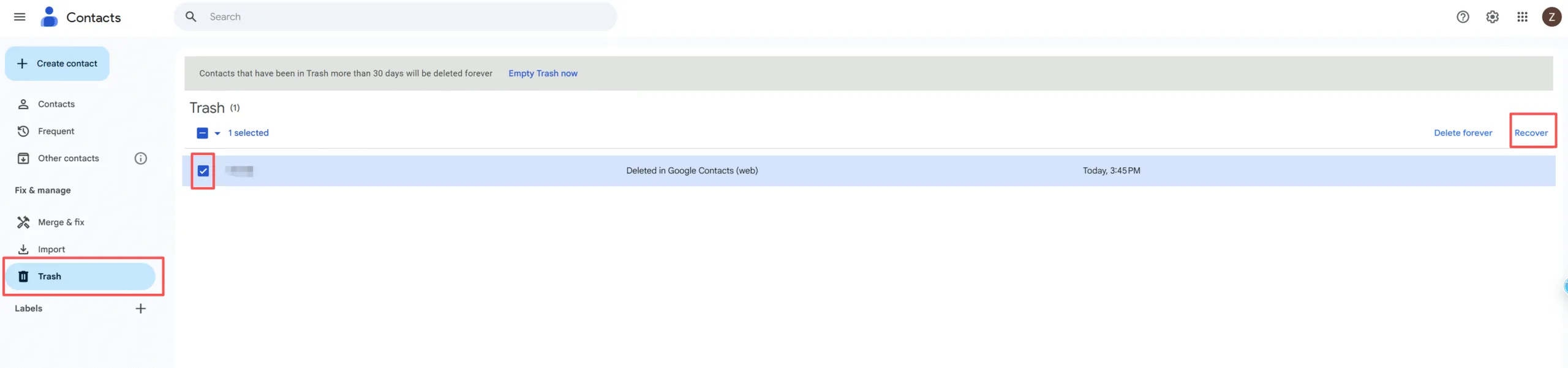
Die einfachste Lösung zur Behebung eines fehlenden Kontakts ist die Überprüfung der offiziellen Cloud-Datenbank. Google verschiebt entfernte Einträge automatisch in einen temporären Speicherbereich, den sogenannten Papierkorb. Sie müssen jedoch schnell handeln, da dieser Cloud-Bereich Dateien nur für 30 Tage speichert.
Wenn Sie also eine Google Kontakte gelöschte Kontakte wiederherstellen Aktion über Ihren Webbrowser zu starten, können Sie diese einfachen Tipps befolgen:
- Öffnen Sie Ihren Internet-Browser und navigieren Sie zum offizielle Google-Kontakte.
- Melden Sie sich mit dem spezifischen Google Mail-Konto an, das mit Ihren verlorenen Daten verknüpft ist.
- Schauen Sie sich das Menü in der linken Seitenleiste an und klicken Sie auf die Option Papierkorb.
- Stöbern Sie in den aufgelisteten Artikeln, um die gewünschten Namen zu finden.
- Fahren Sie mit der Maus über den Namen und klicken Sie auf den Link Wiederherstellen auf der rechten Seite.
Bitte beachten Sie, dass diese Funktion nur funktioniert, wenn Ihr Gerät zum Zeitpunkt des Löschens aktiv mit dem Internet verbunden war. Wenn Sie offline waren, kann es sein, dass der Cloud-Server die Änderung noch nicht berücksichtigt hat. Daher ist es notwendig, Ihre lokalen Sicherungen zu überprüfen, wenn die Cloud leer bleibt.
Methode 2: Verwenden Sie "Änderungen rückgängig machen", um Ihre Google-Kontaktliste rückgängig zu machen
Manchmal kommt es vor, dass Sie versehentlich die falschen Einträge zusammenführen oder mehrere Personen gleichzeitig löschen. Wenn ein solcher Fehler passiert, wird die individuelle Wiederherstellung zu zeitaufwändig. Zum Glück bietet Google eine versteckte Zeitmaschinenfunktion, mit der Sie Ihre gesamte Kontaktliste auf einen früheren Zustand zurücksetzen können.
So können Sie auf einfache Weise eine Google Kontakte gelöschte Kontakte wiederherstellen Strategie, indem Sie Ihre Datenbank wiederherstellen. Hier erfahren Sie, wie Sie gelöschte Google-Kontakte auf Android oder Desktop wiederherstellen, indem Sie die Rückgängig-Funktion verwenden:
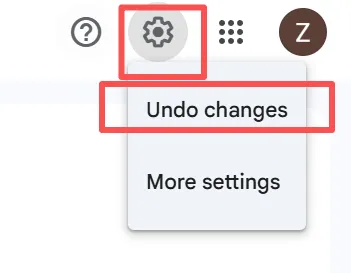
- Rufen Sie die Website von Google Contacts auf und klicken Sie auf die Schaltfläche Getriebe-Symbol (Einstellungen) in der oberen rechten Ecke.
- Wählen Sie Änderungen rückgängig machen aus dem Dropdown-Menü.
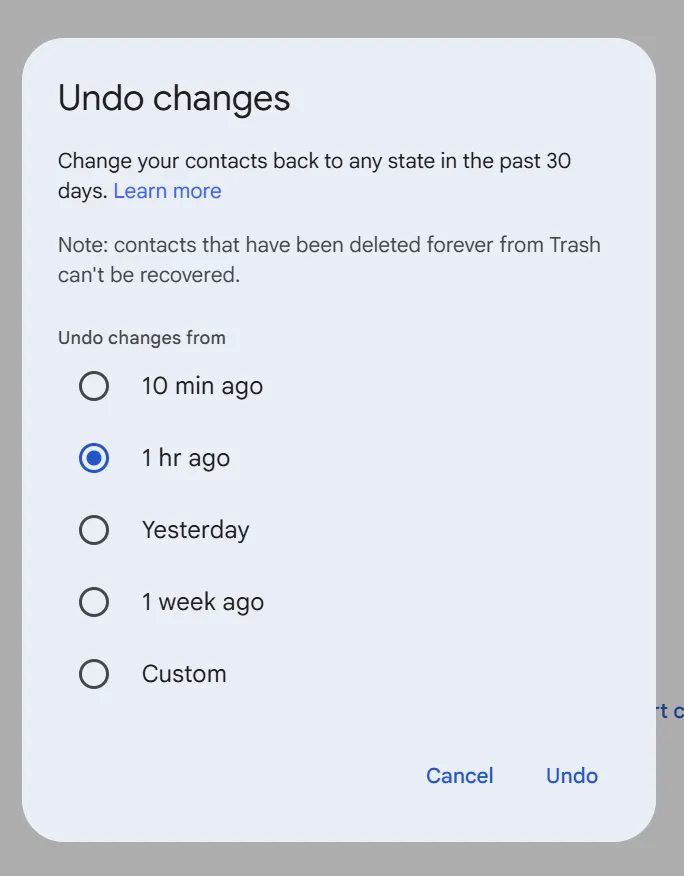
- Wählen Sie einen bestimmten Zeitraum aus den angebotenen Optionen aus, z. B. vor 10 Minuten, vor 1 Stunde, gestern oder vor 1 Woche.
- Alternativ können Sie auch Benutzerdefiniert um eine genaue Anzahl von Tagen, Stunden und Minuten bis zu maximal 30 Tagen anzugeben.
- Klicken Sie auf die Bestätigungsschaltfläche, um das Rollback abzuschließen.
Wichtige Warnung: Durch diese Aktion wird Ihre Liste vollständig zurückgesetzt. Folglich werden alle neuen Personen, die Sie hinzugefügt haben nach wird der ausgewählte Zeitrahmen überschrieben und entfernt. Wir empfehlen dringend, kürzlich hinzugefügte Zahlen zu notieren, bevor Sie fortfahren.
Methode 3: Manuelles Wiederherstellen gelöschter Google-Kontakte unter Android
Viele mobile Nutzer ziehen es vor, alles direkt über ihr Smartphone zu verwalten. Wenn Sie sich fragen wie man gelöschte Google-Kontakte auf dem Android wiederherstellt ohne den Computer zu öffnen, können Sie über die integrierten Systemeinstellungen eine erneute Synchronisierung erzwingen.
Sie können diese Schritte ausführen, um eine manuelle Synchronisierung oder Wiederherstellung auf Ihrem Android-Telefon auszulösen:
- Starten Sie die primäre Einstellungen App auf Ihrem Mobiltelefon.
- Blättern Sie im Menü nach unten und wählen Sie die Option Google Abschnitt Dienstleistungen.
- Tippen Sie auf das Feld Alle Dienstleistungen Registerkarte oder suchen Sie nach Einrichten & Wiederherstellen.
- Wählen Sie Kontakte wiederherstellen aus den verfügbaren Optionen, um die Google Kontakte gelöschte Kontakte wiederherstellen Protokoll.
- Wählen Sie die spezifische Gerätesicherung aus, von der Sie Daten abrufen möchten.
- Tippen Sie auf . Wiederherstellen und warten Sie auf die Benachrichtigung, dass der Vorgang abgeschlossen ist.
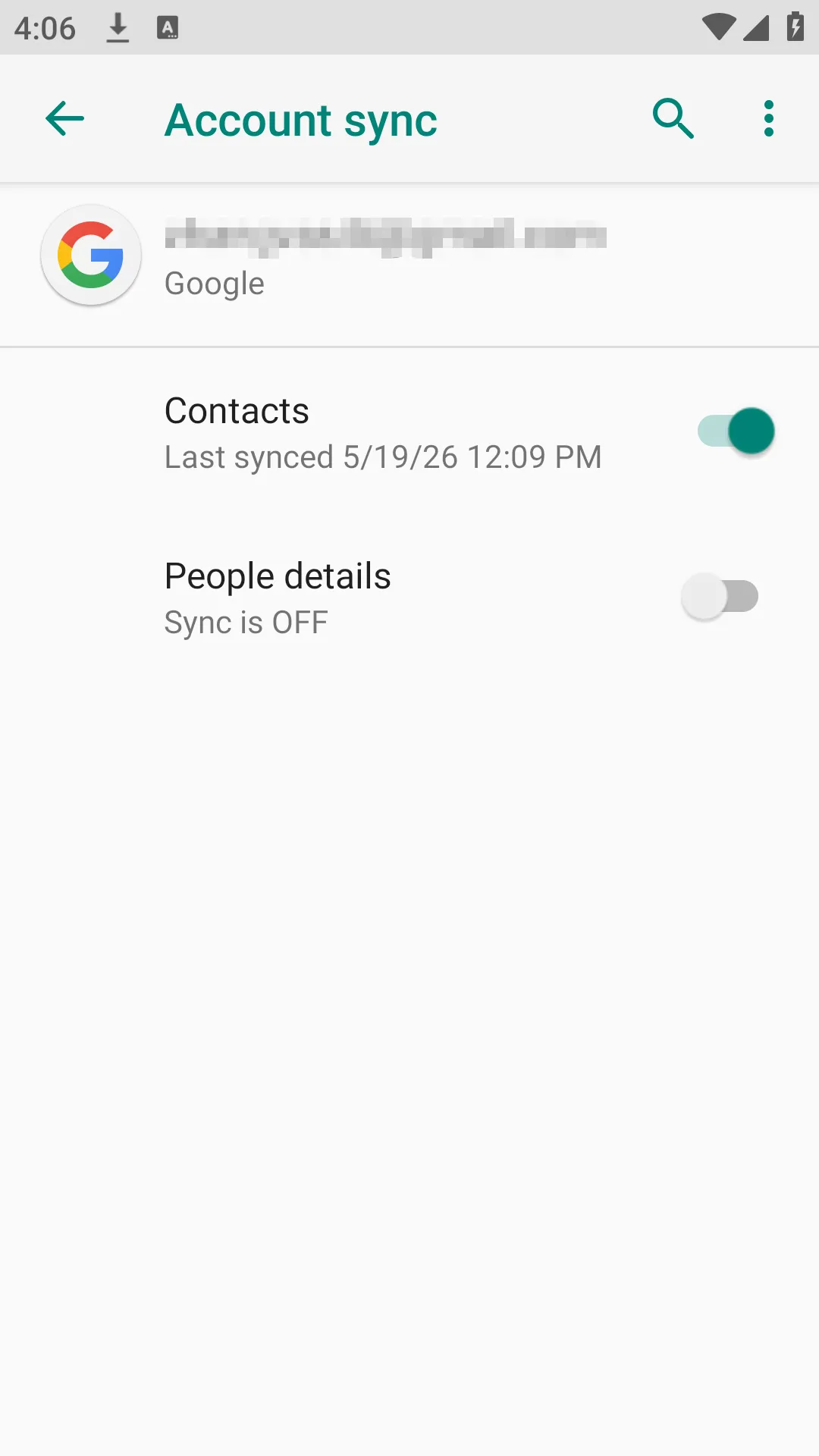
Vergewissern Sie sich außerdem, dass die Option für die automatische Synchronisierung dauerhaft aktiviert ist. Sie können dies überprüfen, indem Sie zu Einstellungen > Passwort & Konten > Google und stellen Sie sicher, dass der Kontakt-Kippschalter eingeschaltet ist.
Methode 4: Wiederherstellung verlorener Kontakte nach 30 Tagen oder ohne Cloud-Backup
Was passiert, wenn das 30-Tage-Fenster bereits verstrichen ist? Was ist, wenn Sie die Google Cloud-Synchronisierung gar nicht erst aktiviert haben? Wenn Sie den Online-Cloud-Papierkorb überprüfen und feststellen, dass er völlig leer ist, werden die Standardmethoden fehlschlagen.
Die Methode der lokalen VCF- oder CSV-Kontaktdatei verstehen
Viele Fachleute, IT-Experten und fortgeschrittene Android-Benutzer exportieren regelmäßig ihre Kontaktlisten als .VCF (Virtual Contact File) Visitenkartenvorlage. Häufig werden diese Backups auf Windows-Computern, externen Festplatten oder SD-Karten von Mobiltelefonen gespeichert, um sie sicher aufzubewahren.
Wenn Sie zuvor ein Backup exportiert haben, aber vor kurzem Ihr Laufwerk formatiert, Ihren Papierkorb geleert, oder angetroffen beschädigte Laufwerke, dass lebenswichtige .VCF oder .csv scheint die Datei für immer verloren. Wenn eine Datei von einem Speicherlaufwerk gelöscht wird, bleiben die eigentlichen Datenblöcke glücklicherweise in den Systemsektoren verborgen, bis sie von neuen Daten überschrieben werden. Sie können eine android kontakt wiederherstellung software Ansatz auf Ihrem PC-Speicher, um diese verlorenen Archive zu finden.
Eine zuverlässige Lösung: Magic Data Recovery
Wenn Cloud-Lösungen keine Hilfe bieten, ist eine spezielle Dateiwiederherstellungssoftware die beste Alternative. Wir empfehlen dringend die Verwendung von Magic Data Recovery um Ihre lokalen Speicherlaufwerke nach fehlenden Adressbuchsicherungen zu durchsuchen.
Magic Data Recovery ist ein professionelles Windows-Desktop-Softwareprogramm, das für die gründliche Überprüfung von Speichersektoren entwickelt wurde. Dieses Desktop-Tool kann sich zwar nicht direkt bei den privaten Cloud-Servern von Google anmelden, um Ihre Kontoeinstellungen zu ändern, aber es eignet sich hervorragend zum Auffinden gelöschter lokaler Dateien. Es kann leicht finden, extrahieren und Google-Kontakte aus vcf-Datei wiederherstellen Segmente, die auf Ihrer Hardware gespeichert wurden.
- Das Kernproblem ist gelöst: Es rettet wichtige Kontakt-Backup-Dateien, wenn Sie es brauchen Wiederherstellung verlorener Kontakte nach 30 Tagen und der offizielle Cloud-Papierkorb ist leer.
- Die wichtigsten Produktvorteile:
- Das Tool unterstützt Tiefenscan-Algorithmen für gesunde, formatierte oder unzugängliche Laufwerke.
- Es bietet einen völlig risikofreien Scan und bietet bis zu 500 MB kostenlose Datenwiederherstellung.
- Die Benutzeroberfläche ist einfach und erfordert keine technischen Vorkenntnisse zur Bedienung.
- Häufiger Anwendungsfall: Stellen Sie sich vor, Sie haben letztes Jahr die Sicherungskopie der Kontakte Ihres Telefons auf einem USB-Stick gespeichert. Gestern wurde dieses Laufwerk beschädigt und unlesbar. Mit dieser Software können Sie die Rohsektoren durchsuchen und die Daten extrahieren.
.vcfund laden Sie sie wieder in Google Mail hoch.

Sobald Sie die Datei gerettet haben, öffnen Sie Google Kontakte in Ihrem Webbrowser, klicken Sie auf Importieren im linken Menü, und laden Sie die wiederhergestellte Datei hoch, um Ihr Adressbuch sofort aufzufüllen. Wenn Sie auf der Suche nach einer effizienten Möglichkeit sind, Ihre historischen Backups zu speichern, sollten Sie diese Software ausprobieren.
Proaktive Tipps: Wie Sie Ihr Adressbuch vor dauerhaftem Verlust bewahren
Verhinderung von Datenverlusten ist immer besser, als nach einer Katastrophe zu versuchen, sie zu reparieren. Wenn Sie einige bewährte Verfahren anwenden, können Sie sicherstellen, dass Sie nie wieder eine wichtige Telefonnummer verlieren.
- Regelmäßige Backups exportieren: Machen Sie es sich zur Gewohnheit, Ihr Adressbuch monatlich zu exportieren. Klicken Sie auf die Exportieren in Google Kontakte, wählen Sie die Schaltfläche Google CSV oder vcf formatieren und auf einem externen Laufwerk speichern.
- Überprüfen Sie den Synchronisierungsstatus: Überprüfen Sie Ihr Smartphone wöchentlich, um sicherzustellen, dass die Hintergrundsynchronisation fehlerfrei funktioniert.
- Verwenden Sie Qualitätsspeicher: Vermeiden Sie es, Ihre primären Sicherungsdateien auf billigen, markenlosen USB-Laufwerken zu speichern, die leicht beschädigt werden können.
Schlussfolgerung
Der Verlust wichtiger Kontaktinformationen kann zu großen Kommunikationsproblemen führen, aber es gibt mehrere Möglichkeiten der Wiederherstellung. Sie sollten immer damit beginnen, Ihren Google-Papierkorb-Ordner zu überprüfen oder die integrierte Option "Änderungen rückgängig machen" innerhalb des 30-Tage-Fensters zu nutzen. Diese offiziellen Cloud-Tools sind unglaublich effizient, wenn es darum geht, kürzlich versehentlich gelöschte Daten wiederherzustellen.
Wenn Sie jedoch mit einem schwerwiegenden Datenverlustszenario konfrontiert sind, das ältere Dateien oder nicht synchronisierte Konten betrifft, sind lokale Backups Ihr ultimatives Sicherheitsnetz. Wir empfehlen Magic Data Recovery weil es eine zuverlässige, benutzerfreundliche Methode zum Scannen von Speicherlaufwerken bietet, um gelöschte Kontaktdateien wiederherstellen. Dank des 500 MB großen kostenlosen Datenlimits können Sie die Software gründlich testen und Ihre wichtigen Datenbankdateien retten, ohne einen Cent auszugeben. Daher ist es das perfekte Werkzeug, um Ihre Google Kontakte gelöschte Kontakte wiederherstellen Strategie, wenn alle Cloud-Optionen versagen.
Unterstützt Windows 7/8/10/11 und Windows Server
FAQs über Google Kontakte Gelöschte Kontakte wiederherstellen
Kann ich gelöschte Telefonkontakte wiederherstellen, wenn sie nicht in einem Google-Konto gespeichert wurden?
Wenn die Verträge ausschließlich in Ihrem lokalen Telefonspeicher oder auf einer SIM-Karte gespeichert wurden, funktioniert die Wiederherstellung in der Cloud nicht. Sie können jedoch prüfen, ob Sie jemals eine lokale Sicherungsdatei auf Ihrem Computerspeicher erstellt haben, die Sie dann mit einer speziellen Datenwiederherstellungssoftware wiederherstellen können.
Gibt es eine offizielle Möglichkeit, Google-Kontakte von vor einem Jahr wiederherzustellen?
Die Server-Datenbank von Google speichert gelöschte Elemente nur genau 30 Tage lang im Papierkorb. Nach diesem Zeitraum werden die Cloud-Informationen dauerhaft gelöscht. Die einzige Möglichkeit, verlorene Kontakte nach 30 Tagen wiederherzustellen, besteht also darin, eine alte .vcf-Sicherungsdatei auf Ihren physischen Festplatten zu finden.
Was ist der Unterschied zwischen einer mobilen Kontakt-App und einem Desktop-Wiederherstellungsprogramm?
Mobile Kontaktsoftware-Apps verwalten die aktive Live-Datenbank direkt auf Ihrem Smartphone-Betriebssystem. Im Gegensatz dazu scannt ein Desktop-Softwareprogramm wie Magic Data Recovery physische Hardwaresektoren, um verlorene Dateien zu retten, z. B. ein gelöschtes oder beschädigtes vcf-Sicherungsdokument.
Warum kann ich meine gelöschten Kontakte nicht im Google-Papierkorbordner finden?
Dieses Problem tritt normalerweise auf, weil die 30-tägige Aufbewahrungsfrist bereits abgelaufen ist. Es könnte aber auch bedeuten, dass Ihr Telefon vor dem Löschen nicht mit Ihrem Google Mail-Konto synchronisiert wurde, d. h. die Daten haben die Google Cloud-Server gar nicht erst erreicht.
Wie kann ich eine wiederhergestellte VCF-Datei wieder in mein Google-Konto importieren?
Öffnen Sie zunächst Ihren Webbrowser und navigieren Sie zum Dashboard von Google Contacts. Klicken Sie dann auf die Schaltfläche Importieren im Menü der linken Seitenleiste. Wählen Sie schließlich die wiederhergestellte vcf-Datei aus Ihrem Computerspeicher aus und klicken Sie auf Hochladen, um Ihre Liste zu aktualisieren.
Was sollte ich tun, wenn mein Sicherungslaufwerk nicht mehr zugänglich ist?
Sie sollten sofort aufhören, neue Daten auf diesem speziellen Speichergerät zu speichern, um ein Überschreiben zu verhindern. Führen Sie danach einen tiefen Partitionsscan mit Magic Data Recovery durch, um Ihre versteckten Kontakt-Backupdateien sicher zu finden und zu extrahieren, bevor Sie das Laufwerk formatieren.

Vasilii ist ein Datenrettungsspezialist mit rund 10 Jahren praktischer Erfahrung in diesem Bereich. Im Laufe seiner Karriere hat er Tausende von komplexen Fällen mit gelöschten Dateien, formatierten Laufwerken, verlorenen Partitionen und RAW-Dateisystemen erfolgreich gelöst. Sein Fachwissen umfasst sowohl manuelle Wiederherstellungsmethoden mit professionellen Tools wie Hex-Editoren als auch fortschrittliche automatische Lösungen mit Wiederherstellungssoftware. Vasilii hat es sich zur Aufgabe gemacht, zuverlässiges Wissen zur Datenwiederherstellung sowohl IT-Fachleuten als auch normalen Nutzern zugänglich zu machen und ihnen dabei zu helfen, ihre wertvollen digitalen Ressourcen zu schützen.