
Contactos de Google: Restaurar contactos eliminados
¿Alguna vez has abierto el móvil y te has dado cuenta de que números de teléfono importantes o direcciones de empresas han desaparecido por completo? Si necesita utilizar el contactos de google restaurar contactos eliminados recuperar tus datos, puede ser una experiencia increíblemente frustrante. Tanto si tocaste accidentalmente el botón equivocado como si te encontraste con una actualización fallida del sistema, perder tu libreta de direcciones puede perturbarte todo el día.
Afortunadamente, no tiene que entrar en pánico porque existen múltiples vías de recuperación. Si utilizas Google para gestionar tu libreta de direcciones, tienes varias formas fiables de rescatar tus datos. En esta completa guía, te mostraremos exactamente cómo ejecutar este proceso utilizando los métodos oficiales en la nube, la configuración móvil y la configuración local avanzada. opciones de recuperación de los expedientes de contrato eliminados.
Índice
Método 1: Ejecutar un proceso de restauración de contactos eliminados de Google Contacts a través de la Papelera de reciclaje
La solución más sencilla para arreglar un contacto desaparecido es comprobar la base de datos oficial en la nube. Google mueve automáticamente las entradas eliminadas a un área de almacenamiento temporal conocida como Papelera. Sin embargo, debes actuar con rapidez porque esta área en la nube solo guarda archivos durante 30 días.
En consecuencia, si desea realizar una contactos de google restaurar contactos eliminados acción a través de su navegador web, puede seguir estos sencillos consejos:
- Abra su navegador de Internet y vaya a la página Contactos oficiales de Google.
- Inicia sesión con la cuenta de Gmail específica asociada a tus datos perdidos.
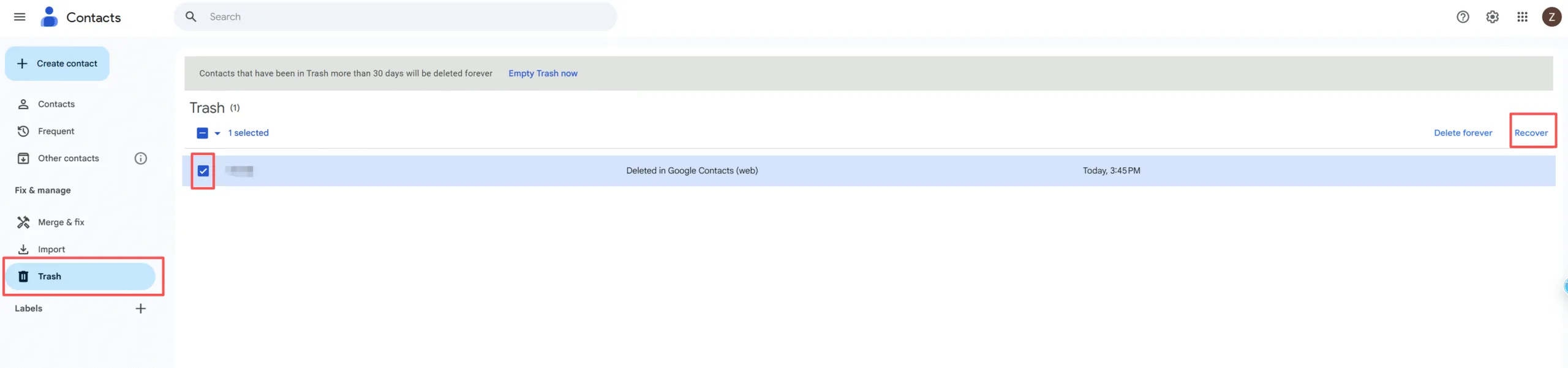
- Mira en el menú de la barra lateral izquierda y haz clic en la opción Papelera.
- Navegue por los artículos de la lista para encontrar los nombres específicos que necesita.
- Pase el ratón por encima del nombre y haga clic en el enlace Restaurar situado a la derecha.
Recuerda que esta función sólo funciona si tu dispositivo estaba conectado a Internet cuando se produjo la eliminación. Si estabas desconectado, es posible que el servidor en la nube aún no refleje el cambio. Por lo tanto, es necesario comprobar las copias de seguridad locales si la nube está vacía.
Método 2: Utiliza "Deshacer cambios" para revertir la lista de contactos de Google
A veces, puede que accidentalmente fusione entradas erróneas o elimine varias personas al mismo tiempo. Cuando se produce un error masivo, la restauración individual lleva demasiado tiempo. Por suerte, Google ofrece una función oculta que te permite restaurar toda tu lista de contactos a un estado anterior.
Como resultado, puede aplicar fácilmente un contactos de google restaurar contactos eliminados estrategia revirtiendo su base de datos. Aquí es cómo recuperar contactos borrados de google en android o escritorio utilizando la función deshacer:
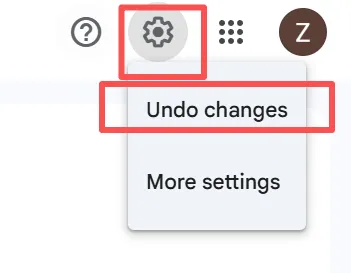
- Accede al sitio web de Contactos de Google y haz clic en el botón Icono de engranaje (Ajustes) situado en la esquina superior derecha.
- Seleccione Deshacer cambios en el menú desplegable.
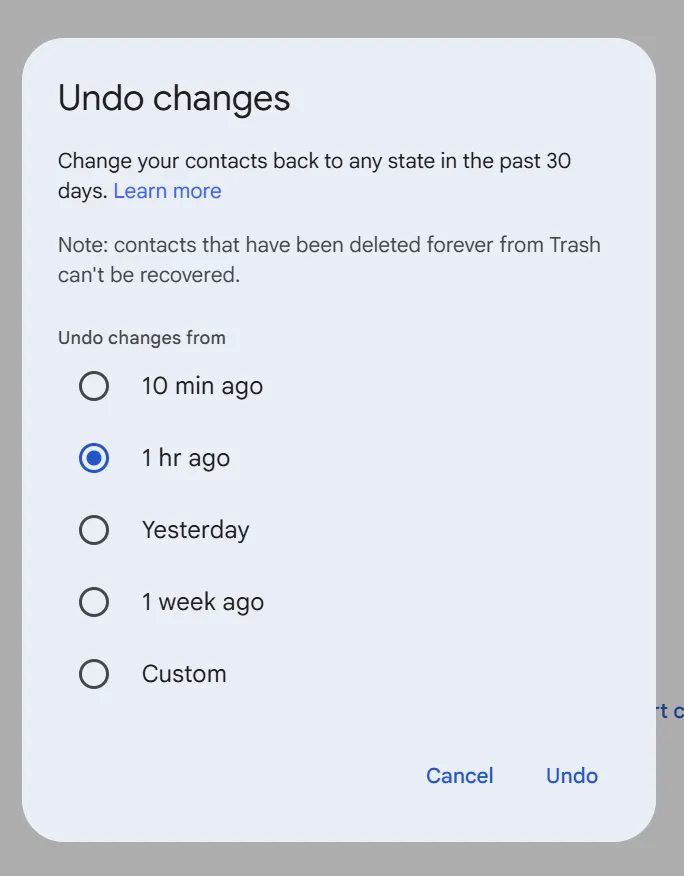
- Elija un periodo de tiempo específico entre las opciones proporcionadas, como hace 10 minutos, hace 1 hora, ayer o hace 1 semana.
- Como alternativa, seleccione A medida para especificar un número exacto de días, horas y minutos hasta un máximo de 30 días.
- Pulse el botón de confirmación para finalizar la reversión.
Advertencia importante: Esta acción revertirá completamente tu lista. En consecuencia, cualquier persona nueva que haya añadido después de la franja horaria seleccionada se sobrescribirá y eliminará. Le recomendamos encarecidamente que anote los números añadidos recientemente antes de continuar.
Método 3: Activar una sincronización manual de contactos de Google para restaurar contactos eliminados en Android
Muchos usuarios de móviles prefieren gestionarlo todo directamente desde sus smartphones. Si se pregunta como recuperar contactos borrados de google en android sin abrir el ordenador, puede utilizar la configuración integrada del sistema para forzar una nueva sincronización.
Puedes seguir estos pasos para activar una sincronización o restauración manual en tu teléfono Android:
- Lanzar el primario Ajustes en tu teléfono móvil.
- Desplácese por el menú y seleccione la opción Google sección de servicios.
- Pulse sobre el icono Todos los servicios o busque Configurar y restaurar.
- Elija Restaurar contactos de las opciones disponibles para iniciar el contactos de google restaurar contactos eliminados protocolo.
- Seleccione la copia de seguridad del dispositivo específico del que desea extraer datos.
- Toque Restaurar y espere a recibir la notificación que confirma que el proceso ha finalizado.
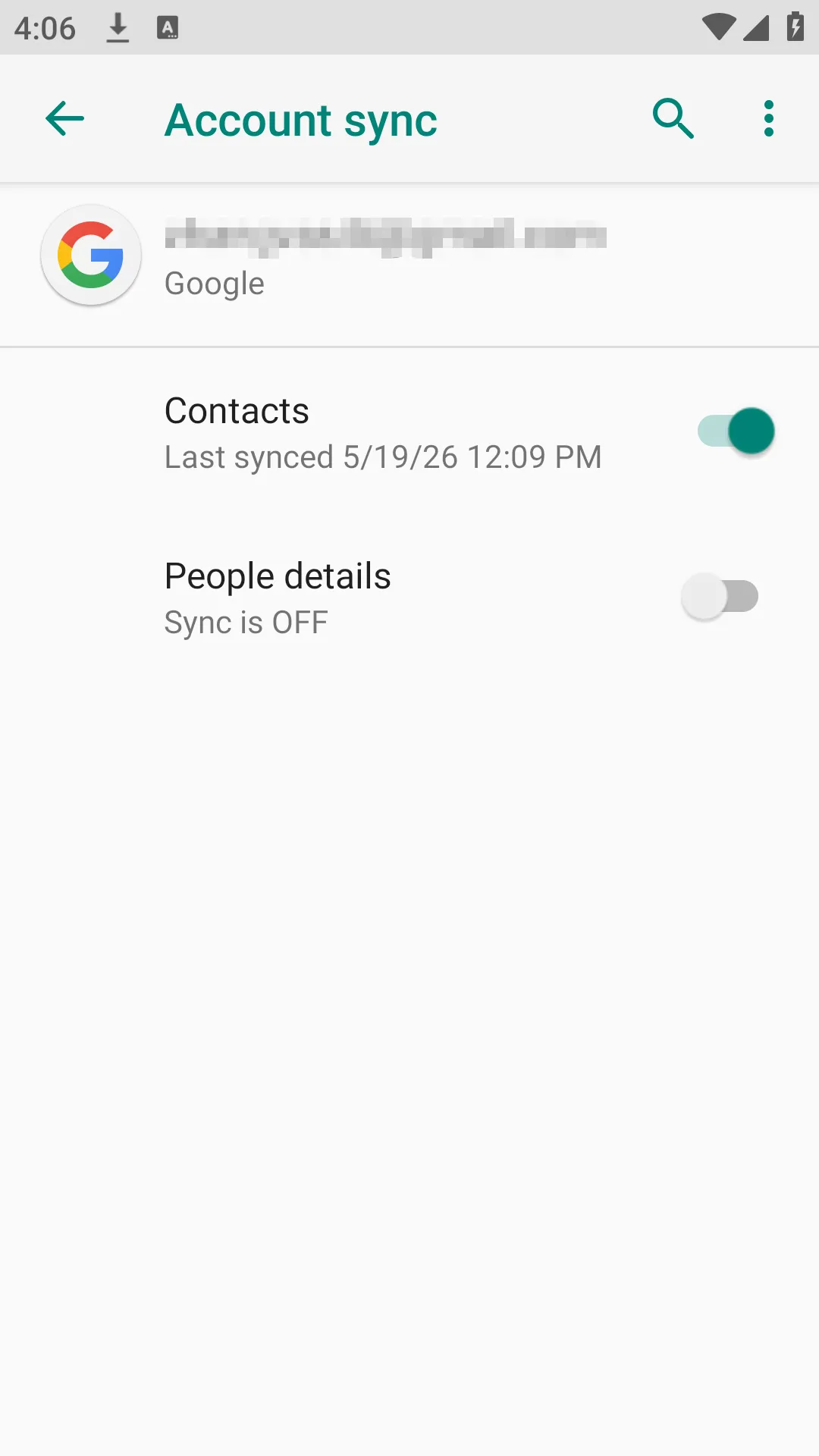
Además, asegúrate de que la opción de sincronización automática está permanentemente activada. Puede comprobarlo accediendo a Configuración > Contraseña y cuentas > Google y asegurándose de que el interruptor basculante de contacto está encendido.
Método 4: Cómo recuperar contactos perdidos después de 30 días o sin copia de seguridad en la nube
¿Qué ocurre si el plazo de 30 días ya ha pasado? ¿Y si nunca activaste la sincronización con la nube de Google? Si compruebas la papelera en línea de la nube y la encuentras completamente vacía, los métodos estándar fallarán.
Comprender el método de archivo de contactos local VCF o CSV
Muchos profesionales, expertos informáticos y usuarios avanzados de Android exportan regularmente sus listas de contactos en formato .VCF (Archivo virtual de contactos). La gente suele guardar estas copias de seguridad en sus ordenadores Windows, discos duros externos o tarjetas SD de teléfonos para mantenerlas a buen recaudo.
Si anteriormente exportó una copia de seguridad pero recientemente formateado la unidad, vaciado la papelera de reciclaje, o encontrado unidades dañadas, que vital .VCF o .csv archivo puede parecer perdido para siempre. Afortunadamente, cuando se borra un archivo de una unidad de almacenamiento, los bloques de datos reales permanecen ocultos en los sectores del sistema hasta que nuevos datos los sobrescriben. Puede utilizar un software de recuperación de contactos android en el almacenamiento de su PC para localizar estos archivos perdidos.
Una solución fiable: Magic Data Recovery
Cuando las soluciones en la nube no ofrecen ayuda, el software especializado en recuperación de archivos se convierte en su mejor alternativa. Recomendamos encarecidamente el uso de Magic Data Recovery para escanear tus unidades de almacenamiento local en busca de copias de seguridad de libretas de direcciones perdidas.
Magic Data Recovery es una utilidad profesional de software de escritorio de Windows diseñada para escanear en profundidad los sectores de almacenamiento. Aunque esta herramienta de escritorio no puede acceder directamente a los servidores de la nube privada de Google para cambiar la configuración de tu cuenta, destaca en la búsqueda de archivos locales eliminados. Puede encontrar, extraer y restaurar contactos de google desde archivo vcf segmentos que se guardaron en su hardware.
- Problema central resuelto: Rescata archivos de copia de seguridad de contactos vitales cuando lo necesites recuperar contactos perdidos después de 30 días y la papelera oficial de la nube está vacía.
- Ventajas clave del producto:
- La herramienta admite algoritmos de escaneo profundo de unidades sanas, formateadas o inaccesibles.
- Cuenta con un escaneado completamente libre de riesgos y ofrece hasta 500 MB gratuitos de recuperación de datos.
- La interfaz de usuario es sencilla y no requiere conocimientos técnicos.
- Caso de uso común: Imagina que el año pasado guardaste la copia de seguridad de los contactos de tu teléfono en una memoria USB. Ayer, esa unidad se corrompió y quedó ilegible. Puede utilizar este software para buscar los sectores en bruto, extraer los
.vcfy cárgalo de nuevo en Gmail.

Una vez que hayas rescatado el archivo, abre Contactos de Google en tu navegador web, haz clic en Importar en el menú de la izquierda, y cargue el archivo recuperado para rellenar al instante su libreta de direcciones. Si está buscando una forma eficaz de guardar sus copias de seguridad históricas, debería probar este software.
Consejos proactivos: Cómo proteger su libreta de direcciones de una pérdida permanente
Evitar la pérdida de datos siempre es mucho mejor que intentar arreglarlo después de que ocurra un desastre. Aplicando algunas de las mejores prácticas del sector, puedes asegurarte de no volver a perder un número de teléfono importante.
- Exportar copias de seguridad periódicas: Acostúmbrese a exportar mensualmente su libreta de direcciones. Haga clic en el botón Exportar en Contactos de Google, selecciona la opción Google CSV o vcf y guárdalo en una unidad externa.
- Verificar estado de sincronización: Compruebe semanalmente su smartphone para asegurarse de que la sincronización en segundo plano funciona correctamente y sin errores.
- Utilice un almacenamiento de calidad: Evite almacenar sus archivos de copia de seguridad primarios en unidades USB baratas y sin marca que son propensas a la corrupción física repentina.
Conclusión
La pérdida de información de contacto importante puede causar graves problemas de comunicación, pero existen múltiples vías de recuperación. Siempre debes empezar por comprobar tu carpeta Papelera de Google o utilizar la opción integrada Deshacer cambios dentro del plazo de 30 días. Estas herramientas oficiales en la nube son increíblemente eficaces para resolver eliminaciones accidentales recientes.
Sin embargo, si te enfrentas a una situación de pérdida de datos grave que implique archivos antiguos o cuentas no sincronizadas, las copias de seguridad locales son tu red de seguridad definitiva. Le recomendamos Magic Data Recovery porque ofrece una forma fiable y fácil de usar de escanear unidades de almacenamiento para recuperar archivos de contactos eliminados. Su límite de 500 MB de datos gratuitos le permite probar a fondo el software y rescatar sus archivos de bases de datos esenciales sin gastar un céntimo. Por lo tanto, es la herramienta perfecta para completar su contactos de google restaurar contactos eliminados estrategia cuando fallan todas las opciones en la nube.
Compatible con Windows 7/8/10/11 y Windows Server
Preguntas frecuentes sobre Google Contacts Restaurar contactos eliminados
¿Puedo recuperar contactos de teléfono eliminados si no se guardaron en una cuenta de Google?
Si los contratos se guardaron estrictamente en la memoria local del teléfono o en una tarjeta SIM, la recuperación en la nube no funcionará. Sin embargo, puedes comprobar si alguna vez creaste un archivo de copia de seguridad local en el almacenamiento de tu ordenador, que podrás recuperar utilizando un software especializado en recuperación de datos.
¿Existe alguna forma oficial de restaurar los contactos de Google de hace un año?
La base de datos del servidor de Google sólo conserva los elementos eliminados en la papelera durante exactamente 30 días. Después de ese periodo, la información en la nube se borra permanentemente. En consecuencia, tu única opción para recuperar los contactos perdidos después de 30 días es localizar un antiguo archivo de copia de seguridad .vcf en tus discos duros físicos.
¿Cuál es la diferencia entre una aplicación móvil de contactos y una herramienta de recuperación de escritorio?
Las aplicaciones de software de contactos móviles gestionan la base de datos activa directamente en el sistema operativo del smartphone. En cambio, una utilidad de software de escritorio como Magic Data Recovery escanea los sectores físicos del hardware para rescatar archivos perdidos, como un documento de copia de seguridad vcf borrado o dañado.
¿Por qué no puedo encontrar mis contactos eliminados en la carpeta Papelera de Google?
Este problema suele producirse porque el periodo de retención de 30 días ya ha expirado. Otra posibilidad es que el teléfono no se haya sincronizado con la cuenta de Gmail antes de que se produjera la eliminación, lo que significa que los datos nunca llegaron a los servidores en la nube de Google.
¿Cómo puedo volver a importar un archivo VCF recuperado a mi cuenta de Google?
En primer lugar, abre el navegador web y accede al panel de Google Contacts. A continuación, haz clic en el botón Importar situado en el menú de la barra lateral izquierda. Por último, selecciona el archivo vcf recuperado de tu ordenador y haz clic en Cargar para actualizar la lista.
¿Qué debo hacer si mi unidad de copia de seguridad se convierte en una unidad inaccesible?
Usted debe dejar de guardar nuevos datos en ese dispositivo de almacenamiento específico de inmediato para evitar la sobreescritura. Después de eso, ejecute un análisis profundo de la partición utilizando Magic Data Recovery para localizar y extraer sus archivos de copia de seguridad de contactos ocultos de forma segura antes de formatear la unidad.

Vasilii es un especialista en recuperación de datos con unos 10 años de experiencia práctica en este campo. A lo largo de su carrera, ha resuelto con éxito miles de casos complejos relacionados con archivos borrados, unidades formateadas, particiones perdidas y sistemas de archivos RAW. Su experiencia abarca tanto métodos de recuperación manual con herramientas profesionales como editores hexadecimales como soluciones automatizadas avanzadas con software de recuperación. La misión de Vasilii es poner los conocimientos sobre recuperación de datos al alcance tanto de los profesionales informáticos como de los usuarios de a pie, ayudándoles a salvaguardar sus valiosos activos digitales.