
Contatos do Google: Restaurar contatos excluídos
Você já abriu seu celular e percebeu que números de telefone importantes ou endereços comerciais desapareceram completamente? Se você precisa usar o contatos do google restaurar contatos excluídos Se você não conseguir recuperar seus dados, isso pode ser uma experiência incrivelmente frustrante. Seja por um toque acidental no botão errado ou por uma falha na atualização do sistema, a perda do catálogo de endereços pode atrapalhar todo o seu dia.
Felizmente, você não precisa entrar em pânico porque existem vários caminhos de recuperação. Se você usa o Google para gerenciar seu catálogo de endereços, há várias maneiras confiáveis de recuperar seus dados. Neste guia abrangente, mostraremos exatamente como executar esse processo usando métodos oficiais de nuvem, configurações móveis e recuperação local avançada. opções de recuperação para arquivos de contrato excluídos.
Índice
Método 1: Executar um processo de restauração de contatos excluídos do Google Contacts via Cloud Trash
A solução mais fácil para corrigir um contato ausente é verificar o banco de dados oficial na nuvem. O Google move automaticamente as entradas removidas para uma área de armazenamento temporário conhecida como Lixeira. No entanto, você deve agir rapidamente, pois essa área na nuvem só armazena arquivos por 30 dias.
Consequentemente, se você quiser executar um contatos do google restaurar contatos excluídos por meio de seu navegador da Web, você pode seguir estas dicas simples:
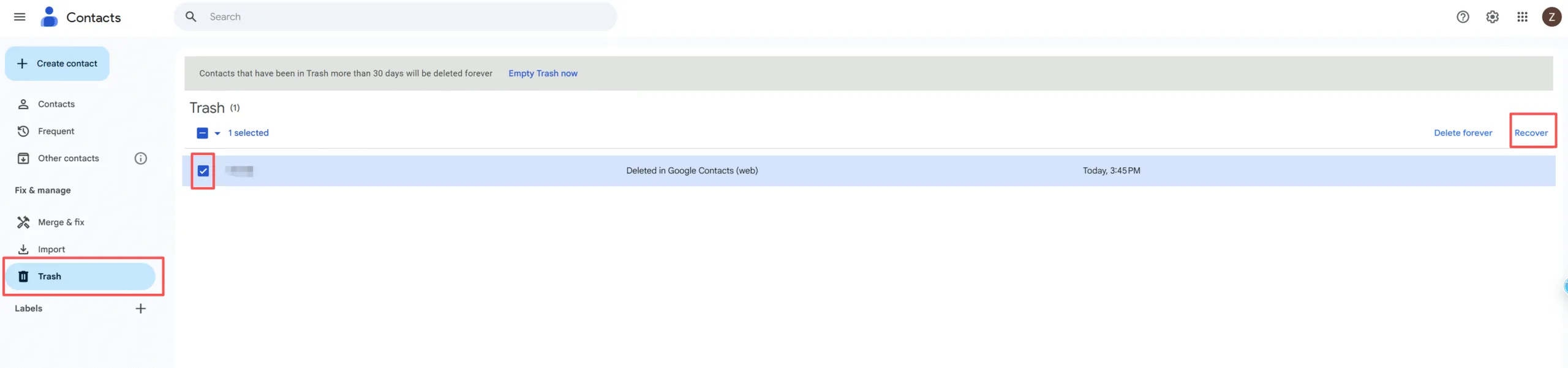
- Abra seu navegador da Internet e navegue até o site Contatos oficiais do Google.
- Faça login usando a conta específica do Gmail associada aos seus dados perdidos.
- Observe o menu da barra lateral esquerda e clique na opção Lixeira.
- Navegue pelos itens listados para encontrar os nomes específicos de que você precisa.
- Passe o mouse sobre o nome e clique no link Restore (Restaurar) no lado direito.
Lembre-se de que esse recurso só funciona se o seu dispositivo estiver ativamente conectado à Internet quando a exclusão ocorrer. Se você estava off-line, o servidor de nuvem pode não refletir a alteração ainda. Portanto, é necessário verificar seus backups locais se a nuvem permanecer vazia.
Método 2: Use "Desfazer alterações" para reverter sua lista de contatos do Google
Às vezes, você pode acidentalmente mesclar as entradas erradas ou excluir várias pessoas ao mesmo tempo. Quando ocorre um grande erro, a restauração individual se torna muito demorada. Felizmente, o Google oferece um recurso oculto de máquina do tempo que permite reverter toda a sua lista de contatos para um estado anterior.
Como resultado, você pode implementar facilmente um contatos do google restaurar contatos excluídos estratégia ao reverter seu banco de dados. Veja como recuperar contatos excluídos do Google no Android ou no desktop usando o recurso de desfazer:
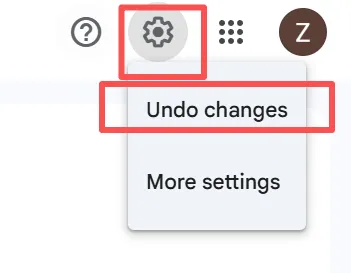
- Acesse o site de Contatos do Google e clique na opção Ícone de engrenagem (Configurações) localizado no canto superior direito.
- Selecione Desfazer alterações no menu suspenso.
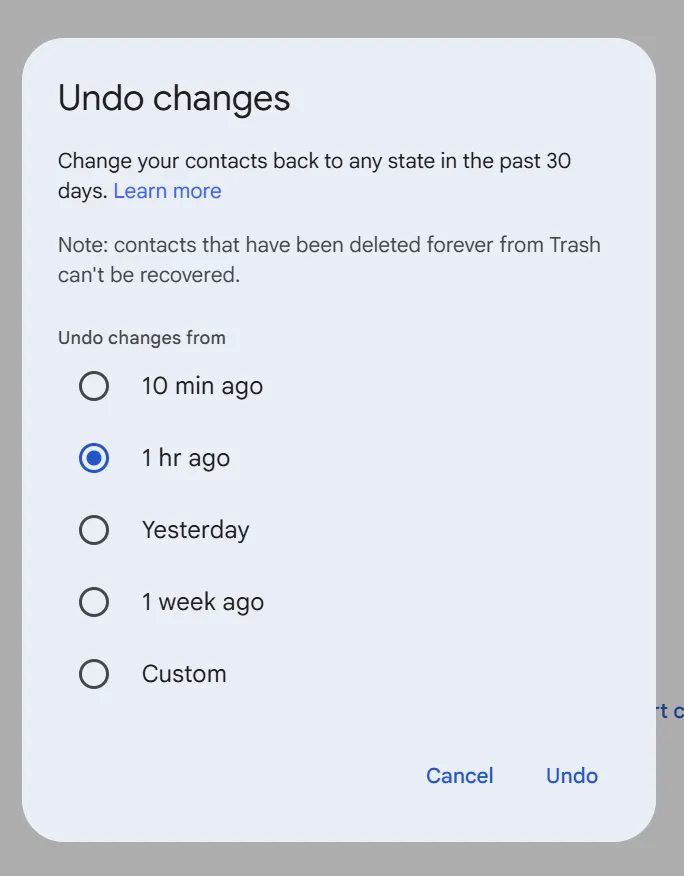
- Escolha um período de tempo específico entre as opções fornecidas, como 10 minutos atrás, 1 hora atrás, ontem ou 1 semana atrás.
- Como alternativa, selecione Personalizado para especificar um número exato de dias, horas e minutos, até um máximo de 30 dias.
- Clique no botão de confirmação para finalizar a reversão.
Aviso importante: Essa ação reverterá completamente sua lista. Consequentemente, todas as pessoas novas que você adicionou após o período de tempo selecionado será sobrescrito e removido. É altamente recomendável anotar os números adicionados recentemente antes de prosseguir.
Método 3: Acionar a sincronização manual dos contatos excluídos do Google Contacts Restore no Android
Muitos usuários de dispositivos móveis preferem gerenciar tudo diretamente de seus smartphones. Se você está se perguntando como recuperar contatos excluídos do google no android sem abrir o computador, você pode utilizar as configurações internas do sistema para forçar uma nova sincronização.
Você pode seguir estas etapas para acionar uma sincronização ou restauração manual em seu telefone Android:
- Iniciar o primário Configurações em seu telefone celular.
- Role o menu para baixo e selecione a opção Google seção de serviços.
- Toque no ícone Todos os serviços ou procure por Configuração e restauração.
- Escolha Restaurar contatos entre as opções disponíveis para iniciar o contatos do google restaurar contatos excluídos protocolo.
- Selecione o backup específico do dispositivo do qual você deseja extrair os dados.
- Torneira Restaurar e aguarde a notificação confirmando a conclusão do processo.
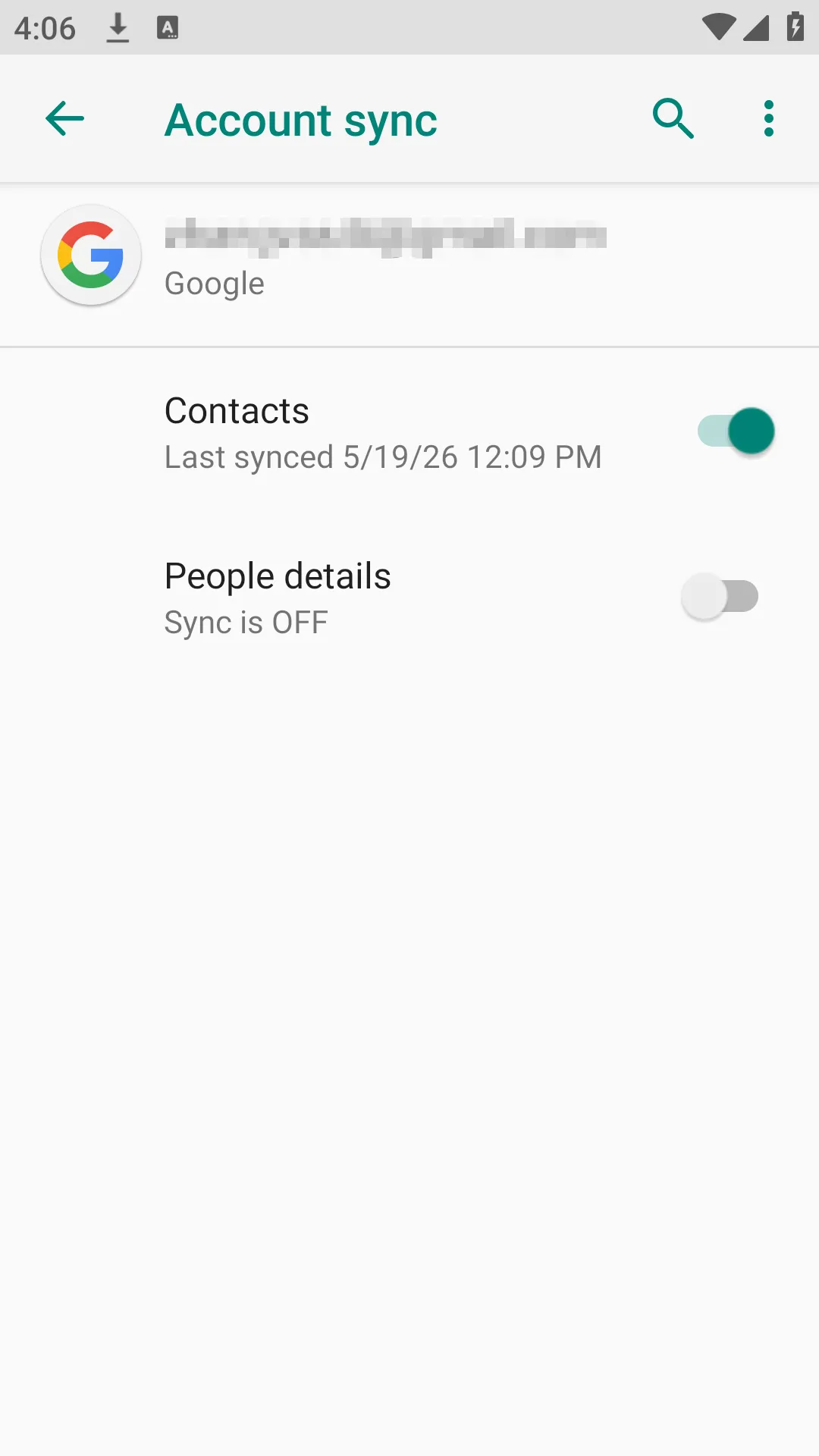
Além disso, verifique se a opção de sincronização automática está permanentemente ativada. Você pode verificar isso acessando Configurações > Senha e contas > Google e assegurando que a chave seletora de contato esteja ligada.
Método 4: como recuperar contatos perdidos após 30 dias ou sem backup na nuvem
O que acontece se a janela de 30 dias já tiver passado? E se você nunca tiver ativado a sincronização na nuvem do Google? Quando você verifica a lixeira da nuvem on-line e a encontra completamente vazia, os métodos padrão falharão.
Entendendo o método de arquivo de contato local VCF ou CSV
Muitos profissionais, especialistas em TI e usuários avançados do Android exportam regularmente suas listas de contatos como um arquivo .VCF (Arquivo de contato virtual) modelo de cartão de visita. As pessoas geralmente salvam esses backups em seus computadores com Windows, discos rígidos externos ou cartões SD de telefone para mantê-los em segurança.
Se você exportou um backup anteriormente, mas recentemente formatou sua unidade, esvaziou sua lixeira, ou encontrado unidades corrompidas, esse vital .VCF ou .csv O arquivo pode parecer permanentemente perdido. Felizmente, quando um arquivo é apagado de uma unidade de armazenamento, os blocos de dados reais permanecem ocultos nos setores do sistema até que novos dados os substituam. Você pode usar um software de recuperação de contatos do Android no armazenamento de seu PC para localizar esses arquivos perdidos.
Uma solução confiável: Magic Data Recovery
Quando as soluções em nuvem não oferecem ajuda, o software especializado de recuperação de arquivos se torna sua melhor alternativa. É altamente recomendável usar Magic Data Recovery para examinar as unidades de armazenamento local em busca de backups de catálogos de endereços ausentes.
O Magic Data Recovery é um utilitário profissional de software para desktop do Windows projetado para examinar profundamente os setores de armazenamento. Embora essa ferramenta de desktop não possa fazer login diretamente nos servidores de nuvem privada do Google para alterar as configurações da sua conta, ela é excelente para localizar arquivos locais excluídos. Ele pode facilmente localizar, extrair e restaurar contatos do google a partir de um arquivo vcf segmentos que foram salvos em seu hardware.
- Problema central resolvido: Ele resgata arquivos de backup de contatos vitais quando você precisa recuperar contatos perdidos após 30 dias e a lixeira oficial da nuvem está vazia.
- Principais vantagens do produto:
- A ferramenta oferece suporte a algoritmos de varredura profunda para unidades íntegras, formatadas ou inacessíveis.
- Ele apresenta uma verificação totalmente livre de riscos e oferece até 500 MB de recuperação de dados gratuita.
- A interface do usuário é simples e não requer nenhum conhecimento técnico para ser operada.
- Caso de uso comum: Imagine que você salvou o backup dos contatos do seu telefone em um pen drive USB no ano passado. Ontem, essa unidade foi corrompida e ficou ilegível. Você pode usar esse software para pesquisar os setores brutos, extrair os dados de contato e fazer o backup.
.vcfe carregue-o novamente no Gmail.

Depois de resgatar o arquivo, abra o Google Contacts no navegador da Web e clique em Importação no menu esquerdo e carregue o arquivo recuperado para preencher instantaneamente seu catálogo de endereços. Se estiver procurando uma maneira eficiente de salvar seus backups históricos, experimente este software.
Dicas proativas: Como proteger seu catálogo de endereços contra perda permanente
Prevenção da perda de dados é sempre muito melhor do que tentar consertá-lo após a ocorrência de um desastre. Ao implementar algumas práticas recomendadas do setor, você pode garantir que nunca mais perderá um número de telefone importante.
- Exportar backups regulares: Crie o hábito de exportar seu catálogo de endereços mensalmente. Clique no botão Exportação no Google Contacts, escolha o botão Google CSV ou vcf e salve-o em uma unidade externa.
- Verificar o status da sincronização: Verifique seu smartphone semanalmente para garantir que a sincronização em segundo plano esteja funcionando corretamente e sem erros.
- Use um armazenamento de qualidade: Evite armazenar seus arquivos de backup primários em unidades USB baratas e sem marca, que são propensas a corrupção física repentina.
Conclusão
A perda de informações de contato importantes pode causar grandes problemas de comunicação, mas existem vários caminhos de recuperação. Você deve sempre começar verificando a pasta Google Trash ou utilizando a opção integrada Desfazer alterações dentro da janela de 30 dias. Essas ferramentas oficiais da nuvem são incrivelmente eficientes para resolver exclusões acidentais recentes.
No entanto, se você estiver enfrentando um cenário grave de perda de dados que envolva arquivos mais antigos ou contas não sincronizadas, os backups locais são sua rede de segurança definitiva. Recomendamos Magic Data Recovery porque ele oferece uma maneira confiável e fácil de digitalizar unidades de armazenamento para recuperar arquivos de contatos excluídos. Seu limite de 500 MB de dados gratuitos permite que você teste completamente o software e recupere os arquivos essenciais do banco de dados sem gastar um centavo. Portanto, ele é a ferramenta perfeita para completar seu contatos do google restaurar contatos excluídos estratégia quando todas as opções de nuvem falham.
Compatível com Windows 7/8/10/11 e Windows Server
Perguntas frequentes sobre o Google Contacts Restore Deleted Contacts (Restaurar contatos excluídos)
Posso recuperar os contatos excluídos do telefone se eles não tiverem sido salvos em uma Conta do Google?
Se os contratos foram salvos estritamente na memória local do telefone ou em um cartão SIM, a recuperação na nuvem não funcionará. No entanto, você pode verificar se já criou um arquivo de backup local no armazenamento do computador, que pode ser recuperado usando um software especializado em recuperação de dados.
Existe uma maneira oficial de restaurar os contatos do Google de um ano atrás?
O banco de dados do servidor do Google só mantém os itens excluídos na lixeira por exatamente 30 dias. Após esse período, as informações da nuvem são permanentemente apagadas. Consequentemente, sua única opção para recuperar contatos perdidos após 30 dias é localizar um arquivo de backup .vcf antigo em seus discos rígidos físicos.
Qual é a diferença entre um aplicativo de contato móvel e uma ferramenta de recuperação para desktop?
Os aplicativos de software para contatos móveis gerenciam o banco de dados ativo em tempo real diretamente no sistema operacional do smartphone. Por outro lado, um utilitário de software para desktop, como o Magic Data Recovery, examina os setores físicos do hardware para recuperar arquivos perdidos, como um documento de backup vcf excluído ou corrompido.
Por que não consigo encontrar meus contatos excluídos na pasta Google Lixeira?
Esse problema geralmente ocorre porque o período de retenção de 30 dias já expirou. Como alternativa, isso pode significar que o telefone não conseguiu sincronizar com a conta do Gmail antes da exclusão, o que significa que os dados nunca chegaram aos servidores de nuvem do Google.
Como faço para importar um arquivo VCF recuperado de volta para minha conta do Google?
Primeiro, abra o navegador da Web e navegue até o painel do Google Contacts. Em seguida, clique no botão Importar localizado no menu da barra lateral esquerda. Por fim, selecione o arquivo vcf recuperado no armazenamento de seu computador e clique em upload para atualizar sua lista.
O que devo fazer se minha unidade de backup se tornar uma unidade inacessível?
Você deve parar de salvar novos dados nesse dispositivo de armazenamento específico imediatamente para evitar a substituição. Depois disso, execute uma verificação profunda da partição usando o Magic Data Recovery para localizar e extrair os arquivos de backup de contatos ocultos com segurança antes de formatar a unidade.

Vasilii é um especialista em recuperação de dados com cerca de 10 anos de experiência prática na área. Ao longo de sua carreira, ele resolveu com sucesso milhares de casos complexos envolvendo arquivos excluídos, unidades formatadas, partições perdidas e sistemas de arquivos RAW. Sua experiência abrange métodos de recuperação manual usando ferramentas profissionais, como editores hexadecimais, e soluções automatizadas avançadas com software de recuperação. A missão do Vasilii é tornar o conhecimento confiável sobre recuperação de dados acessível tanto para profissionais de TI quanto para usuários comuns, ajudando-os a proteger seus valiosos ativos digitais.