
Googleの連絡先:削除された連絡先を復元する
携帯電話を開いたら、重要な電話番号や会社の住所がすっかり消えていた、という経験はないだろうか。もし google 連絡先 削除した連絡先を復元 アドレス帳を紛失した場合、そのデータを取り戻すのは非常に困難です。間違ってボタンをタップしてしまったにせよ、システムアップデートに失敗したにせよ、アドレス帳を失うと一日が台無しになってしまいます。.
幸いなことに、複数の復旧方法が存在するため、慌てる必要はない。Googleを使ってアドレス帳を管理している場合、データを救出する信頼できる方法がいくつかあります。この包括的なガイドでは、公式のクラウド方法、モバイル設定、および高度なローカル設定を使用してこのプロセスを実行する方法を具体的に紹介します。 削除された契約ファイルの復元オプション.
目次
方法1: Cloud Trash経由でGoogle Contactsの削除済み連絡先復元プロセスを実行する
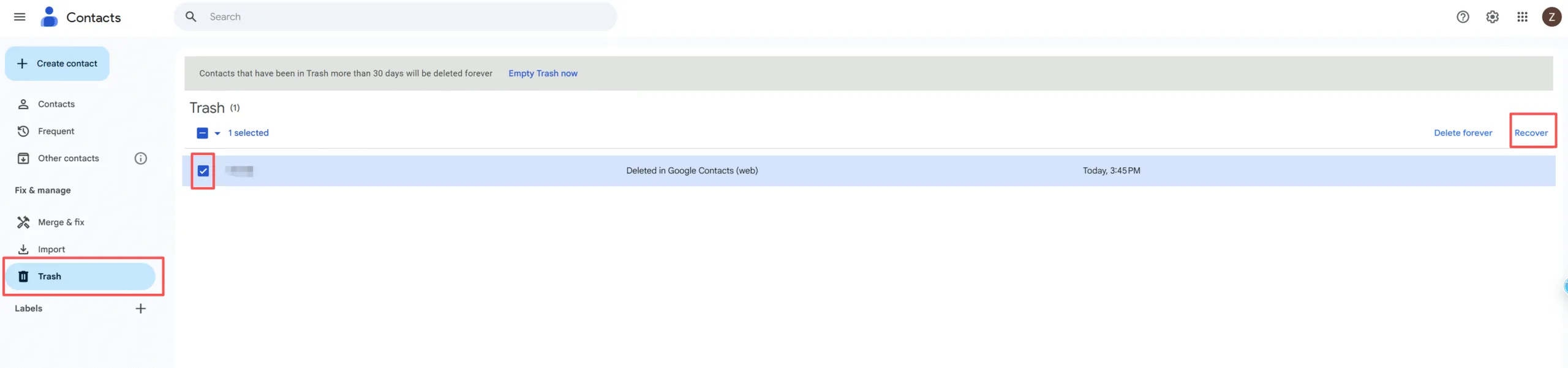
紛失した連絡先を修正する最も簡単な解決策は、公式のクラウドデータベースをチェックすることです。Googleは削除されたエントリーを自動的にゴミ箱と呼ばれる一時保存領域に移動させる。ただし、このクラウド領域には30日間しかファイルが保存されないため、迅速に対応する必要がある。.
従って、もし google 連絡先 削除した連絡先を復元 アクションをウェブブラウザから実行するには、以下の簡単なヒントに従います:
- インターネットブラウザを開き グーグル公式コンタクト.
- 紛失したデータに関連付けられている特定のGmailアカウントを使ってサインインします。.
- 左側のサイドバーメニューを見て、ゴミ箱オプションをクリックします。.
- リストアップされたアイテムから、必要な名前をお探しください。.
- 名前の上にマウスカーソルを置き、右側にあるRestoreリンクをクリックします。.
この機能は、削除が行われたときにデバイスがインターネットにアクティブに接続されていた場合にのみ機能することを覚えておいてください。オフラインだった場合、クラウドサーバーに変更がまだ反映されていない可能性があります。そのため、クラウドが空のままであれば、ローカルのバックアップを確認する必要があります。.
方法2:「変更を元に戻す」を使ってGoogle連絡先リストを元に戻す
誤って間違ったエントリーをマージしてしまったり、複数の人を同時に削除してしまったりすることがある。大規模なミスが発生した場合、個々の復元には時間がかかりすぎる。ありがたいことに、Googleは連絡先リスト全体を以前の状態にロールバックできる、隠れたタイムマシン機能を提供している。.
その結果 google 連絡先 削除した連絡先を復元 削除した連絡先を復元するには、データベースを元に戻す必要があります。ここでは、アンドロイドまたはデスクトップで削除されたグーグルの連絡先を元に戻す機能を使用して復元する方法を説明します:
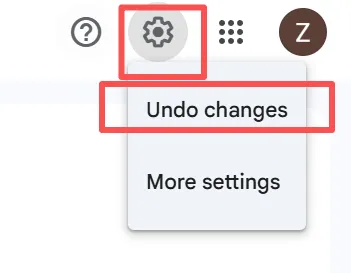
- Googleコンタクトのウェブサイトにアクセスして ギア・アイコン (設定)の右上にあります。.
- 選択 変更を元に戻す をドロップダウンメニューから選択する。.
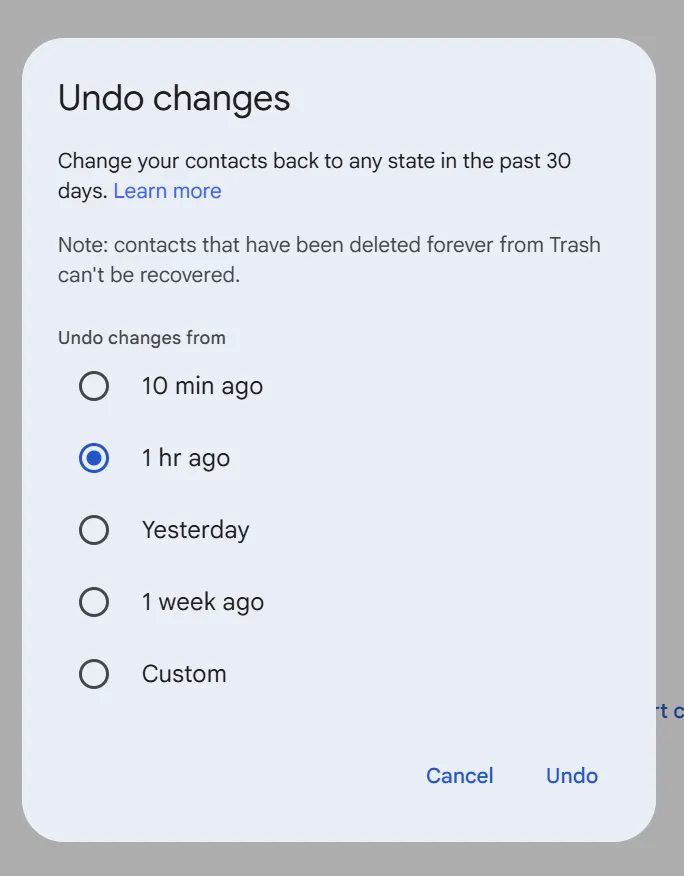
- 10分前、1時間前、昨日、1週間前など、提供されているオプションから特定の時間枠を選択します。.
- または カスタム で、最大30日までの正確な日数、時間、分を指定できます。.
- 確認ボタンをクリックして、ロールバックを確定する。.
重要な警告 この操作はリストを完全に元に戻します。その結果 その後 選択した時間枠は上書きされ、削除されます。次に進む前に、最近追加された数字を書き留めておくことを強くお勧めします。.
方法3:手動でGoogle連絡先を復元する Androidで削除された連絡先を同期する
多くのモバイルユーザーは、スマートフォンから直接すべてを管理することを好む。もしあなたが アンドロイドで削除されたグーグルの連絡先を復元する方法 コンピュータを開かずに、内蔵のシステム設定を利用して、強制的に新しい同期を取ることができます。.
以下の手順に従って、Android携帯で手動同期または復元を行うことができます:
- プライマリーを立ち上げる 設定 アプリを携帯電話にインストールしてください。.
- メニューを下にスクロールして グーグル サービスセクション。.
- をタップする。 すべてのサービス タブをクリックするか セットアップ&リストア.
- 選ぶ 連絡先の復元 を開始する。 google 連絡先 削除した連絡先を復元 プロトコルを使用する。.
- データを取り出したいデバイスのバックアップを選択します。.
- タップ リストア をクリックし、プロセス完了の通知を待つ。.
さらに、自動同期オプションが永久に有効になっていることを確認してください。これを確認するには 設定 > パスワードとアカウント > Google と接点トグルスイッチがオンになっていることを確認する。.
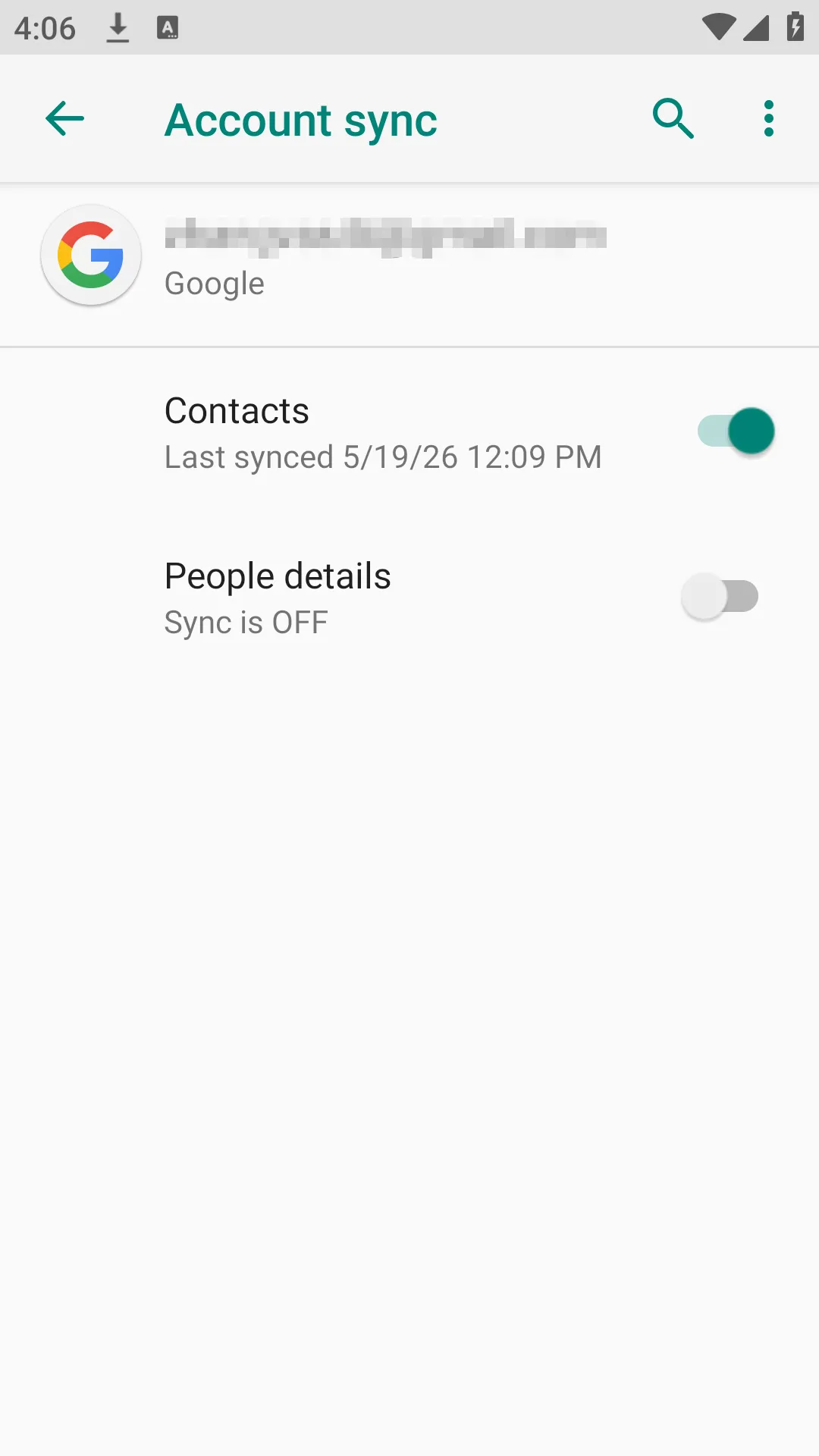
方法4:30日後、またはクラウドバックアップなしで失われた連絡先を復元する方法
30日間の期限を過ぎてしまった場合はどうなりますか?そもそもグーグル・クラウドの同期を有効にしていなかったら?オンラインクラウドのゴミ箱をチェックして、完全に空だった場合、標準的な方法は失敗します。.
ローカルVCFまたはCSVコンタクトファイル方式を理解する
多くの専門家、IT専門家、上級Androidユーザーは、定期的に連絡先リストをエクスポートしています。 .VCF (バーチャル・コンタクト・ファイル)の名刺テンプレート。これらのバックアップは、Windowsコンピュータ、外付けハードドライブ、または携帯電話のSDカードに保存して保管することがよくあります。.
以前にバックアップをエクスポートしたが、最近 ドライブをフォーマット, ごみ箱を空にした, または遭遇した 破損ドライブ, その重要な .VCF または .csv ファイルは永久に失われたように見えるかもしれない。幸いなことに、ファイルがストレージ・ドライブから消去されても、新しいデータが上書きされるまで、実際のデータ・ブロックはシステム・セクタに隠れたまま残ります。消去には アンドロイド連絡先回復ソフトウェア これらの失われたアーカイブを見つけるために、あなたのPCストレージにアプローチします。.
信頼できるソリューションMagic Data Recovery
クラウドソリューションが役に立たない場合、専門的なファイル復元ソフトウェアが最良の選択肢となります。私たちは Magic Data Recovery を使用して、ローカル・ストレージ・ドライブをスキャンし、アドレス帳のバックアップがないことを確認します。.
Magic Data Recoveryは、ストレージセクタを深くスキャンするために設計されたプロフェッショナルなWindowsデスクトップソフトウェア・ユーティリティです。このデスクトップツールは、Googleのプライベートクラウドサーバーに直接ログインしてアカウント設定を変更することはできませんが、削除されたローカルファイルを見つけることに優れています。それは簡単に見つけ、抽出し vcfファイルからgoogle連絡先を復元 ハードウェアに保存されたセグメント。.
- 核心的問題の解決 必要なときに、重要な連絡先のバックアップファイルを救出します。 失われた連絡先を30日後に復元 そして公式クラウドのゴミ箱は空っぽだ。.
- 製品の主な利点:
- このツールは、健全なドライブ、フォーマットされたドライブ、またはアクセスできないドライブのディープスキャンアルゴリズムをサポートしています。.
- 完全にリスクフリーのスキャンを特徴とし、最大500MBの無料データ復元を提供する。.
- ユーザー・インターフェースは簡単で、操作に専門的な知識は必要ない。.
- 一般的な使用例: 昨年、携帯電話の連絡先バックアップをUSBメモリに保存したとしよう。昨日、そのドライブが壊れて読めなくなりました。このソフトウェアを使って、未加工セクタを検索し、連絡先を抽出することができます。
.vcfファイルを作成し、Gmailにアップロードする。.

ファイルを保存したら、ウェブブラウザでGoogle Contactsを開き、以下のリンクをクリックします。 輸入 をクリックし、復元されたファイルをアップロードすれば、すぐにアドレス帳に入力することができます。過去のバックアップを保存する効率的な方法をお探しなら、ぜひこのソフトをお試しください。.
積極的なヒントアドレス帳を永久紛失から守る方法
データ損失の防止 の方が、災害が起きてから修復するよりもずっと良い。業界のベストプラクティスをいくつか実践することで、重要な電話番号を二度と失わないようにすることができます。.
- 定期的なバックアップのエクスポート: 毎月アドレス帳をエクスポートする習慣をつけましょう。をクリックしてください。 輸出 ボタンをクリックし グーグルCSV または ブイシーエフ フォーマットして外付けドライブに保存する。.
- 同期ステータスを確認する: スマートフォンを毎週チェックし、バックグラウンド同期がエラーなく正常に機能していることを確認する。.
- 高品質のストレージを使用する: プライマリバックアップファイルを、突然物理的に破損しやすい安価なノーブランドのUSBドライブに保存するのは避けましょう。.
まとめ
重要な連絡先情報を失うと、コミュニケーションに大きな問題が生じます。まず、Googleのゴミ箱フォルダをチェックするか、30日以内に内蔵の「変更を元に戻す」オプションを利用することから始めましょう。これらの公式クラウドツールは、最近誤って削除してしまったものを解決するのに、驚くほど効率的だ。.
しかし、古いファイルや同期されていないアカウントを含む深刻なデータ損失のシナリオに直面している場合、ローカルバックアップはあなたの究極のセーフティネットです。以下のことをお勧めします。 Magic Data Recovery なぜなら、信頼性が高く、ユーザーフレンドリーな方法で、ストレージ・ドライブをスキャンして 削除された連絡先ファイルの復元. .その500MBの無料データ制限は、あなたがソフトウェアを徹底的にテストし、お金をかけずにあなたの重要なデータベースファイルを救出することができます。そのため、このソフトはあなたのデータベース・ファイルを復元するための完璧なツールです。 google 連絡先 削除した連絡先を復元 すべてのクラウドオプションが失敗した場合の戦略。.
Windows 7/8/10/11およびWindows Serverをサポート
Google連絡先に関するFAQ 削除した連絡先を復元する
削除した連絡先がGoogleアカウントに保存されていない場合、復元できますか?
契約内容が携帯電話のローカルメモリやSIMカードに厳重に保存されている場合、クラウド・リカバリーは機能しません。しかし、コンピュータのストレージにローカルバックアップファイルを作成したことがあるかどうかを確認することはできます。.
1年前のGoogle連絡先を復元する公式な方法はありますか?
グーグルのサーバー・データベースは、削除されたアイテムをゴミ箱に30日間だけ保存する。その期間を過ぎると、クラウド情報は永久に消去されます。したがって、30日後に失われた連絡先を復元する唯一の選択肢は、物理的なハードドライブ上の古い.vcfバックアップファイルを見つけることです。.
モバイル連絡先アプリとデスクトップ復旧ツールの違いは何ですか?
モバイル連絡先ソフトウェアアプリは、スマートフォンのオペレーティングシステム上でアクティブなライブデータベースを直接管理します。対照的に、Magic Data Recoveryのようなデスクトップ・ソフトウェア・ユーティリティは、物理的なハードウェア・セクターをスキャンし、削除または破損したvcfバックアップ・ドキュメントのような紛失したファイルを救出します。.
Googleのゴミ箱フォルダで削除した連絡先が見つかりません。
この問題は通常、30日間の保存期間がすでに切れているために起こります。あるいは、削除される前にGmailアカウントとの同期に失敗し、データがGoogleクラウドサーバーに届かなかった可能性もあります。.
復元したVCFファイルをGoogleアカウントにインポートする方法を教えてください。
まず、ウェブブラウザを開き、Google Contactsダッシュボードに移動します。次に、左側のサイドバーメニューにあるインポートボタンをクリックします。最後に、復元したvcfファイルをコンピュータのストレージから選択し、アップロードをクリックしてリストを更新します。.
バックアップ・ドライブがアクセス不能になった場合、どうすればよいですか?
上書きを防ぐために、その特定のストレージデバイスへの新しいデータの保存を直ちに停止する必要があります。その後、ドライブをフォーマットする前に、Magic Data Recoveryを使用してディープパーティションスキャンを実行し、隠れた連絡先バックアップファイルを安全に抽出します。.

バシリイは、この分野で約10年の実務経験を持つデータ復元のスペシャリストです。そのキャリアを通じて、彼は削除されたファイル、フォーマットされたドライブ、失われたパーティション、RAWファイルシステムを含む何千もの複雑なケースの解決に成功してきました。彼の専門知識は、16進エディタなどの専門ツールを使用した手動復元方法と、復元ソフトウェアを使用した高度な自動化ソリューションの両方をカバーしています。バシリの使命は、信頼できるデータ復元知識をITプロフェッショナルと一般ユーザーの双方が利用できるようにし、貴重なデジタル資産を保護できるようにすることです。.