
Guida al recupero sicuro dei file cancellati su Ubuntu

Ti è mai capitato di provare quel brivido al cuore dopo aver eseguito un comando `rm`, solo per renderti conto di aver selezionato la directory sbagliata? Non sei l’unico. Che tu abbia svuotato per sbaglio il Cestino o cancellato un’intera partizione, perdita di dati Su Linux capita sia ai principianti che agli amministratori di sistema più esperti. Pertanto, trovare un affidabile recupero dei file cancellati diventa una priorità urgente. Fortunatamente, quando i dati critici vanno persi, molti utenti cercano immediatamente un modo sicuro per Recupero dei file cancellati su Ubuntu senza distruggere i dati rimanenti. Tuttavia, la natura peculiare del file system EXT4 di Linux rende questo processo una sfida in cui il tempo è un fattore cruciale. Se continui a utilizzare il sistema operativo per cercare soluzioni, i log di sistema in background potrebbero sovrascrivere definitivamente i dati mancanti; ecco perché è necessaria un’utilità esterna dedicata come Magic Data Recovery è altamente raccomandato.
Supporta Windows 7/8/10/11 e Windows Server
Indice dei contenuti
Il principio fondamentale del recupero dei file cancellati con Ubuntu
Prima di eseguire qualsiasi comando di recupero, è necessario comprendere come Linux gestisce l'eliminazione dei file. Quando si elimina un file su un Partizione EXT4 o EXT3, il sistema operativo non cancella immediatamente i blocchi di dati dall'unità di archiviazione. Si limita invece a rimuovere i puntatori del file e a contrassegnare quello spazio specifico come disponibile per un uso futuro.
Di conseguenza, i dati originali rimangono intatti nei settori di memoria fino a quando non vengono sostituiti da nuovi dati. Se si desidera completare con successo un Recupero dei file cancellati su Ubuntu compito e Ubuntu: recuperare i file cancellati Per la tua sicurezza, devi seguire immediatamente queste tre regole d'oro:
- Ridurre al minimo l'attività del disco: Per prima cosa, smetti di scaricare file, eseguire aggiornamenti o avviare applicazioni.
- Smonta la partizione: In secondo luogo, se hai perso dei dati su un'unità secondaria, smontala immediatamente per impedire che si verifichino processi di scrittura in background.
- Evitare di installare il software in locale: In terzo luogo, evitate di installare strumenti di recupero direttamente sul sistema Ubuntu interessato, poiché così facendo potreste sovrascrivere con nuovi dati proprio i settori che volete recuperare.
Recupero dei file cancellati su Ubuntu tramite il Cestino di sistema nativo (GUI)
Se hai eliminato un file utilizzando l'interfaccia grafica (GUI) del desktop, è probabile che i tuoi dati si trovino nel Cestino di sistema. Questo è senza dubbio il modo più semplice per avviare un Recupero dei file cancellati su Ubuntu processo, poiché non richiede alcuna conoscenza tecnica.
Guida passo passo:
- Per prima cosa, apri il gestore di file predefinito (Files) dal dock di Ubuntu.
- A questo punto, clicca sul Rifiuti icona situata nella parte inferiore della barra laterale sinistra.
- A questo punto, sfoglia gli elementi eliminati per individuare i file che ti mancano.
- Infine, fai clic con il tasto destro del mouse sul file o sulla cartella che desideri recuperare e seleziona Ripristino.
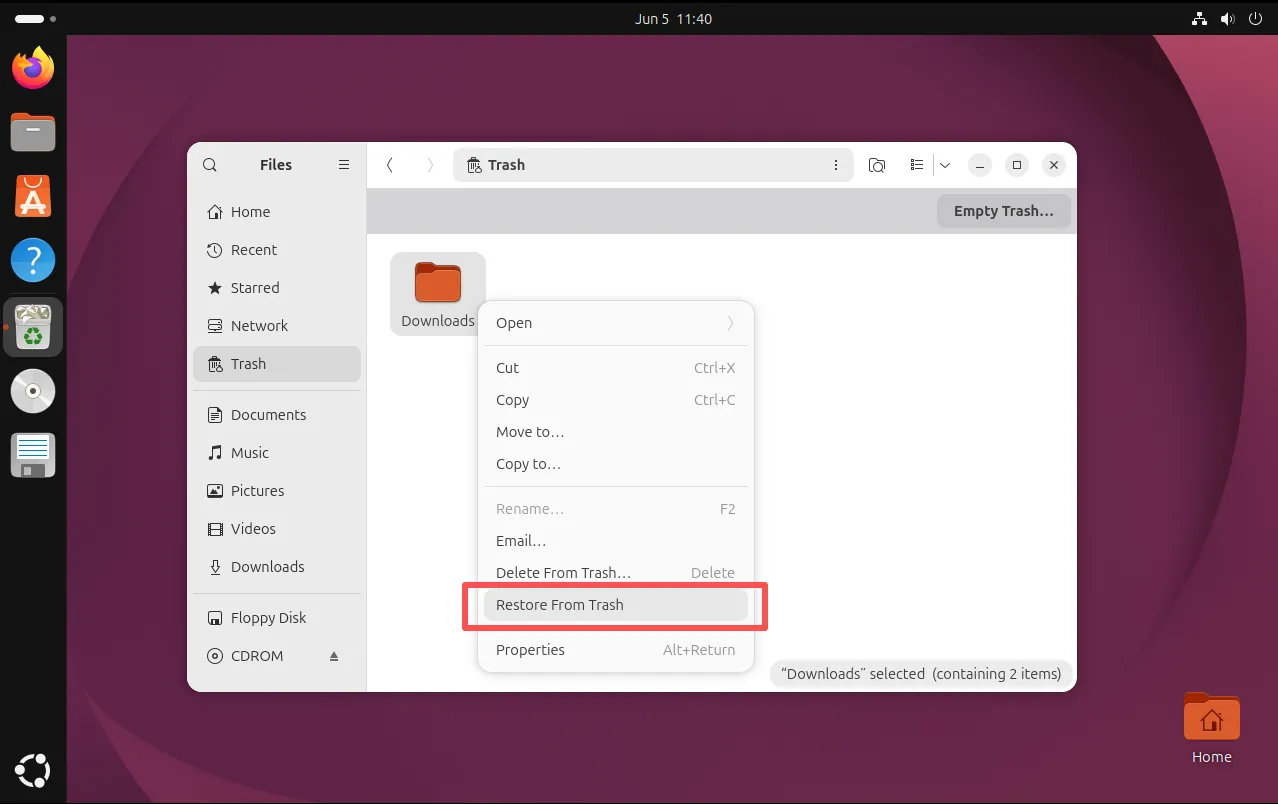
Nota: Questo metodo di base funziona solo per i file eliminati tramite l'interfaccia grafica del desktop. Se hai utilizzato il comando da terminalermoppure pressatoMaiuscolo + Canc, il file non viene affatto spostato nel Cestino, il che significa che devi trovare un altro modo per gestire un Ubuntu: recuperare i file cancellati emergenza.
Come utilizzare TestDisk per il recupero dei file cancellati su Ubuntu
Quando i file vengono eliminati definitivamente, sono necessarie utility avanzate per eseguire la scansione dei settori grezzi del disco. Per questo motivo, molti utenti ricorrono a , uno strumento a riga di comando open source ampiamente apprezzato, specializzato nel ripristino delle partizioni e nel recupero dei dati sui sistemi Linux. Offre un modo gratuito per ottenere un Recupero dei file cancellati su Ubuntu risultato.
Come utilizzare TestDisk su Ubuntu:
1. Per prima cosa, apri il terminale (Ctrl + Alt + T).
2. Successivamente, installa l'utilità digitando: sudo apt install testdisk
3. A questo punto, avvia l'applicazione con privilegi di amministratore: sudo testdisk
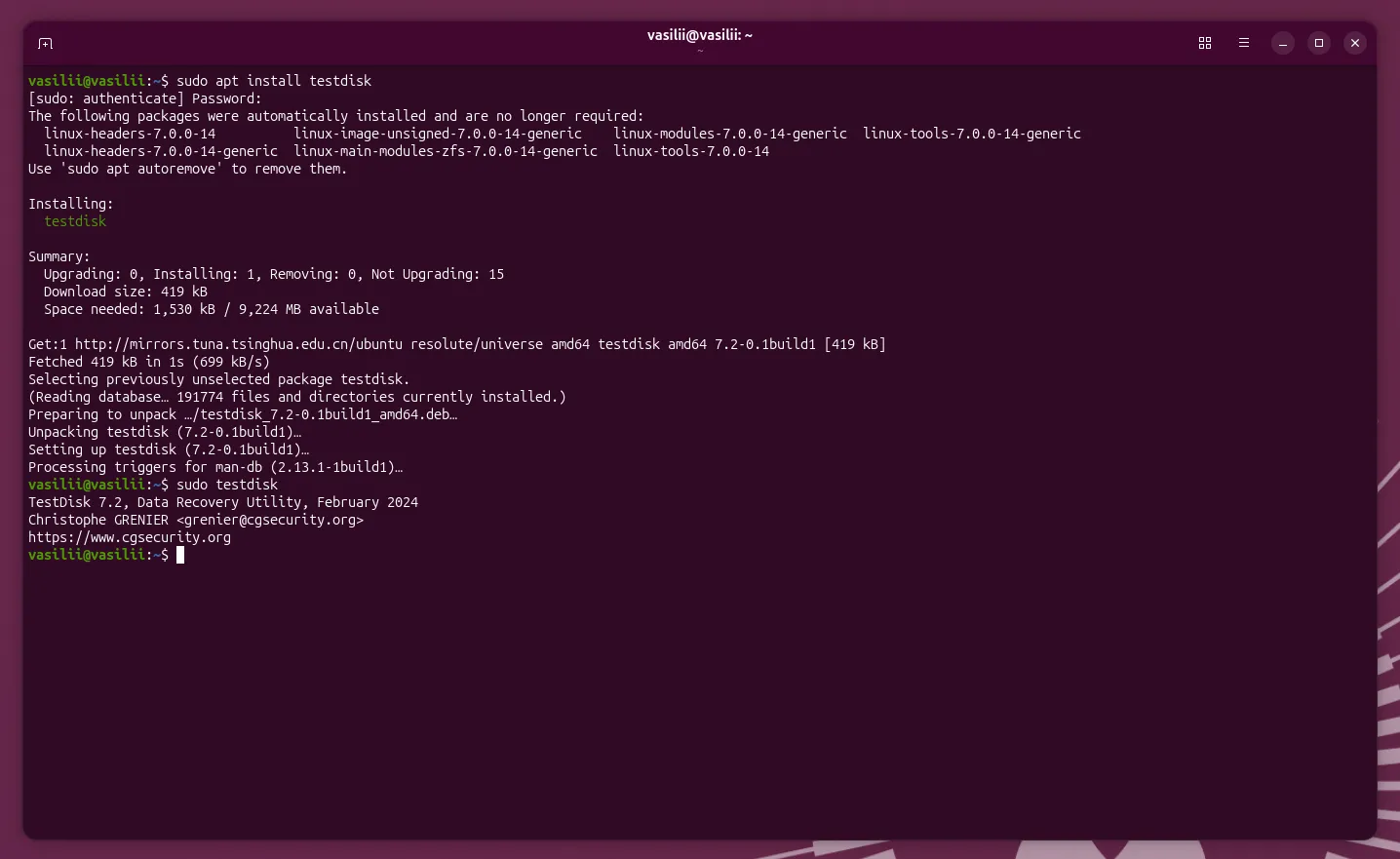
4. Scegliere Creare per creare un nuovo file di log.
5. Seleziona il disco rigido che contiene i file Linux cancellati e premi Invio.
6. Seleziona il tipo di tabella delle partizioni (di solito Intel o EFI GPT).
7. Vai a Avanzato, scegli la partizione specifica di Ubuntu e seleziona il Cancellare comando in fondo alla pagina.
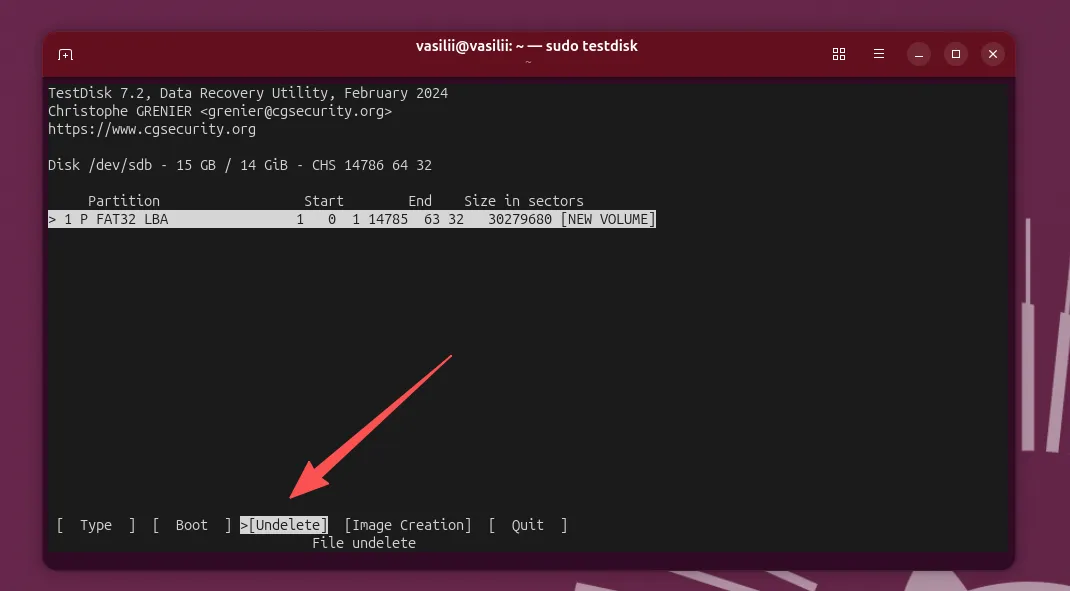
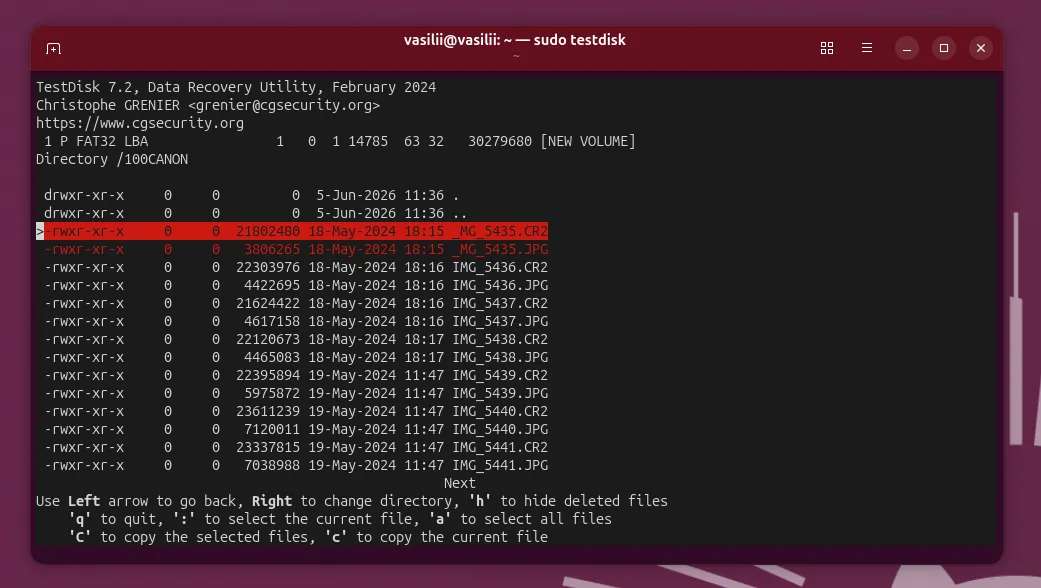
8. Infine, usa i tasti freccia per scorrere i file eliminati evidenziati in rosso, quindi premi C per copiare il file selezionato in una directory sicura.
I limiti di questo approccio:
Sebbene TestDisk sia estremamente efficace, pone notevoli difficoltà agli utenti comuni che desiderano eseguire un’ Ubuntu: recuperare i file cancellati operazione. L'interfaccia solo testo può risultare intimidatoria e un singolo tasto premuto in modo errato può danneggiare l'intera tabella delle partizioni. Inoltre, TestDisk ha difficoltà a eseguire in modo sicuro Ubuntu: ripristino dei file cancellati quando si ha a che fare con gerarchie di cartelle complesse su unità EXT4 fortemente frammentate.
Perché i metodi nativi di Ubuntu per il recupero dei file cancellati possono fallire
Molti blog tecnici consigliano di installare vari strumenti da riga di comando direttamente sul proprio computer con Ubuntu in esecuzione. Tuttavia, questo consiglio è in contrasto con le migliori pratiche standard del settore in materia di recupero dei dati.
All'avvio del sistema Ubuntu, vengono costantemente scritti sul disco i log delle applicazioni in background, le cache del browser e i file di sistema temporanei. Questa attività continua comporta un rischio elevato di danneggiamento dei dati. Se il sistema sovrascrive i settori di memoria prima che tu abbia terminato il tuo Recupero dei file cancellati su Ubuntu Se non ci si prova, nessuna utility Linux sarà mai in grado di recuperare quei file.
Pertanto, gli utenti esperti di tecnologia cercano spesso una strategia multipiattaforma per Ubuntu: ripristino dei file cancellati che lascia il disco di Ubuntu di partenza completamente intatto.
Un metodo più sicuro per il recupero dei file cancellati su Ubuntu: usa Windows
Se vuoi completare un File cancellati su Ubuntu recupero Per ridurre al minimo i rischi, è consigliabile eseguire il ripristino da un sistema operativo secondario e stabile, come Windows. Rimuovendo fisicamente il disco rigido con Ubuntu e collegandolo a un computer Windows, si colloca l'unità in un ambiente rigorosamente di sola lettura.
Poiché Windows, per impostazione predefinita, non può scrivere file temporanei in una struttura di sistema Linux sconosciuta, questo approccio elimina completamente il rischio di sovrascrittura accidentale dei dati. Di conseguenza, diventa molto più facile ottenere un risultato ottimale Recupero dei file cancellati su Ubuntu in modo sicuro. Una volta stabilita la connessione, è possibile utilizzare un software grafico avanzato per ricostruire in modo sicuro l'albero delle directory EXT4.
Se state cercando una soluzione altamente efficiente per implementare questo metodo multipiattaforma, vi consigliamo vivamente di provare Magic Data Recovery.
Come eseguire il recupero dei file cancellati su Ubuntu con Magic Data Recovery
Magic Data Recovery colma il divario tra le complesse architetture di file di Linux e le interfacce intuitive di Windows. Pur funzionando in ambiente Windows, il software è dotato di algoritmi forensi avanzati in grado di leggere e decodificare in modo nativo Sistemi di file nativi di Linux, tra cui EXT2, EXT3 ed EXT4. Offre quindi una soluzione affidabile per chiunque cerchi di eseguire un Recupero dei file cancellati su Ubuntu flusso di lavoro.
Vantaggi principali di questa soluzione:
- Sicurezza contro la sovrascrittura a zero: Eseguendo la scansione da un computer Windows si garantisce che l'unità di Ubuntu non subisca assolutamente alcuna operazione di scrittura in background.
- Interfaccia visiva intuitiva: Non è necessario memorizzare comandi di terminale complicati per riuscire a Recupero dei file cancellati su Ubuntu oppure rischi di compromettere la configurazione delle partizioni.
- Ricostruzione avanzata dei file: Il software esegue una scansione approfondita dei settori per individuare le firme dei file originali, riuscendo a recuperare foto, documenti, database e file di codice sorgente persi.
- Anteprima di pre-ricovero: È possibile visualizzare i dati mancanti all'interno di una struttura ad albero di cartelle prima di decidere di salvarli.
Scenario pratico:
Immagina che il tuo desktop Ubuntu smetta improvvisamente di avviarsi dopo un aggiornamento del terminale andato male e ti accorga che i file di progetto di cui non hai fatto il backup sono spariti. Invece di farti prendere dal panico con una chiavetta USB live di Linux per capire come gestire la Recupero dei file cancellati su Ubuntu In caso di problemi, puoi collegare l'unità al portatile Windows di un amico. Magic Data Recovery riconoscerà immediatamente la partizione EXT4, consentendoti di Ubuntu: ripristino dei file cancellati al sicuro nel giro di pochi minuti.
Guida passo passo al restauro
Passo 1: Scaricare e installare Magic Data Recovery
Per prima cosa, collega l'unità e scarica il software sul tuo computer Windows. Assicurati di installare Magic Data Recovery sull'unità locale interna del computer, in modo che rimanga completamente separata dal disco rigido Ubuntu collegato, per evitare qualsiasi sovrascrittura accidentale delle partizioni perse.
Supporta Windows 7/8/10/11 e Windows Server
Passaggio 2: Selezionare il disco rigido di Ubuntu da scansionare
A questo punto, avvia il programma per aprire la schermata principale. Individua e seleziona la partizione Linux o il disco rigido specifico da cui sono stati cancellati i tuoi file, quindi avvia il processo di scansione per iniziare la tua Recupero dei file cancellati su Ubuntu operazione.

Fase 3: Eseguire la scansione dei settori di memoria alla ricerca di file cancellati
Successivamente, il software esegue automaticamente una scansione avanzata dei blocchi di dati EXT. Nel frattempo, è possibile monitorare la barra di avanzamento mentre l'utilità elenca dinamicamente tutti gli elementi per aiutarti a trovare file cancellati in tempo reale.

Passo 4: Anteprima dei file eliminati prima del recupero
Una volta terminata la scansione approfondita del settore, esplora l'albero delle directory visualizzato. Utilizza la funzione di anteprima integrata per verificare il contenuto dei file delle foto o degli script persi, assicurandoti di eseguire la tua File cancellati su Ubuntu recupero operazione completata con successo.

Passo 5: Recuperare i file in una posizione sicura
Infine, seleziona le caselle accanto ai file desiderati e fai clic sul pulsante principale di ripristino per recuperare i file cancellati. Salva sempre questi file recuperati sull'unità locale di Windows invece di ripristinarli sulla stessa unità di Ubuntu, poiché la riscrittura dei dati sull'unità di origine comporta il rischio di un immediato danneggiamento dei dati.

Consigli fondamentali per prevenire future perdite di dati su Ubuntu
Pur sapendo come eseguire un Recupero dei file cancellati su Ubuntu Sebbene questa procedura garantisca tranquillità, l'adozione di una strategia di protezione proattiva rimane la migliore soluzione a lungo termine.
- Configurazione dei backup automatici: Ubuntu include un'applicazione integrata chiamata Backup Déjà Dup. Apri questo strumento dal menu delle applicazioni e configura il backup automatico settimanale su un'unità di archiviazione esterna o su un account cloud.
- Aggiungere una rete di sicurezza al terminale: È possibile modificare l'ambiente della riga di comando per verificare due volte le operazioni che comportano la perdita di dati. Aprire il proprio
~/.bashrcfile e aggiungere la rigaalias rm='rm -i'. Questa scorciatoia fa sì che il terminale richieda una conferma ogni volta che si tenta di eliminare un file. - Utilizzare partizioni separate sul disco locale: Durante l'installazione di Ubuntu, valuta la possibilità di posizionare il tuo
/homedirectory su una partizione completamente separata dalla root principale/sistema. Questa configurazione protegge i tuoi documenti personali nel caso in cui il sistema operativo principale subisca un errore irreversibile durante l'avvio.
Conclusione
Perdere dati importanti a causa di un tasto premuto per sbaglio è sempre un’esperienza incredibilmente stressante. Fortunatamente, portare a termine con successo un’operazione Recupero dei file cancellati su Ubuntu Il progetto è del tutto fattibile se si agisce rapidamente ed evita di scrivere nuovi dati sul disco interessato.
Sebbene gli strumenti nativi da riga di comando di Linux, come TestDisk, rappresentino una scelta efficace per gli utenti esperti del terminale, comportano il rischio intrinseco di sovrascrivere accidentalmente i dati durante l'installazione. Se preferisci un'alternativa più sicura e senza stress che eluda completamente i comandi complessi, estrai l'unità e esegui la scansione con Magic Data Recovery su un computer Windows offre la combinazione perfetta di sicurezza, praticità ed efficacia nel recupero dei file per recupero dei file cancellati con successo.
Supporta Windows 7/8/10/11 e Windows Server
Domande frequenti
È possibile recuperare i file cancellati con il comando `rm -rf` su Ubuntu?
Sì, è possibile recuperarli. Il comando `rm -rf` rimuove i puntatori ai file, ma lascia i dati effettivi nei settori del disco. Tuttavia, è necessario smettere immediatamente di utilizzare il sistema e collegare il disco a un PC Windows utilizzando Magic Data Recovery per ottenere un risultato positivo nel recupero dei file cancellati da Ubuntu.
Perché dovrei evitare di ripristinare i file sulla stessa partizione di Ubuntu?
La scrittura di dati sulla stessa partizione comporta un rischio elevato di danneggiamento permanente dei dati. Quando il software salva i file recuperati, potrebbe sovrascrivere proprio quei blocchi di memoria che contengono ancora altri dati mancanti. Pertanto, è consigliabile scegliere sempre un’unità Windows sicura quando si esegue un’operazione di recupero dei file cancellati su Ubuntu.
È possibile recuperare i file cancellati da un sistema Ubuntu che non si avvia?
Sì, questo metodo multipiattaforma gestisce perfettamente questa situazione. Poiché si rimuove fisicamente l'unità e la si collega a un computer Windows funzionante, lo stato di avvio del sistema operativo Ubuntu non ha alcuna importanza, rendendo questo il modo più sicuro per completare la procedura di recupero dei file cancellati da Ubuntu.
Posso visualizzare in anteprima i miei file di codice sorgente Linux smarriti prima di ripristinarli?
Sì, l'utilità include una potente funzione di anteprima visiva. Una volta che la scansione approfondita ha analizzato la struttura dell'unità, è possibile fare clic sui file di testo, sugli script, sui documenti o sulle foto individuati per esaminarne il contenuto, assicurandosi così di poter ripristinare i file cancellati di cui si ha effettivamente bisogno.
Qual è lo svantaggio principale delle utility native da terminale come TestDisk?
Lo svantaggio principale è rappresentato dall'elevato rischio di errore umano. Le interfacce testuali richiedono una navigazione precisa e l'esecuzione di un comando errato può facilmente cancellare l'intera tabella delle partizioni. Inoltre, gli strumenti manuali da terminale spesso falliscono quando si tratta di recuperare file cancellati su Ubuntu in presenza di strutture di cartelle complesse.

Vasilii è uno specialista del recupero dati con circa 10 anni di esperienza pratica nel settore. Nel corso della sua carriera, ha risolto con successo migliaia di casi complessi riguardanti file cancellati, unità formattate, partizioni perse e file system RAW. La sua esperienza copre sia i metodi di recupero manuale utilizzando strumenti professionali come gli editor esadecimali, sia le soluzioni automatiche avanzate con i software di recupero. La missione di Vasilii è quella di rendere accessibile la conoscenza del recupero dati affidabile sia ai professionisti IT che agli utenti di tutti i giorni, aiutandoli a salvaguardare i loro preziosi beni digitali.