
Recuperare in modo sicuro i file da un disco rigido danneggiato
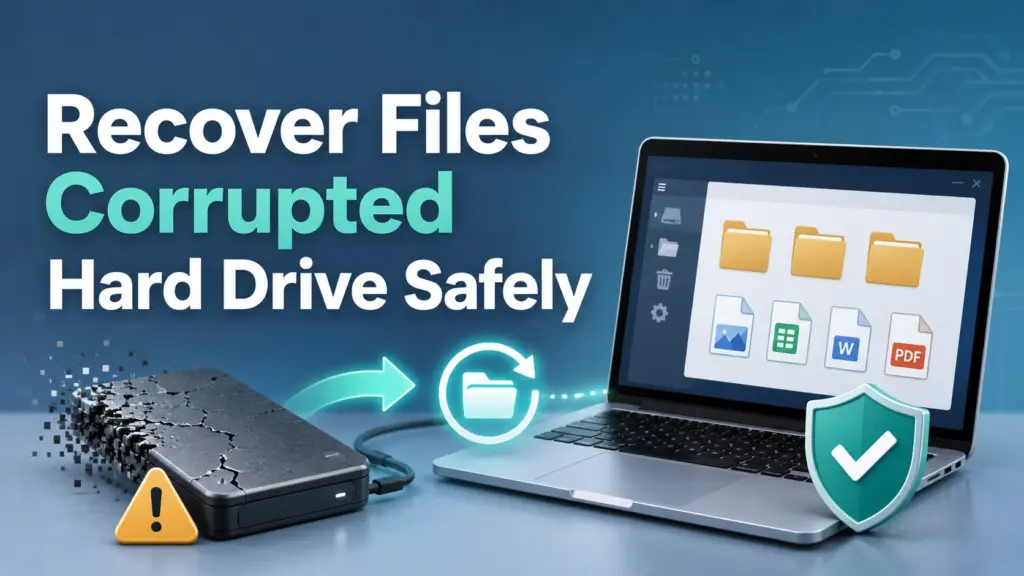
Un disco rigido danneggiato può causare la scomparsa improvvisa di documenti importanti, foto, video o cartelle di progetto. Windows potrebbe richiedere di formattare il disco, visualizzare la partizione come RAW, segnalare che la posizione non è disponibile o bloccarsi ogni volta che si apre l'unità.
Se hai cercato recuperare i file da un disco rigido danneggiato, la regola più importante è semplice: recuperare i dati prima di provare a riparare il disco. Questa guida spiega come identificare il tipo di guasto, scegliere il metodo di recupero più sicuro ed evitare azioni che potrebbero compromettere la recuperabilità dei dati. Per scenari più ampi di perdita di file, inizia con la guida di Amagicsoft Guida al recupero dei file cancellati.
Indice dei contenuti
Risposta rapida: Come recuperare i file da un disco rigido danneggiato
A recuperare i file da un disco rigido danneggiato dati in modo sicuro:
- Interrompere l'utilizzo dell'unità interessata.
- Verificare la presenza di rumori di scatto, stridii, surriscaldamento, odori di bruciato o disconnessioni ripetute.
- Se l'unità risulta fisicamente danneggiata, spegnerla e rivolgersi a un laboratorio di recupero dati specializzato.
- Se Windows continua a riconoscerlo normalmente, ripristinalo da un backup oppure esegui una scansione con un software di recupero dati.
- Installare lo strumento di ripristino su un altro disco.
- Salvare i file recuperati su un'unità separata e funzionante.
- Riparare, formattare o sostituire l'unità danneggiata solo dopo aver messo al sicuro i file.
L'ordine corretto è diagnosticare → ripristinare → verificare → riparare. Invertire tale ordine potrebbe trasformare un problema logico risolvibile in una perdita definitiva dei dati.
È possibile recuperare i file da un disco rigido danneggiato?
In molti casi di danneggiamento logico, sì. Un disco rigido può diventare inaccessibile perché il suo file system, le informazioni sulle partizioni, i record delle directory o i record di avvio sono danneggiati. Il contenuto dei file sottostanti può rimanere sul supporto di memorizzazione anche se Windows non è in grado di visualizzarlo tramite Esplora file.
Tuttavia, nessun software può garantire il recupero in ogni caso. I risultati dipendono dal fatto che i settori originali siano ancora leggibili, che siano stati sovrascritti da nuovi dati e che l'unità presenti danni fisici. Un'unità stabile che compare in Gestione del disco offre una soluzione di recupero dati più adeguata rispetto a un disco che emette rumori metallici, smette di funzionare o riporta una capacità errata.
È inoltre importante distinguere due problemi distinti:
- Unità danneggiata: La struttura di archiviazione è danneggiata, pertanto i file diventano inaccessibili o scompaiono.
- File danneggiato: Il file è presente, ma il suo contenuto è incompleto o danneggiato e l'applicazione originale non riesce ad aprirlo.
Questo articolo spiega principalmente come recuperare i file da un disco rigido danneggiato situazioni. Una sezione successiva illustra cosa fare quando i file recuperati risultano a loro volta danneggiati.
Verificare lo stato del disco prima di tentare il recupero
Segnali di danneggiamento logico del disco rigido
Il danneggiamento logico interessa la struttura dei dati piuttosto che i componenti fisici. Tra i segni più comuni figurano:
- Windows dice: “È necessario formattare il disco prima di poterlo utilizzare”.”
- Il volume viene visualizzato come RAW in Gestione disco.
- Una cartella o un'unità restituisce il messaggio “La posizione non è disponibile”.”
- I file scompaiono in seguito a un crash, un'interruzione di corrente, una rimozione non corretta o un attacco da parte di malware.
- Il disco indica una capacità valida, ma non è possibile aprirlo.
- Il computer rileva l'unità in modo regolare e questa non emette rumori meccanici insoliti.
Un volume RAW spesso indica che Windows non è in grado di riconoscere il file system. Ciò non significa automaticamente che tutti i file siano stati cancellati. Leggi il Guida al recupero dei dati da un disco rigido RAW per una spiegazione approfondita di questa condizione.
Segnali di danni fisici al disco rigido
Un guasto fisico richiede una risposta diversa. Interrompere il recupero dei dati quando l'unità:
- Emette rumori persistenti simili a clic, stridii, raschiature o rumori ripetuti simili a quelli di un disco che si avvia.
- Si surriscalda rapidamente o emana odore di bruciato.
- Si disconnette ogni pochi secondi.
- Non compare nel BIOS, in Gestione disco né in un adattatore USB.
- Indica una capacità palesemente errata.
- È stato fatto cadere, è stato immerso in acqua, è stato schiacciato o è stato esposto a un picco di tensione.
Seagate sottolinea che rumori persistenti quali scatti secchi, tonfi o stridii possono indicare un problema fisico. Scansioni ripetute, CHKDSK Le operazioni e i cicli di accensione e spegnimento possono sottoporre a ulteriore stress un disco rigido instabile. In questa situazione, spegnere il dispositivo e rivolgersi a un servizio professionale di recupero dati. Per un confronto più approfondito tra guasti fisici e logici, consultare la guida su recuperare i file da un disco rigido danneggiato.
Condizioni di guida | Prima azione consigliata | Evitare |
Stabile, rilevato, nessun rumore insolito | Recuperare i dati tramite un backup o un software | Formattazione o riparazione prima del ripristino |
RAW o inaccessibile ma stabile | Esegui una scansione dell'unità e salva i file altrove | Inizializzazione del disco |
L'unità di sistema non si avvia | Collegalo a un altro PC con Windows quando è possibile | Reinstallazione di Windows sullo stesso disco |
Rumori di scatto, stridii o surriscaldamento | Spegnere il dispositivo e contattare un centro di recupero dati | Scansioni del software e riavvii ripetuti |
Non rilevato da nessuna parte | Verifica che un cavo o una porta funzionino correttamente, poi chiedi aiuto | Tentativi di riconnnessione continui |
Cosa fare prima di recuperare i file dai dati di un disco rigido danneggiato
1. Bloccare tutte le operazioni di scrittura sul disco interessato
Non scaricare file, non installare software, non creare cartelle, non deframmentare il disco e non copiare i dati recuperati nuovamente su di esso. Nuove operazioni di scrittura potrebbero sovrascrivere dati che il software di recupero sarebbe altrimenti in grado di individuare.
Nel caso di un disco esterno, scollegarlo fino a quando non si è pronti a effettuare un tentativo di ripristino controllato. Nel caso di un disco interno secondario danneggiato, evitare di aprire applicazioni che memorizzano cache o file di lavoro su quel volume.
2. Non formattare né inizializzare l'unità
Windows potrebbe proporre di formattare un disco illeggibile. Annulla tale richiesta finché hai ancora bisogno dei file. La formattazione crea un nuovo file system e modifica i metadati del disco. Allo stesso modo, l'inizializzazione di un disco in Gestione disco comporta la scrittura di nuove informazioni relative alle partizioni.
Se l'unità è già stata formattata per errore, potrebbe comunque essere possibile recuperarla. Seguire le Guida al recupero dei dati da un disco rigido formattato ed evitare di utilizzarlo ulteriormente.
3. Rimandare l'esecuzione di CHKDSK finché i file importanti non saranno al sicuro
CHKDSK è un’utilità di riparazione, non uno strumento specifico per il recupero dei file cancellati. Microsoft spiega che questo strumento verifica la presenza di errori logici e fisici nel file system e nei metadati di un volume. Parametri come /f e /r gli indicano di correggere gli errori o di cercare informazioni leggibili nei settori danneggiati. Poiché tali operazioni modificano il volume, è necessario proteggere i dati insostituibili prima di utilizzarli su un disco gravemente danneggiato. Per ulteriori dettagli e limitazioni, consultare Cosa fa CHKDSK. Se sono presenti settori danneggiati, il Guida ai settori danneggiati dell'HDD spiega la differenza tra danno logico e danno fisico.
4. Organizza un viaggio in auto verso una destinazione salutare
La destinazione deve essere diversa dalla sorgente danneggiata. Dovrebbe inoltre disporre di spazio libero sufficiente per tutti i file selezionati. Un disco esterno separato è solitamente più chiaro e sicuro rispetto a un'altra cartella sullo stesso disco fisico.
5. Verificare una volta la connessione
Per un disco rigido esterno, prova a utilizzare una porta USB, un cavo, un alimentatore o un computer di cui sei certo che funzionino correttamente. Un problema di connessione può simulare un danneggiamento del disco. Seagate consiglia di effettuare controlli di base, come la sostituzione del cavo, della porta o del computer, durante la risoluzione dei problemi relativi a un disco esterno. Se il disco rimane stabile dopo la sostituzione, procedere con il recupero. Se scompare ripetutamente o emette rumori anomali, interrompere il test.
I modi migliori per recuperare i file da un disco rigido danneggiato
Metodo 1: Ripristino dei file da un backup o dalla Cronologia dei file
Un backup verificato è il metodo di ripristino più sicuro perché evita di eseguire la scansione dell'unità di origine danneggiata. Verificare:
- Cronologia dei file o versioni precedenti.
- OneDrive o un altro servizio cloud.
- Un disco di backup esterno.
- Snapshot NAS.
- Backup specifici per applicazione.
- Copie inviate via e-mail o condivise con i colleghi.
In Windows, accedi alla cartella che in precedenza conteneva il file, fai clic con il pulsante destro del mouse su di essa e seleziona Ripristino delle versioni precedenti quando "Cronologia file" o un altro sistema di backup compatibile ha creato una versione ripristinabile. Microsoft descrive questa procedura nelle istruzioni di ripristino della "Cronologia file". Oppure:** File che esistevano prima del danneggiamento e di cui era stato eseguito il backup.
Limitazione: Non è in grado di ripristinare i file più recenti che non sono mai stati inclusi in un backup.
Metodo 2: Copiare i file critici ancora accessibili
Se l'unità si apre normalmente, rimane collegata e non presenta segni evidenti di malfunzionamento, copia i file più importanti su un altro disco prima di fare qualsiasi altra cosa. Inizia con documenti piccoli e insostituibili, piuttosto che trasferire un'unica cartella di grandi dimensioni.
Interrompere l'operazione se l'unità diventa insolitamente lenta, si disconnette o inizia a emettere rumori. La copia diretta non sostituisce un recupero controllato quando il file system è in formato RAW o instabile.
Metodo 3: Recuperare i file con Magic Data Recovery
Quando i backup non sono disponibili e Windows rileva comunque l'unità, Magic Data Recovery offre un modo pratico per recuperare i file da un disco rigido danneggiato dati senza prima formattarli o riparare la fonte.
Affronta diversi problemi ricorrenti:
- File persi a seguito di cancellazione, formattazione, errori del file system, stato RAW, reinstallazione del sistema operativo o danni causati da virus.
- Cartelle inaccessibili che Esplora file non è in grado di visualizzare.
- Insiemi di file misti contenenti documenti, foto, video, file audio, archivi e altri formati comuni.
- Utenti che necessitano di funzioni di scansione visiva, filtraggio e anteprima anziché di un flusso di lavoro basato sulla riga di comando.
Magic Data Recovery supporta i sistemi di file e i dispositivi di archiviazione più diffusi in ambiente Windows, che rimangono visibili a Windows. Il suo flusso di lavoro documentato segue una sequenza semplice: selezionare l’unità, eseguire la scansione, visualizzare in anteprima i file disponibili e salvare i risultati selezionati in un’altra posizione. Il vantaggio è la separazione tra recupero e riparazione. Il software ricerca i record di file e le firme disponibili senza richiedere agli utenti di eseguire prima CHKDSK o di formattare il volume. Questo approccio è più appropriato rispetto a un’utilità di riparazione quando l’obiettivo immediato è l’estrazione dei dati.
Come utilizzare Magic Data Recovery
1. Installalo su un disco in buone condizioni.
Non installare il programma sul disco danneggiato. Se il volume interessato è C:, utilizzare, se possibile, un altro computer o un ambiente Windows separato.
Supporta Windows 7/8/10/11 e Windows Server
2. Collegare e selezionare l'unità danneggiata.
Avvia il programma e seleziona il disco rigido, il disco rigido esterno o la partizione interessata. Il disco deve rimanere rilevabile da Windows affinché il software possa eseguire il recupero.

3. Avvia la scansione.
Lascia che la scansione esamini l'unità alla ricerca di file esistenti, smarriti, cancellati o ricostruiti. Evita di utilizzare il disco di origine durante questo processo.

4. Filtra e visualizza l'anteprima dei risultati.
Cerca in base al nome o all'estensione del file e sfoglia le categorie di tipi di file. Visualizza l'anteprima dei file importanti, se supportata. Un'anteprima riuscita costituisce un utile controllo di qualità, sebbene non possa garantire che ogni file di grandi dimensioni o frammentato sia completo.
5. Eseguire il ripristino su un altro disco.
Seleziona i file che ti servono e salvali in una posizione sicura. Non ripristinarli mai nella cartella di origine danneggiata.

6. Verificare i dati recuperati.
Aprire i documenti, le immagini, i video e gli archivi rappresentativi presenti nella destinazione. Verificare i file critici del progetto prima di riparare o riformattare l'unità originale.
Il sito ufficiale Guida dell'utente Magic Data Recovery fornisce ulteriori dettagli relativi ai dispositivi, al file system e al flusso di lavoro.
Perché il metodo Magic Data Recovery è più affidabile dei metodi che privilegiano la riparazione
“Più affidabile” non significa «garantito». Significa che il flusso di lavoro si adatta meglio all’obiettivo immediato.
Opzione | Scopo principale | Uso ottimale | Limite principale |
Cronologia dei file o backup | Ripristina una copia precedente | È presente un backup valido | Impossibile ripristinare i file di cui non è stato eseguito il backup |
Copia diretta dei file | Trasferire file leggibili | L'unità è stabile e accessibile | Errore su volumi RAW o inaccessibili |
Magic Data Recovery | Individuare ed estrarre i dati persi o inaccessibili | Danni logici e unità rilevabili | Impossibile riparare i danni meccanici |
Recupero file di Windows | Recupero dei file cancellati tramite riga di comando | Utenti tecnici dotati di una motivazione comprovata | Meno pratico per consultare risultati complessi |
CHKDSK | Verifica e correzione degli errori del file system | Una volta che i dati importanti sono al sicuro | Modifica il volume della sorgente |
Laboratorio professionale | Ripristino a livello hardware | Guaso fisico o mancata rilevazione | Costi più elevati e un processo più complesso |
Magic Data Recovery è particolarmente utile quando gli utenti hanno bisogno di ripristinare i file danneggiati da una struttura di archiviazione inaccessibile, ma si desidera evitare l'uso della sintassi dei comandi. Inoltre, copre un numero maggiore di scenari di perdita rispetto a una semplice utility di recupero dati, tra cui la formattazione e gli errori del file system.
Cosa ancora più importante, non considera il guasto fisico come un problema software. Se il disco emette dei clic, si surriscalda o non viene più riconosciuto da Windows, il ripristino tramite software non è la soluzione più appropriata.
Metodo 4: Prova il recupero file di Windows
Windows File Recovery di Microsoft è un'applicazione a riga di comando che consente di recuperare i file cancellati dall'archivio locale, inclusi dischi interni, dischi esterni e dispositivi USB. Può rivelarsi utile quando l'unità viene riconosciuta e la perdita è dovuta alla cancellazione. Il comando ha la seguente struttura:
winfr unità-di-origine: unità-di-destinazione: /modalità /opzioni
L'unità di origine e quella di destinazione devono essere diverse. Poiché lo strumento utilizza comandi ed è destinato principalmente al recupero di file cancellati, potrebbe risultare meno intuitivo nel caso in cui un volume danneggiato presenti danni complessi alle cartelle o quando sia necessario esaminare visivamente molti tipi di file.
Ideale per: Utenti esperti di Windows che recuperano file locali cancellati.
Limitazione: Non sostituisce un intervento professionale di recupero dati e potrebbe non essere la soluzione più semplice in caso di disco RAW o instabile.
Metodo 5: Collegare un'unità di sistema non avviabile a un altro PC
Se Windows non riesce ad avviarsi dal disco di sistema danneggiato, evitare di reinstallare il sistema operativo su quell'unità. Procedere invece come segue:
- Spegni il computer.
- Rimuovere il disco, se la configurazione hardware lo consente.
- Collegalo a un PC Windows funzionante tramite SATA, un alloggiamento compatibile o un adattatore USB.
- Verifica se “Gestione disco” lo rileva.
- Copiare i file accessibili oppure eseguire una scansione del disco con un software di recupero dati.
- Salva tutti i risultati su un dispositivo separato.
Questo metodo riduce le operazioni di scrittura da parte del sistema operativo originale e consente di lavorare in un ambiente stabile. La guida utente di Magic Data Recovery raccomanda inoltre di collegare il disco danneggiato a un PC funzionante, ove possibile, e di interrompere i tentativi di rimozione del software in caso di danni fisici, qualora il computer sia in garanzia, utilizzi memorie saldate o richieda operazioni di smontaggio non familiari.
Metodo 6: Rivolgersi a un laboratorio specializzato nel recupero dati
Il ricorso a un laboratorio è la scelta giusta quando l'unità presenta danni fisici, contiene dati aziendali critici, mostra grave instabilità o non viene rilevata dopo un controllo di base della connessione. I tecnici professionisti possono avvalersi di apparecchiature specializzate per la creazione di immagini e seguire procedure hardware controllate.
Non aprire un disco rigido a casa. Evita inoltre di ricorrere a espedienti come metterlo nel congelatore, di colpire l’involucro o di accendere ripetutamente il disco per “vedere se funziona”.”
Come riparare un disco rigido danneggiato dopo il ripristino
Una volta che i file sono stati archiviati in modo sicuro e verificati, è possibile procedere alla risoluzione dei problemi del disco originale.
Eseguire il Controllo errori di Windows o CHKDSK
Per un disco con un file system riconosciuto e senza segni evidenti di problemi fisici:
- Aprire Esplora file.
- Fare clic con il tasto destro del mouse sull'unità e selezionare Proprietà.
- Aperto Strumenti.
- Nella sezione "Controllo errori", selezionare Controllo.
Gli utenti esperti possono aprire il Prompt dei comandi come amministratore e utilizzare:
chkdsk X: /f
Sostituire X: con la lettera di unità corretta. Il parametro /f corregge gli errori rilevati nel file system.
Il comando seguente esegue un controllo più approfondito:
chkdsk X: /r
Microsoft afferma che l'opzione /r individua i settori danneggiati e tenta di recuperare le informazioni leggibili. Include inoltre le funzionalità dell'opzione /f. Utilizzarla solo dopo aver messo al sicuro i dati importanti, poiché l'operazione può richiedere molto più tempo e comporta una maggiore attività di lettura sull'unità. Per il malware
Esegui Windows Security o un altro prodotto di sicurezza affidabile se il danneggiamento è avvenuto in seguito a un avviso di malware, a un file eseguibile sospetto o a modifiche di massa ai file. Recupera copie integre in una destinazione protetta ed esegui una scansione prima di riaprirle.
Assegnare una lettera di unità
Se la partizione risulta integrità in Gestione disco ma non compare in Esplora file, è possibile che non le sia stata assegnata una lettera di unità. Fare clic con il pulsante destro del mouse sul volume, quindi selezionare Modifica della lettera dell'unità e dei percorsi, e assegnare una lettera non utilizzata.
Non formattare un volume RAW o non allocato solo per farlo apparire in Esplora file.
Riformattare l'unità
Se il ripristino è stato completato e non è possibile riparare il file system in modo affidabile, la formattazione può ripristinare un file system utilizzabile. Scegliere NTFS per un'unità destinata a Windows oppure exFAT quando è necessaria un'ampia compatibilità con i dispositivi.
La formattazione non garantisce che l'hardware sia in buone condizioni. Eseguire un test sul disco e monitorarne lo stato. Se gli errori si ripresentano, sostituirlo.
Sostituire un disco guasto
La presenza ricorrente di settori danneggiati, il danneggiamento ripetuto, il rilevamento instabile e i rumori anomali sono segnali che indicano la necessità di sostituire il disco. Una riparazione del file system non può invertire l'usura fisica o i danni meccanici.
Trasferire i dati recuperati su un disco funzionante e dismettere l'unità non affidabile.
“L'espressione ”Recupera file danneggiati” può avere due significati diversi
La parola chiave ripristinare i file danneggiati è ambiguo. Potrebbe riferirsi al recupero di file da un disco rigido danneggiato oppure alla riparazione di file che sono già stati recuperati ma che non si aprono.
Quando il disco è danneggiato
Adotta un flusso di lavoro che dia priorità al recupero:
- Interrompi la scrittura sul disco.
- Esegui la scansione dell'unità rilevata.
- Recuperare i file in un'altra posizione.
- Verificare i risultati.
- Successivamente, riparare o sostituire la fonte.
Quando il singolo file è danneggiato
I software di recupero dati sono in grado di recuperare i dati disponibili, ma non possono ricreare i byte che sono stati sovrascritti o che non sono mai stati letti correttamente. Prova queste opzioni:
- Ripristina una versione precedente da Cronologia file, dalla cronologia delle versioni nel cloud o da un backup.
- Apri il file in un'altra applicazione compatibile.
- Utilizza la funzione di riparazione integrata nell'applicazione, ad esempio Microsoft Office Aprire e riparare.
- Recupera un’altra copia dall’e-mail, dall’archivio di collaborazione o da una versione esportata.
- Utilizza uno strumento di riparazione affidabile e specifico per il tipo di file in questione, che si tratti di foto, video, archivi o documenti.
Questa distinzione chiarisce le aspettative. Magic Data Recovery è progettato per recuperare file persi o inaccessibili dai dispositivi di archiviazione. Non va considerato uno strumento di riparazione universale per ogni tipo di file danneggiato.
Errori comuni che riducono le possibilità di guarigione
Eseguire CHKDSK prima di recuperare dati importanti
CHKDSK può risolvere gli errori logici, ma modifica le strutture del file system. Quando il disco è gravemente danneggiato, è necessario recuperare prima i file essenziali.
Formattazione: poiché Windows richiede conferma
Il messaggio indica che Windows non è in grado di utilizzare il file system corrente. Ciò non significa che i dati siano andati persi. Chiudere il messaggio e valutare le opzioni di recupero.
Installazione del software di ripristino sull'unità di origine
L'installazione scrive nuovi dati. Utilizzare sempre un'altra unità o un altro computer funzionante.
Salvataggio dei file recuperati sullo stesso disco
I dati di recupero possono sovrascrivere quelli che non sono ancora stati individuati. Utilizzare una destinazione separata.
Scansione ripetuta di un disco rigido con problemi fisici
Un'unità meccanica può subire un deterioramento in caso di letture prolungate. Rumori come scricchiolii o cigolii, surriscaldamento e disconnessioni ripetute richiedono una valutazione da parte di un tecnico specializzato.
Partendo dal presupposto che ogni file visualizzato in anteprima sarà perfetto
L'anteprima rappresenta una fase di verifica fondamentale, ma i file di grandi dimensioni o frammentati possono comunque contenere sezioni illeggibili. Apri diversi file recuperati e verifica i dati più importanti prima di riparare il file originale.
Come prevenire il danneggiamento futuro del disco rigido
Segui un semplice piano di prevenzione:
- Conservare almeno un backup locale e una copia separata o su cloud dei file critici.
- Rimuovere in modo sicuro le unità esterne prima di scollegarle.
- Per i sistemi importanti, utilizzare un dispositivo di protezione contro le sovratensioni o un gruppo di continuità.
- Mantieni aggiornati Windows e i programmi di sicurezza.
- Evita di riempire completamente un'unità.
- Monitorare gli errori ricorrenti, le letture lente e gli avvisi relativi ai settori danneggiati.
- Sostituire le unità che presentano ripetuti problemi di instabilità.
- Verificate regolarmente i backup, invece di dare per scontato che funzionino.
Un backup è utile solo se può essere ripristinato. Apri periodicamente alcuni file di esempio e verifica che la cronologia delle versioni o i processi di backup pianificati funzionino correttamente.
Conclusione: prima il recupero, poi la riparazione
Il modo più sicuro per recuperare i file da un disco rigido danneggiato È necessario verificare se il guasto è di natura logica o fisica prima di intervenire. Utilizzate un backup, se disponibile. Se l’unità rimane stabile e visibile a Windows, Magic Data Recovery rappresenta un’opzione pratica poiché supporta la cancellazione, la formattazione, gli errori del file system, le unità RAW, la perdita di dati dovuta alla reinstallazione del sistema operativo e gli scenari legati ai virus, attraverso un flusso di lavoro chiaro che comprende scansione, anteprima e recupero.
La raccomandazione è condizionata e specifica: utilizzare il software per unità rilevabili che presentano una perdita logica di dati, non per hardware che emette rumori di scatto o che presenta danni meccanici. Salvare i risultati su un altro dispositivo, verificare i file critici e solo successivamente eseguire gli strumenti di riparazione o formattare l'unità di origine.
Per ulteriori percorsi di recupero, tornare alla sezione di Amagicsoft soluzioni per il recupero dei file cancellati.
Se stai cercando una soluzione più efficiente basata su Windows, prova Magic Data Recovery prima di eseguire riparazioni che modificano il disco danneggiato.
Supporta Windows 7/8/10/11 e Windows Server
Domande frequenti sul recupero dei file da un disco rigido danneggiato
È possibile recuperare i file da un disco rigido danneggiato senza formattarlo?
Sì, se Windows rileva ancora l'unità e il danno è di tipo logico. Annulla qualsiasi richiesta di formattazione, smetti di scrivere nuovi dati ed esegui una scansione del disco con un software di recupero oppure ripristina i file da un backup. Salva gli elementi recuperati su un'altra unità funzionante. Se l'HDD emette rumori metallici, si surriscalda o si disconnette ripetutamente, interrompi l'operazione e contatta un laboratorio specializzato.
Devo eseguire CHKDSK prima di recuperare i file da un disco rigido danneggiato?
Di norma, è consigliabile proteggere prima i file importanti. CHKDSK ripara le strutture del file system e, di conseguenza, modifica il volume di origine. Ciò può essere accettabile dopo il ripristino, ma non rappresenta la prima azione più sicura da intraprendere su un disco gravemente danneggiato o instabile. Ripristinate o eseguite il backup dei dati critici, verificate le copie e solo successivamente utilizzate CHKDSK per risolvere i problemi dell'unità.
Magic Data Recovery è in grado di recuperare file da un disco rigido in formato RAW?
Magic Data Recovery è in grado di eseguire la scansione di un disco rigido in formato RAW quando Windows rileva ancora il dispositivo fisico. È progettato per individuare i file senza richiedere la formattazione preliminare del volume. Installa il programma su un altro disco, esegui la scansione del disco RAW, visualizza in anteprima i file disponibili e salva i risultati selezionati su un dispositivo di archiviazione funzionante e separato.
E se il disco rigido danneggiato non comparisse in “Gestione disco”?
Per prima cosa, provate a utilizzare un cavo, una porta, un alimentatore o un computer di cui siete certi che funzionino correttamente. Se l’unità continua a non comparire in “Gestione disco”, il software non è in grado di eseguire la scansione tramite Windows. Non inizializzatela né spegnete e riaccendete ripetutamente un’unità che emette rumori anomali. Se si tratta di dati importanti, potrebbe essere necessario ricorrere a un servizio di recupero dati professionale in grado di diagnosticare eventuali problemi relativi al controller, al firmware o di natura meccanica.
È possibile recuperare i file danneggiati a seguito di un'interruzione di corrente?
Spesso sì. Un’interruzione di corrente può danneggiare i metadati del file system o interrompere un’operazione di scrittura, lasciando tuttavia leggibili gran parte dei dati sottostanti. Smettete di utilizzare l’unità, evitate di eseguire CHKDSK e la formattazione finché i file importanti non saranno al sicuro, quindi ripristinate i dati da un backup o eseguite una scansione di recupero. I file in fase di scrittura al momento dell’interruzione potrebbero risultare incompleti.
Perché i file recuperati non si aprono dopo il recupero del disco rigido?
Un file recuperato potrebbe risultare incompleto perché alcuni settori erano illeggibili, sovrascritti o mancanti a causa di metadati danneggiati. Prova a utilizzare un’altra copia recuperata, ripristina una versione precedente oppure utilizza la funzione di riparazione dell’applicazione originale. Il recupero dei dati consente di recuperare i contenuti disponibili, ma non è in grado di ricreare i byte che non esistono più sul supporto di origine.
È più facile recuperare i dati da un disco rigido esterno danneggiato rispetto a uno interno?
Non necessariamente, ma un disco esterno può essere più facile da isolare e collegare a un altro computer. La possibilità di recupero dipende comunque dal tipo di danno, dalla stabilità del dispositivo, dall’eventuale sovrascrittura dei dati e dalla leggibilità dei settori. Prova con un solo cavo o una sola porta, quindi ricorri al software solo se il disco continua a essere rilevato e non emette rumori. I sintomi fisici richiedono l’intervento di un professionista.
Posso continuare a utilizzare un disco rigido dopo averne riparato i danni?
È possibile riutilizzarlo temporaneamente se i test diagnostici non rilevano problemi hardware e il problema non si ripresenta. Tuttavia, ripetuti casi di danneggiamento, settori difettosi, rilevamenti instabili o rumori anomali rendono l'unità inaffidabile. Conservate backup verificati, monitorate attentamente il disco e sostituitelo quando gli errori si ripresentano, piuttosto che affidarvi a un'altra riparazione.

Jason è uno specialista nel recupero dati e nell’assistenza tecnica con oltre 15 anni di esperienza sul campo. Ha lavorato a lungo a stretto contatto con gli utenti finali, risolvendo casi complessi di perdita di dati e fornendo soluzioni pratiche di recupero in caso di cancellazione accidentale, unità formattate, file system danneggiati, partizioni perse, guasti di sistema e altre emergenze di recupero. La sua competenza comprende anche il backup e il ripristino, la riparazione dei file e il ripristino di emergenza, con particolare attenzione a fornire indicazioni sicure, affidabili e tecnicamente accurate.