
Guida al recupero dei file da un disco rigido danneggiato
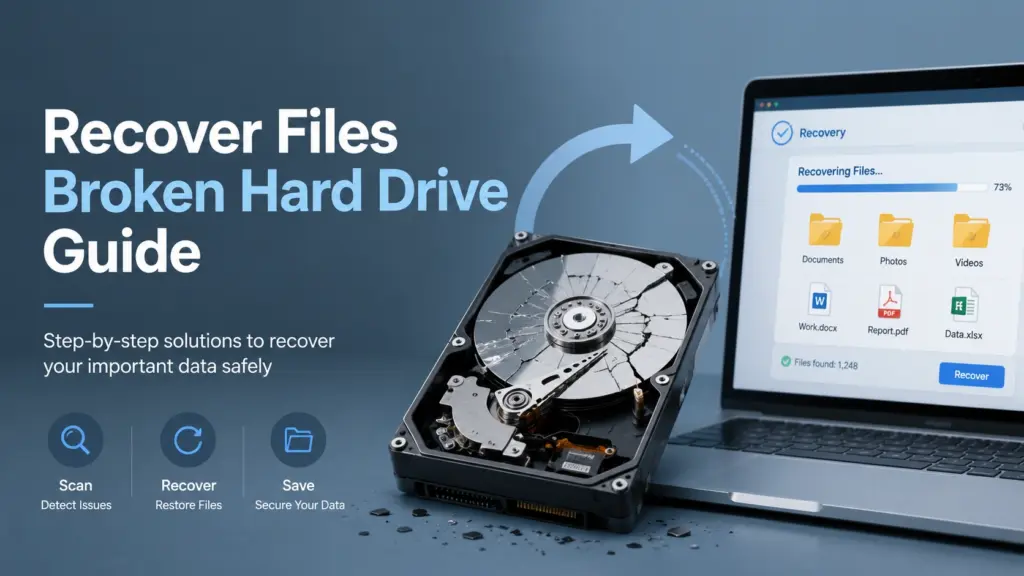
Quando il disco rigido smette di funzionare, ogni clic è fondamentale. Potresti voler recuperare i file da un disco rigido danneggiato subito, ma un intervento sbagliato può rendere più difficile il recupero dei file persi. Questa guida spiega come valutare le condizioni dell’unità, cosa provare per primo, quando evitare le riparazioni fai-da-te e come procedere in modo sicuro Guida al recupero dei file cancellati può aiutarti a scegliere il percorso di recupero più adatto.
Se il disco rigido risulta ancora presente in Windows, potrebbe trattarsi di un problema logico, come file cancellati, formattazione, errori del file system, stato RAW dell'unità o danneggiamento della partizione. In tal caso, Magic Data Recovery È possibile eseguire una scansione dell'unità interessata, visualizzare in anteprima i file recuperabili e salvarli in un'altra posizione sicura. Tuttavia, se l'unità emette rumori simili a scatti, emana odore di bruciato, si surriscalda o non gira, smettete di utilizzarla e rivolgetevi a un servizio professionale di recupero dati.
Supporta Windows 7/8/10/11 e Windows Server
Indice dei contenuti
Cosa significa davvero “disco rigido guasto”?
Prima di provare a recuperare i file da un disco rigido danneggiato, è necessario capire cosa si intende per “non funzionante”. Gli utenti usano spesso questa espressione per indicare diversi tipi di problemi.
Un disco rigido può sembrare guasto quando:
- Windows chiede di formattare l'unità.
- L'unità diventa RAW.
- I file scompaiono dopo essere stati cancellati per sbaglio.
- Una partizione non viene più visualizzata.
- L'unità presenta errori nel file system.
- L'hard disk esterno si disconnette ripetutamente.
- Il disco gira, ma si apre molto lentamente.
- L'unità emette clic, cigolii, segnali acustici oppure non viene rilevata affatto.
Questi sintomi si dividono in due grandi categorie: danni logici e danni fisici.
Danni logici
Per "danno logico" si intende che il dispositivo di archiviazione funziona ancora a livello hardware, ma Windows non è in grado di leggere il file system né di individuare correttamente i file. È comunque possibile recuperare i file da un disco rigido danneggiato con un software di recupero, se il disco compare in "Gestione disco" e mantiene una connessione stabile.
Tra i casi più comuni figurano i file cancellati, la formattazione rapida, le partizioni RAW, i file system danneggiati, i danni causati da virus e le cartelle perse. Si tratta dei casi in cui Magic Data Recovery è una scelta sensata come primo passo concreto.
Danno fisico
Per "danno fisico" si intende che l'unità presenta un guasto meccanico o elettronico. Ciò può comportare una testina danneggiata, un motore guasto, un circuito stampato bruciato, settori danneggiati in modo grave o danni al piatto. In questa situazione, il software non è in grado di riparare l'hardware.
Non continuare ad accendere l'unità se emette rumori simili a clic o stridii, si surriscalda o non gira. Tentativi ripetuti potrebbero danneggiare la superficie del piatto. Un laboratorio specializzato può ispezionare l'unità in un ambiente controllato e ridurre il rischio di ulteriori perdite.
È possibile recuperare i file da un disco rigido danneggiato?
Sì, spesso è possibile recuperare i file da un disco rigido danneggiato se l'unità risulta ancora visibile e il problema è dovuto a una perdita logica dei dati. Il miglior risultato di recupero dipende solitamente da tre fattori:
- Se l'unità viene ancora rilevata.
- Se i nuovi dati abbiano sovrascritto i file persi.
- Se l'unità presenta danni fisici.
Ad esempio, se hai cancellato per sbaglio i file di un progetto e poi hai svuotato il Cestino, uno strumento di recupero potrebbe individuare le tracce dei file. Se tu formattato rapidamente su un disco rigido, l'indice del file system potrebbe scomparire, mentre gran parte dei dati originali rimane recuperabile. Se Windows mostra l'unità come RAW, una scansione approfondita potrebbe comunque individuare i file leggendo direttamente i settori di dati.
Tuttavia, nessun software può garantire il recupero in ogni caso. Se la superficie presenta danni gravi o se la testina non è in grado di leggere il disco in modo sicuro, rivolgersi a un servizio di laboratorio diventa l'opzione più sicura.
Prime cose da fare prima del recupero dei file dal disco rigido
Adottare le giuste misure iniziali può proteggere i dati che ti restano. Prima di provare a recuperare i file da un disco rigido danneggiato, attenetevi alle seguenti norme di sicurezza.
1. Smetti di usare il disco rigido
Non copiare nuovi file sull'unità interessata. Non installare software su di essa. Non scaricare nulla su di essa. Nuove operazioni di scrittura potrebbero sovrascrivere i dati recuperabili.
Se l'unità danneggiata è quella di sistema, spegnere il computer e, se possibile, collegare il disco a un altro PC Windows come unità secondaria.
2. Verificare se Windows rileva l'unità
Aperto Gestione del disco e verificare se l'unità viene visualizzata con la capacità corretta. Se appare come RAW, non allocata o senza una lettera di unità, potrebbe comunque essere possibile eseguire la scansione dell'unità.
Se l'unità non compare in "Gestione disco", provare con un altro cavo, una porta USB o un alloggiamento diverso. Nel caso di un disco rigido interno, controllare i cavi SATA e di alimentazione. Se l'unità continua a non comparire, evitare di ripetere i tentativi.
3. Prestare attenzione ai segnali acustici di avvertimento
Un disco rigido in buone condizioni di solito gira senza intoppi. Rumori come scricchiolii, cigolii, ripetuti errori di avvio o segnali acustici indicano la presenza di danni fisici. In tal caso, non provare a CHKDSK, la formattazione, il ripristino delle partizioni o le scansioni ripetute.
4. Preparare un altro dispositivo di archiviazione
È necessario disporre di un disco rigido funzionante separato su cui salvare i file recuperati. Non ripristinare mai i file sullo stesso disco rigido danneggiato. Questa regola è importante perché i file recuperati potrebbero sovrascrivere i dati che il software non ha ancora recuperato.
Come recuperare i file da un disco rigido danneggiato con Magic Data Recovery
Se l'unità risulta ancora presente in Windows e non presenta evidenti segni di guasto fisico, puoi provare a Magic Data Recovery. Aiuta gli utenti recuperare i file da un disco rigido danneggiato a seguito di cancellazione, formattazione, errori del file system, problemi con le unità RAW, perdita di dati causata da virus e altri casi comuni di perdita logica dei dati.
Per ulteriori informazioni specifiche sui dischi rigidi, puoi anche leggere questo articolo Guida al recupero dei dati da un disco rigido.
Passaggio 1: Installare Magic Data Recovery su un disco in buone condizioni
Scaricare e installare Magic Data Recovery su un'unità diversa. Ad esempio, se devi recuperare dei file dall'unità D:, installa il software sull'unità C: o su un altro disco esterno.
Ciò protegge l'area dei dati persi e riduce il rischio di sovrascrivere i file.
Supporta Windows 7/8/10/11 e Windows Server
Fase 2: Selezionare il disco rigido guasto
Avvia il programma e seleziona il disco rigido, l'HDD esterno o la partizione interessata. Se l'unità viene visualizzata come RAW o inaccessibile, seleziona quel dispositivo e prosegui.

Se il tuo problema riguarda un disco RAW, questo Guida al recupero dei dati da un disco rigido RAW potrebbe aiutarti a capire perché Windows non riesce ad aprirlo.
Fase 3: Scansione dei file persi
Avvia la scansione. Una scansione rapida potrebbe individuare i file cancellati di recente. Una scansione più approfondita può essere utile in caso di unità formattate, file system danneggiati, partizioni RAW e cartelle mancanti.

Durante la scansione, evitare di scollegare l'unità. Se l'unità si scollega ripetutamente, interrompere la procedura e rivolgersi a un tecnico specializzato.
Passo 4: Anteprima dei file recuperabili
Visualizza in anteprima documenti, foto, video e altri file importanti prima del recupero. L'anteprima ti aiuta a verificare se i file sembrano utilizzabili prima di salvarli.

Questo passaggio rende Magic Data Recovery più affidabile rispetto ai metodi di recupero “alla cieca”, poiché consente di scegliere ciò di cui si ha effettivamente bisogno.
Passo 5: Recuperare i file in un'altra unità
Seleziona i file desiderati e salvali su un disco funzionante. Non salvarli nuovamente sul disco rigido danneggiato.

Una volta completato il ripristino, apri alcuni file importanti per verificare che funzionino correttamente. Quindi esegui il backup in almeno un'altra posizione.
Magic Data Recovery rispetto ad altre opzioni di recupero dati da dischi rigidi danneggiati
Metodi diversi risolvono problemi diversi. La tabella qui sotto ti aiuta a decidere come recuperare i file da un disco rigido danneggiato in modo sicuro.
Opzione | Il migliore per | Limitazione |
Cestino | File eliminati di recente | Non utilizzabile dopo la cancellazione definitiva |
Cronologia dei file o backup | File di cui è stato eseguito il backup prima della perdita | Richiede che il backup sia già abilitato |
CHKDSK | Errori minori del file system | Rischi prima del recupero su unità instabili |
Formattazione | Rendere nuovamente utilizzabile un disco danneggiato | Elimina i dati del file system e potrebbe ridurre le possibilità di recupero |
Strumenti gratuiti da riga di comando | Utenti esperti con casi semplici | Può creare confusione e portare a commettere errori |
Magic Data Recovery | Casi di file cancellati, formattati, in formato RAW, danneggiati e inaccessibili a livello logico | Non è possibile riparare i danni fisici |
Laboratorio professionale | Unità che emettono rumori, bruciate, guaste o non rilevate | Di solito più lento e più costoso |
La procedura migliore è semplice: recuperare prima i file importanti, poi riparare o formattare l'unità. Questo ordine ti aiuta a evitare che un caso recuperabile si trasformi in una perdita definitiva.
Quando i metodi gratuiti per Windows possono essere d’aiuto
Non in tutti i casi è necessario ricorrere a un software di recupero a pagamento. Se l'unità funziona normalmente e sospetti che si tratti di un problema semplice, prova prima questi metodi.
Ripristino dal cestino
Se hai cancellato dei file di recente, apri il Cestino e ripristinali. Questo funziona solo se i file sono ancora presenti nel Cestino.
Ripristino delle versioni precedenti
Se prima della perdita era attiva la funzione "Cronologia file" o un altro strumento di backup, fai clic con il pulsante destro del mouse sulla cartella originale e controlla le versioni precedenti. In questo modo è possibile ripristinare le copie precedenti senza dover eseguire una scansione del disco.
Assegnare una lettera di unità
A volte un'unità sembra mancante perché Windows non le ha assegnato una lettera di unità. Apri "Gestione disco", fai clic con il pulsante destro del mouse sulla partizione e assegna una nuova lettera. Questa operazione non ripristina i file cancellati, ma può far riapparire una partizione accessibile.
Usare CHKDSK con attenzione
CHKDSK può correggere alcuni errori del file system. Tuttavia, non eseguirlo come prima operazione se hai ancora bisogno di recuperare file persi da un disco instabile, in formato RAW o con problemi fisici. Un comando di riparazione modifica le strutture del disco e tali modifiche potrebbero influire sui risultati del recupero. Recupera prima i file ogni volta che i dati sono importanti.
Quando è il caso di smettere di cercare di riprendersi da soli
Dovresti smetterla di cercare di recuperare i file da un disco rigido danneggiato da soli se notate uno qualsiasi di questi sintomi:
- Il disco rigido emette clic, cigolii o segnali acustici.
- Il disco puzza di bruciato.
- Il dispositivo si surriscalda rapidamente.
- Windows non è in grado di rilevare l'unità.
- L'unità appare e scompare ripetutamente.
- Il disco mostra una capacità errata.
- Si tratta di documenti aziendali o legali di grande importanza.
- I precedenti tentativi di recupero hanno peggiorato lo stato del disco.
In questi casi, il software potrebbe non riuscire ad accedere ai dati in modo sicuro. Per ulteriori informazioni sulla scelta di un servizio, consulta questo Guida al servizio di recupero dati da disco rigido.
Perché Magic Data Recovery è un primo passo affidabile
Magic Data Recovery È un prodotto che vale la pena consigliare perché si concentra sui casi più comuni di perdita di dati che si verificano nella realtà. Molti utenti non si trovano di fronte a un disco completamente guasto, ma devono invece affrontare situazioni quali cancellazione accidentale, formattazione rapida, danneggiamento del file system, stato RAW o partizioni perse. Questi problemi richiedono una scansione accurata, non una riparazione aggressiva.
Magic Data Recovery contribuisce a risolvere questi principali punti critici:
- Esegue la scansione di dischi rigidi, unità esterne, chiavette USB e altri dispositivi di archiviazione comuni.
- Supporta casi di file cancellati, formattati, danneggiati, in formato RAW e con errori del file system.
- Consente di visualizzare in anteprima i file recuperabili prima di salvarli.
- Prevede un flusso di lavoro semplice, pensato per gli utenti senza competenze tecniche.
- Ti permette di salvare i file recuperati in un'altra posizione sicura.
- In questo modo si evita di costringere gli utenti a utilizzare la riga di comando.
Rispetto ai metodi standard di Windows, Magic Data Recovery copre casi di perdita logica più complessi. Rispetto al recupero in laboratorio, offre agli utenti una prima soluzione più rapida quando l’unità è ancora funzionante. Rispetto ai metodi che privilegiano la riparazione, antepone il recupero dei file alle riparazioni rischiose del disco.
Se hai bisogno di una guida specifica sui file cancellati dall'HDD, leggi questa pagina per scoprire come recuperare i file cancellati dal disco rigido.
Errori comuni da evitare
Per aumentare le tue possibilità di recuperare i file da un disco rigido danneggiato, evitare questi errori comuni.
Errore n. 1: installare un software di recupero dati sul disco danneggiato
Ciò potrebbe sovrascrivere i file persi. Installare sempre il software di recupero su un altro disco.
Errore n. 2: formattazione prima del recupero
Windows potrebbe suggerire di formattare un'unità RAW o inaccessibile. Non formattarla prima di aver recuperato i file. La formattazione modifica la struttura del file system e può rendere più difficile il recupero.
Errore n. 3: salvare i file recuperati sulla stessa unità
Questo è uno degli errori più comuni. Salva i dati recuperati su un altro disco funzionante.
Errore n. 4: effettuare riparazioni troppo presto
Gli strumenti di riparazione possono essere utili dopo il recupero. Tuttavia, potrebbero modificare il disco prima che tu riesca a recuperare i file importanti. Prima recupera, poi ripara.
Errore n. 5: ignorare i segnali di malfunzionamento fisico
I rumori simili a clic o stridii sono segnali di allarme gravi. Il software non è in grado di riparare una testina difettosa o un piatto danneggiato.
Buona pratica: prima ripristinare, poi riparare
La regola più sicura è quella di distinguere il recupero dei dati dalla riparazione del disco. Per prima cosa, proteggi i tuoi file. Poi decidi se riutilizzare, formattare, sostituire o riciclare il disco.
Ecco come si presenta un flusso di lavoro pratico:
- Smetti di usare il disco rigido guasto.
- Verifica se compare in Windows.
- Evitare di applicare formattazioni o di eseguire CHKDSK prima del ripristino.
- Eseguire la scansione con Magic Data Recovery se l'unità è stabile.
- Visualizza in anteprima e recupera i file su un altro disco.
- Eseguire il backup dei file recuperati.
- Riparare o sostituire il vecchio disco rigido.
Questo flusso di lavoro garantisce un migliore equilibrio tra velocità, sicurezza e costi.
Conclusione
Imparare a recuperare i file da un disco rigido danneggiato Si parte da una decisione fondamentale: stabilire se il problema sia di natura logica o fisica. Se l’unità emette rumori metallici, si surriscalda, emana odore di bruciato o non viene rilevata, rivolgersi a un laboratorio specializzato. Se Windows continua a rilevare l’unità e il problema riguarda file cancellati, formattazione, stato RAW o errori del file system, Magic Data Recovery è un primo passo affidabile.
Non pretende di riparare l'hardware danneggiato. Offre invece agli utenti un modo semplice per eseguire la scansione, visualizzare in anteprima e recuperare i file in caso di comuni scenari di perdita logica dei dati. Se desideri un punto di partenza più ampio per i casi di file persi, torna a questa pagina Guida al recupero dei file cancellati e scegli il percorso di ripristino più adatto alla tua situazione.
Se siete alla ricerca di una soluzione più efficiente, provate Magic Data Recovery e recuperare i file importanti prima di tentare riparazioni rischiose.
Supporta Windows 7/8/10/11 e Windows Server
Domande frequenti sul recupero dei file da un disco rigido danneggiato
Posso recuperare i file da un disco rigido danneggiato se Windows mi chiede di formattarlo?
Sì, potete ancora recuperare i file da un disco rigido danneggiato quando Windows ti chiede di formattarlo. Questo messaggio spesso significa che Windows non riesce a leggere il file system, non che tutti i file siano andati persi. Non formattare subito l'unità. Utilizza invece un software di recupero per eseguire una scansione del disco e salvare i file recuperabili su un altro dispositivo funzionante.
Qual è il modo più sicuro per recuperare i file da un disco rigido danneggiato?
Il modo più sicuro per recuperare i file da un disco rigido danneggiato È necessario smettere di utilizzare il disco, evitare di scrivere nuovi dati e eseguire la scansione solo se rimane stabile. Installare un software di recupero su un'altra unità, visualizzare in anteprima i file recuperabili e ripristinarli in una posizione separata. Se l'unità emette dei clic o non viene rilevata, contattare un laboratorio di recupero dati.
Magic Data Recovery è in grado di recuperare i dati da un disco rigido danneggiato?
Magic Data Recovery può aiutarti recuperare i dati da un disco rigido danneggiato quando il problema è di natura logica, come la cancellazione, la formattazione, lo stato RAW dell'unità, la perdita di partizioni, errori del file system o danni causati da virus. Non è in grado di riparare danni fisici. Se l'unità presenta segni di guasto meccanico, interrompere la scansione e rivolgersi invece a un servizio di assistenza professionale.
È consigliabile eseguire CHKDSK prima di procedere al recupero dei dati da un disco rigido danneggiato?
Di norma, è consigliabile recuperare i file importanti prima di eseguire CHKDSK su un disco instabile. CHKDSK può correggere gli errori del file system, ma modifica anche le strutture del disco. Se il tuo obiettivo è recupero dati da disco rigido danneggiato, esegui prima la scansione e salva i file importanti. Dopodiché, potrai decidere se riparare, formattare o sostituire il disco rigido.
Perché non dovrei salvare i file recuperati sullo stesso disco rigido?
Il salvataggio dei file recuperati sullo stesso disco rigido danneggiato può sovrascrivere i dati che devono ancora essere recuperati. Questo errore potrebbe ridurre le tue possibilità di recuperare i file da un disco rigido danneggiato Assolutamente. Preparate sempre un altro disco funzionante, come un disco esterno o una partizione interna diversa, e salvate lì tutti i file recuperati.
È possibile recuperare i file da un disco rigido che emette un ticchettio?
Un disco rigido che emette un ticchettio indica solitamente un guasto fisico, come problemi alla testina o al motore. In tal caso, non continuare a provare a recuperare i file da un disco rigido danneggiato con il software. I ripetuti spegnimenti e riaccensioni potrebbero aggravare il danno. Spegnere l'unità e rivolgersi a un laboratorio specializzato nel recupero dati se i file sono importanti.
La formattazione di un disco rigido danneggiato è una buona soluzione?
La formattazione potrebbe rendere nuovamente utilizzabile un disco danneggiato, ma non è una buona soluzione iniziale quando si ha ancora bisogno dei file. Se si esegue la formattazione prima del recupero, si rischia di recupero dei file dal disco rigido Con maggiore cautela. Recupera prima i tuoi file con uno strumento di scansione sicuro, poi formatta l'unità solo dopo aver messo al sicuro i tuoi dati importanti.
Come faccio a capire se è meglio optare per un software o per un laboratorio?
Utilizza un software se l'unità viene rilevata da Windows, rimane collegata e non presenta segni evidenti di danni fisici. Questa soluzione funziona bene nei casi di dati cancellati, formattati, in formato RAW o con problemi logici. Rivolgiti a un laboratorio specializzato se l'unità emette rumori metallici, si surriscalda, emana odore di bruciato, mostra una capacità errata o non viene rilevata. La scelta giusta protegge sia l'unità che i tuoi dati.

Jason è uno specialista nel recupero dati e nell’assistenza tecnica con oltre 15 anni di esperienza sul campo. Ha lavorato a lungo a stretto contatto con gli utenti finali, risolvendo casi complessi di perdita di dati e fornendo soluzioni pratiche di recupero in caso di cancellazione accidentale, unità formattate, file system danneggiati, partizioni perse, guasti di sistema e altre emergenze di recupero. La sua competenza comprende anche il backup e il ripristino, la riparazione dei file e il ripristino di emergenza, con particolare attenzione a fornire indicazioni sicure, affidabili e tecnicamente accurate.