
Recuperare gratuitamente una chiavetta USB formattata: 4 metodi
Hai formattato per sbaglio una chiavetta USB, l'hai aperta in Esplora file e hai scoperto che le tue foto, i tuoi documenti o i tuoi video erano spariti. Se stai cercando di ripristinare gratuitamente una chiavetta USB formattata, non date per scontato che quei file siano andati persi per sempre.
Spesso è possibile recuperare i dati dopo una formattazione rapida, a condizione che i dati originali rimangano leggibili. Tuttavia, una formattazione completa, la scrittura di nuovi file sull'unità o problemi hardware possono ridurre notevolmente le possibilità di recupero. Il fattore più importante è ciò che è successo ai dati dopo la formattazione.
Smetti immediatamente di utilizzare la porta USB. Questa guida illustra quattro metodi di recupero, ti aiuta a scegliere quello più adatto e spiega come verificare i risultati. Per altri dispositivi di archiviazione formattati, consulta la nostra Guida al recupero dei dati da un disco formattato.
Indice dei contenuti
Cosa fare subito dopo aver formattato una chiavetta USB
Prima di tentare recupero dati da chiavetta USB formattata, proteggere i dati rimanenti da ulteriori modifiche.
- Non salvare nulla sulla chiavetta USB. I nuovi file potrebbero sovrascrivere il contenuto originale.
- Non formattarlo di nuovo. Un altro formato può sostituire ulteriori informazioni relative al file system.
- Evita di utilizzare CHKDSK e gli strumenti di riparazione del disco. Le operazioni di riparazione potrebbero modificare i record necessari per il ripristino.
- Installa il software di ripristino su un altro dispositivo. Utilizza il disco rigido interno del tuo computer.
- Prepara un'altra destinazione. Non salvare mai i file recuperati sulla chiavetta USB danneggiata.
- Presta attenzione ai problemi hardware. Interrompere l'uso se il dispositivo si surriscalda, si disconnette ripetutamente o segnala una capacità errata.
Se Windows ti chiede di formattare la chiavetta USB prima di aprirla, seleziona Annulla. Quel messaggio potrebbe indicare un danneggiamento del file system piuttosto che la necessità di formattare nuovamente l'unità.
Queste precauzioni non consentiranno di riparare i danni già subiti, ma possono aiutarti a preservare le opzioni di recupero ancora disponibili.
È possibile recuperare i file da una chiavetta USB formattata?
Sì, a volte. Il risultato dipende principalmente dal metodo di formattazione, dalle successive operazioni di scrittura dei dati e dalle condizioni del dispositivo.
Consulta la tabella qui sotto per capire quale sia la tua situazione prima di scegliere un metodo di recupero.
Situazione USB | Prospettive di ripresa | Cosa fare adesso |
Formattazione rapida, nessun nuovo file | Più favorevole | Controlla i backup, poi esegui la scansione |
Formattazione rapida seguita dal riutilizzo | Alcuni file potrebbero rimanere intatti | Smetti di scrivere e scansiona |
Formattazione completa di Windows completata | Molto limitato | Dare priorità ai backup |
USB convertita in supporto di installazione di Windows | Le aree incontaminate potrebbero sopravvivere | Smetti di utilizzare i supporti di installazione |
L'USB mostra il formato RAW o richiede la formattazione | Dipende dal grado di danneggiamento del file system | Ripristinare prima di riparare |
L'USB si disconnette o mostra una capacità pari a zero | Possibile guasto hardware | Basta con il recupero fai-da-te |
Per recupero dati pen drive dopo la formattazione, una chiavetta USB integra che non è stata riutilizzata offre in genere prospettive migliori rispetto a una su cui sono stati salvati nuovi dati.
Controllare la porta USB in Windows prima di avviare la scansione
Per prima cosa, apri Esplora file > Questo PC e identificare la chiavetta USB in base all'etichetta e alla capacità.
Se l'unità si apre ma risulta vuota, selezionare Visualizza > Mostra > Elementi nascosti in Windows 11. Questa operazione consente di visualizzare i file esistenti con attributi nascosti, ma non annulla una formattazione effettiva.
Quindi, premi Win + X e aprire Gestione del disco.
Controllare lo stato visualizzato dell'unità:
- FAT32, exFAT o NTFS: Windows riconosce il file system corrente.
- RAW: Windows non è in grado di interpretare correttamente il file system.
- Non assegnato: Potrebbero mancare alcune informazioni sulla partizione.
- Assenza di supporto o capacità errata: Il dispositivo di archiviazione potrebbe presentare un problema hardware.
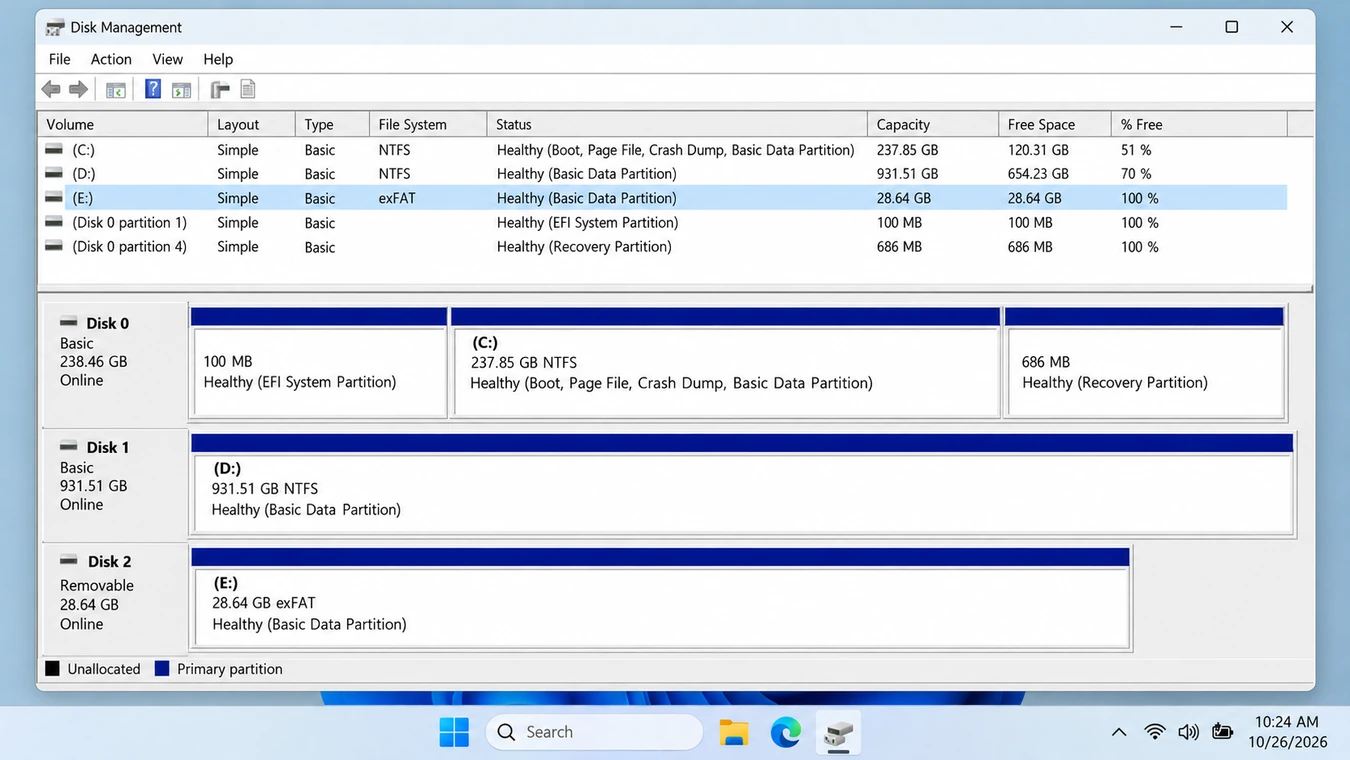
Il fatto che un volume sia in formato RAW non significa automaticamente che i dati siano andati persi. Se Windows rileva ancora la capacità corretta, un software di recupero potrebbe essere in grado di leggere il dispositivo. Per ulteriori informazioni, consulta la nostra Guida al recupero dei dati da una chiavetta USB RAW.
Se la porta USB presenta problemi di stabilità fisica, tralasciare i metodi software e rivolgersi a un tecnico specializzato.
Perché la formattazione rapida e quella completa producono risultati diversi
Un file system, come FAT32, exFAT o NTFS, tiene traccia dei nomi dei file, delle directory e delle posizioni di archiviazione.
A formato rapido crea nuove strutture del file system senza sovrascrivere intenzionalmente ogni settore di dati precedente. Di conseguenza, gli strumenti di recupero potrebbero comunque individuare vecchi record di file o riconoscere il contenuto dei file.
A formato completo su le versioni moderne di Windows in genere sovrascrive i settori accessibili. Una volta che i dati sono stati sostituiti, i normali programmi non sono in grado di ricostruirli. Microsoft documenta questi comportamenti nella sua Guida ai comandi di formattazione.
La memoria flash introduce un certo grado di incertezza, poiché è il controller USB a gestire internamente lo spazio di archiviazione sottostante. Pertanto, anche dopo una formattazione rapida, non è garantito che i dati rimangano intatti.
Cosa significa questo: Smetti di utilizzare la chiavetta USB, recupera i file prima di tentare qualsiasi riparazione e valuta se l'operazione ha avuto esito positivo verificando se i file recuperati si aprono effettivamente.
Come recuperare gratuitamente i dati da una chiavetta USB formattata: 4 metodi
Scegli il metodo in base alla situazione di perdita dei dati, anziché provare tutti gli strumenti a caso.
È consigliabile eseguire prima un backup, poiché in questo modo si evita di eseguire la scansione della chiavetta USB danneggiata. Se non è disponibile alcuna copia, Windows File Recovery offre un’opzione ufficiale gratuita. PhotoRec è in grado di cercare le firme dei file quando mancano le informazioni relative alle directory. Un programma di recupero grafico offre un’alternativa per gli utenti che necessitano di anteprime e di un recupero selettivo.
Metodo 1: Recuperare i file da una chiavetta USB formattata tramite un backup
Ideale per: Utenti che potrebbero già disporre di un'altra copia dei propri file.
Un backup è il metodo meno rischioso per ripristinare i dati, poiché non richiede la lettura della chiavetta USB formattata.
Procedura per individuare le copie precedenti
- Cerca i nomi dei file mancanti su OneDrive, Google Drive o Dropbox.
- Controlla le cartelle del cestino nel cloud e la cronologia delle versioni.
- Cerca i file originali sul tuo computer.
- Controlla la Cronologia file di Windows se in precedenza l'hai attivata per le cartelle in questione.
- Cerca in altri dispositivi di archiviazione, negli allegati delle e-mail e nelle fotocamere o nei registratori originali.
Ad esempio, se hai formattato una chiavetta USB contenente i documenti di un progetto, tali file potrebbero essere ancora presenti nella cartella originale del progetto sul tuo portatile.
Risultato atteso: Troverai una copia utilizzabile con i contenuti, il nome e la struttura delle cartelle originali.
Limitazione: La funzione "Cronologia file" di Windows non esegue automaticamente il backup di tutte le unità USB rimovibili. Prima della formattazione doveva esserci già una copia.
In caso di errore: Lascia l'USB così com'è e passa a "Recupero file di Windows".
Metodo 2: Recuperare gratuitamente una chiavetta USB formattata con Windows File Recovery
Ideale per: Utenti di Windows 10 e 11 che desiderano un'utilità di ripristino gratuita di Microsoft e hanno dimestichezza con l'inserimento di comandi.
Recupero file di Windows cerca nell'archivio i file mancanti senza richiedere una licenza di recupero a pagamento.
Microsoft raccomanda Modalità estesa per unità formattate in NTFS e per il recupero da file system FAT ed exFAT.
Fase 1: Preparare la sorgente e la destinazione
Collega la chiavetta USB formattata al tuo computer Windows.
Verificare le lettere delle unità in Esplora file o in Gestione disco.
In questo esempio:
- USB formattata:
E: - Destinazione di ripristino:
D:
Utilizza un'unità fisica separata per i file recuperati.
Fase 2: Installare Windows File Recovery
Scarica "Windows File Recovery" dal Microsoft Store.
Installalo sul tuo computer, non sulla chiavetta USB formattata. Quindi avvia l'utilità con i permessi di amministratore.
Fase 3: Eseguire il comando di ripristino
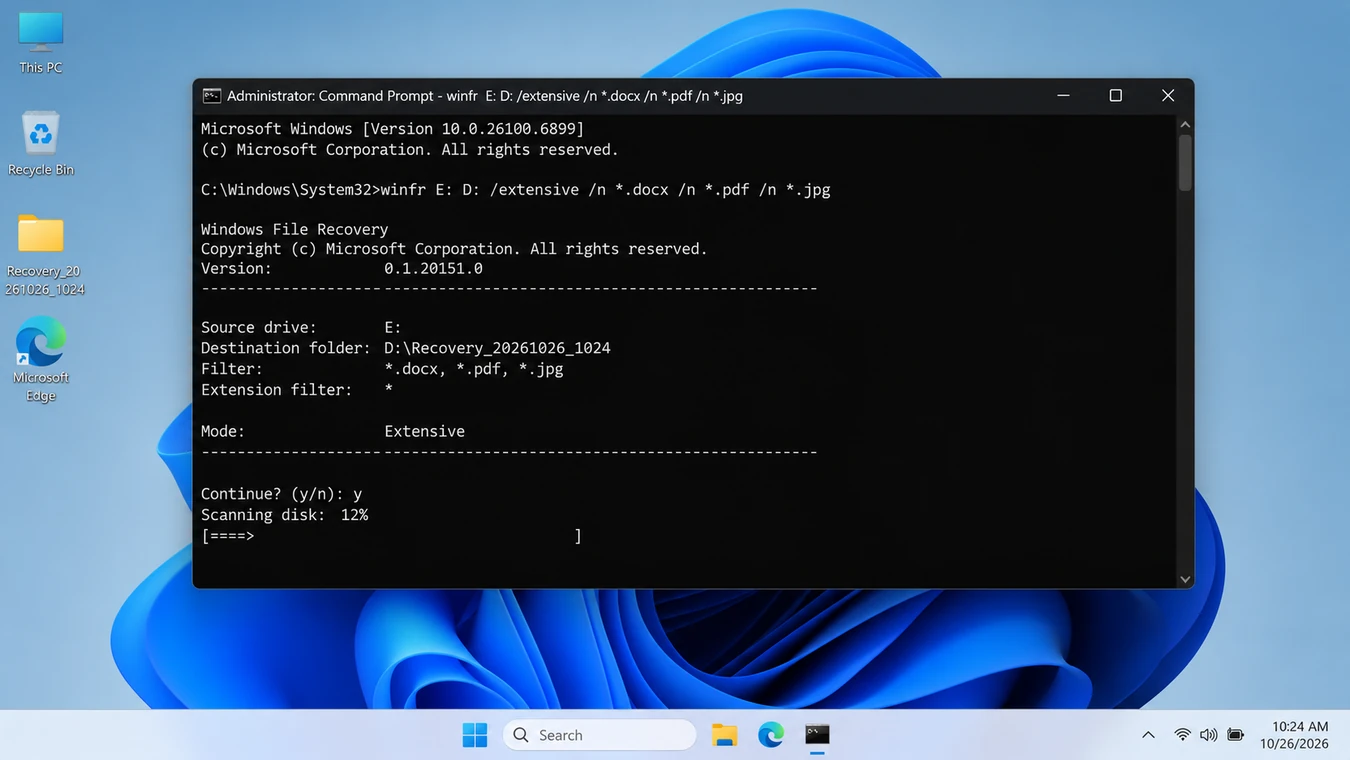
Per cercare documenti Word, file PDF e foto in formato JPG, digita:
winfr E: D: /extensive /n *.docx /n *.pdf /n *.jpg
Sostituisci le lettere delle unità con i percorsi effettivi.
Il comando utilizza:
/ampioper effettuare una ricerca più approfondita./n *.docxper filtrare i documenti di Word./n *.pdfper filtrare i file PDF./n *.jpgper filtrare le immagini JPG.
È possibile aggiungere altri filtri, come ad esempio *.xlsx, *.png, o *.mp4, a seconda dei file mancanti.
Fase 4: Controllare i file recuperati
Confermare l'operazione quando richiesto.
Windows File Recovery crea una cartella denominata Recupero_ sull'unità di destinazione.
Apri la cartella e prova ad aprire alcuni dei file recuperati.
Risultato atteso: La destinazione contiene documenti leggibili, immagini o altri contenuti recuperati.
Limitazione: Windows File Recovery non offre un'interfaccia grafica per l'anteprima dei file e i risultati potrebbero non riportare i nomi originali o il contenuto completo.
In caso di errore: PhotoRec offre un approccio alternativo alla scansione, in particolare quando mancano i record del file system.
Metodo 3: Recuperare i file da una chiavetta USB formattata con PhotoRec
Ideale per: Utenti che necessitano di un recupero gratuito delle firme dei file e che in seguito sono in grado di organizzare i file manualmente.
FotoRec è uno strumento di recupero open source disponibile per Windows, macOS e Linux.
Anziché basarsi interamente sui dati del file system, identifica i contenuti riconoscibili dei file. Ciò può aiutare a recuperare i file da una chiavetta USB formattata quando la struttura originale delle directory è danneggiata o mancante.
Come recuperare i dati cancellati da una chiavetta USB utilizzando PhotoRec
- Scarica TestDisk e PhotoRec dal sito ufficiale di CGSecurity.
- Estrai l'archivio sul tuo computer.
- Apri PhotoRec con i privilegi di amministratore oppure avvia QPhotoRec per utilizzare l'interfaccia grafica.
- Seleziona la chiavetta USB formattata in base al nome del dispositivo e alla capacità.
- Selezionare la partizione o l'area del disco desiderata.
- Selezionare Altro per i sistemi di file più diffusi, quali FAT32, exFAT e NTFS, nelle opzioni relative ai sistemi di file di PhotoRec.
- Per una partizione riformattata, se opportuno, scegliere la scansione dell'intera partizione, anziché limitare la ricerca allo spazio libero.
- Seleziona i tipi di file che ti servono e scegli una destinazione su un'altra unità.
- Avvia il recupero e controlla i dati salvati.
CGSecurity’s Tutorial ufficiale su PhotoRec spiega queste impostazioni in modo più dettagliato.
Quali risultati ci si può aspettare?
Supponiamo che una chiavetta USB formattata contenesse in precedenza foto in formato JPG, video in formato MP4 e documenti PDF.
PhotoRec può identificare tali file grazie alle loro firme interne, anche quando le cartelle originali non esistono più.
Tuttavia, spesso assegna nomi generati come, ad esempio, f123456.jpg e salva i risultati in directory quali recup_dir.1.
Risultato atteso: È possibile recuperare i file identificabili, anche se i loro nomi o le cartelle originali potrebbero essere mancanti.
Limitazione: I file frammentati possono risultare incompleti e l'ordinamento di grandi quantità di contenuti recuperati può richiedere uno sforzo considerevole.
In caso di errore: Se la chiavetta USB risulta integra, valuta l’utilizzo di un altro strumento di recupero dotato di funzioni di analisi del file system e di anteprima. Non aspettarti che un secondo scanner riesca a ripristinare i contenuti sovrascritti.
Metodo 4: Recuperare i file da una chiavetta USB formattata con Magic Data Recovery
Ideale per: Gli utenti Windows che preferiscono la scansione guidata, il filtraggio dei file e le anteprime anziché il ripristino tramite riga di comando.
Se non è presente alcun backup utilizzabile e Windows è in grado di accedere in modo affidabile al dispositivo USB, Magic Data Recovery offre un'alternativa grafica.
Supporta il recupero logico dai dispositivi USB formattati che utilizzano i sistemi di file più diffusi, tra cui FAT32, exFAT e NTFS.
Perché scegliere Magic Data Recovery?
La difficoltà principale dopo la formattazione non è sempre quella di trovare i file. A volte consiste nell’individuare quali risultati valga la pena recuperare.
Ad esempio, immaginate una chiavetta USB da 32 GB contenente contratti in formato PDF, fogli di calcolo Excel e foto di viaggio.
PhotoRec potrebbe recuperare numerosi file con nomi generici. Magic Data Recovery ti permette di sfogliare i file individuati, applicare filtri e visualizzare in anteprima i contenuti supportati prima di scegliere cosa ripristinare.
Tra le sue funzionalità principali figurano:
- Scansione su chiavetta USB formattata: Ricerca di contenuti recuperabili in seguito a una perdita di dati causata dalla formattazione logica.
- Anteprime dei file: Aiuta a individuare documenti e foto potenzialmente leggibili.
- Ricerca e filtri: Restringe i risultati in base al tipo di file, al nome o ad altre proprietà disponibili.
- Ampio supporto dei file: Supporta oltre 5.000 formati di file, secondo la documentazione del prodotto di Amagicsoft.
- Interfaccia di Windows: Fornisce un flusso di lavoro guidato senza comandi di ripristino.
Queste funzionalità rendono la selezione dei file più comoda, ma non garantiscono una percentuale di recupero più elevata rispetto a qualsiasi alternativa gratuita.
Come recuperare i dati cancellati da una chiavetta USB con Magic Data Recovery
Passo 1: Scaricare e installare
Scarica Magic Data Recovery dal pagina ufficiale del prodotto. Installalo sul disco rigido interno del tuo computer anziché sulla chiavetta USB interessata.
Supporta Windows 7/8/10/11 e Windows Server
Fase 2: Selezionare la chiavetta USB formattata
Avvia il software e individua la chiavetta USB in base alla lettera di unità e alla capacità. Seleziona il dispositivo o la partizione corretta prima di avviare la scansione.
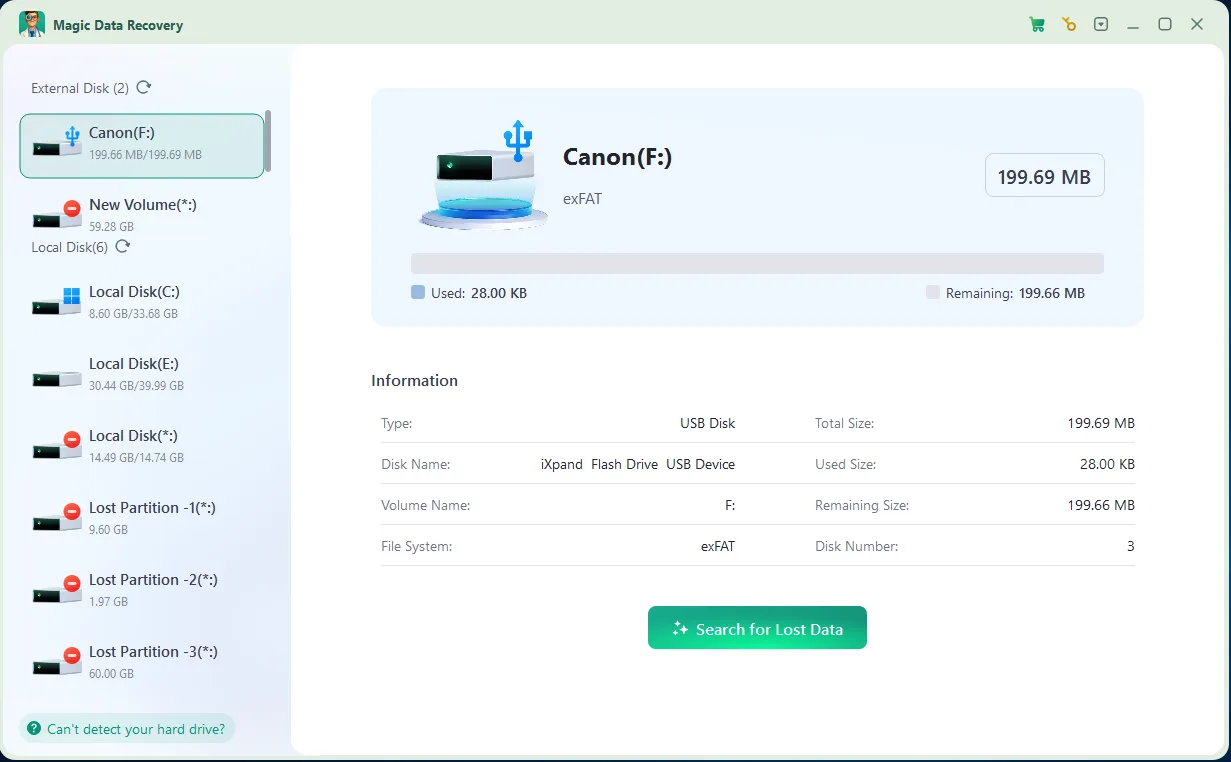
Fase 3: Scansione dei file persi
Consenti a Magic Data Recovery di eseguire la scansione della porta USB alla ricerca di informazioni recuperabili sul file system e sul contenuto dei file. Mantieni stabile la connessione mentre la scansione è in corso.
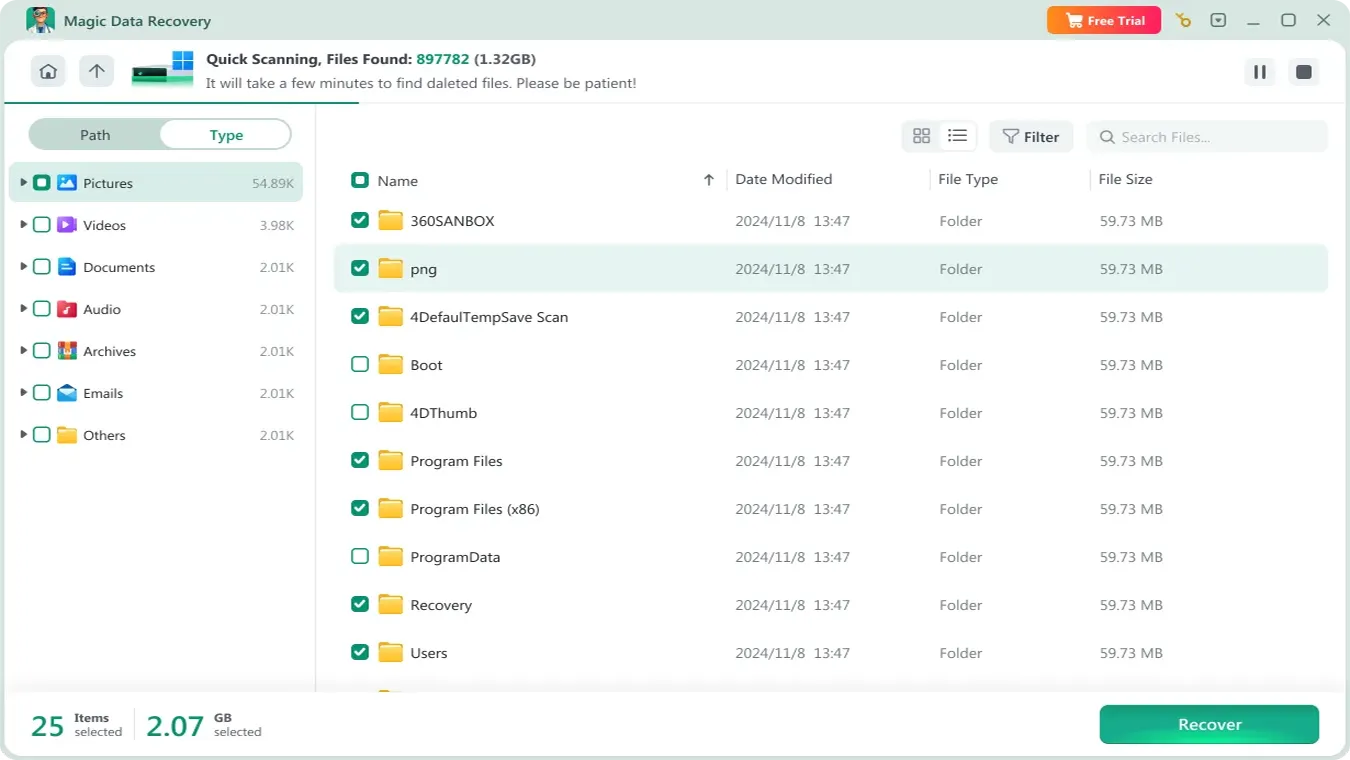
Fase 4: Anteprima e filtro
Sfoglia i risultati della scansione e utilizza i filtri disponibili per individuare documenti, foto o video pertinenti. Se possibile, visualizza l'anteprima dei file supportati. Un'anteprima che sembra corretta costituisce una prova utile, ma è comunque necessario verificare la copia salvata.

Passo 5: Ripristino su un'altra unità
Seleziona i file che ti servono e clicca su Recupero. Scegli come destinazione il disco interno del tuo computer o un altro dispositivo di archiviazione funzionante.
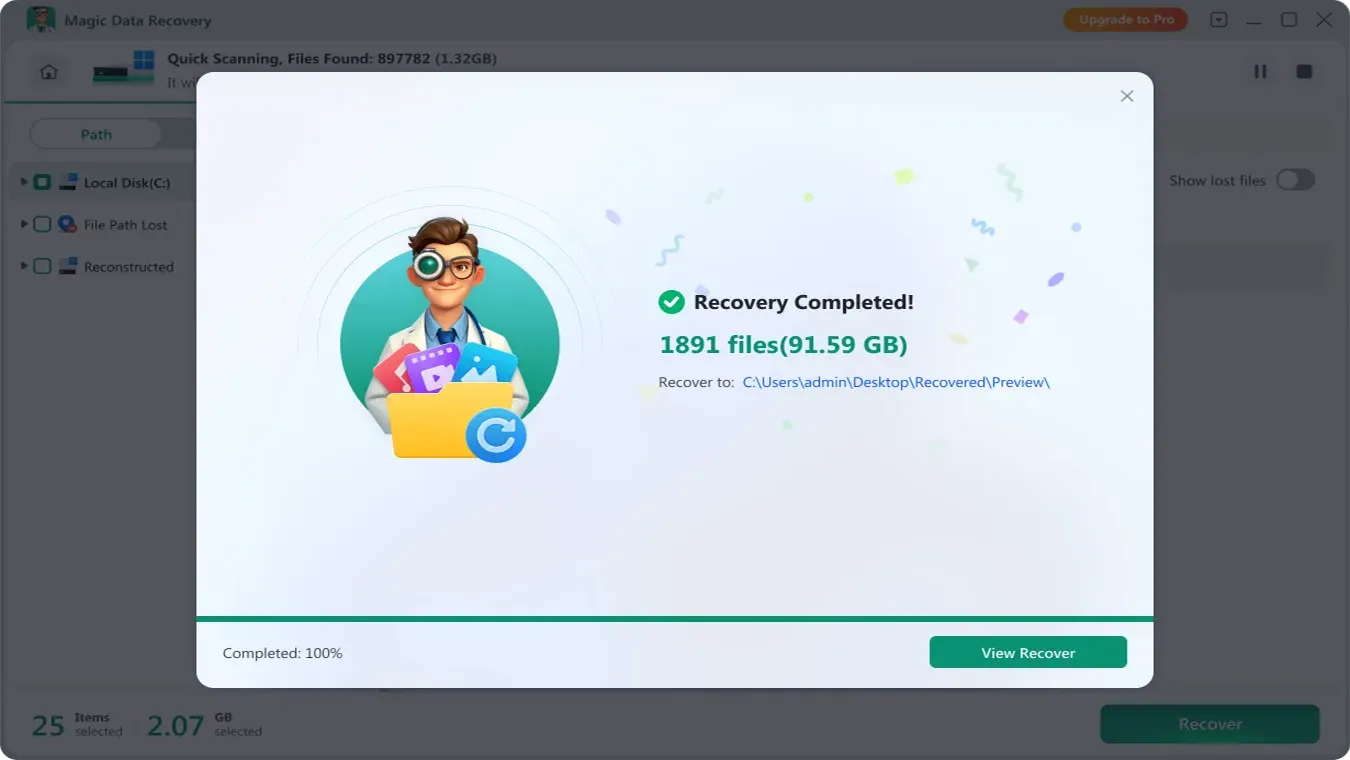
Infine, apri i file recuperati per verificarne l'integrità. Per informazioni dettagliate sul flusso di lavoro dell'interfaccia, consulta il Guida dell'utente Magic Data Recovery.
Franchigia e limiti di recupero
Attualmente Magic Data Recovery consente fino a 500 MB di spazio di recupero gratuito. Questo può riguardare una piccola raccolta di documenti o foto. Per lavori più consistenti potrebbe essere necessaria una licenza a pagamento.
I suoi limiti sono gli stessi vincoli fondamentali che caratterizzano anche altri strumenti di recupero dati:
- I contenuti sovrascritti non possono essere recuperati.
- I guasti fisici all'hardware USB richiedono un approccio diverso.
- La cancellazione sicura o la sovrascrittura completa possono impedire il recupero dei dati.
- Il fatto che un nome di file sia stato individuato non garantisce che il file sia utilizzabile.
Risultato atteso: Si individuano, si selezionano e si salvano i file leggibili su un’altra unità.
In caso di errore: Verificate se il contenuto originale potrebbe essere stato sovrascritto. Se la chiavetta USB dovesse diventare instabile, interrompete la scansione e rivolgetevi a uno specialista.
Come verificare i file recuperati dalla chiavetta USB
Una scansione di recupero potrebbe segnalare centinaia di file individuati, ma i file trovati non sono necessariamente file utilizzabili.
Prima di dichiarare completata con successo la recupero, controlla le copie salvate sull'unità di destinazione.
Tipo di file | Come verificarlo | Segnali di allarme |
DOCX, PDF, XLSX | Apri il documento e esamina diverse pagine o fogli | Errori, testo mancante, contenuti illeggibili |
JPG, PNG | Visualizza a piena risoluzione | Aree grigie, immagine incompleta, artefatti |
MP4, MOV | Riproduci l'inizio, la parte centrale e la fine | La riproduzione si interrompe, mancano alcune sequenze |
ZIP, RAR | Eseguire il test o estrarre l'archivio | Errori CRC, estrazione non riuscita |
File di progetto | Apri nell'applicazione originale | Risorse mancanti o struttura danneggiata |
Inoltre, controlla le dimensioni dei file. Un file da zero byte o un video recuperato di dimensioni sospettosamente ridotte merita un’analisi più approfondita.
Per i documenti particolarmente importanti, confrontateli con eventuali versioni precedenti o copie di backup disponibili.
Se i file recuperati hanno nomi generici, utilizzi i metadati incorporati, i contenuti riconoscibili e le estensioni dei file per identificarli.
Il recupero è utile solo se i file salvati contengono le informazioni di cui hai effettivamente bisogno.
CMD è in grado di ripristinare una chiavetta USB?
Alcune istruzioni consigliano di utilizzare ATTRIB, CHKDSK o DiskPart come soluzioni per recupero dati pen drive dopo la formattazione.
Tuttavia, questi strumenti non consentono di annullare una formattazione già completata.
- ATTRIBUTO modifica gli attributi dei file e può rendere visibili i file che sono semplicemente nascosti. Non è in grado di recuperare i dati cancellati dalla formattazione.
- CHKDSK verifica e corregge alcuni errori del file system. Le operazioni di riparazione potrebbero modificare i metadati necessari per un successivo ripristino.
- DiscoParte gestisce dischi e partizioni. Comandi come
pulireeformatopuò rendere più difficile il recupero.
Non esiste un comando standard di Windows che ripristini una chiavetta USB formattata esattamente allo stato precedente.
In pratica, formattare la chiavetta USB di solito si riferisce al recupero dei file ancora integri tramite backup o software di recupero dati.
Recupera i tuoi file importanti prima di provare a riparare o riformattare il dispositivo.
Quando è meglio smettere di provare a recuperare i dati da una chiavetta USB da soli?
Il recupero tramite software è la soluzione più indicata quando il dispositivo rimane stabile e mette a disposizione di Windows uno spazio di archiviazione leggibile.
Interrompi le scansioni ripetute e valuta la possibilità di rivolgerti a un professionista se:
- Durante la lettura, la connessione USB si interrompe ripetutamente.
- Windows riporta una capacità pari a zero o palesemente errata.
- Il connettore è danneggiato oppure il dispositivo si surriscalda.
- Diversi computer non riescono a riconoscere il dispositivo di archiviazione.
- Gli errori di lettura diventano più frequenti.
- I file sono insostituibili e non puoi permetterti di correre ulteriori rischi.
Questi sintomi potrebbero indicare problemi relativi al controller, al connettore o alla memoria flash che i normali software di recupero non sono in grado di risolvere.
Nel caso di dati importanti, uno specialista potrebbe provare a creare un’immagine settore per settore prima di procedere con operazioni di recupero più approfondite. Tuttavia, la creazione dell’immagine richiede anch’essa la lettura del dispositivo e non è automaticamente sicura in caso di hardware gravemente danneggiato.
Come prevenire la perdita di dati dovuta alla formattazione di una chiavetta USB
Una volta recuperati e verificati i tuoi file importanti, adotta alcune precauzioni prima di riutilizzare la chiavetta USB.
- Conserva una copia di backup indipendente. Non conservare l'unica copia dei file importanti su una chiavetta USB.
- Controllare il dispositivo prima di formattarlo. Controlla l'etichetta, la capacità e il contenuto.
- Utilizza la cronologia delle versioni nel cloud o la Cronologia dei file. Questi possono conservare versioni precedenti di documenti che vengono modificati frequentemente.
- Sostituire le chiavette USB non affidabili. Disconnessioni ripetute o errori di capacità potrebbero indicare un deterioramento dell'hardware.
Se la chiavetta USB funziona correttamente dopo il ripristino, puoi prepararla per riutilizzarla. Consulta la nostra guida su formattare una chiavetta USB in FAT32 se hai bisogno di compatibilità con dispositivi meno recenti.
Tuttavia, non formattare né riparare la chiavetta USB originale finché non avrai verificato che i file recuperati siano stati salvati in modo sicuro altrove.
Conclusione: come recuperare in modo sicuro i dati da una chiavetta USB formattata
Se stai cercando di Recuperare gratuitamente una chiavetta USB formattata, la vostra priorità assoluta dovrebbe essere quella di proteggere i dati esistenti. Una chiavetta USB sottoposta a una formattazione rapida potrebbe ancora contenere file recuperabili, mentre una formattazione completa, un uso intensivo o un danno hardware possono ridurre drasticamente le vostre possibilità.
Inizia dai backup. Se non esiste alcuna copia, Windows File Recovery offre una soluzione gratuita di Microsoft, mentre PhotoRec mette a disposizione una scansione open source basata sulle firme dei file.
Per gli utenti Windows che preferiscono un flusso di lavoro guidato, Magic Data Recovery è una soluzione da prendere in considerazione. Le anteprime dei file, le opzioni di filtraggio e i 500 MB di spazio gratuito a disposizione per il recupero possono semplificare le operazioni di recupero di piccole dimensioni senza richiedere esperienza nell'uso della riga di comando.
Qualunque opzione tu scelga, salva i file recuperati altrove e verificali prima di riutilizzare la chiavetta USB. Per ulteriori situazioni di recupero, visita il sito di Amagicsoft Guida al recupero dei dati da un disco formattato.
Supporta Windows 7/8/10/11 e Windows Server
FAQ
Recuva è in grado di recuperare i file da una chiavetta USB formattata?
È possibile recuperare i file dopo aver formattato due volte una chiavetta USB?
È possibile recuperare i file dopo aver trasformato una chiavetta USB in un supporto di installazione di Windows?
Quanto tempo richiede il recupero dei dati da una chiavetta USB formattata?
È possibile recuperare i file da una chiavetta USB formattata senza pagare?
È possibile recuperare i dati da una chiavetta USB formattata su un Mac?
La scansione di una chiavetta USB formattata modifica o sovrascrive i dati in essa contenuti?

Jason è uno specialista nel recupero dati e nell’assistenza tecnica con oltre 15 anni di esperienza sul campo. Ha lavorato a lungo a stretto contatto con gli utenti finali, risolvendo casi complessi di perdita di dati e fornendo soluzioni pratiche di recupero in caso di cancellazione accidentale, unità formattate, file system danneggiati, partizioni perse, guasti di sistema e altre emergenze di recupero. La sua competenza comprende anche il backup e il ripristino, la riparazione dei file e il ripristino di emergenza, con particolare attenzione a fornire indicazioni sicure, affidabili e tecnicamente accurate.