
Guida definitiva al recupero NTFS: Ripristinare i dati persi
L'improvvisa scomparsa di file critici dal computer Windows può scatenare il panico immediato. Sia che abbiate formattato per errore un disco rigido esterno, sia che abbiate riscontrato un errore improvviso dell'unità RAW o che abbiate accidentalmente cancellato in modo permanente una cartella di lavoro vitale usando Shift+Canc, la perdita sembra schiacciante. Tuttavia, non è il caso di perdere la speranza, perché i software moderni offrono un'efficace soluzione Recupero NTFS.
Perché il File System di nuova tecnologia è progettato con una resistenza integrata ai dati, i documenti eliminati spesso rimangono intatti sotto la superficie. Per questo motivo, questa guida completa vi mostrerà come eseguire un'affidabile soluzione per il disco rigido e salvare la vostra vita digitale in modo sicuro.
Prima di addentrarci nelle soluzioni tecniche, è necessario ricordare la regola d'oro di Recupero dati NTFS: interrompere immediatamente la scrittura di nuovi dati sull'unità interessata e utilizzare uno strumento dedicato come Magic Data Recovery per recuperare i file il prima possibile.
Supporta Windows 7/8/10/11 e Windows Server
Indice dei contenuti
Che cos'è NTFS e perché i guasti alle unità richiedono il ripristino NTFS?
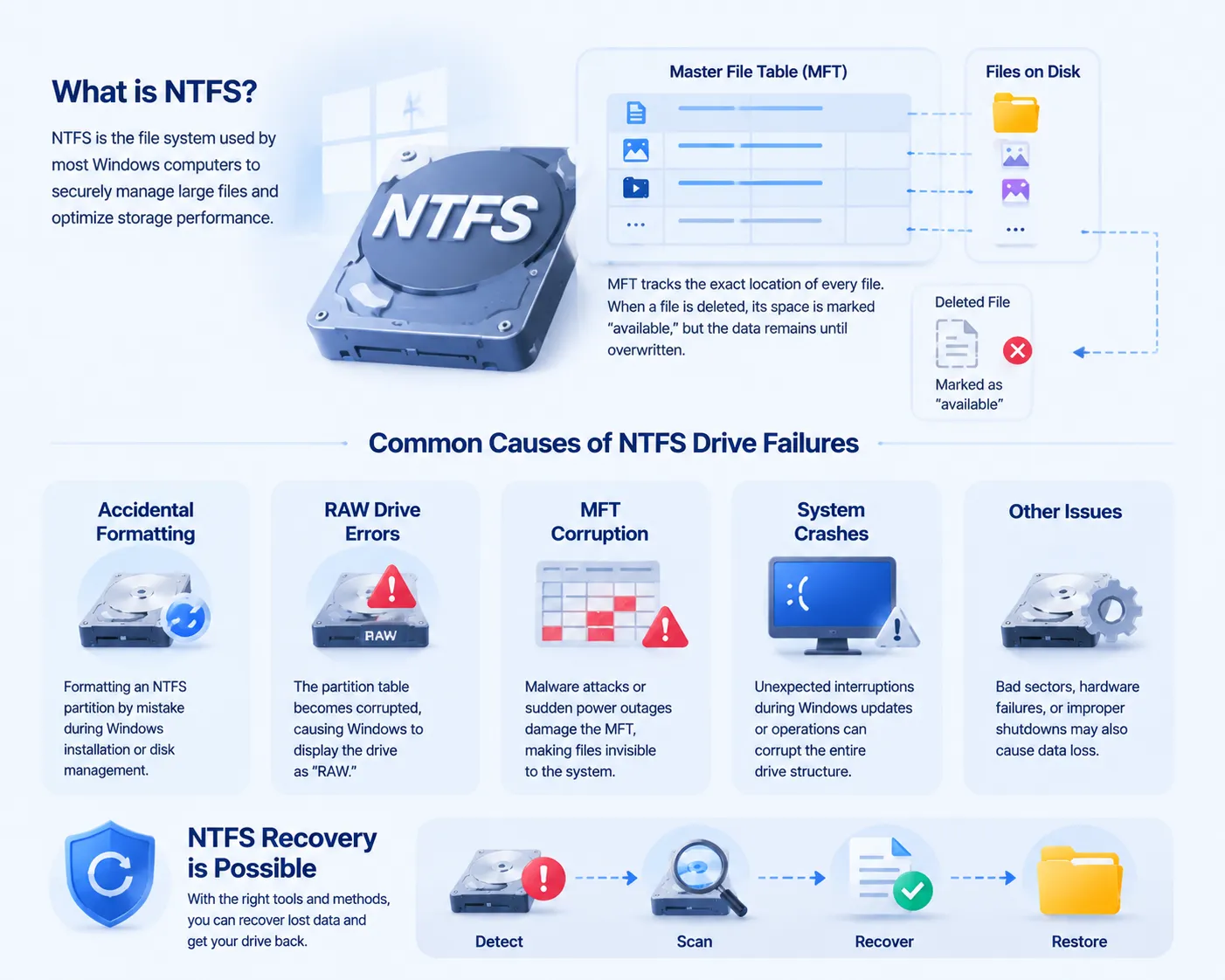
La maggior parte dei moderni computer Windows si affida a NTFS perché gestisce in modo sicuro i file di grandi dimensioni e ottimizza le prestazioni di archiviazione. A questo scopo, il sistema utilizza un database nascosto chiamato Master File Table (MFT) per tracciare la posizione esatta di ogni file sulla partizione. Quando un file viene rimosso, Windows si limita a contrassegnare quello spazio specifico come “disponibile”, ma il contenuto effettivo del file rimane fino a quando non subentrano nuovi dati.
Sfortunatamente, diversi scenari comuni possono interrompere questo file system e innescare una crisi, che richiede quindi un intervento specializzato. Recupero NTFS interventi:
- Formattazione accidentale: Formattazione di un NTFS per errore durante una nuova installazione di Windows o una pulizia della gestione del disco.
- Errori dell'unità RAW: La tabella delle partizioni si corrompe, causando il mancato riconoscimento del file system da parte di Windows e la visualizzazione dell'unità come “RAW.”
- Corruzione MFT: Attacchi di malware o improvvise interruzioni di corrente cancellano o danneggiano la Master File Table, che rende i file invisibili al sistema operativo.
- Arresto anomalo del sistema: Interruzioni impreviste durante un aggiornamento importante di Windows possono danneggiare l'intera struttura dell'unità.
La comprensione di questi scenari specifici vi aiuterà a scegliere l'approccio giusto per il vostro futuro. Recupero dati NTFS processo.
I rischi nascosti dell'uso del software gratuito per il recupero dei dati NTFS
Quando si trovano ad affrontare una perdita di dati, molti utenti cercano immediatamente un software completamente gratuito per risolvere i loro problemi. Sebbene gli strumenti gratuiti sembrino attraenti a prima vista, spesso introducono trappole nascoste che possono compromettere in modo permanente i vostri dati.
In primo luogo, la maggior parte delle utility gratuite impone limiti rigidi al recupero, spesso interrompendo il ripristino dopo aver ripristinato una piccola parte dei dati persi. Se avete bisogno di recuperare grandi progetti video o enormi album di foto, queste limitazioni fermeranno i vostri progressi a metà strada. In secondo luogo, i software gratuiti mal progettati spesso non dispongono di una protezione di sola lettura. Di conseguenza, lo strumento stesso potrebbe accidentalmente sovrascrivere i dati persi durante il processo di scansione.
Per un'affidabile Recupero NTFS, specialmente quando si ha a che fare con un cattivo file frammentati o file system fortemente danneggiati, è sempre necessaria una soluzione di livello professionale per garantire un'estrazione sicura e completa.
La soluzione migliore: Recupero NTFS professionale con Magic Data Recovery
Se siete alla ricerca di una soluzione altamente efficace e priva di stress, Magic Data Recovery offre un modo affidabile per salvare i vostri file. Questa utility specializzata bilancia algoritmi di scansione di livello professionale con un'interfaccia incredibilmente semplice e facile da usare per chiunque.
Vantaggi fondamentali per il vostro file system
A differenza degli strumenti di base, questo software è dotato di funzionalità uniche, specificamente studiate per le applicazioni più complesse. Recupero dati NTFS compiti:
- Ricostruzione MFT avanzata: Il software analizza attentamente Tabelle del file master danneggiate, consentendogli di individuare i file che Windows considera completamente perduti.
- Scansione del settore profondo: Il programma bypassa le limitazioni dell'interfaccia standard di Windows per leggere direttamente i settori di archiviazione grezzi, garantendo così il recupero dei dati della partizione profondamente sepolti.
- Anteprima di pre-ricovero: Gli utenti possono visualizzare foto, documenti e file multimediali prima di acquistare una licenza, in modo da sapere esattamente cosa è possibile recuperare.
- 100% Sicurezza di sola lettura: Il motore di scansione non altera né scrive sull'unità danneggiata, preservando lo stato originale dei dati.
Scenari applicativi del mondo reale
Immaginate che il vostro disco rigido esterno vi chieda all'improvviso un errore del tipo “È necessario formattare il disco”. Invece di formattare e rischiare la totale perdita di dati, È possibile eseguire Magic Data Recovery per bypassare l'errore e portare i file al sicuro. Funziona in modo eccezionale per il ripristino di documenti d'ufficio danneggiati, archivi di foto di famiglia e file audio persi da unità esterne, chiavette USB e dischi meccanici interni.
Guida passo-passo: Come eseguire il ripristino NTFS in modo sicuro
Il ripristino dei dati richiede un approccio strutturato e attento. Seguite questi passaggi verificati per completare il vostro Recupero NTFS progetto in sicurezza.
Fase 1: Installazione sicura
Scaricare Magic Data Recovery dal sito Web ufficiale. È necessario installare il software su un'unità sana e separata, ad esempio l'unità interna C: se si sta ripristinando un disco esterno. Non scaricare o installare mai l'utility sulla partizione di destinazione in cui si è verificata la perdita di dati.
Supporta Windows 7/8/10/11 e Windows Server
Passo 2: Collegare e selezionare il target
Avviare il programma sul computer. Nel cruscotto principale vengono visualizzati tutti i dispositivi di archiviazione collegati. Selezionare il dispositivo specifico NTFS partizione o unità esterna che contiene i file mancanti.

Fase 3: Attendere fino a la scansione è stata completata
Dopo aver avviato una scansione, viene eseguita automaticamente la Scansione avanzata. Per le unità formattate o le partizioni RAW, la Scansione avanzata è in grado di analizzare a fondo ogni settore di memoria.

Fase 4: Anteprima e Verifica I vostri file
Al termine della scansione, è possibile sfogliare la struttura organizzata delle cartelle. Fare clic su singole immagini o documenti per visualizzarne l'anteprima. Questa fase di anteprima conferma che la struttura dei file è completamente sana e ripristinabile.

Fase 5: Salvataggio in una cassetta di sicurezza Posizione
Selezionare le caselle accanto ai file che si desidera salvare, quindi fare clic sul pulsante Recupera. Scegliere un dispositivo di archiviazione completamente diverso, come un'unità esterna separata o un cloud storage, per salvare gli elementi recuperati. Il salvataggio nell'unità originale potrebbe sovrascrivere i dati rimanenti.

Suggerimenti per massimizzare la percentuale di successo del recupero dei dati NTFS
Il raggiungimento di un risultato perfetto dipende spesso da piccole decisioni critiche prese durante il processo. Implementate queste pratiche di esperti per salvaguardare il vostro archivio digitale:
- Evitare l'uso temporaneo di Internet: I browser Web scrivono costantemente file di cache temporanei sull'unità principale. Se la perdita di dati è avvenuta sull'unità C:, ridurre al minimo la navigazione sul Web fino al termine del recupero.
- Clonare l'hardware in avaria: Se il disco rigido emette strani rumori di scatto, potrebbe essere fisicamente guasto. Prima di eseguire un software di scansione intensiva, è necessario creare un'immagine clone del disco settore per settore.
- Implementare la strategia di backup 3-2-1: La massima protezione contro la perdita di dati è una difesa proattiva. Conservate tre copie separate dei vostri dati, archiviate su due tipi diversi di supporti, con una copia conservata interamente fuori sede.
Conclusione
Perdere l'accesso critico al proprio file system è indubbiamente stressante, ma la tecnologia moderna rende la recupero del disco rigido processo altamente gestibile. Agendo tempestivamente, evitando la tentazione di strumenti gratuiti non sicuri e seguendo un approccio strutturato, è possibile risolvere con successo la maggior parte dei disastri legati alla perdita di dati.
Raccomandiamo vivamente Magic Data Recovery come soluzione principale, perché combina una scansione di livello industriale con un'esperienza utente intuitiva. Riesce a navigare in modo sicuro tra le complessità del file system di Windows senza rischiare di danneggiare ulteriormente l'unità di archiviazione. Se siete alla ricerca di una soluzione veloce, affidabile ed efficiente, non potete fare a meno di Recupero NTFS Per questo motivo, è consigliabile scaricare oggi stesso la versione di prova gratuita di Magic Data Recovery per visualizzare in anteprima i file recuperabili.
Supporta Windows 7/8/10/11 e Windows Server
FAQ
È possibile recuperare i dati da un'unità NTFS dopo una formattazione?
Sì, è possibile recuperare i dati se è stata eseguita una formattazione rapida, perché questo processo si limita a cancellare l'architettura MFT lasciando intatti i file effettivi. Tuttavia, una formattazione completa scrive zeri sull'intera unità, rendendo impossibile il recupero NTFS basato su software. Pertanto, verificare sempre le impostazioni di formattazione.
Perché la mia partizione NTFS viene improvvisamente visualizzata come RAW?
Una partizione diventa RAW quando l'integrità strutturale del file system o l'MFT viene danneggiata da malware, rimozione non sicura o settori danneggiati. Di conseguenza, Windows non è più in grado di leggere il layout dell'unità, anche se uno strumento professionale per il recupero dei dati NTFS può comunque eseguire facilmente la scansione dei dati grezzi sottostanti.
Quanto tempo richiede una scansione profonda per il recupero NTFS?
La durata dipende interamente dalle dimensioni fisiche e dalla velocità di lettura dell'unità di archiviazione. Ad esempio, un disco rigido esterno standard da 1 TB richiede in genere alcune ore per essere sottoposto a una scansione completa dei settori. Pertanto, è necessario assicurarsi che il computer sia collegato a una fonte di alimentazione stabile.
È possibile eseguire il ripristino NTFS su un'unità SSD?
Sì, ma il successo dipende dall'esecuzione del comando TRIM da parte di Windows. Sui dischi rigidi meccanici, i dati eliminati rimangono fino a quando non vengono sovrascritti. Sulle unità SSD, TRIM cancella rapidamente i blocchi di dati per mantenere la velocità, riducendo notevolmente le possibilità di recupero dei dati NTFS, a meno che non si agisca immediatamente.
Cosa devo fare se la mia unità NTFS emette dei rumori di scatto?
Se l'unità emette rumori fisici di scatto, indica un grave guasto meccanico. In questa situazione, è necessario interrompere immediatamente l'uso di soluzioni software perché la scansione peggiorerà il danno hardware interno. È invece necessario spegnere il sistema e contattare un laboratorio professionale piuttosto che tentare un recupero NTFS standard.
Perché dovrei evitare di salvare i file recuperati nella stessa unità?
Il salvataggio dei file nella partizione originale causa una grave sovrascrittura dei dati. Quando si scrivono nuovi dati, Windows riempie i blocchi "disponibili" dove risiedono ancora i file persi. Pertanto, è sempre necessario selezionare un disco esterno separato o un'unità cloud per completare il recupero dei dati NTFS in modo sicuro.

Vasilii è uno specialista del recupero dati con circa 10 anni di esperienza pratica nel settore. Nel corso della sua carriera, ha risolto con successo migliaia di casi complessi riguardanti file cancellati, unità formattate, partizioni perse e file system RAW. La sua esperienza copre sia i metodi di recupero manuale utilizzando strumenti professionali come gli editor esadecimali, sia le soluzioni automatiche avanzate con i software di recupero. La missione di Vasilii è quella di rendere accessibile la conoscenza del recupero dati affidabile sia ai professionisti IT che agli utenti di tutti i giorni, aiutandoli a salvaguardare i loro preziosi beni digitali.