
NTFS復元究極ガイド:失われたデータを復元する
Windowsコンピュータから重要なファイルが突然消えてしまうと、たちまちパニックに陥ってしまいます。外付けハードドライブを間違えてフォーマットしてしまったり、突然のRAWドライブエラーに遭遇したり、Shift+Deleteで重要な作業フォルダを誤って永久削除してしまったりと、その喪失感は圧倒的です。しかし、まだ希望を失う必要はありません。 NTFSリカバリ.
なぜなら 新技術ファイルシステム にはデータの復元力が内蔵されているため、削除された文書が水面下でそのまま残っていることがよくあります。そのため、この包括的なガイドでは、信頼性の高い ハードドライブ・ソリューション そして、あなたのデジタルライフを安全に救い出す。.
技術的な解決策に入る前に、次の黄金律を忘れてはならない。 NTFSデータ復元影響を受けたドライブへの新しいデータの書き込みを直ちに停止し、Magic Data Recoveryのような専用ツールを使用して、できるだけ早くファイルを復元してください。.
Windows 7/8/10/11およびWindows Serverをサポート
目次
NTFSとは何か、なぜドライブの故障にNTFSリカバリが必要なのか?
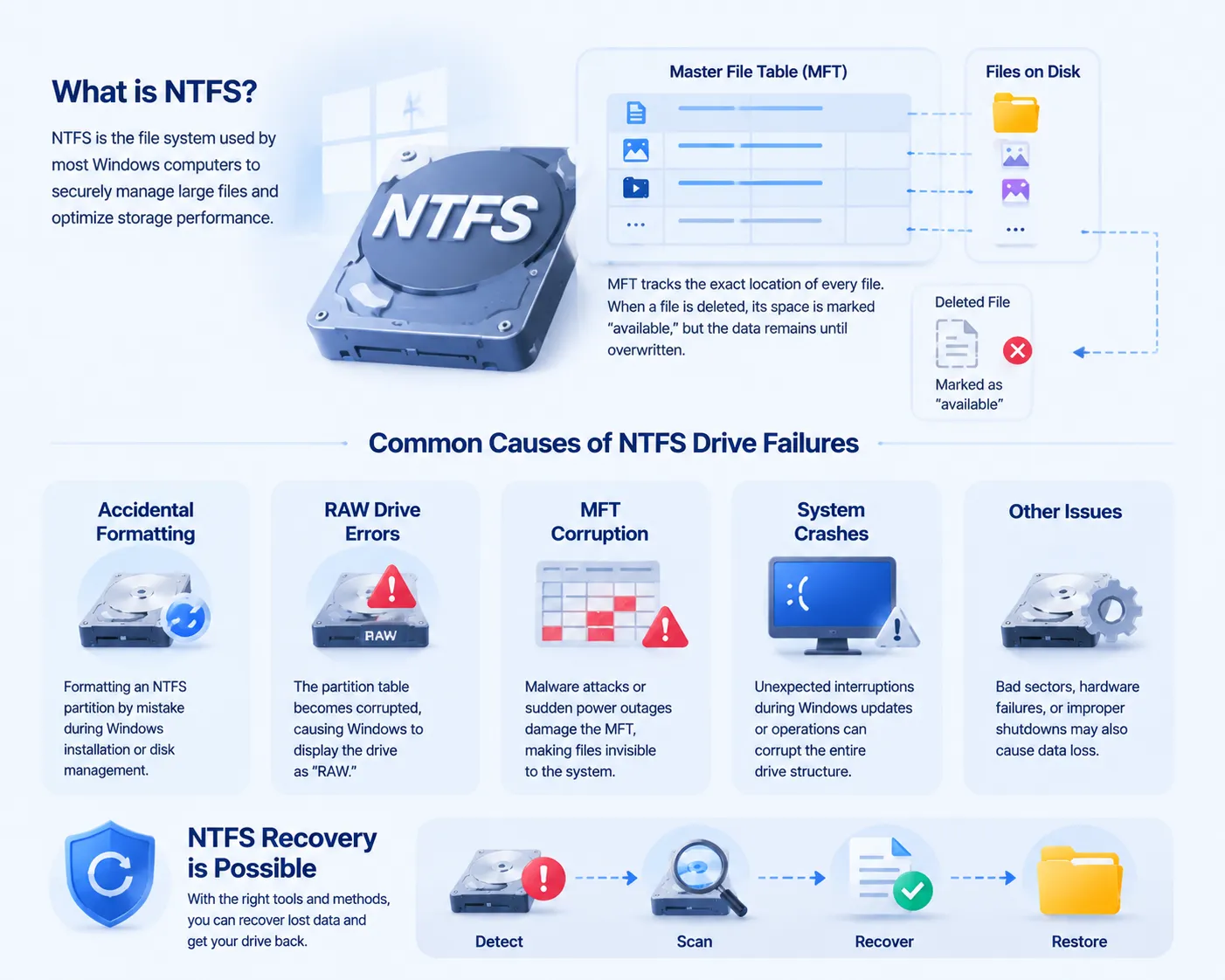
最近のWindowsコンピュータのほとんどがNTFSに依存しているのは、大容量ファイルを安全に管理し、ストレージのパフォーマンスを最適化するためです。この目的のために、システムはマスターファイルテーブル(MFT)と呼ばれる隠しデータベースを利用し、パーティション上のすべてのファイルの正確な位置を追跡します。ファイルが削除されると、Windowsはその特定のスペースを「使用可能」とマークするだけで、実際のファイルの内容は新しいデータがその場所に移動するまで残ります。.
残念なことに、いくつかの一般的なシナリオがこのファイルシステムを混乱させ、危機を引き起こす可能性があります。 NTFSリカバリ 介入する:
- 偶然のフォーマット: 書式設定 エヌティーエフエス Windowsの新規インストールやディスク管理のクリーンアップ中に、誤ってパーティションを削除してしまった。.
- RAWドライブのエラー: パーティションテーブルが破損し、Windowsがファイルシステムを認識しなくなり、ドライブが“RAW.”
- MFTの汚職 マルウェアの攻撃や突然の停電により、マスターファイルテーブルが消去されたり破損したりします。.
- システムのクラッシュ: Windowsのメジャーアップデート中に予期せぬ中断が発生すると、ドライブ構造全体が破損する可能性があります。.
これらの具体的なシナリオを理解することで、あなたの今後のキャリアに適したアプローチを選択することができる。 NTFSデータ復元 プロセスだ。.
NTFSデータ復元にフリーソフトを使うことの隠れたリスク
データ消失に直面すると、多くのユーザーはすぐに問題を解決するために完全無料のソフトウェアを探します。無料ツールは一見魅力的に見えるが、あなたのデータを永久に危険にさらす可能性のある罠が隠されていることが多い。.
第一に、ほとんどの無料ユーティリティは厳しい復元制限を課しており、失われたデータのごく一部を復元しただけで停止してしまうことがよくある。大規模なビデオプロジェクトや膨大なフォトアルバムを復元する必要がある場合、これらの制限によって進行が途中で止まってしまいます。第二に、設計が不十分なフリーソフトには、読み取り専用の保護機能がないことがよくあります。その結果、スキャン中にツール自体が誤って失われたデータを上書きしてしまう可能性があります。.
信頼性の高い NTFSリカバリ, 特に、ひどい扱いを受ける場合 断片化されたファイル 安全で完全な抽出を保証するには、プロ級のソリューションが必要です。.
最高のソリューション:Magic Data RecoveryによるプロフェッショナルなNTFS復元
効果的でストレスのない解決策をお探しなら、, Magic Data Recovery は、あなたのファイルを救出する信頼できる方法を提供します。この特化したユーティリティは、プロ級のスキャンアルゴリズムと、誰でも操作できる驚くほどシンプルでユーザーフレンドリーなインターフェイスのバランスを取っています。.
ファイルシステムにおける主な利点
このソフトウェアは、基本的なツールとは異なり、複雑な用途に特化した独自の機能を備えています。 NTFSデータ復元 タスクがある:
- 高度なMFT再建: このソフトウェアは、慎重に分析する。 破損したマスターファイルテーブル, Windowsが完全に失われたとみなしたファイルを見つけることができる。.
- ディープ・セクター・スキャンニング 標準的なWindowsインターフェイスの制限を回避し、未加工のストレージセクタを直接読み込むため、深く埋もれたパーティションデータを確実に復元できます。.
- 復興前のプレビュー ユーザーは、ライセンスを購入する前に、写真、ドキュメント、メディアファイルを見ることができます。.
- 100% 読み取り専用の安全装置: スキャン・エンジンは、破損したドライブに変更を加えたり、書き込んだりすることがないため、データの元の状態を保持します。.
実際のアプリケーション・シナリオ
外付けハードディスク・ドライブが突然「ディスクをフォーマットする必要があります」というエラーを表示したとします。フォーマットしてリスクを負う代わりに データ損失, Magic Data Recoveryを実行することで、エラーを回避し、ファイルを安全に引き出すことができます。これは、外付けドライブ、USBスティック、内蔵メカニカルディスクから、破損したオフィス文書、家族の写真アーカイブ、および紛失したオーディオファイルを復元するのに非常によく機能します。.
ステップバイステップガイドNTFSリカバリーを安全に実行する方法
データの復元を成功させるには、構造化された慎重なアプローチが必要です。以下の検証済みステップに従ってください。 NTFSリカバリ プロジェクトを安全に遂行する。.
ステップ1:安全な設置
公式ウェブサイトからMagic Data Recoveryをダウンロードする。外付けディスクを復元する場合は、内蔵C:ドライブなど、健全な別のドライブにソフトウェアをインストールする必要があります。決してデータ損失が発生したターゲットパーティションにユーティリティをダウンロードまたはインストールしないでください。.
Windows 7/8/10/11およびWindows Serverをサポート
ステップ2: 接続 ターゲットを選択
コンピュータ上でプログラムを起動します。メインダッシュボードに接続されているすべてのストレージデバイスが表示されます。特定の エヌティーエフエス パーティションまたは外付けドライブに消えたファイルを保存します。.

ステップ3:待つ まで スキャン完了
スキャンを開始すると、自動的にAdvanced Scanが実行されます。フォーマットされたドライブやRAWパーティションの場合、Advanced Scanはすべてのストレージセクタを徹底的に分析します。.

ステップ4:プレビューと ベリファイ あなたのファイル
スキャンが終了したら、整理されたフォルダツリーをブラウズします。個々の画像や文書をクリックしてプレビューします。このプレビューステップにより、ファイル構造が完全に健全で、復元可能であることが確認されます。.

ステップ5:金庫に保存する 所在地
保存したいファイルの横にあるボックスにチェックを入れ、「復元」ボタンをクリックします。復元したアイテムを保存するには、別の外付けドライブやクラウドストレージなど、まったく別のストレージデバイスを選択します。元のドライブに保存すると、残りのデータが上書きされる可能性があります。.

NTFSデータ復元の成功率を最大化するためのヒント
完璧なリカバリーを達成できるかどうかは、そのプロセスで下される小さな、重要な決断にかかっています。デジタル・ストレージを保護するために、これらの専門的なプラクティスを実施してください:
- 一時的なインターネット利用を避ける: ウェブ・ブラウザは常に一時キャッシュ・ファイルをメイン・ドライブに書き込んでいます。データの損失がC:ドライブで発生した場合は、リカバリが終了するまでウェブ閲覧を最小化してください。.
- 故障したハードウェアのクローン: ハードディスク・ドライブが奇妙なクリック音を立てている場合、物理的に故障している可能性があります。集中スキャン・ソフトウェアを実行する前に、セクターごとにディスク・イメージ・クローンを作成する必要があります。.
- 3-2-1バックアップ戦略を実行する: データ損失に対する究極の防御策は、先を見越した防御である。データのコピーを3つに分け、2つの異なるタイプのメディアに保存し、1つは完全にオフサイトに保管する。.
まとめ
ファイルシステムへの重要なアクセスを失うことは、間違いなくストレスになります。 ハードドライブ回復 プロセスは非常に管理しやすい。迅速に行動し、安全でない無料ツールの誘惑を避け、構造化されたアプローチに従うことで、ほとんどのデータ損失災害を元に戻すことができる。.
ぜひお勧めしたい。 Magic Data Recovery は、産業用の強力なスキャンと直感的なユーザー・エクスペリエンスを兼ね備えているため、主要なソリューションとして使用できます。ストレージ・ドライブにさらなる損傷を与えるリスクを冒すことなく、Windowsファイル・システムの複雑さを安全にナビゲートします。現在、高速で、信頼性が高く、効率的な NTFSリカバリ 解決策としては、今すぐMagic Data Recoveryの無料試用版をダウンロードして、サルベージ可能なファイルをプレビューしてください。.
Windows 7/8/10/11およびWindows Serverをサポート
よくある質問
フォーマット後のNTFSドライブからデータを復元できますか?
クイック・フォーマットが実行された場合、データを復元することができます。クイック・フォーマットでは、MFTアーキテクチャが削除されるだけで、実際のファイルはそのまま残るからです。ただし、フル・フォーマットではドライブ全体にゼロが書き込まれるため、ソフトウェア・ベースのNTFS復元は不可能です。そのため、事前にフォーマット設定を必ず確認してください。.
NTFSパーティションが突然RAWと表示されるのはなぜですか?
パーティションがRAWになるのは、ファイルシステムの構造的完全性またはMFTがマルウェア、安全でない削除、不良セクタによって破損した場合です。その結果、Windowsはドライブレイアウトを読み取ることができなくなりますが、専門的なNTFSデータ復元ツールを使用すれば、RAWデータを簡単にスキャンすることができます。.
NTFSリカバリのディープスキャンにかかる時間は?
所要時間は、ストレージ・ドライブの物理的なサイズと読み取り速度に完全に依存します。例えば、標準的な1TBの外付けハードディスク・ドライブの場合、包括的なディープ・セクター・スキャンには通常数時間かかります。このため、コンピュータが安定した電源に接続されていることを確認する必要があります。.
SSDでNTFSリカバリーを実行できますか?
はい、しかし成功するかどうかは、WindowsがTRIMコマンドを実行したかどうかによります。機械式ハードドライブでは、削除されたデータは上書きされるまで残ります。SSDでは、TRIMがこれらのデータ・ブロックを素早く消去して速度を維持するため、即座に行動しない限り、NTFSデータ復元が成功する可能性は大幅に低くなります。.
NTFSドライブからクリック音がする場合はどうすればよいですか?
ドライブから物理的なクリック音がする場合は、深刻な機械的障害を示しています。この場合、スキャンは内部ハードウェアの損傷を悪化させるため、ソフトウェア・ソリューションの使用は直ちに中止する必要があります。代わりにシステムをシャットダウンし、標準的なNTFSリカバリを試みるのではなく、専門のラボに連絡してください。.
回復したファイルを同じドライブに保存しない方がよいのはなぜですか?
ファイルを元のパーティションに保存すると、データが上書きされます。新しいデータを書き込むと、Windowsは失われたファイルがまだ存在する「使用可能な」ブロックを埋めてしまいます。したがって、NTFSデータ復元を安全に完了するには、必ず別の外付けディスクまたはクラウドドライブを選択する必要があります。.

バシリイは、この分野で約10年の実務経験を持つデータ復元のスペシャリストです。そのキャリアを通じて、彼は削除されたファイル、フォーマットされたドライブ、失われたパーティション、RAWファイルシステムを含む何千もの複雑なケースの解決に成功してきました。彼の専門知識は、16進エディタなどの専門ツールを使用した手動復元方法と、復元ソフトウェアを使用した高度な自動化ソリューションの両方をカバーしています。バシリの使命は、信頼できるデータ復元知識をITプロフェッショナルと一般ユーザーの双方が利用できるようにし、貴重なデジタル資産を保護できるようにすることです。.