
Ultimative Anleitung zur NTFS-Wiederherstellung: Verlorene Daten wiederherstellen
Das plötzliche Verschwinden wichtiger Dateien von Ihrem Windows-Computer kann sofortige Panik auslösen. Egal, ob Sie versehentlich eine externe Festplatte formatiert haben, ein plötzlicher RAW-Laufwerksfehler aufgetreten ist oder Sie versehentlich einen wichtigen Arbeitsordner mit der Tastenkombination Umschalt+Löschen dauerhaft gelöscht haben - der Verlust fühlt sich überwältigend an. Sie brauchen jedoch noch nicht die Hoffnung zu verlieren, denn moderne Software bietet eine erfolgreiche NTFS-Wiederherstellung.
Weil die Neue Technologie Dateisystem über eine eingebaute Datenresistenz verfügt, bleiben Ihre gelöschten Dokumente oft unter der Oberfläche intakt. Dieser umfassende Leitfaden zeigt Ihnen daher, wie Sie eine zuverlässige Festplattenlösung und retten Sie Ihr digitales Leben sicher.
Bevor wir uns mit den technischen Lösungen befassen, müssen Sie sich an die goldene Regel erinnern NTFS-Datenwiederherstellung: Hören Sie sofort auf, neue Daten auf das betroffene Laufwerk zu schreiben, und verwenden Sie ein spezielles Tool wie Magic Data Recovery, um Dateien so schnell wie möglich wiederherzustellen.
Unterstützt Windows 7/8/10/11 und Windows Server
Inhaltsübersicht
Was ist NTFS und warum ist bei Laufwerksausfällen eine NTFS-Wiederherstellung erforderlich?
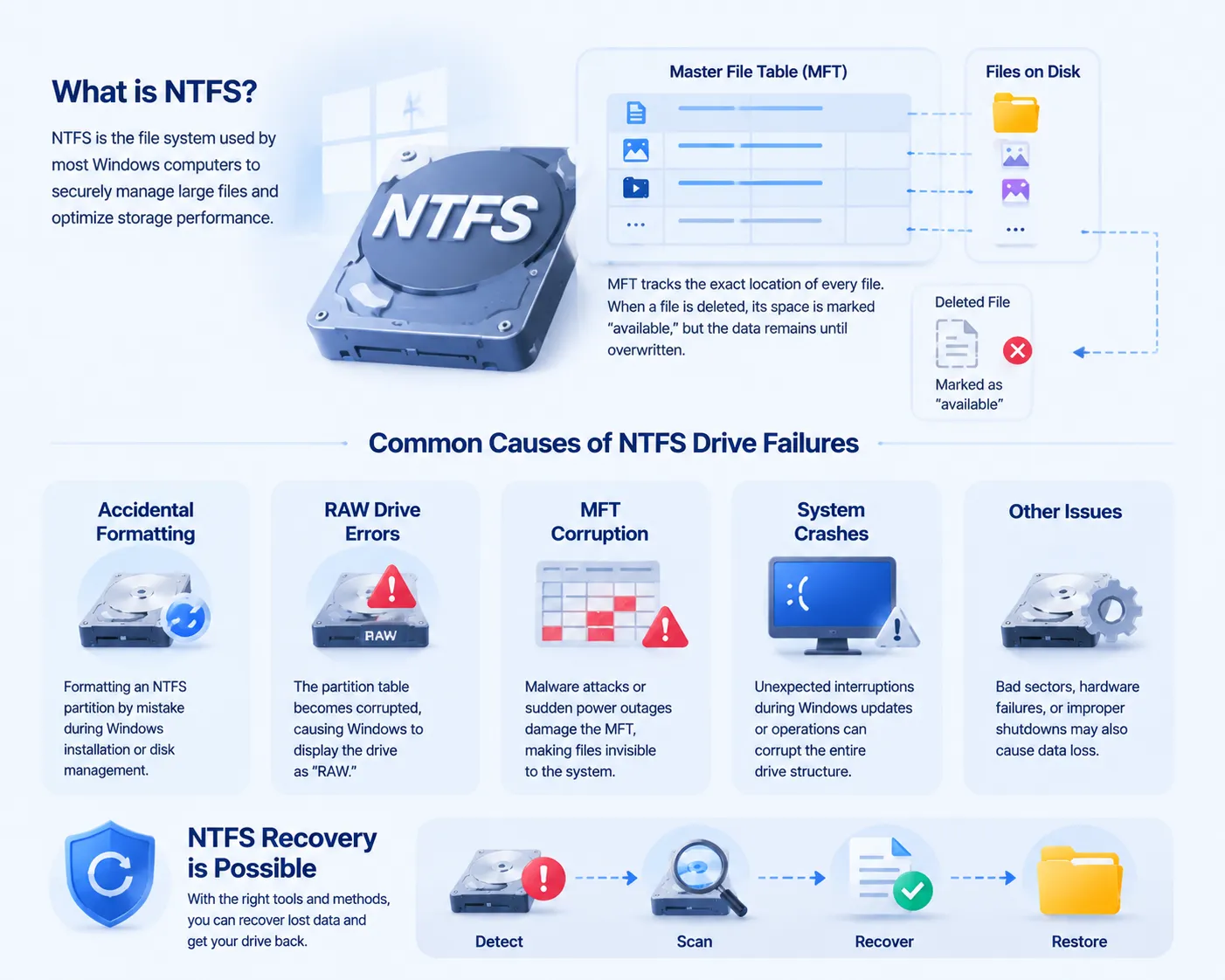
Die meisten modernen Windows-Computer verlassen sich auf NTFS, weil es große Dateien sicher verwaltet und die Speicherleistung optimiert. Zu diesem Zweck verwendet das System eine versteckte Datenbank namens Master File Table (MFT), um den genauen Speicherort jeder Datei auf Ihrer Partition zu verfolgen. Wenn eine Datei entfernt wird, markiert Windows den betreffenden Speicherplatz lediglich als “verfügbar”, der eigentliche Dateiinhalt bleibt jedoch zurück, bis neue Daten an seine Stelle treten.
Leider können mehrere häufige Szenarien dieses Dateisystem stören und eine Krise auslösen, die in der Folge spezialisierte NTFS-Wiederherstellung Interventionen:
- Versehentliche Formatierung: Formatierung einer NTFS Partition bei einer Neuinstallation von Windows oder einer Bereinigung der Datenträgerverwaltung versehentlich gelöscht.
- RAW-Laufwerk-Fehler: Die Partitionstabelle wird beschädigt, wodurch Windows das Dateisystem nicht mehr erkennt und das Laufwerk als “RAW.”
- MFT Korruption: Durch Angriffe von Malware oder plötzliche Stromausfälle wird die Master File Table, die Ihre Dateien für das Betriebssystem unsichtbar macht, gelöscht oder beschädigt.
- Systemabstürze: Unerwartete Unterbrechungen während eines größeren Windows-Updates können die gesamte Laufwerksstruktur beschädigen.
Das Verständnis dieser spezifischen Szenarien wird Ihnen helfen, den richtigen Ansatz für Ihre bevorstehende NTFS-Datenwiederherstellung Prozess.
Die versteckten Risiken der Verwendung von freier Software für NTFS-Datenrettung
Bei einem Datenverlust suchen viele Benutzer sofort nach völlig kostenloser Software, um ihre Probleme zu lösen. Während kostenlose Tools auf den ersten Blick verlockend erscheinen, bergen sie häufig versteckte Fallen, die Ihre Daten dauerhaft gefährden können.
Erstens setzen die meisten kostenlosen Dienstprogramme strenge Grenzen für die Wiederherstellung, so dass Sie oft schon nach der Wiederherstellung eines kleinen Teils der verlorenen Daten aufgeben müssen. Wenn Sie große Videoprojekte oder umfangreiche Fotoalben wiederherstellen müssen, werden diese Beschränkungen Ihren Fortschritt auf halbem Weg stoppen. Zweitens fehlt bei schlecht entwickelter kostenloser Software oft ein Nur-Lese-Schutz. Folglich kann das Tool selbst Ihre verlorenen Daten während des Scanvorgangs versehentlich überschreiben.
Für zuverlässige NTFS-Wiederherstellung, vor allem, wenn es um schlechte fragmentierte Dateien oder stark beschädigte Dateisysteme, ist immer eine professionelle Lösung erforderlich, um eine sichere und vollständige Extraktion zu gewährleisten.
Die beste Lösung: Professionelle NTFS-Wiederherstellung mit Magic Data Recovery
Wenn Sie auf der Suche nach einer hocheffektiven und stressfreien Lösung sind, Magic Data Recovery bietet eine zuverlässige Möglichkeit zur Rettung Ihrer Dateien. Dieses spezialisierte Dienstprogramm verbindet professionelle Scan-Algorithmen mit einer unglaublich einfachen, benutzerfreundlichen Oberfläche, die jeder bedienen kann.
Zentrale Vorteile für Ihr Dateisystem
Im Gegensatz zu einfachen Werkzeugen verfügt diese Software über einzigartige Funktionen, die speziell für komplexe NTFS-Datenwiederherstellung Aufgaben:
- Fortgeschrittene MFT-Rekonstruktion: Die Software analysiert sorgfältig die beschädigte Stammdatentabellen, Dadurch können auch Dateien gefunden werden, die Windows als verloren ansieht.
- Deep Sector Scanning: Es umgeht die Standardbeschränkungen der Windows-Schnittstelle und liest die Sektoren des Rohspeichers direkt aus, was die Wiederherstellung von tief vergrabenen Partitionsdaten gewährleistet.
- Vorschau auf die Wiederherstellung: Benutzer können Fotos, Dokumente und Mediendateien ansehen, bevor sie eine Lizenz erwerben, so dass Sie genau wissen, was gerettet werden kann.
- 100% Nur-Lese-Sicherheit: Die Scan-Engine verändert das beschädigte Laufwerk weder, noch schreibt sie darauf, so dass der Originalzustand Ihrer Daten erhalten bleibt.
Anwendungsszenarien aus der realen Welt
Stellen Sie sich vor, Ihre externe Festplatte meldet Ihnen plötzlich die Fehlermeldung “Sie müssen die Festplatte formatieren”. Anstatt zu formatieren und einen Totalschaden zu riskieren Datenverlust, können Sie Magic Data Recovery ausführen, um den Fehler zu umgehen und Ihre Dateien in Sicherheit zu bringen. Es eignet sich hervorragend für die Wiederherstellung beschädigter Office-Dokumente, Familienfotoarchive und verlorener Audiodateien von externen Laufwerken, USB-Sticks und internen mechanischen Festplatten.
Schritt-für-Schritt-Anleitung: So führen Sie eine sichere NTFS-Wiederherstellung durch
Die erfolgreiche Wiederherstellung Ihrer Daten erfordert ein strukturiertes, sorgfältiges Vorgehen. Bitte befolgen Sie diese überprüften Schritte, um Ihre NTFS-Wiederherstellung Projekt sicher.
Schritt 1: Sichere Installation
Laden Sie Magic Data Recovery von der offiziellen Website herunter. Sie müssen die Software auf einem gesunden, separaten Laufwerk installieren, z. B. auf dem internen Laufwerk C:, wenn Sie einen externen Datenträger wiederherstellen möchten. Laden Sie das Dienstprogramm niemals auf die Zielpartition herunter oder installieren Sie es dort, wo der Datenverlust aufgetreten ist.
Unterstützt Windows 7/8/10/11 und Windows Server
Schritt 2: Verbinden Sie und Wählen Sie das Ziel
Starten Sie das Programm auf Ihrem Computer. Auf dem Haupt-Dashboard werden alle angeschlossenen Speichergeräte angezeigt. Wählen Sie das spezifische NTFS Partition oder externes Laufwerk, das die fehlenden Dateien enthält.

Schritt 3: Warten bis der Scan abgeschlossen ist
Nachdem Sie einen Scan gestartet haben, wird automatisch der erweiterte Scan ausgeführt. Bei formatierten Laufwerken oder RAW-Partitionen kann der erweiterte Scan jeden Speichersektor gründlich analysieren.

Schritt 4: Vorschau und Überprüfen Sie Ihre Dateien
Sobald der Scanvorgang abgeschlossen ist, können Sie durch den organisierten Ordnerbaum blättern. Klicken Sie auf einzelne Bilder oder Dokumente, um sie in der Vorschau anzuzeigen. Dieser Vorschauschritt bestätigt, dass die Dateistruktur vollständig intakt und wiederherstellbar ist.

Schritt 5: Speichern in einem Safe Standort
Markieren Sie die Kästchen neben den Dateien, die Sie speichern möchten, und klicken Sie dann auf die Schaltfläche Wiederherstellen. Wählen Sie ein völlig anderes Speichergerät, z. B. ein separates externes Laufwerk oder einen Cloud-Speicher, um Ihre wiederhergestellten Elemente zu speichern. Wenn Sie sie auf dem ursprünglichen Laufwerk speichern, können verbleibende Daten überschrieben werden.

Pro-Tipps zur Maximierung der Erfolgsquote bei der NTFS-Datenwiederherstellung
Das Erreichen eines perfekten Wiederherstellungsergebnisses hängt oft von kleinen, wichtigen Entscheidungen ab, die während des Prozesses getroffen werden. Setzen Sie diese Expertenpraktiken ein, um Ihren digitalen Speicher zu schützen:
- Vermeiden Sie die vorübergehende Nutzung des Internets: Webbrowser schreiben ständig temporäre Cache-Dateien auf Ihr Hauptlaufwerk. Wenn der Datenverlust auf dem Laufwerk C: eingetreten ist, minimieren Sie das Surfen im Internet, bis die Wiederherstellung abgeschlossen ist.
- Klonen Sie ausgefallene Hardware: Wenn Ihre Festplatte seltsame Klickgeräusche von sich gibt, ist sie möglicherweise physisch defekt. Sie sollten sofort ein Sektor-für-Sektor-Abbild der Festplatte erstellen, bevor Sie eine intensive Scan-Software einsetzen.
- Implementieren Sie die 3-2-1-Backup-Strategie: Der beste Schutz gegen Datenverlust ist eine proaktive Verteidigung. Bewahren Sie drei getrennte Kopien Ihrer Daten auf, die auf zwei verschiedenen Datenträgern gespeichert sind, und bewahren Sie eine Kopie vollständig außerhalb des Unternehmens auf.
Schlussfolgerung
Der Verlust eines wichtigen Zugriffs auf Ihr Dateisystem ist zweifellos belastend, aber die moderne Technologie macht die Festplattenwiederherstellung Prozess sehr überschaubar. Wenn Sie schnell handeln, der Versuchung unsicherer kostenloser Tools widerstehen und einen strukturierten Ansatz verfolgen, können Sie die meisten Datenverlustkatastrophen erfolgreich rückgängig machen.
Wir empfehlen dringend Magic Data Recovery als Ihre primäre Lösung, da es industriell leistungsfähige Scans mit einer intuitiven Benutzerführung kombiniert. Es navigiert sicher durch die Komplexität des Windows-Dateisystems, ohne weitere Schäden an Ihrem Speicherlaufwerk zu riskieren. Wenn Sie derzeit auf der Suche nach einem schnellen, zuverlässigen und effizienten NTFS-Wiederherstellung Lösung zu finden, sollten Sie noch heute die kostenlose Testversion von Magic Data Recovery herunterladen, um eine Vorschau Ihrer zu rettenden Dateien zu erhalten.
Unterstützt Windows 7/8/10/11 und Windows Server
Häufig gestellte Fragen
Kann ich Daten von einem NTFS-Laufwerk nach einer Formatierung wiederherstellen?
Ja, Sie können Daten wiederherstellen, wenn eine Schnellformatierung durchgeführt wurde, denn bei diesem Vorgang wird lediglich die MFT-Architektur gelöscht, während die eigentlichen Dateien unangetastet bleiben. Bei einer vollständigen Formatierung werden jedoch Nullen auf das gesamte Laufwerk geschrieben, was eine softwarebasierte NTFS-Wiederherstellung unmöglich macht. Überprüfen Sie daher immer vorher Ihre Formatierungseinstellungen.
Warum wird meine NTFS-Partition plötzlich als RAW angezeigt?
Eine Partition wird zu RAW, wenn die strukturelle Integrität des Dateisystems oder die MFT durch Malware, unsichere Entfernung oder fehlerhafte Sektoren beschädigt wird. Folglich kann Windows das Laufwerkslayout nicht mehr lesen, obwohl ein professionelles NTFS-Datenwiederherstellungstool die zugrunde liegenden Rohdaten immer noch leicht scannen kann.
Wie lange dauert ein Deep Scan für die NTFS-Wiederherstellung?
Die Dauer hängt ganz von der physischen Größe und der Lesegeschwindigkeit Ihres Speicherlaufwerks ab. Bei einer externen Standardfestplatte mit 1 TB dauert eine umfassende Tiefensuche in der Regel einige Stunden. Daher sollten Sie sicherstellen, dass Ihr Computer an eine stabile Stromquelle angeschlossen bleibt.
Kann ich eine NTFS-Wiederherstellung auf einer SSD durchführen?
Ja, aber der Erfolg hängt davon ab, ob Windows den TRIM-Befehl ausgeführt hat. Auf mechanischen Festplatten bleiben gelöschte Daten erhalten, bis sie überschrieben werden. Auf SSDs löscht TRIM diese Datenblöcke schnell, um die Geschwindigkeit aufrechtzuerhalten, was die Chancen auf eine erfolgreiche NTFS-Datenwiederherstellung erheblich verringert, wenn Sie nicht sofort handeln.
Was sollte ich tun, wenn mein NTFS-Laufwerk Klickgeräusche macht?
Wenn Ihr Laufwerk physische Klickgeräusche von sich gibt, deutet dies auf einen schweren mechanischen Fehler hin. In dieser Situation müssen Sie sofort auf Softwarelösungen verzichten, da das Scannen den internen Hardwareschaden verschlimmern würde. Schalten Sie stattdessen das System aus und wenden Sie sich an ein professionelles Labor, anstatt eine standardmäßige NTFS-Wiederherstellung zu versuchen.
Warum sollte ich vermeiden, wiederhergestellte Dateien auf demselben Laufwerk zu speichern?
Das Zurückspeichern von Dateien auf die ursprüngliche Partition führt zu einer starken Datenüberschreibung. Wenn Sie neue Daten schreiben, füllt Windows die "verfügbaren" Blöcke, in denen sich Ihre verlorenen Dateien noch befinden. Daher müssen Sie immer einen separaten externen Datenträger oder ein Cloud-Laufwerk auswählen, um Ihre NTFS-Datenwiederherstellung sicher abzuschließen.

Vasilii ist ein Datenrettungsspezialist mit rund 10 Jahren praktischer Erfahrung in diesem Bereich. Im Laufe seiner Karriere hat er Tausende von komplexen Fällen mit gelöschten Dateien, formatierten Laufwerken, verlorenen Partitionen und RAW-Dateisystemen erfolgreich gelöst. Sein Fachwissen umfasst sowohl manuelle Wiederherstellungsmethoden mit professionellen Tools wie Hex-Editoren als auch fortschrittliche automatische Lösungen mit Wiederherstellungssoftware. Vasilii hat es sich zur Aufgabe gemacht, zuverlässiges Wissen zur Datenwiederherstellung sowohl IT-Fachleuten als auch normalen Nutzern zugänglich zu machen und ihnen dabei zu helfen, ihre wertvollen digitalen Ressourcen zu schützen.