
Come trovare l'indirizzo IP sul computer: Windows, Mac e CMD (Guida agli indirizzi IP pubblici e locali)
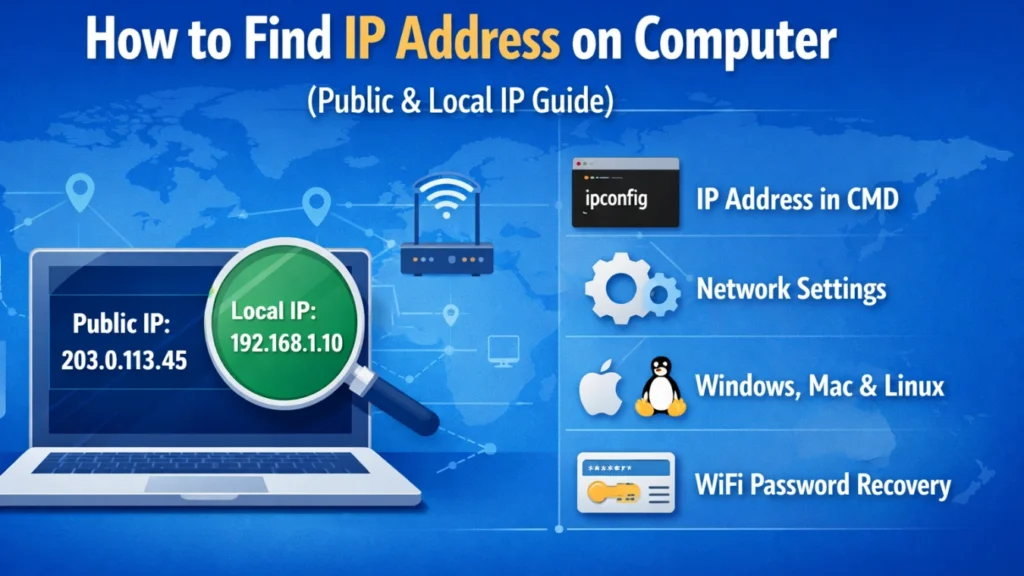
Come trovare l'indirizzo IP pubblico
Qual è il mio indirizzo IP?
Informazioni sul mio IP
Se l'obiettivo è quello di accedere alla rete dall'esterno o di verificare come viene visualizzata la propria connessione su Internet, allora Sì, questo è l'indirizzo IP corretto.
Tuttavia, se si sta cercando di connettere dispositivi all'interno della rete domestica o dell'ufficio, l'IP pubblico è probabilmente non quello che vi serve. In questo caso, è probabile che siate alla ricerca di una indirizzo IP locale (privato). Prima di imparare come trovare il proprio indirizzo IP, È importante capire le differenze.
IP pubblico e IP locale: qual è la differenza?
Caratteristica | Indirizzo IP pubblico | Indirizzo IP locale |
Visibilità | Visibile su Internet | Visibile solo all'interno della propria rete |
Assegnato da | Fornitore di servizi Internet (ISP) | Router (DHCP) |
Ambito di applicazione | Identifica l'intera rete | Identifica un singolo dispositivo |
Esempio IPv4 |
|
|
Esempio di IPv6 |
|
|
Casi d'uso comuni | Accesso remoto, server, VPN | Stampanti, accesso alla LAN, configurazione dei dispositivi |
Accesso a Internet | Richiesto | Non direttamente accessibile |
Risposta rapida: Come trovare l'indirizzo IP sul computer
Su Windows, premi Windows + R, digita cmd, premi Invio, esegui il comando ipconfig e cerca la voce "Indirizzo IPv4" sotto la scheda Wi-Fi o Ethernet attiva.
Su Windows 11, vai su Impostazioni > Rete e Internet > Proprietà, quindi controlla l'indirizzo IPv4.
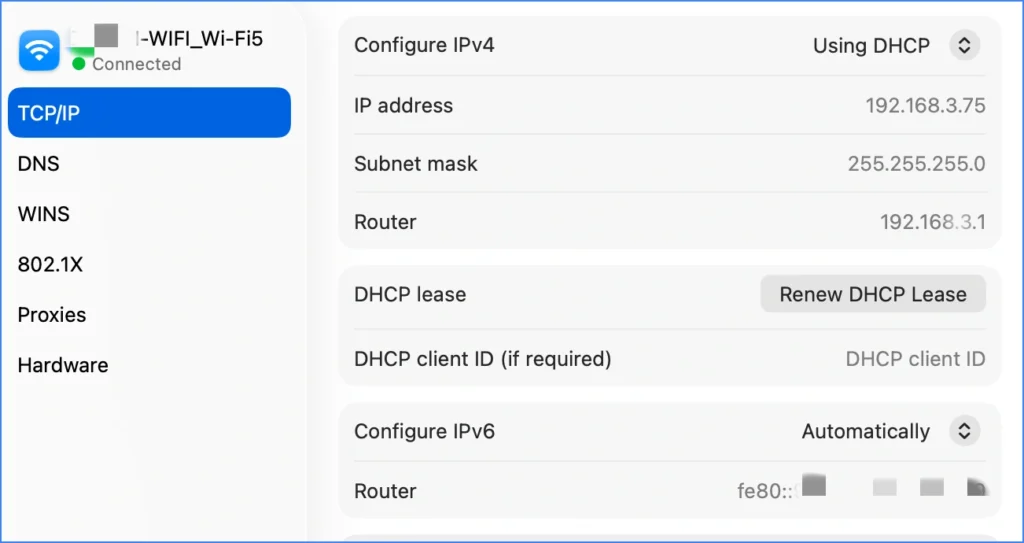
Su Mac, vai al menu Apple > Impostazioni di sistema > Rete > Dettagli > TCP/IP.
Su Linux, apri il Terminale ed esegui il comando `ip addr` oppure `hostname -I`.
Per scoprire il tuo indirizzo IP pubblico, utilizza lo strumento di verifica dell'IP pubblico presente in questa pagina oppure cerca “qual è il mio IP” nel browser.
Come trovare l'indirizzo IP locale di un computer (Windows, macOS, Linux)
L'indirizzo IP locale si trova nelle impostazioni di rete. Il percorso esatto dipende dal sistema operativo, quindi utilizzate la sezione corrispondente al vostro dispositivo.
Come trovare l'indirizzo IP in CMD (Windows)
Se volete il metodo più veloce su Windows, usate il Prompt dei comandi. Questa è anche la risposta più comune per come trovare l'indirizzo IP in cmd.
Passi
1. Premere Windows + R per aprire Esegui
2. Tipo cmd e premere Entrare
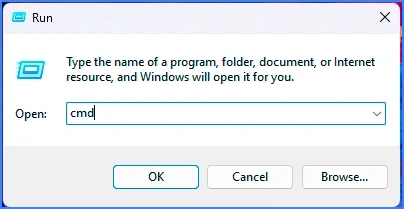
3. Nel Prompt dei comandi, digitare:
ipconfig
4. Cercare Indirizzo IPv4 (questo numero è il vostro IP locale)

Suggerimento: Se si vedono più adattatori, concentrarsi su quello con la dicitura Adattatore LAN senza fili Wi-Fi (per il Wi-Fi) o Adattatore Ethernet (per il cavo).
Come trovare l'indirizzo IP del computer Utilizzo delle impostazioni di rete di Windows 11
Passi (Windows 11)
1. Fare clic su Inizio → aprire Impostazioni
2. Fare clic su Rete e Internet
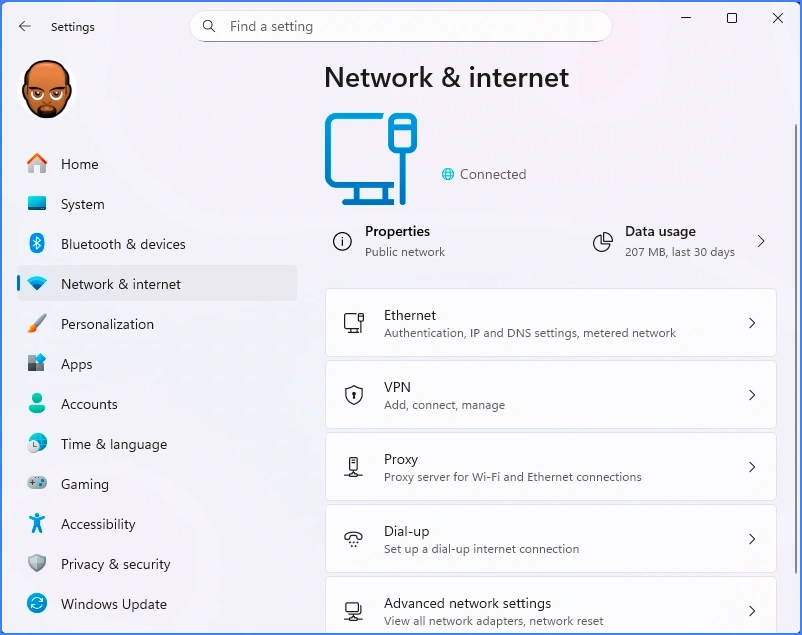
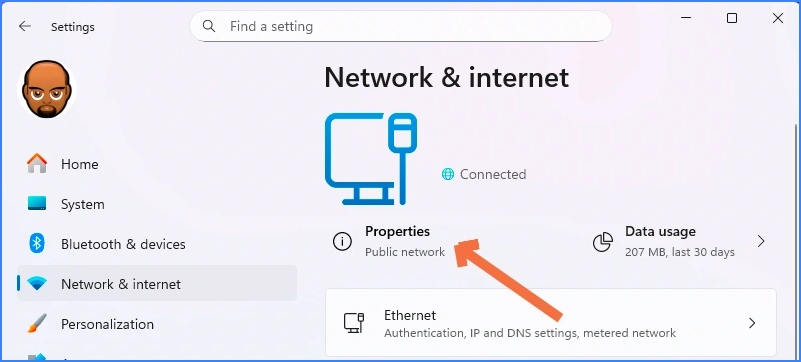
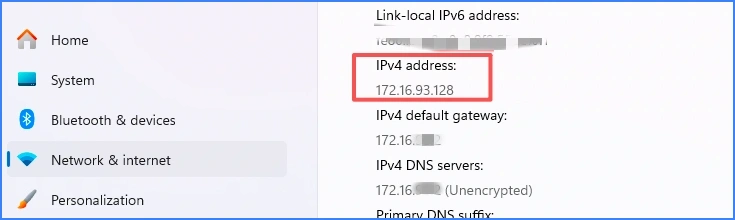
Controllo opzionale: Si può anche notare Gateway predefinito se si ha bisogno dell'IP del router.
Come trovare l'indirizzo IP del computer Utilizzo delle impostazioni di rete di Windows 10
Passi (Windows 10)
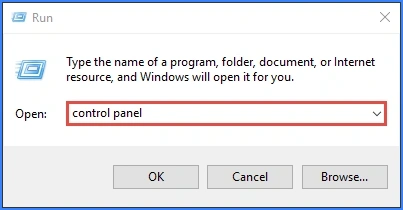
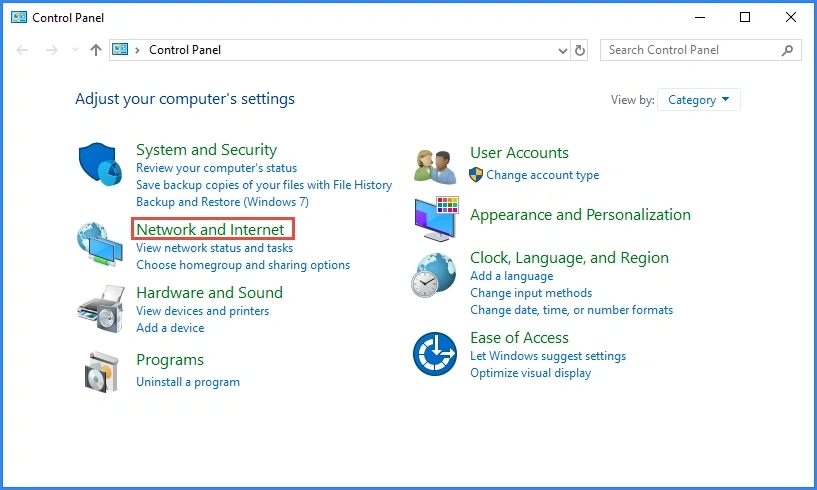
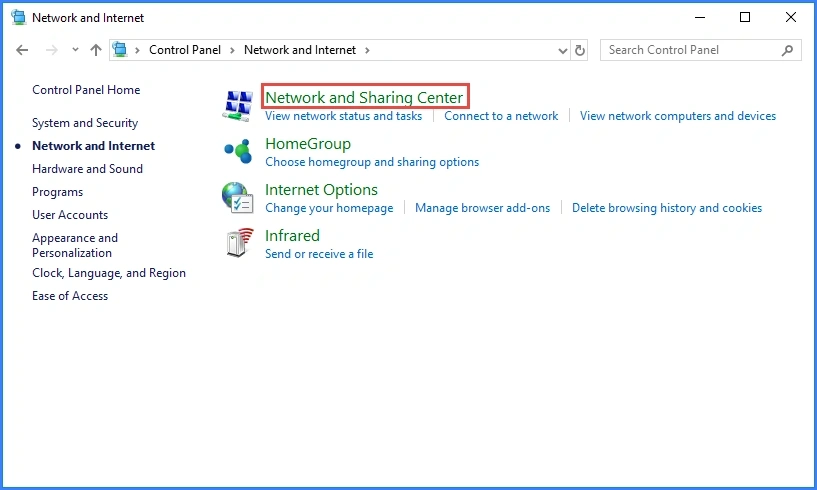
1. Premere “Windows + R”, quindi viene visualizzato un riquadro di esecuzione. Ingresso pannello di controllo e premere Entrare per aprire il pannello di controllo.
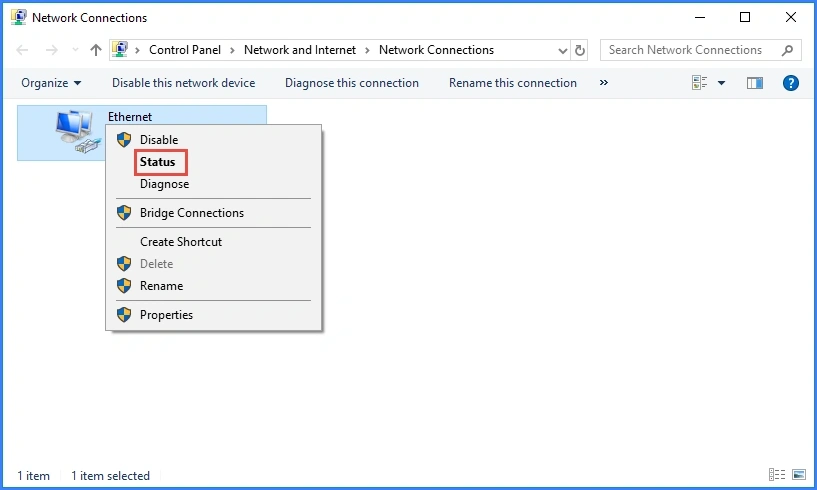
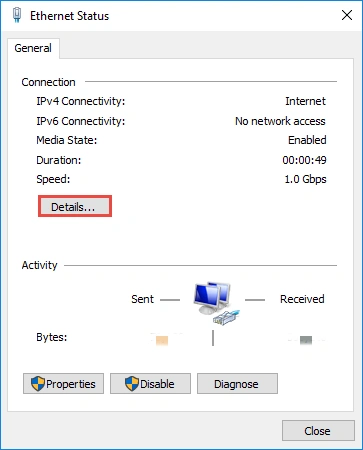
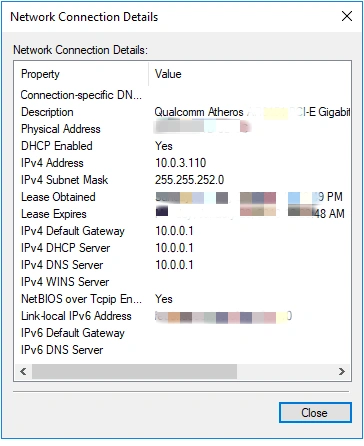
Un'altra opzione:
È inoltre possibile aprire Pannello di controllo → Centro rete e condivisione → clicca Modifica delle impostazioni dell'adattatore → Ethernet → Proprietà → clicca Protocollo Internet versione 4 (TCP/IPv4) per trovarlo.
Come trovare l'indirizzo IP locale su macOS
Su un Mac, è possibile trovare l'IP locale in Impostazioni di sistema in circa un minuto.
Passi (macOS)
1. Fate clic sul menu Mela → Apri Impostazioni di sistema.
2. Fare clic su Rete.
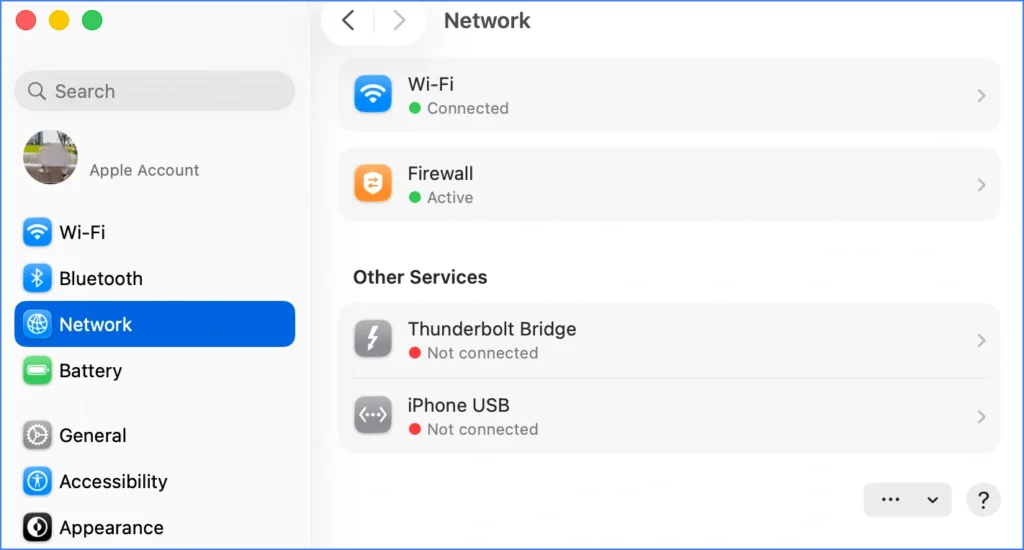
3. Selezionare la connessione attiva (Wi-Fi o Ethernet).
4. Fare clic su Dettagli... sulla rete collegata, quindi fare clic su TCP/IP, è possibile vedere il proprio indirizzo IP.
Opzione terminale (per utenti avanzati)
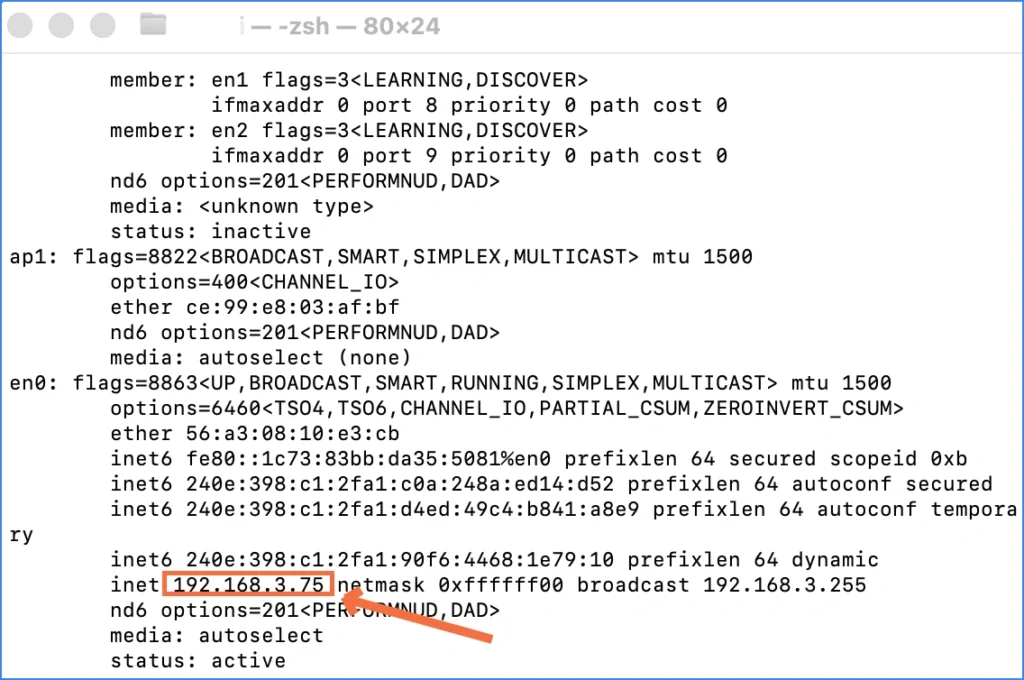
1. Aprire Terminale
2. Eseguire:
ifconfig
3. Cercare inet sotto l'interfaccia attiva (spesso it0 per il Wi-Fi)
Come trovare l'indirizzo IP locale su Linux
Linux ha diverse opzioni semplici. Utilizzate quella che preferite.
Opzione 1: indirizzo ip
- Terminale aperto
- Correre:
indirizzo ip
- Individuare l'interfaccia attiva (spesso
eth0,enp0s3, owlan0) - Cercare
inet(questo valore è l'IP locale)
Opzione 2: hostname -I
nome host -I
In questo modo si stampa rapidamente l'indirizzo IP locale, il che è ottimo per la risoluzione dei problemi.
Trovare l'indirizzo IP locale tramite la pagina di amministrazione del router (qualsiasi sistema operativo)
A volte è necessario l'IP locale di un altro dispositivo, come una smart TV, un telefono o una stampante. In questo caso, controllare il router è più facile che controllare manualmente ogni dispositivo.
Passi
- Aprite un browser e andate all'indirizzo del vostro router (di solito
192.168.0.1o192.168.1.1) - Accedere al pannello di amministrazione
- Trovare una sezione denominata:
- Dispositivi connessi
- Elenco dei dispositivi
- Clienti DHCP
- Individuare il nome del dispositivo e leggere l'indirizzo IP assegnato.
Questo metodo funziona bene quando si gestiscono più dispositivi.
Quando non basta trovare l'indirizzo IP: visualizza le password Wi-Fi salvate
A volte, individuare il proprio indirizzo IP è solo una parte della procedura di risoluzione dei problemi di rete. Se stai configurando un nuovo computer, ricollegando un dispositivo o aiutando un altro utente a connettersi alla stessa rete Wi-Fi, potrebbe servirti anche la password Wi-Fi salvata.
Se la password Wi-Fi è già salvata sul tuo computer Windows, Magic Recovery Key può aiutarti a visualizzare le password Wi-Fi salvate e altre credenziali memorizzate localmente senza dover navigare tra complessi menu di sistema.
Con Magic Recovery Key, puoi:
visualizza i nomi e le password delle reti Wi-Fi salvate
recuperare le password salvate nel browser
trovare i codici prodotto di Windows
recuperare i numeri di serie dei software
Verifica le chiavi di ripristino di BitLocker e altre informazioni di ripristino locali
Ciò risulta particolarmente utile quando si gestiscono più computer, si esegue la migrazione su un nuovo PC o si deve ricollegare un dispositivo a una rete wireless esistente.
Come visualizzare le password WiFi con Magic Recovery Key
Seguire questi passaggi:
1. Scaricare e installare Magic Recovery Key sul computer.
Supporta Windows 7/8/10/11 e Windows Server
2. Avviare il programma dopo l'installazione.
3. Nel menu di sinistra, individuare la voce Locale sezione.
4. Fare clic su Password WiFi.

5. Visualizzazione immediata di tutti i nomi e le password delle reti wireless salvate.
Questo metodo è semplice e funziona anche se non si ricordano le credenziali WiFi originali.
Conclusione
Trovare l'indirizzo IP di un computer è facile, una volta che sai quale indirizzo ti serve. Se hai bisogno dell'indirizzo IP del tuo computer locale su Windows, usa il CMD ed esegui il comando `ipconfig`, oppure apri le Impostazioni di Windows e controlla l'indirizzo IPv4. Se utilizzi un Mac, apri Impostazioni di Sistema > Rete > Dettagli > TCP/IP. Se hai bisogno del tuo indirizzo IP pubblico, usa uno strumento online per la verifica dell'IP oppure controlla la pagina di stato della connessione Internet del tuo router.
Per la risoluzione dei problemi quotidiani, ricorda questa regola: gli indirizzi IP locali vengono utilizzati all’interno della tua rete, mentre quelli pubblici su Internet. Una volta individuato l’indirizzo IP corretto, potrai configurare stampanti, condividere file, effettuare l’accesso remoto, impostare il router o risolvere i problemi di rete con maggiore sicurezza.
Se hai bisogno anche di recuperare password Wi-Fi salvate, chiavi software o altre credenziali memorizzate localmente su Windows, Magic Recovery Key può aiutarti ad accedere rapidamente alle informazioni di sistema più importanti da un'unica posizione.
Supporta Windows 7/8/10/11 e Windows Server
Domande frequenti: Domande sull'indirizzo IP
Come faccio a trovare l'indirizzo IP del mio computer?
Come faccio a trovare l'indirizzo IP nel CMD?
Come faccio a trovare l'indirizzo IP del mio computer su Windows 11?
Come faccio a trovare l'indirizzo IP del mio computer su Windows 10?
L'indirizzo IPv4 è lo stesso del mio indirizzo IP?
Qual è la differenza tra un indirizzo IP pubblico e un indirizzo IP locale?
Perché in ipconfig vedo più indirizzi IP?
Come faccio a trovare l'indirizzo IP del mio router?
L'indirizzo IP del mio computer cambia?
Posso trovare il mio indirizzo IP pubblico in CMD?

Jason ha oltre 15 anni di esperienza pratica nel settore della sicurezza dei dati informatici. È specializzato in tecnologie di recupero dati, backup e ripristino e riparazione dei file e ha aiutato milioni di utenti in tutto il mondo a risolvere complessi problemi di perdita di dati e di sicurezza.