
Vulnerabilità di BlueHammer: Correggere, prevenire e recuperare
Il Vulnerabilità di BlueHammer è attualmente uno dei rischi più preoccupanti per la sicurezza di Windows. Consente agli aggressori di aumentare i privilegi e ottenere l'accesso a livello di SISTEMA. Di conseguenza, i dati sensibili vengono esposti e i file possono essere eliminati o danneggiati.
Tuttavia, la maggior parte delle guide si limita a descrivere il problema. Questo articolo, invece, si concentra sulle soluzioni. In particolare, spiega come risolvere il problema Vulnerabilità di BlueHammer, come prevenire gli attacchi futuri e come recuperare i dati dai dischi rigidi con Magic Data Recovery se il danno è già presente.
Supporta Windows 7/8/10/11 e Windows Server
Indice dei contenuti
Cos'è la vulnerabilità di BlueHammer
Il Vulnerabilità di BlueHammer è una falla nell'escalation dei privilegi locali in Windows. In parole povere, consente a un utente di basso livello o a un programma dannoso di ottenere il pieno controllo del sistema.
Caratteristiche principali:
- Processi mirati a livello di sistema
- Sfrutta i problemi di temporizzazione (condizioni di gara)
- Concede l'accesso a file e credenziali sensibili
Pertanto, anche un accesso limitato può diventare rapidamente una seria minaccia.
Come funziona la vulnerabilità BlueHammer
La comprensione del meccanismo aiuta ad applicare la giusta protezione.
Processo di attacco:
- Un file dannoso viene eseguito localmente
- Si verifica una condizione di gara durante le operazioni di sistema
- La convalida della sicurezza viene aggirata
- I privilegi di SISTEMA sono ottenuti
Di conseguenza, gli aggressori possono accedere alle aree protette ed estrarre dati critici.
Come risolvere il rischio BlueHammer su un PC Windows
Sebbene non esista una soluzione permanente con un solo clic per BlueHammer, è comunque possibile ridurre la superficie di attacco fin da subito. Il segreto è eliminare i percorsi di escalation dei privilegi più facili, rendere più rigide le impostazioni di Windows e proteggere i file prima che qualcosa vada storto.
Metodo 1: Rimuovere gli account amministratore non necessari
Il primo passo consiste nel ridurre il numero di account che possono apportare modifiche a livello di sistema. Se un numero eccessivo di account dispone di diritti di amministratore, un utente malintenzionato ha un percorso molto più facile per ottenere il controllo completo.
Passi:
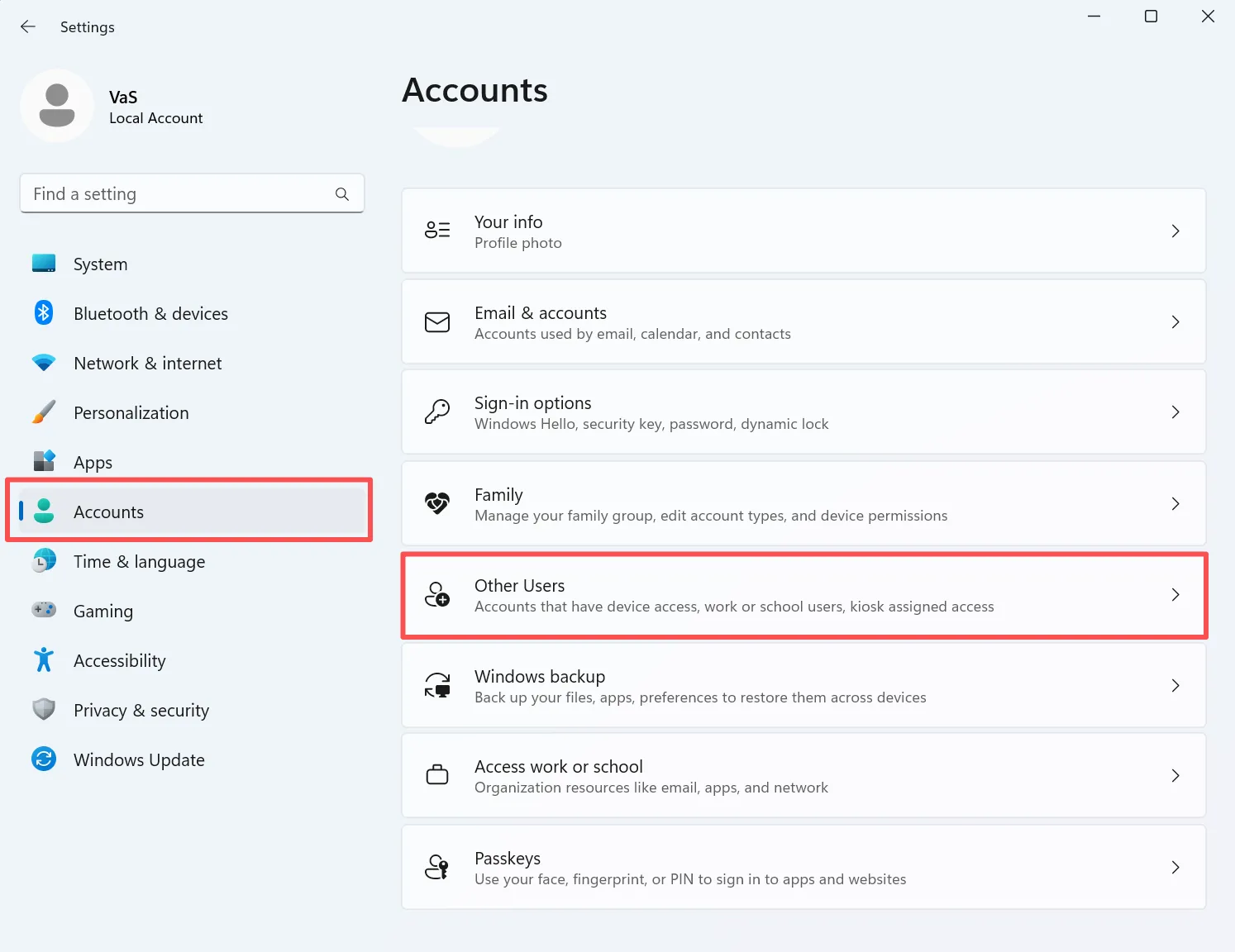
1. Premere Windows + I per aprire Impostazioni.
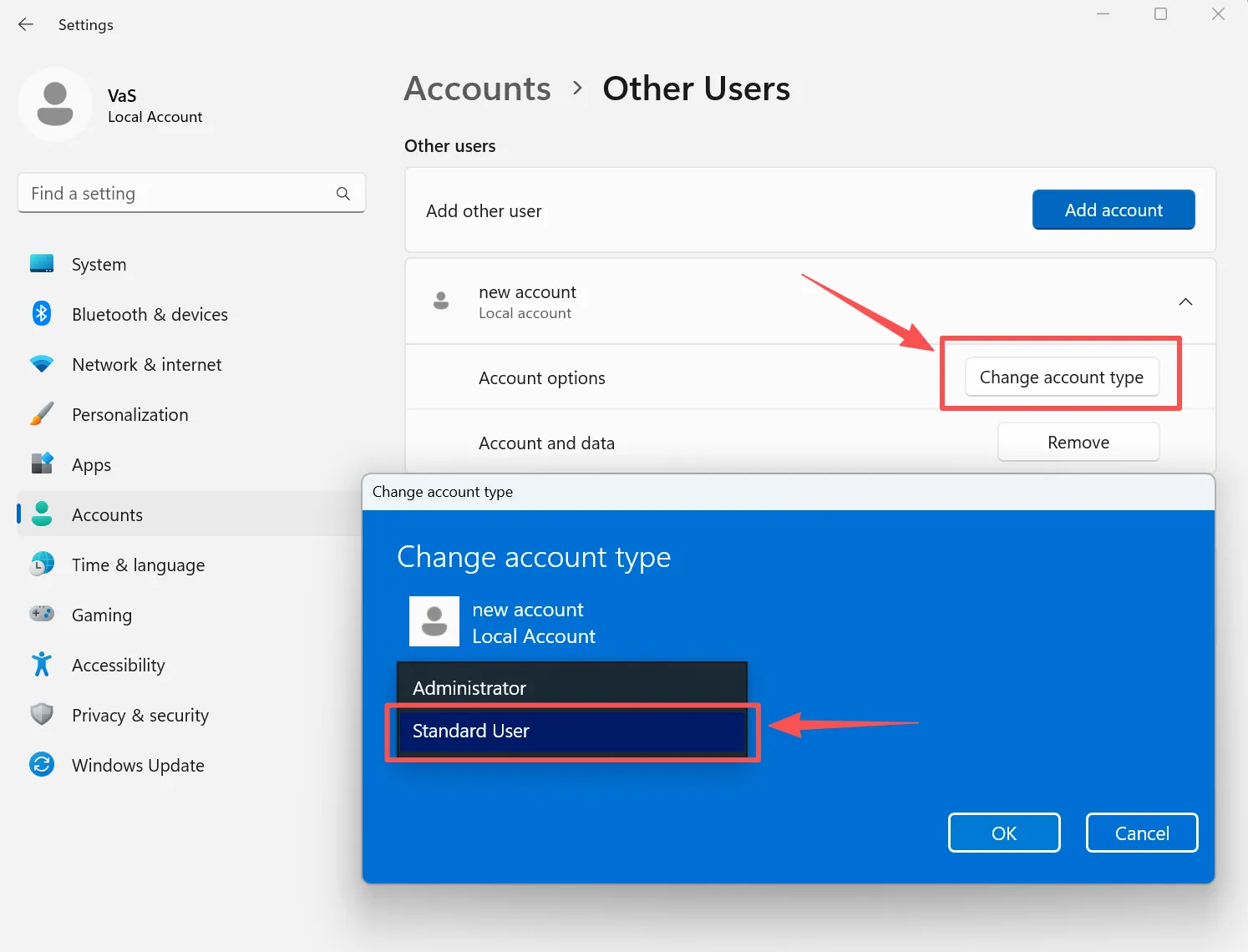
2. Andare a Conti > Altri utenti.
3. Esaminare tutti gli account locali elencati sul dispositivo.
4. Controllare quali conti hanno Amministratore diritti.
5. Cambiare gli account di amministrazione non necessari in Utente standard.
6. Mantenere solo l'account che ha veramente bisogno dell'accesso come amministratore.
Perché è utile:
BlueHammer è un problema di escalation dei privilegi locali. Pertanto, la riduzione degli account privilegiati rende più difficile per un attaccante passare da un accesso limitato al pieno controllo a livello di SISTEMA.
Errore comune da evitare:
Non rimuovere l'unico account amministratore del PC. Assicuratevi sempre che rimanga disponibile almeno un account amministratore affidabile.
Metodo 2: smettere di usare un account amministratore per il lavoro quotidiano
Molti utenti rimangono collegati con un account di amministratore per tutto il giorno. Questa abitudine aumenta il rischio perché qualsiasi file dannoso aperto può essere eseguito con più potenza del dovuto.
Passi:
1. Aprire Impostazioni > Conti > Le vostre informazioni.
2. Confermare se l'account corrente è un amministratore.
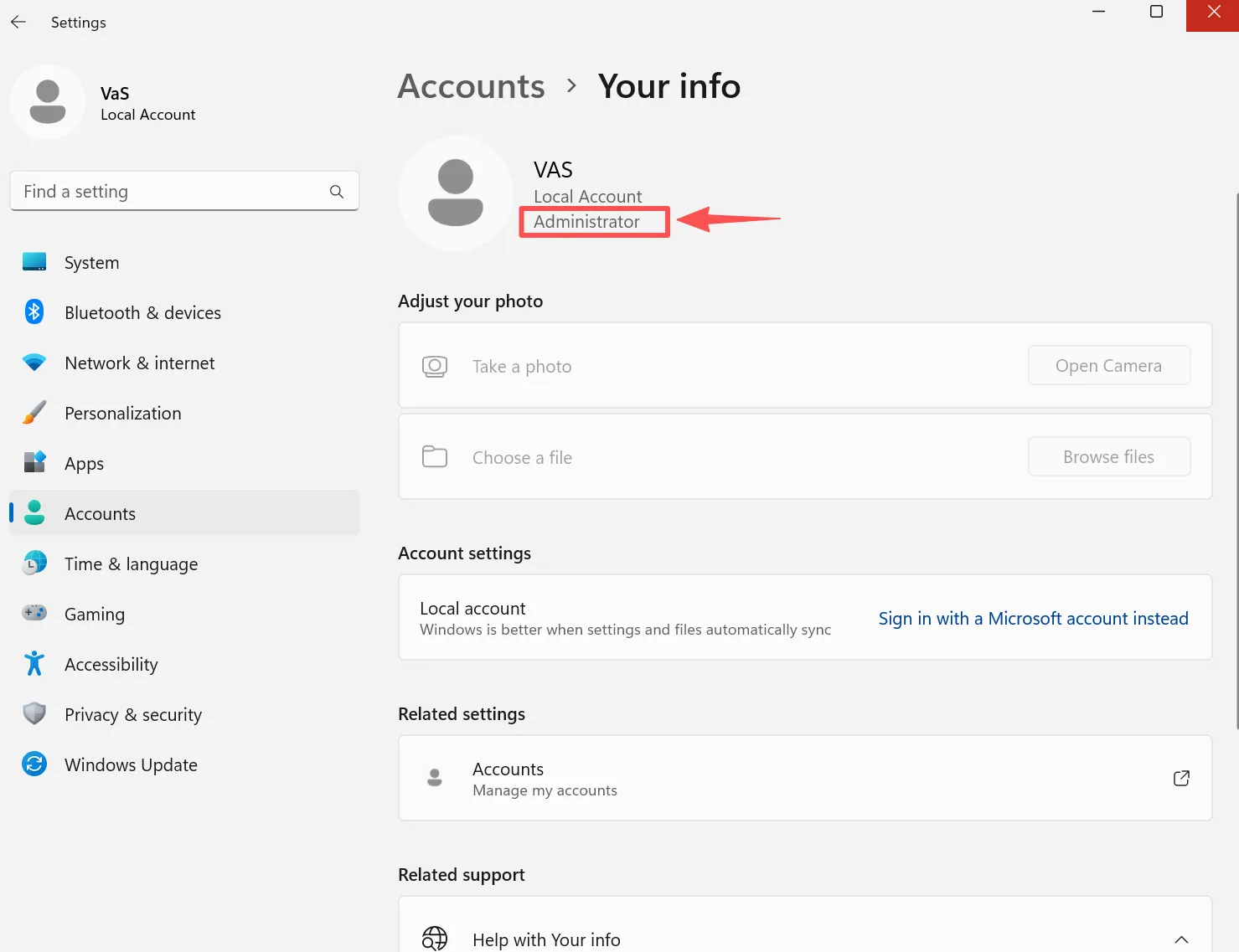
3. Se lo è, create un account standard separato per l'uso quotidiano.
4. Andare a Conti > Altri utenti > Aggiungi account.
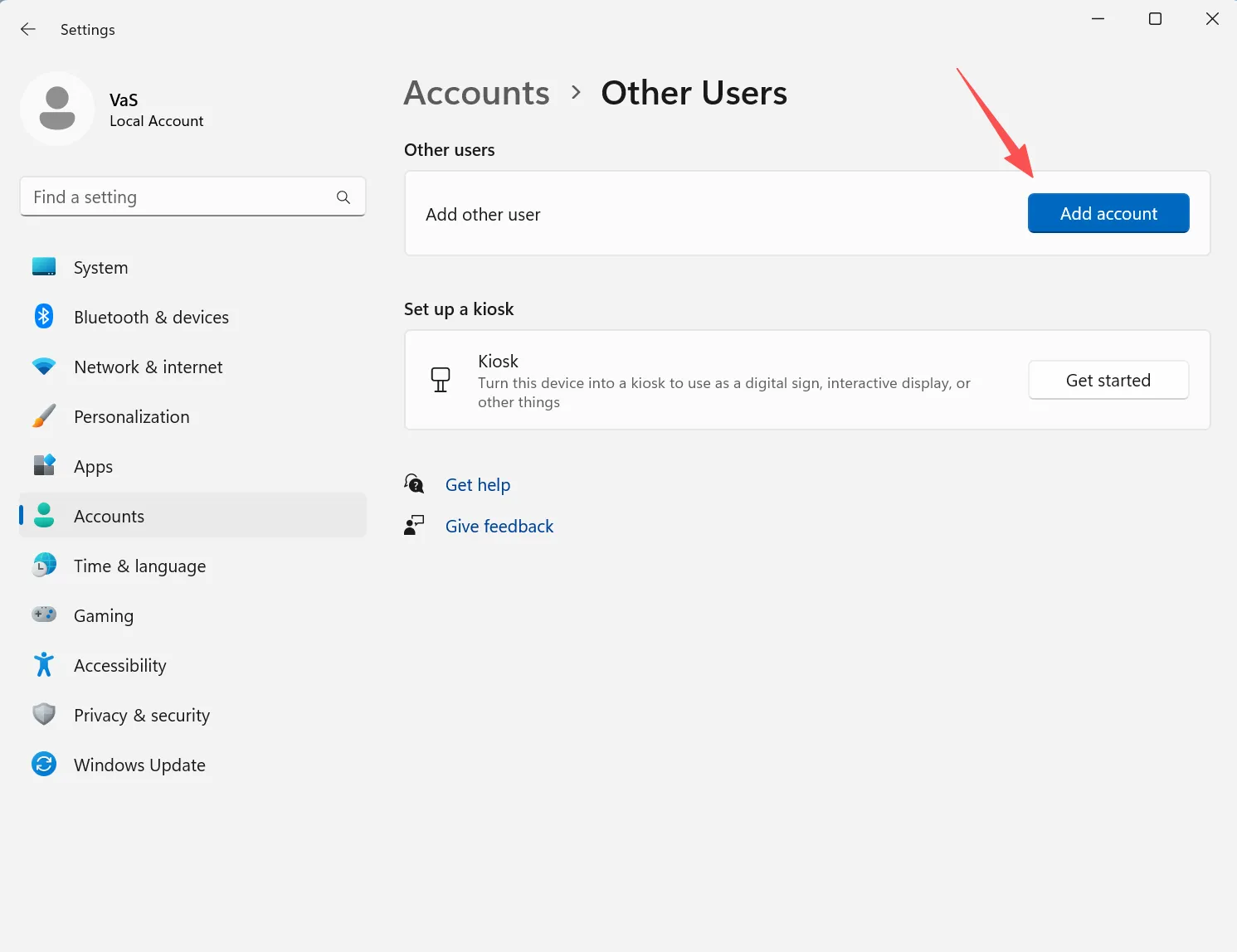
5. Creare un nuovo account utente locale o Microsoft.
6. Impostare l'account come Utente standard.
7. Utilizzate l'account standard per la navigazione, la posta elettronica e i download.
8. Passate all'account amministratore solo quando Windows vi chiede un'autorizzazione elevata.
Perché è utile:
Questo metodo limita i danni se un file o uno script sospetto viene eseguito sul computer.
Metodo 3: Installare gli aggiornamenti di sicurezza di Windows e gli aggiornamenti di Defender
Anche se Microsoft non ha ancora rilasciato una patch completa, è possibile che esistano già mitigazioni parziali, miglioramenti del rilevamento o modifiche di hardening correlate. Per questo motivo l'aggiornamento del sistema è essenziale.
Passi:
1. Premere Windows + I e aprire Impostazioni.
2. Fare clic su Windows Update.
3. Selezionare Controlla aggiornamenti.
4. Installare tutti gli aggiornamenti di sicurezza e di qualità disponibili.
5. Riavviare il computer se Windows lo richiede.
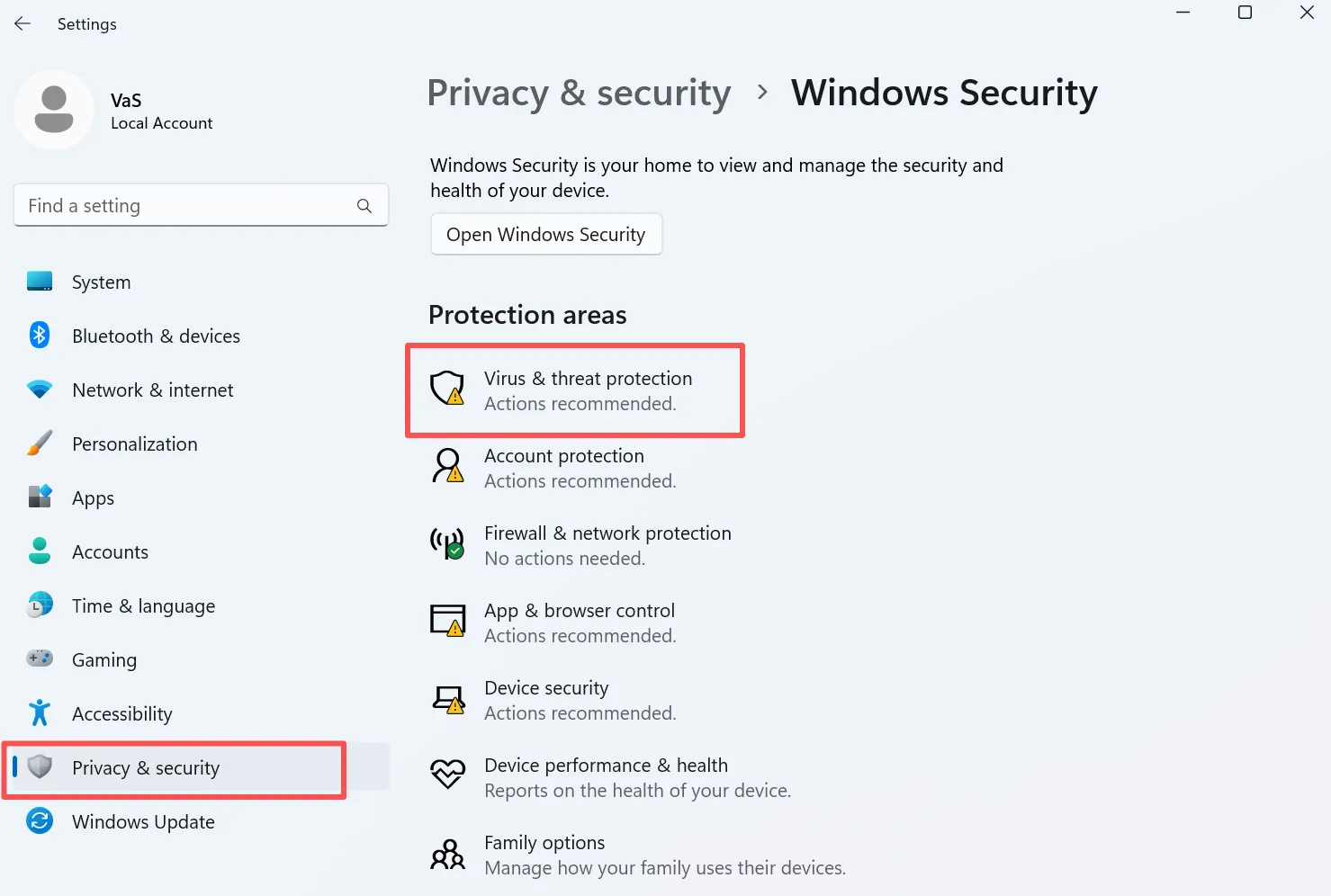
6. Aprite quindi Privacy e sicurezza - Sicurezza di Windows.
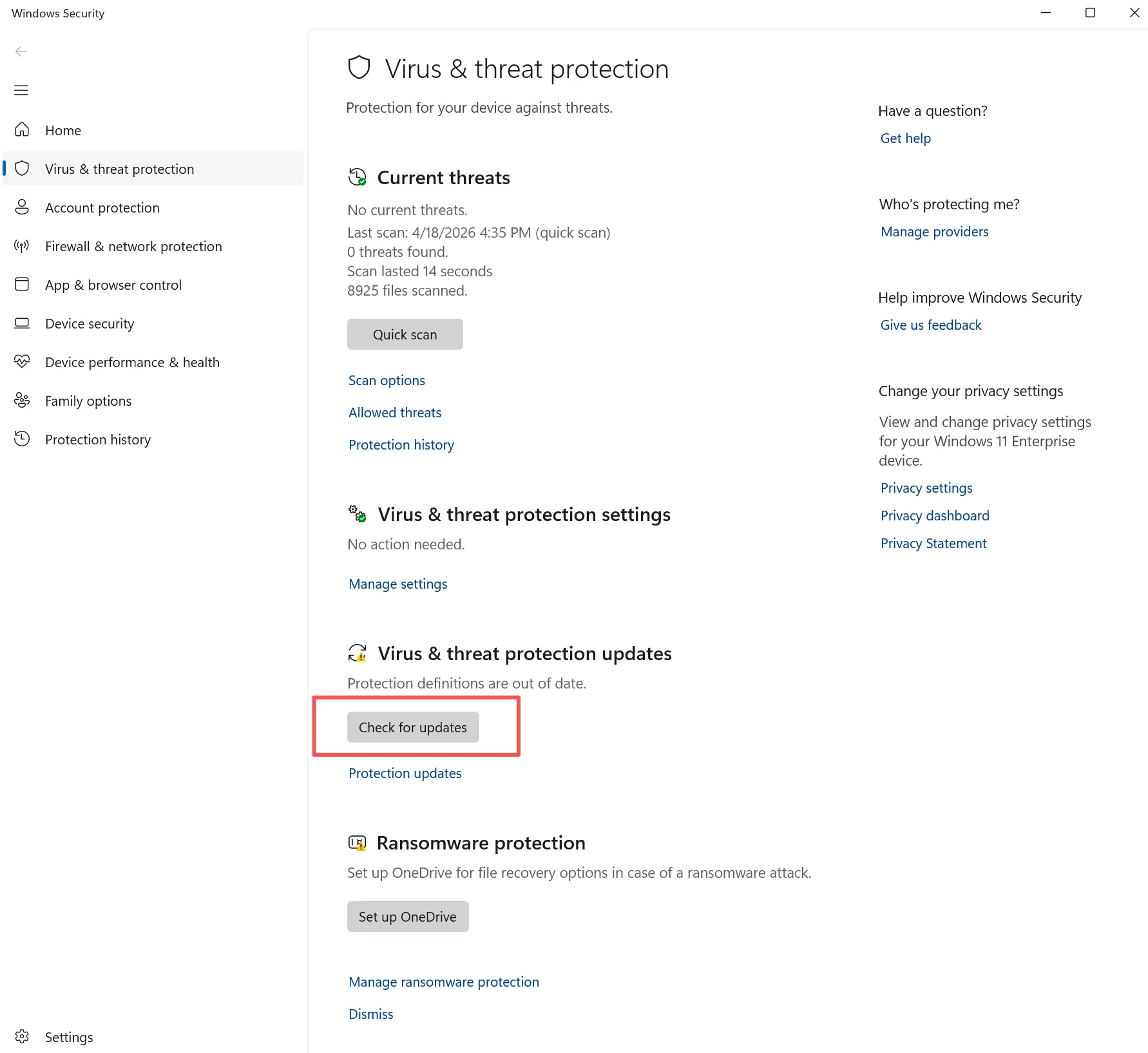
7. Andare su Protezione da virus e minacce.
8. In Aggiornamenti della protezione, fare clic su Verifica aggiornamenti.
9. Installare gli ultimi aggiornamenti di Microsoft Defender Intelligence.
Perché è utile:
Gli aggressori spesso si muovono più velocemente degli utenti. Pertanto, gli aggiornamenti ritardati aumentano l'esposizione.
Errore comune da evitare:
Non installare gli aggiornamenti e poi rimandare il riavvio per giorni. Molte modifiche alla sicurezza vengono applicate solo dopo il riavvio.
Metodo 4: Verificare la presenza di programmi di avvio sospetti
Se un aggressore ha già inserito un processo helper dannoso nel sistema, questo potrebbe avviarsi automaticamente all'avvio di Windows. La rimozione degli elementi di avvio sconosciuti riduce la persistenza.
Passi:
1. Premere Ctrl + Shift + Esc per aprire Gestione attività.
2. Fare clic sul pulsante Applicazioni startup scheda.
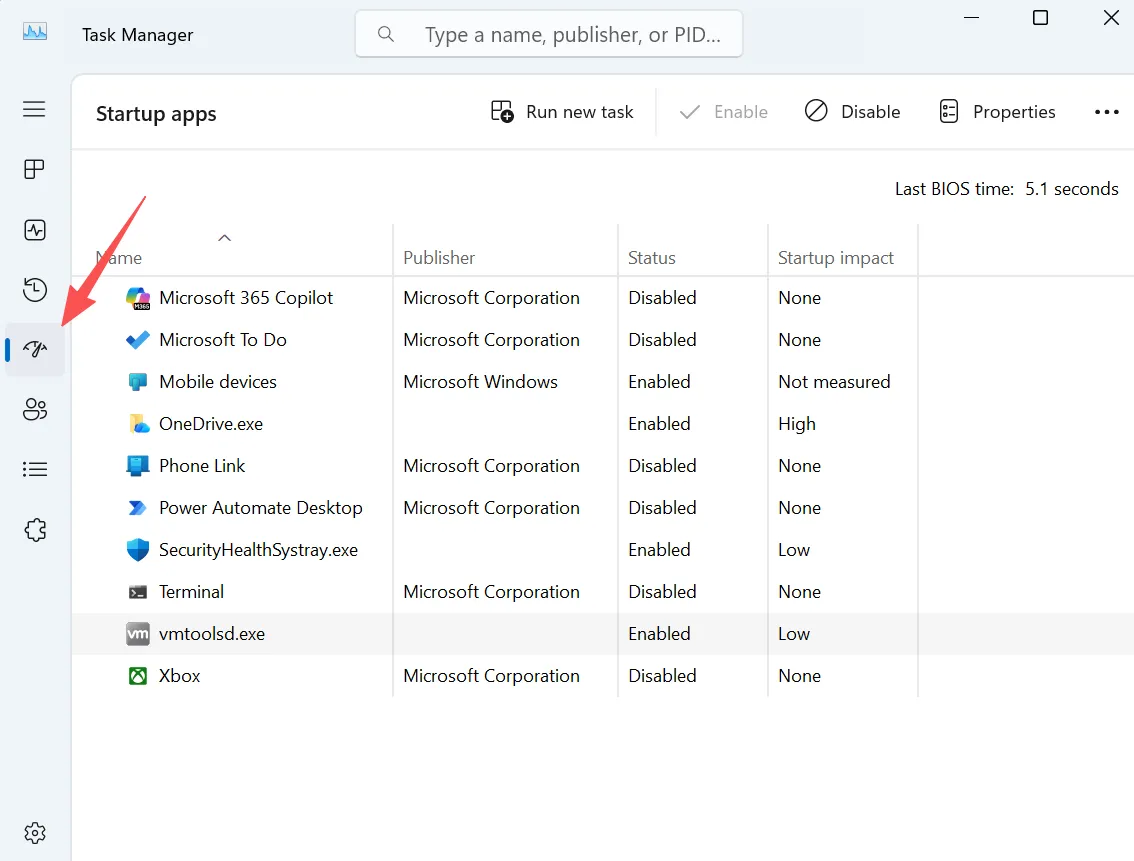
3. Esaminare attentamente l'elenco completo.
4. Cercare programmi con:
- nomi sconosciuti
- nessuna informazione sull'editore
- impatto di avvio insolitamente elevato
5. Fare clic con il tasto destro del mouse sulle voci sospette e scegliere Disattivare.
6. Se non siete sicuri, cercate il nome esatto del programma prima di rimuoverlo completamente.
Perché è utile:
Gli attacchi di escalation dei privilegi si basano spesso su strumenti di persistenza o payload secondari.
Metodo 5: Disabilitare i servizi non necessari e le attività pianificate
I servizi non utilizzati e le attività pianificate possono ampliare la superficie di attacco. La loro pulizia rende il sistema più facile da monitorare e più difficile da abusare.
Passi per i servizi:
1. Premere Windows + R.
2. Tipo services.msc e premere Entrare.
3. Esaminare l'elenco dei servizi.
4. Identificate i servizi che non utilizzate o che non riconoscete.
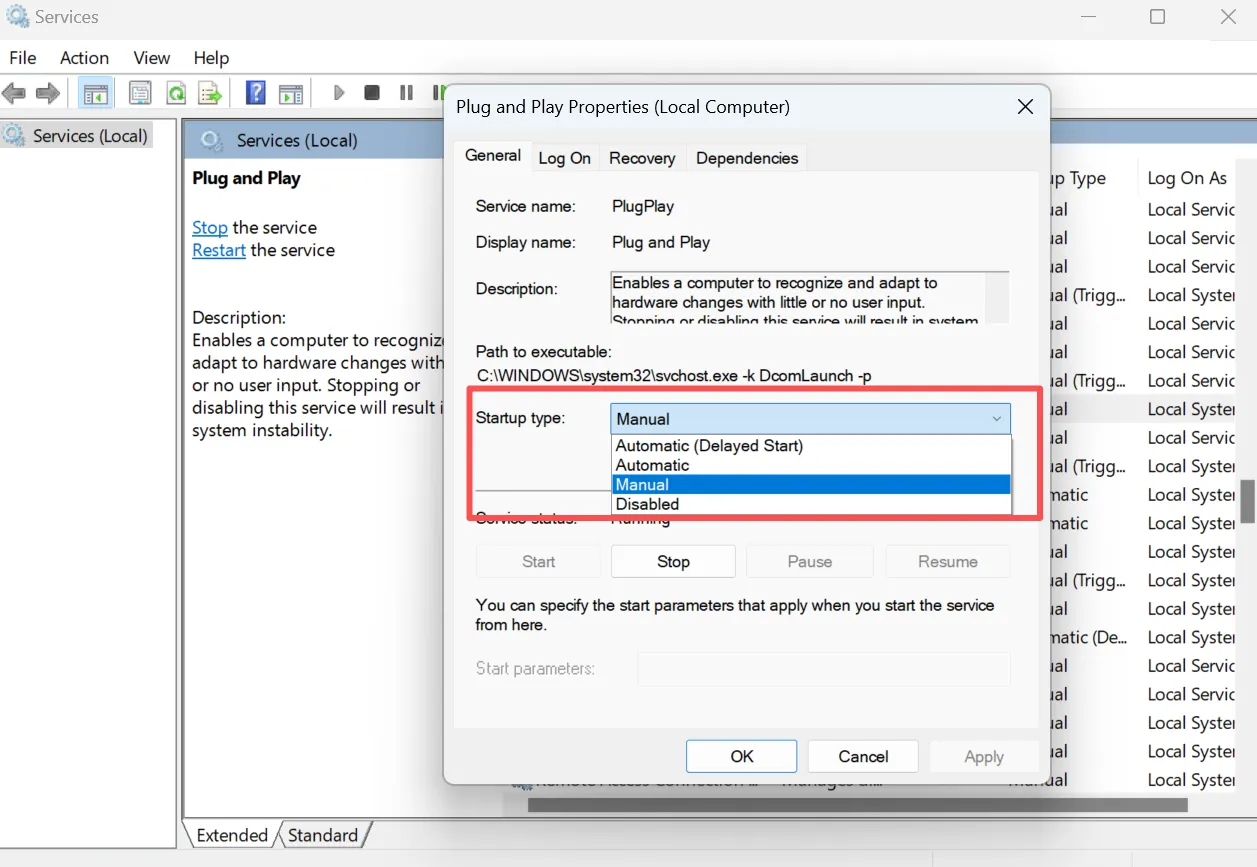
5. Fare doppio clic su un servizio per aprirne le proprietà.
6. Se si conferma che non è necessario, cambiare Tipo di avvio a Manuale o Disabili.
7. Fare clic su Applicare e OK.
Passi per le attività pianificate:
1. Premere Windows + S e cercare Programmatore di attività.
2. Aprire e rivedere Libreria di pianificazione delle attività.
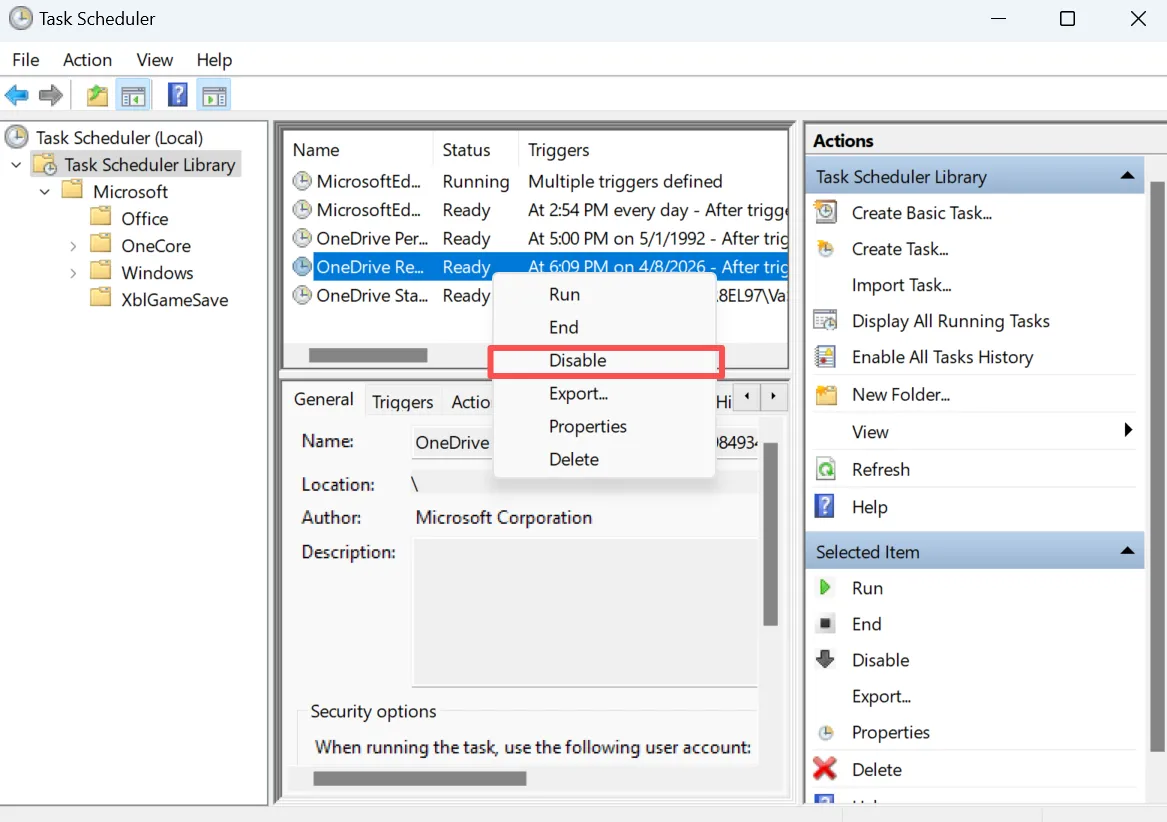
3. Cercate compiti con nomi strani, editori sconosciuti o tempi di attivazione strani.
4. Fare clic su un'attività e rivederla:
- Trigger
- Azioni
- Autore
5. Disattivare le attività sospette o non necessarie solo dopo aver verificato le loro funzioni.
Perché è utile:
Gli aggressori possono utilizzare attività o servizi in background per rilanciare gli strumenti dopo l'accesso o il riavvio.
Come prevenire gli attacchi BlueHammer prima che abbiano inizio
La prevenzione della vulnerabilità BlueHammer richiede sia la consapevolezza degli utenti che la protezione a livello di sistema. La correzione dei rischi è solo una parte del lavoro. È necessario anche prevenire futuri abusi. I metodi descritti di seguito sono pratici per gli utenti comuni e le piccole imprese.
Metodo 1: bloccare i download e gli allegati e-mail sconosciuti
Molti attacchi iniziano quando un utente apre il file sbagliato. Pertanto, la prevenzione inizia dalle abitudini di gestione dei file.
Passi:
1. Non aprite gli allegati provenienti da mittenti sconosciuti.
2. Fate attenzione ai file che terminano in:
- .exe
- .bat
- .cmd
- .scr
- .js
3. Se un'e-mail vi chiede di “attivare il contenuto” o “eseguire questo file”, fermatevi e verificate prima il mittente.
4. Scaricate il software solo dai siti ufficiali dei fornitori.
5. Evitate strumenti craccati, repack e programmi di installazione non ufficiali.
Perché è utile:
Un exploit di escalation dei privilegi locali ha comunque bisogno di un punto di ingresso. I download non sicuri spesso forniscono questo punto di ingresso.
Metodo 2: Attivare le funzioni di sicurezza principali di Windows
Molti utenti lasciano le protezioni integrate alle impostazioni predefinite senza verificare che siano effettivamente attivate.
Passi:
1. Aprire Sicurezza di Windows.
2. Fare clic su Protezione da virus e minacce.
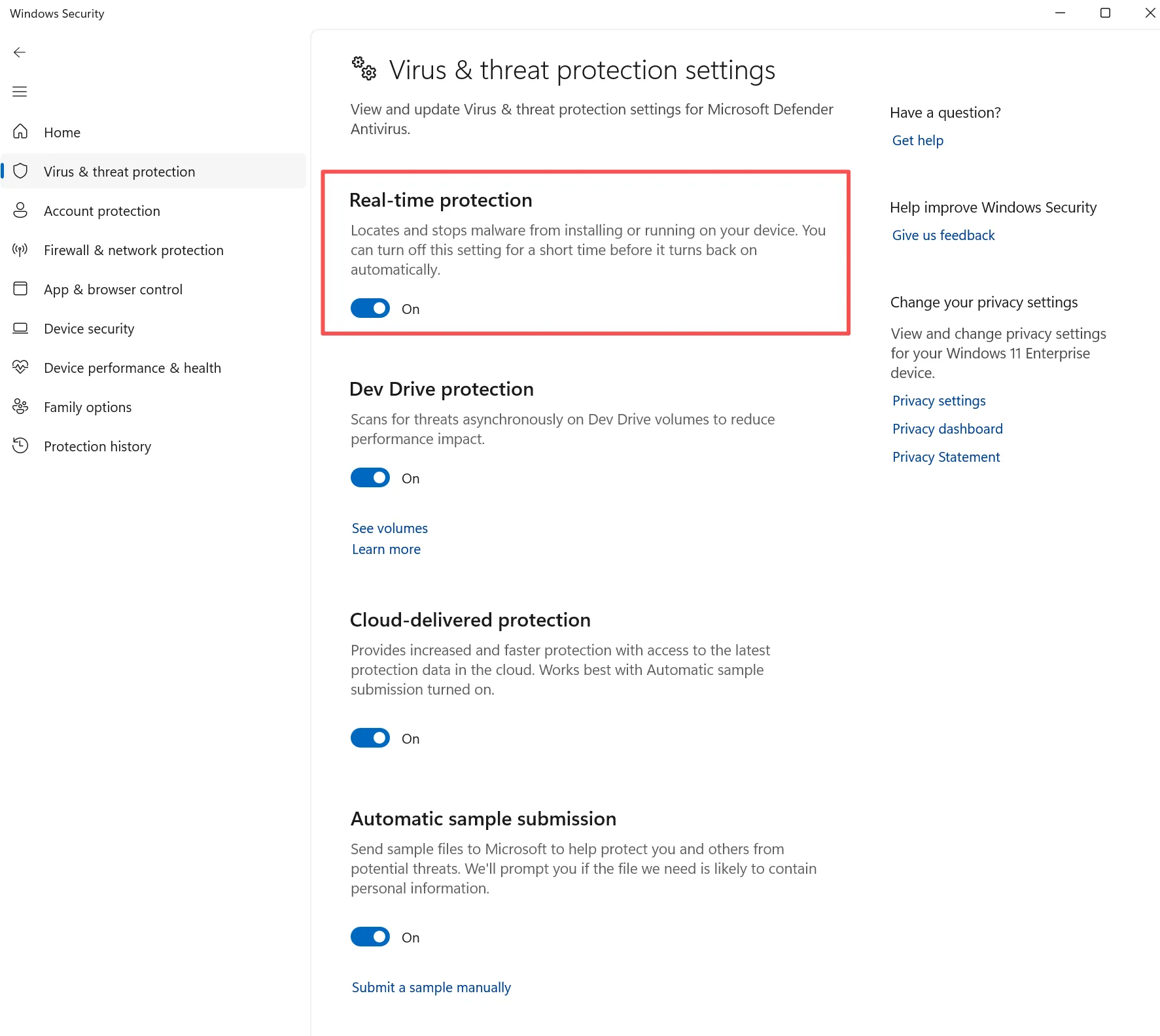
3. Controllare Impostazioni di protezione da virus e minacce, e conferma che Protezione in tempo reale è attivata.
4. Andare a Controllo di app e browser.
5. Attivare le opzioni di protezione basate sulla reputazione, se disponibili.
6. Aprire Sicurezza del dispositivo.
7. Confermare che l'isolamento del nucleo e le relative protezioni sono attive, se supportate.
Perché è utile:
Queste impostazioni aiutano a bloccare i comportamenti sospetti prima che si sviluppi completamente una catena di exploit.
Metodo 3: esaminare i registri di Windows Defender alla ricerca di attività insolite
Da quando BlueHammer Le discussioni parlano spesso di abusi legati al comportamento di Defender, per cui l'esame dei registri diventa un utile controllo preventivo.
Passi:
1. Premere Windows + S e cercare Visualizzatore eventi.
2. Aprire Visualizzatore eventi.
3. Espandere Registri delle applicazioni e dei servizi.
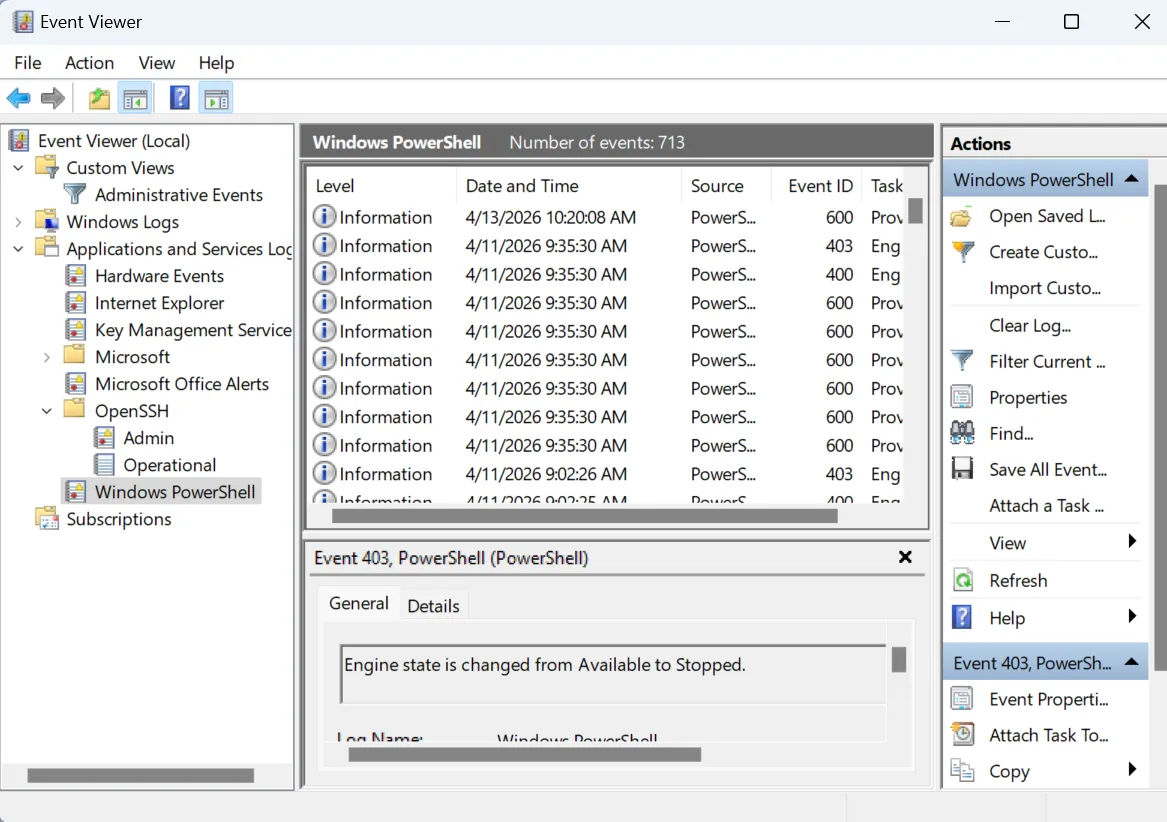
4. Passare alle categorie di eventi di sicurezza e Defender relativi a Microsoft.
5. Esaminare gli avvisi, gli errori o gli eventi insoliti ripetuti di recente.
6. Cercate attività che appaiono in momenti strani o che si ripetono in modo anomalo.
7. Se si notano percorsi di file sconosciuti o guasti ripetuti, indagare immediatamente.
Cosa cercare:
- eventi di sicurezza ripetuti in un breve periodo
- percorsi eseguibili sconosciuti
- scansioni insolite o azioni innescate non avviate dall'utente
Perché è utile:
Anche se non è possibile bloccare manualmente l'exploit stesso, il rilevamento tempestivo può prevenire ulteriori danni.
Metodo 4: creare un backup offline prima che si verifichino problemi
A backup non è la stessa cosa di un piano di recupero, ma è la vostra rete di sicurezza più forte.
Passi:
1. Collegare un'unità esterna pulita e affidabile.
2. Copiate prima le cartelle più importanti:
- Desktop
- Documenti
- Immagini
- file di progetto
- documentazione aziendale
3. Al termine del backup, scollegare l'unità di backup.
4. Caricare facoltativamente un'altra copia su un account di cloud storage.
5. Non lasciare l'unità di backup sempre collegata se si teme la presenza di malware.
Perché è utile:
Se un exploit porta all'eliminazione, alla crittografia o al danneggiamento dei file, un backup pulito fa risparmiare tempo e riduce il panico.
Cosa fare se si pensa che BlueHammer abbia già causato una perdita di dati
A volte la prevenzione fallisce. Se la vulnerabilità di BlueHammer ha già causato danni, il recupero diventa il passo successivo più critico. Molti utenti commettono l'errore di installare strumenti, copiare nuovi file o riavviare ripetutamente il computer. Purtroppo, queste azioni possono sovrascrivere i dati recuperabili.
Metodo 1: interrompere immediatamente l'utilizzo dell'unità interessata
Passi:
- Interrompere il salvataggio di nuovi file nella partizione interessata.
- Non installare il software di recupero sulla stessa unità in cui sono stati persi i file.
- Non copiate file di grandi dimensioni su quell'unità.
- Se possibile, chiudere i programmi non necessari che scrivono dati temporanei.
Perché è utile:
I file eliminati rimangono spesso recuperabili finché i nuovi dati non sovrascrivono i settori originali.
Metodo 2: scansione dell'unità con Magic Data Recovery
Se i file sono scomparsi in seguito a un'attività sospetta del sistema, a un comportamento del malware o a un tentativo di correzione non riuscito, uno strumento di recupero dedicato è solitamente più affidabile delle opzioni di riparazione integrate.
Magic Data Recovery è una soluzione pratica perché può scansionare partizioni perse, file eliminati, e strutture del file system danneggiate senza richiedere conoscenze tecniche avanzate.
Passi:
1. Scaricare e installare Magic Data Recovery su un'altra unità.
Supporta Windows 7/8/10/11 e Windows Server
2. Avviare il software e selezionare la partizione in cui sono stati persi i file.

3. Avviare la scansione e attendere che il programma costruisca l'elenco dei file recuperabili. Esegue automaticamente la scansione avanzata ed elenca tutti i file dopo la scansione.

4. Visualizzare l'anteprima dei file per verificare che siano quelli corretti. È possibile selezionare solo i file necessari.

5. Recuperare i file in un'altra posizione sicura, non nella partizione originale.

Perché questo metodo è più affidabile:
Gli strumenti di riparazione di Windows si concentrano sul rendere il sistema nuovamente utilizzabile. Tuttavia, non sono specializzati nel ripristino dei dati eliminati. Magic Data Recovery lavora prima sul lato del recupero, che spesso è l'approccio più sicuro quando mancano dei file importanti.
Vulnerabilità BlueHammer e altri exploit di Windows
Minaccia | Tipo | Impatto |
BlueHammer | Escalation dei privilegi | Accesso al sistema |
Incubo della stampa | Esecuzione remota | Diffusione della rete |
Zerologon | Bypass dell'autenticazione | Acquisizione del dominio |
Chiaramente, il Vulnerabilità di BlueHammer rimane altamente accessibile e pericoloso.
Conclusione
Il BlueHammer evidenzia la rapidità con cui le minacce moderne possono passare da un accesso minore al pieno controllo del sistema. Sebbene non sia ancora disponibile una soluzione completa, gli utenti possono comunque ridurre il rischio in modo significativo applicando misure di mitigazione pratiche e rafforzando le abitudini di sicurezza quotidiane. Pertanto, concentrarsi su una corretta correzione della vulnerabilità di bluehammer è essenziale, soprattutto se abbinata a un monitoraggio costante e a un controllo delle autorizzazioni degli utenti.
Allo stesso tempo, la prevenzione da sola non è sufficiente. Anche i sistemi ben protetti possono presentare problemi imprevisti, soprattutto quando emergono nuovi exploit. Di conseguenza, prepararsi alla perdita di dati diventa importante quanto prevenire gli attacchi. Negli scenari reali, gli utenti si trovano spesso a dover affrontare file mancanti o danneggiati dopo un incidente di sicurezza. Recupero HDD Gli strumenti svolgono un ruolo fondamentale.
Per questo motivo, soluzioni come Magic Data Recovery forniscono un'ulteriore sicurezza oltre alla prevenzione. Invece di tentare prima riparazioni rischiose, gli utenti possono recuperare in modo sicuro i file importanti ed evitare perdite permanenti. In definitiva, la combinazione di prevenzione, mitigazione e ripristino garantisce una risposta più resiliente ai problemi di sicurezza. Vulnerabilità di BlueHammer e minacce simili in futuro.
Supporta Windows 7/8/10/11 e Windows Server
Domande frequenti sulla vulnerabilità di BlueHammer
La vulnerabilità di BlueHammer è stata risolta?
Attualmente non esiste una patch completa. Tuttavia, gli aggiornamenti e le misure di mitigazione possono ridurre il rischio. Pertanto, gli utenti dovrebbero applicare immediatamente gli aggiornamenti di sicurezza e limitare i privilegi.
L'antivirus può fermare gli attacchi di BlueHammer?
Gli strumenti antivirus possono rilevare le minacce correlate. Tuttavia, non possono bloccare completamente l'exploit. Pertanto, la combinazione di più misure di sicurezza offre una protezione migliore.
Quali sono i file più a rischio?
I file sensibili, come credenziali e documenti, sono i più vulnerabili. Gli aggressori spesso li prendono di mira per ottenere un ulteriore accesso o per distribuire ulteriore malware.
Come si rileva un attacco?
Cercate comportamenti insoliti del sistema, file mancanti o modifiche inaspettate dei privilegi. Inoltre, il controllo dei registri di sistema aiuta a identificare tempestivamente le attività sospette.
È possibile recuperare i file mancanti?
Sì, il recupero è possibile se i dati non vengono sovrascritti. L'utilizzo di uno strumento di recupero dedicato come Magic Data Recovery aumenta le possibilità di ripristino dei file.
Qual è la migliore strategia di prevenzione?
Utilizzate una protezione stratificata. Combinate aggiornamenti, privilegi limitati, monitoraggio e backup. Questo approccio riduce in modo significativo sia i rischi che i danni.

Vasilii è uno specialista del recupero dati con circa 10 anni di esperienza pratica nel settore. Nel corso della sua carriera, ha risolto con successo migliaia di casi complessi riguardanti file cancellati, unità formattate, partizioni perse e file system RAW. La sua esperienza copre sia i metodi di recupero manuale utilizzando strumenti professionali come gli editor esadecimali, sia le soluzioni automatiche avanzate con i software di recupero. La missione di Vasilii è quella di rendere accessibile la conoscenza del recupero dati affidabile sia ai professionisti IT che agli utenti di tutti i giorni, aiutandoli a salvaguardare i loro preziosi beni digitali.