
BlueHammerの脆弱性:修正、予防、回復
について ブルーハンマー脆弱性 は現在、Windows のセキュリティリスクとして最も懸念されているものの一つである。これは、攻撃者が特権をエスカレートさせ、SYSTEMレベルのアクセス権を得ることを可能にする。その結果、機密データが暴露され、ファイルが削除されたり破損したりする可能性がある。.
しかし、ほとんどのガイドは問題点を説明するだけである。それに対して、この記事は解決策に焦点を当てている。具体的には ブルーハンマー脆弱性, 今後の攻撃をどのように防ぐか。 ハードドライブからデータを復元 と Magic Data Recovery ダメージがすでに発生している場合。.
Windows 7/8/10/11およびWindows Serverをサポート
目次
BlueHammer脆弱性とは何か
について ブルーハンマー脆弱性 は、Windowsにおけるローカル特権昇格の欠陥である。簡単に言えば、低レベルのユーザーや悪意のあるプログラムがシステムを完全に制御できるようになる。.
主な特徴
- システムレベルのプロセスを対象とする
- タイミングの問題(レースコンディション)を突く
- 機密ファイルや認証情報へのアクセスを許可する
そのため、限られたアクセスでさえも、すぐに深刻な脅威となりうる。.
BlueHammer脆弱性の仕組み
メカニズムを理解することで、適切なプロテクションを施すことができる。.
攻撃プロセス:
- 悪意のあるファイルがローカルで実行される
- システム運用中にレース状態が発生する
- セキュリティバリデーションがバイパスされる
- SYSTEM権限を取得
その結果、攻撃者は保護された領域にアクセスし、重要なデータを抜き取ることができる。.
Windows PCのBlueHammerリスクを修正する方法
をワンクリックで解決する方法はない。 ブルーハンマー, しかし、攻撃対象はすぐにでも減らすことができる。重要なのは、何か問題が起こる前に、簡単に特権を昇格させる経路を取り除き、Windowsの設定を厳しくし、ファイルを保護することだ。.
方法1:不要な管理者アカウントを削除する
最初のステップは、システムレベルの変更を行えるアカウントの数を減らすことだ。管理者権限を持つアカウントが多すぎると、攻撃者は完全なコントロールへの道をずっと簡単に開いてしまう。.
ステップ
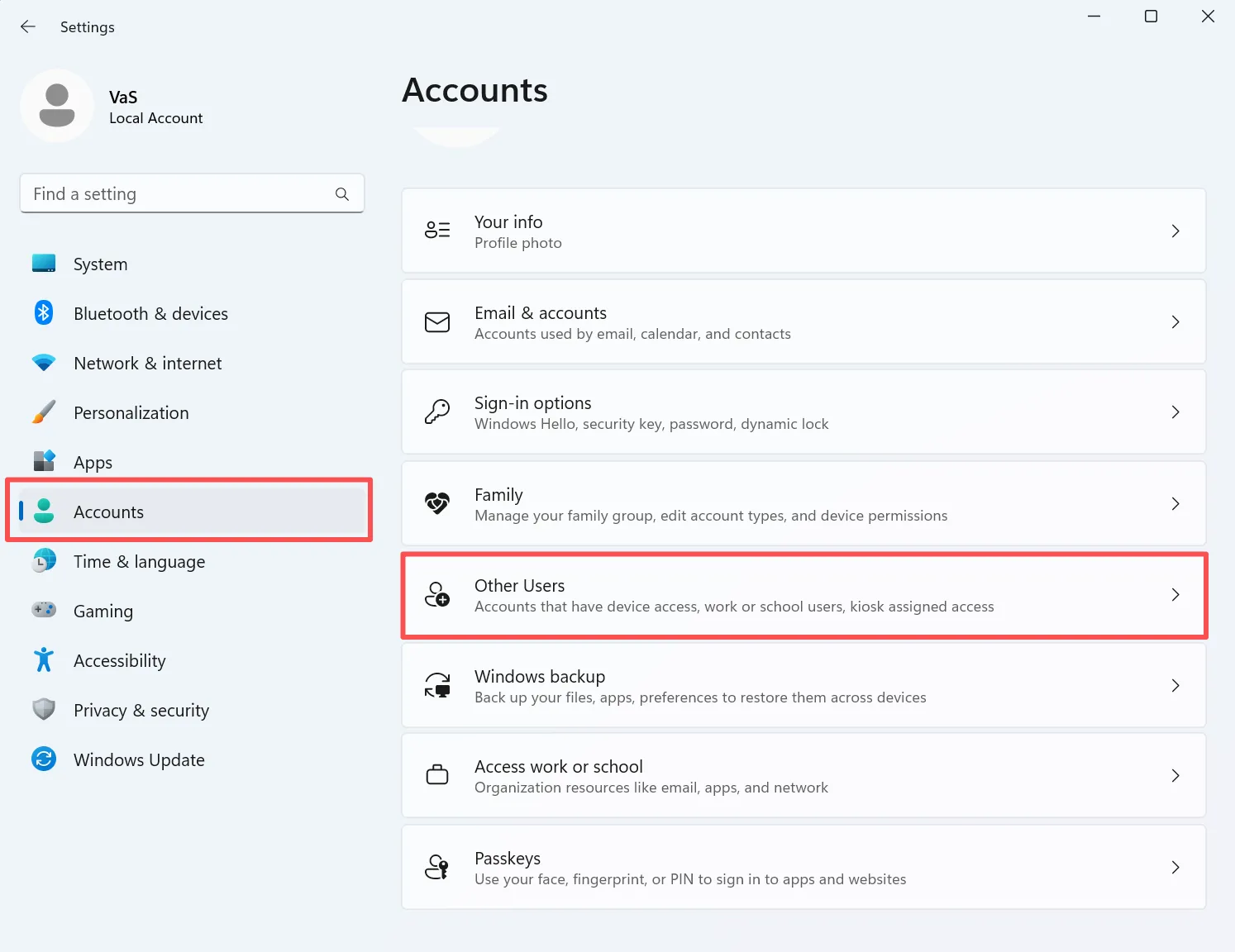
1.プレス ウィンドウズ+I 開く 設定.
2.以下へ アカウント > その他のユーザー.
3.デバイスに登録されているすべてのローカルアカウントを確認する。.
4.どの口座に 管理者 権利がある。.
5.不要な管理者アカウントを 標準ユーザー.
6.本当に管理者アクセスが必要なアカウントだけを残す。.
なぜこれが役に立つのか:
ブルーハンマー はローカル特権の昇格の問題である。したがって、特権アカウントを減らすことは、攻撃者が限定的なアクセスから完全なSYSTEMレベルのコントロールに移行することを困難にする。.
避けるべきよくある間違い:
PC上の唯一の管理者アカウントを削除しないでください。信頼できる管理者アカウントが少なくとも1つ残っていることを常に確認してください。.
方法2:日常業務に管理者アカウントを使用しない
多くのユーザーは一日中管理者アカウントでサインインしたままだ。このような習慣があると、悪意のあるファイルを開いたときに、必要以上に強力な実行力を発揮してしまうため、リスクが高まる。.
ステップ
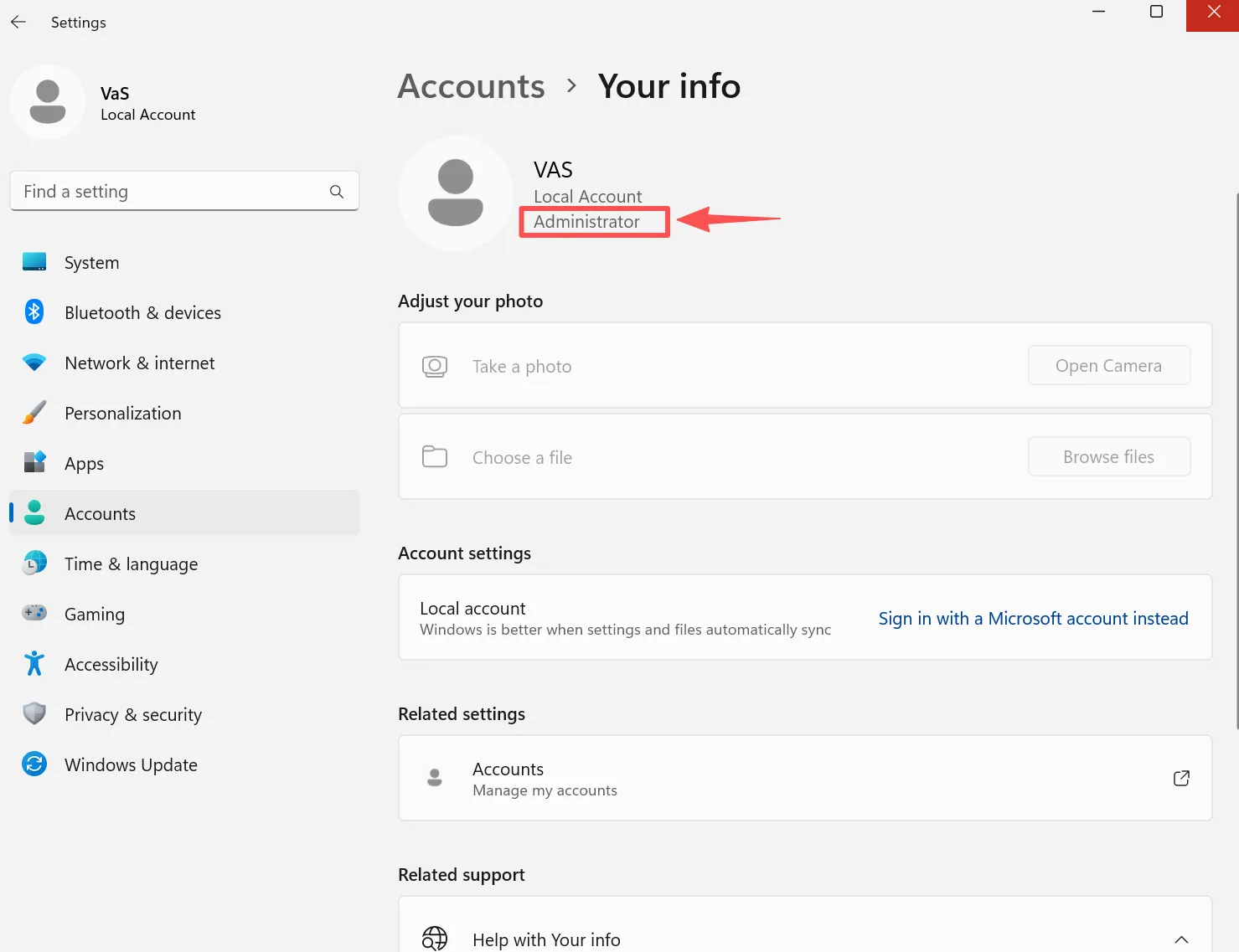
1.開く 設定 > アカウント > あなたの情報.
2.現在のアカウントが管理者であるかどうかを確認します。.
3.もしそうなら、日常使いの標準アカウントを別に作る。.
4.4.次へ アカウント > その他のユーザー > アカウント追加.
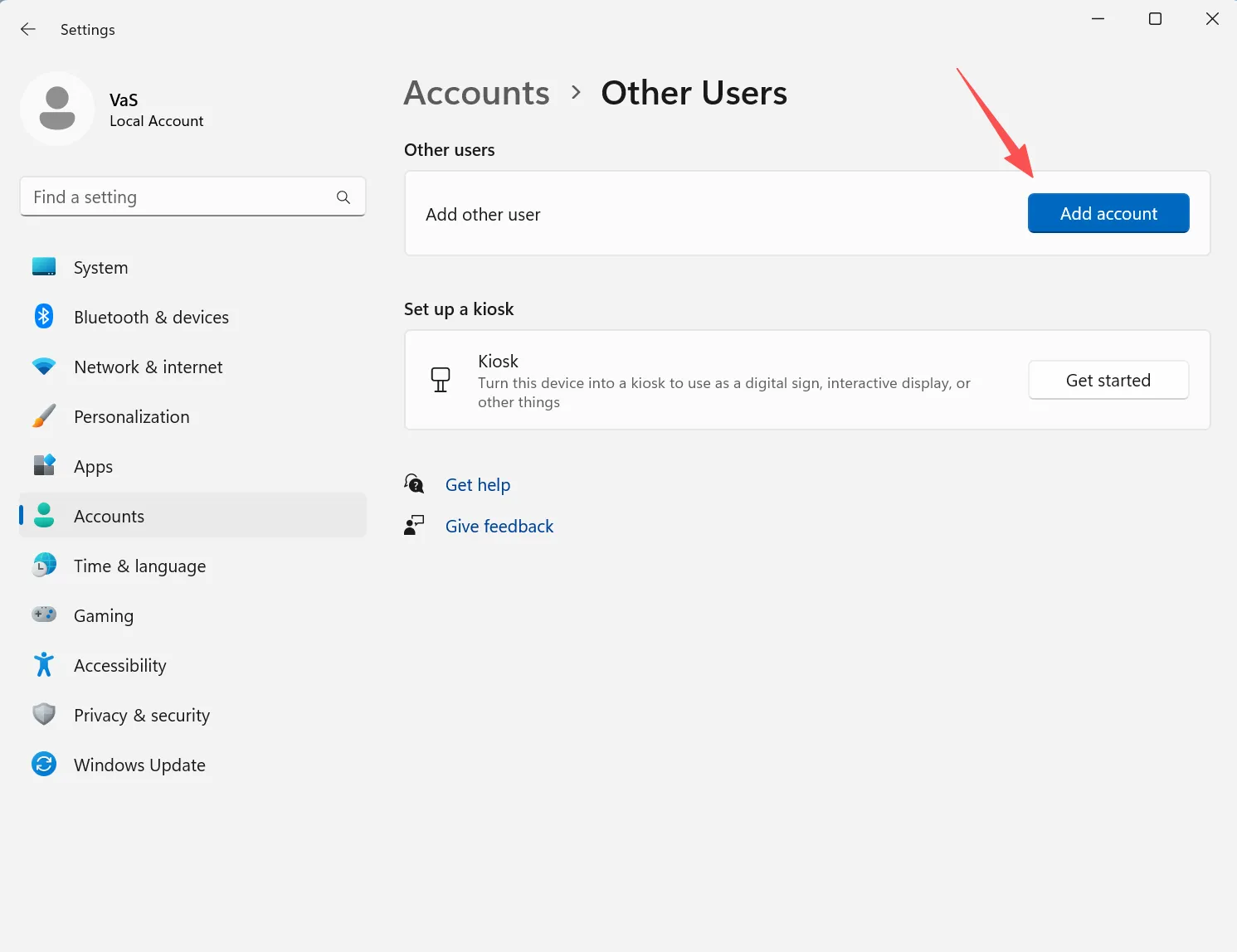
5.ローカルまたはマイクロソフトのユーザーアカウントを新規作成する。.
6.そのアカウントを 標準ユーザー.
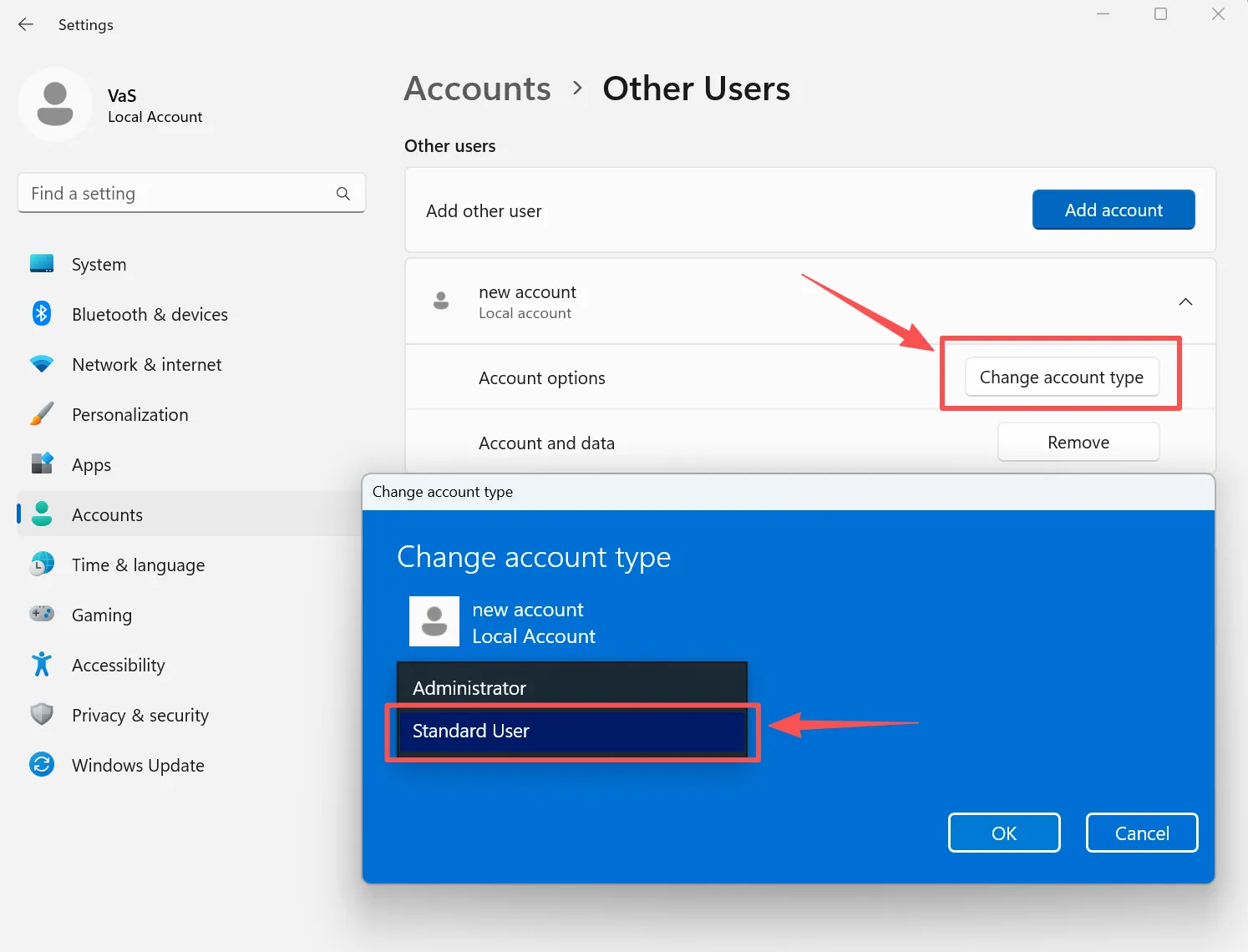
7.ブラウジング、Eメール、ダウンロードには標準アカウントを使用する。.
8.Windowsが昇格許可を求めたときのみ、管理者アカウントに切り替える。.
なぜこれが役に立つのか:
この方法は、不審なファイルやスクリプトがマシン上で実行された場合の被害を限定する。.
方法3:Windowsセキュリティ更新プログラムとDefender更新プログラムをインストールする
マイクロソフトがまだ完全なパッチをリリースしていなくても、部分的な緩和策、検出の改善、あるいは関連するハードニングの変更がすでに存在している可能性がある。だからこそ、システムのアップデートは不可欠なのだ。.
ステップ
1.プレス ウィンドウズ+I そして開く 設定.
2.Windows Updateをクリックします。.
3.アップデートの確認を選択します。.
4.利用可能なすべてのセキュリティおよび品質アップデートをインストールする。.
5.Windowsが要求したらコンピュータを再起動する。.
6.プライバシーとセキュリティ」-「Windowsセキュリティ」を開きます。.
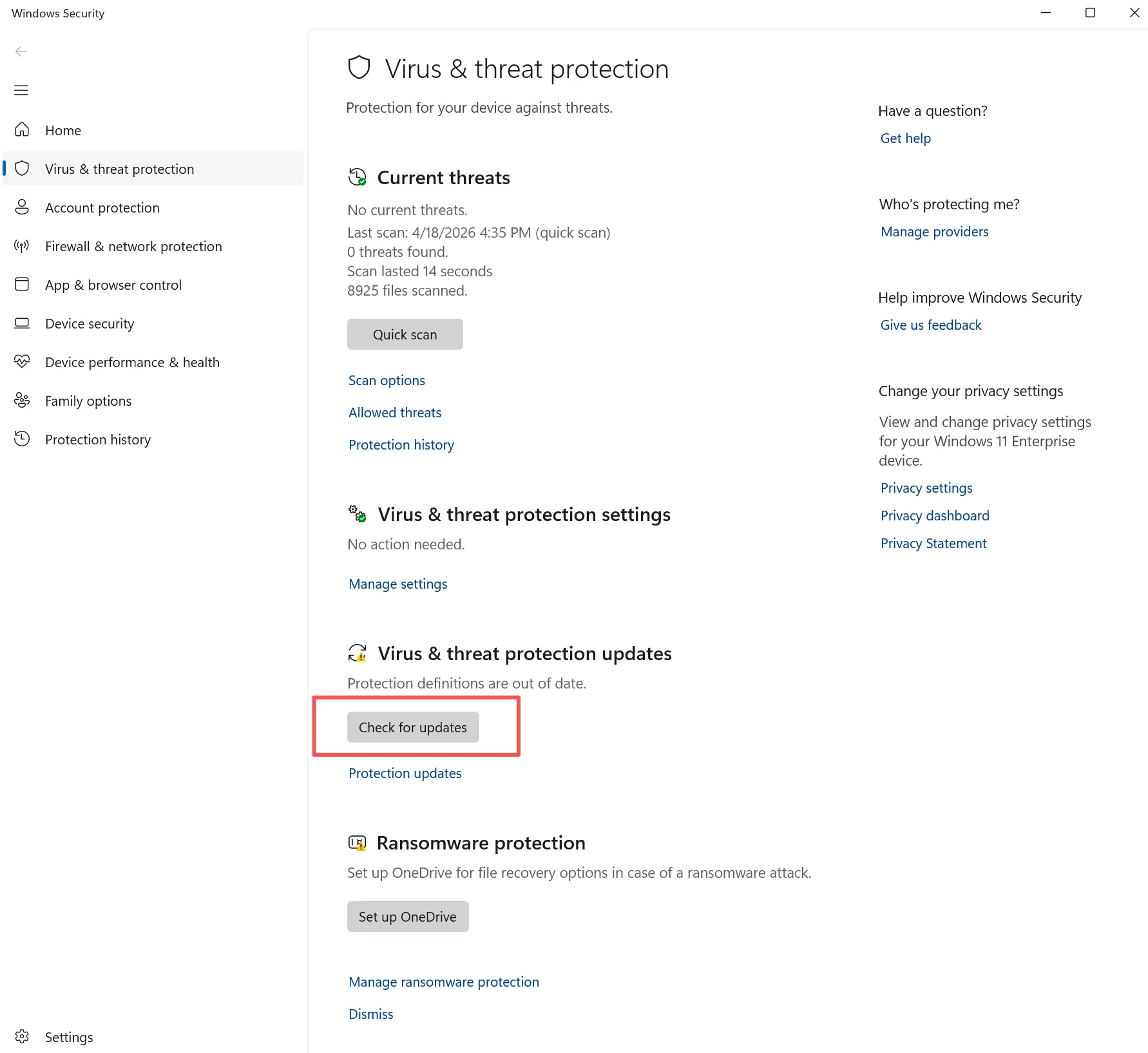
7.ウイルスと脅威の保護に進みます。.
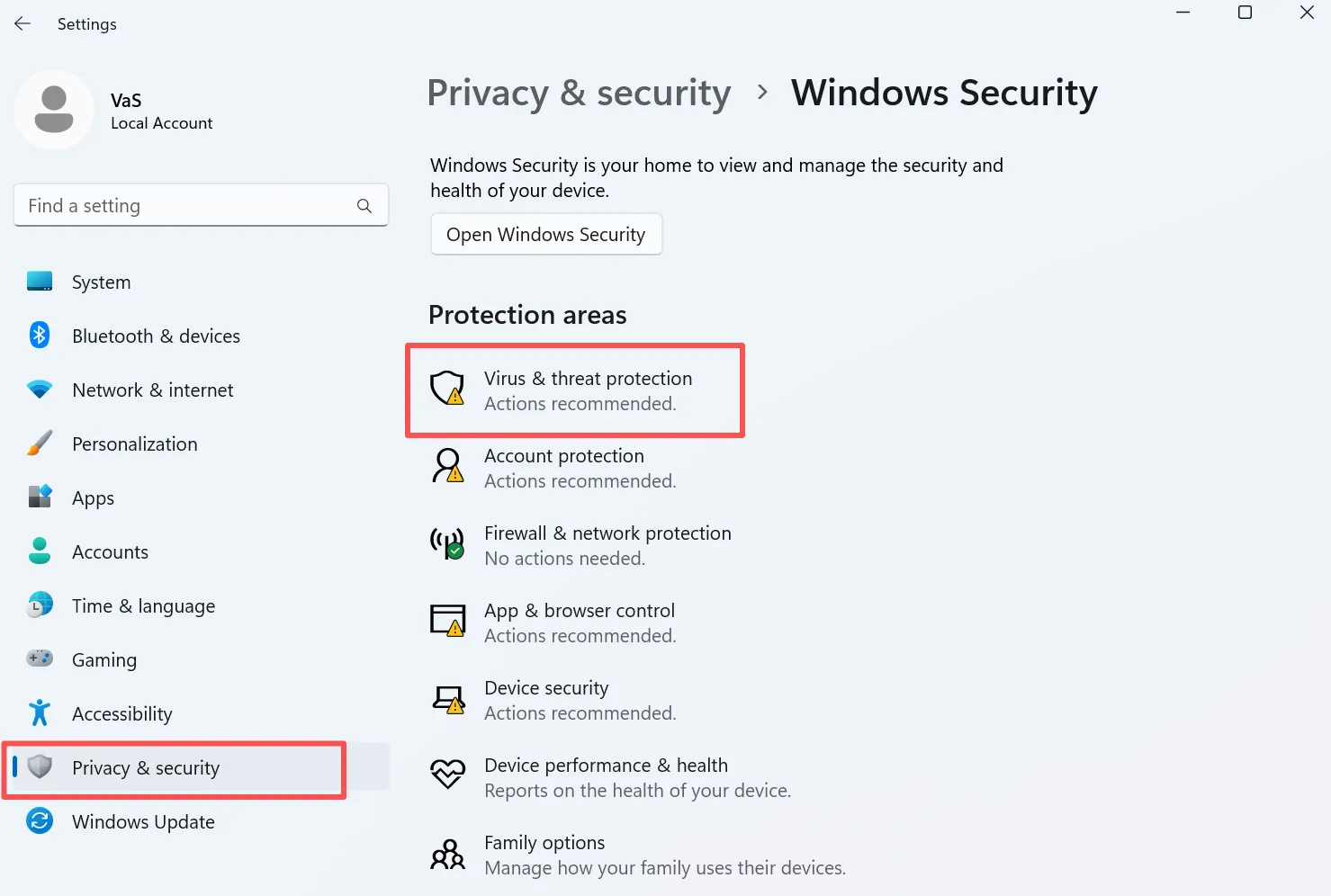
8.保護アップデートの下で、アップデートの確認をクリックします。.
9.最新のMicrosoft Defenderインテリジェンスアップデートをインストールする。.
なぜこれが役に立つのか:
攻撃者はユーザーよりも速く動くことが多い。そのため、アップデートが遅れると、攻撃への露出が増える。.
避けるべきよくある間違い:
アップデートをインストールした後、再起動を何日も延期しないでください。多くのセキュリティ変更は再起動後にしか適用されません。.
方法4:不審なスタートアップ・プログラムをチェックする
攻撃者がすでに悪意のあるヘルパー・プロセスをシステム上に配置している場合、Windowsが起動するたびに自動的に起動する可能性があります。未知のスタートアップアイテムを削除することで、持続性を低減することができます。.
ステップ
1.プレス Ctrl + Shift + Esc 開く タスクマネージャー.
2.をクリックする。 スタートアップアプリ タブ.
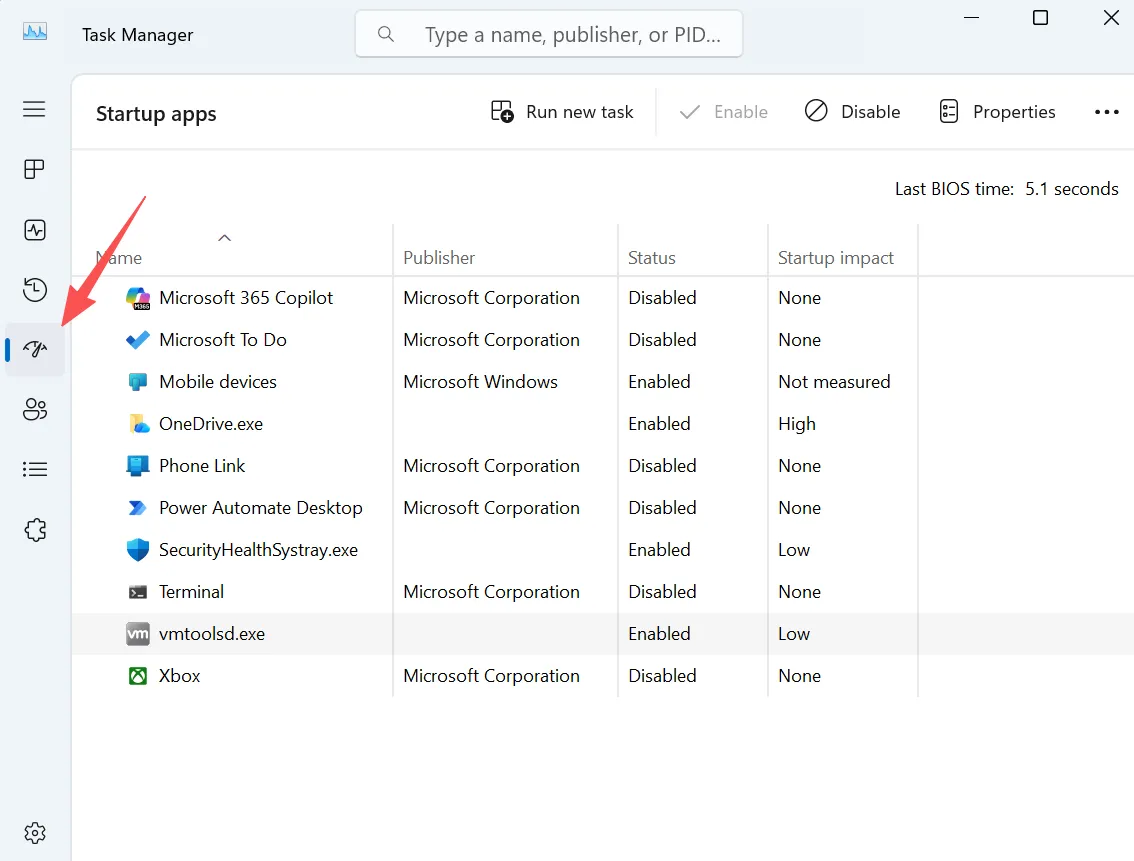
3.全リストをよく確認すること。.
4.のプログラムを探す:
- 耳慣れない名前
- 出版社情報なし
- 異常に高いスタートアップ・インパクト
5.疑わしいエントリーを右クリックし 無効.
6.不明な場合は、完全に削除する前に正確なプログラム名を検索してください。.
なぜこれが役に立つのか:
特権昇格攻撃は、多くの場合、永続化ツールやセカンダリー・ペイロードに依存している。.
方法5:不要なサービスとスケジュールされたタスクを無効にする
未使用のサービスやスケジュールされたタスクは、攻撃対象領域を広げる可能性がある。これらを一掃することで、システムの監視が容易になり、悪用が難しくなる。.
サービスのステップ
1.プレス Windows + R.
2.タイプ サービス.msc を押してください。 入場.
3.サービス一覧を確認する。.
4.利用していない、または認知していないサービスを特定する。.
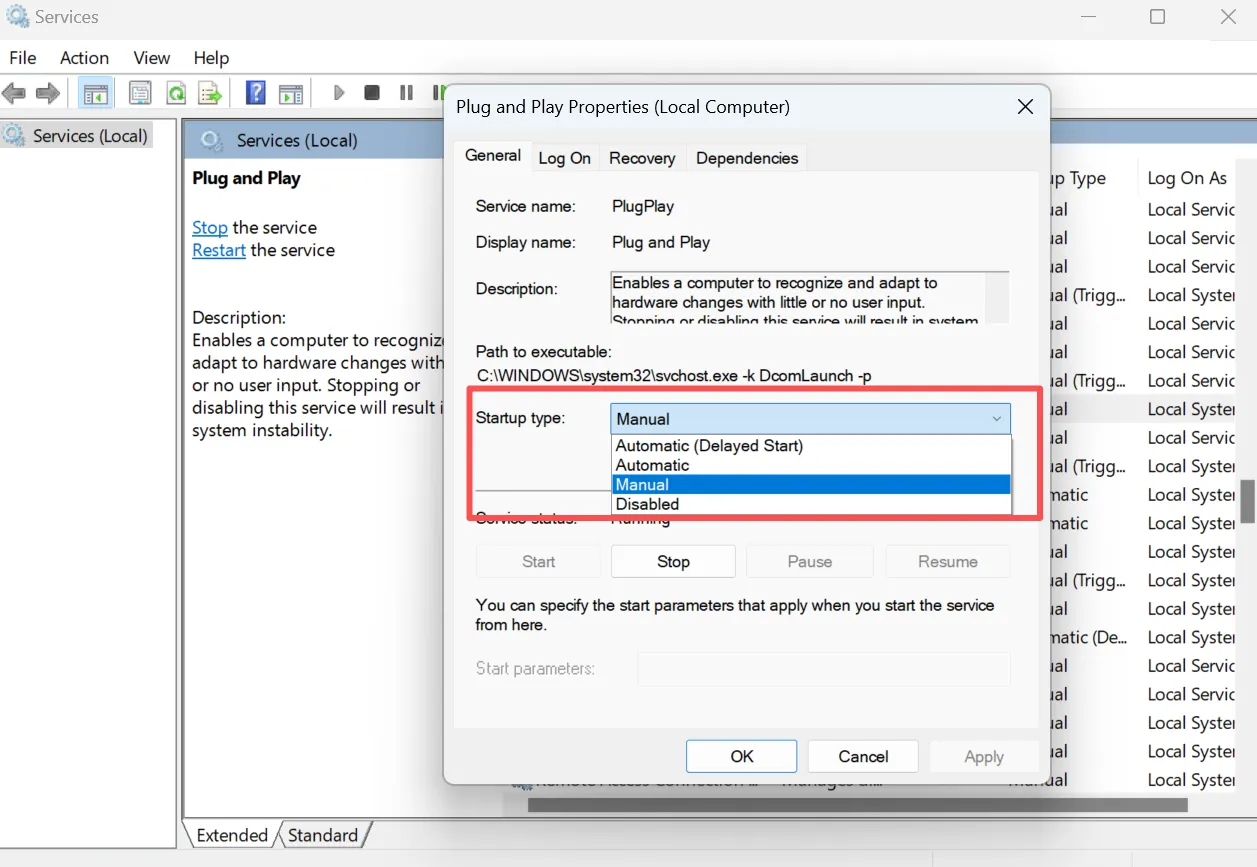
5.サービスをダブルクリックしてプロパティを開く。.
6.不要であることを確認したら、次のように変更する。 スタートアップ・タイプ への マニュアル または 無効.
7.クリック 応募する そして OK.
スケジュールされたタスクのステップ:
1.プレス ウィンドウズ+S を検索する。 タスクスケジューラ.
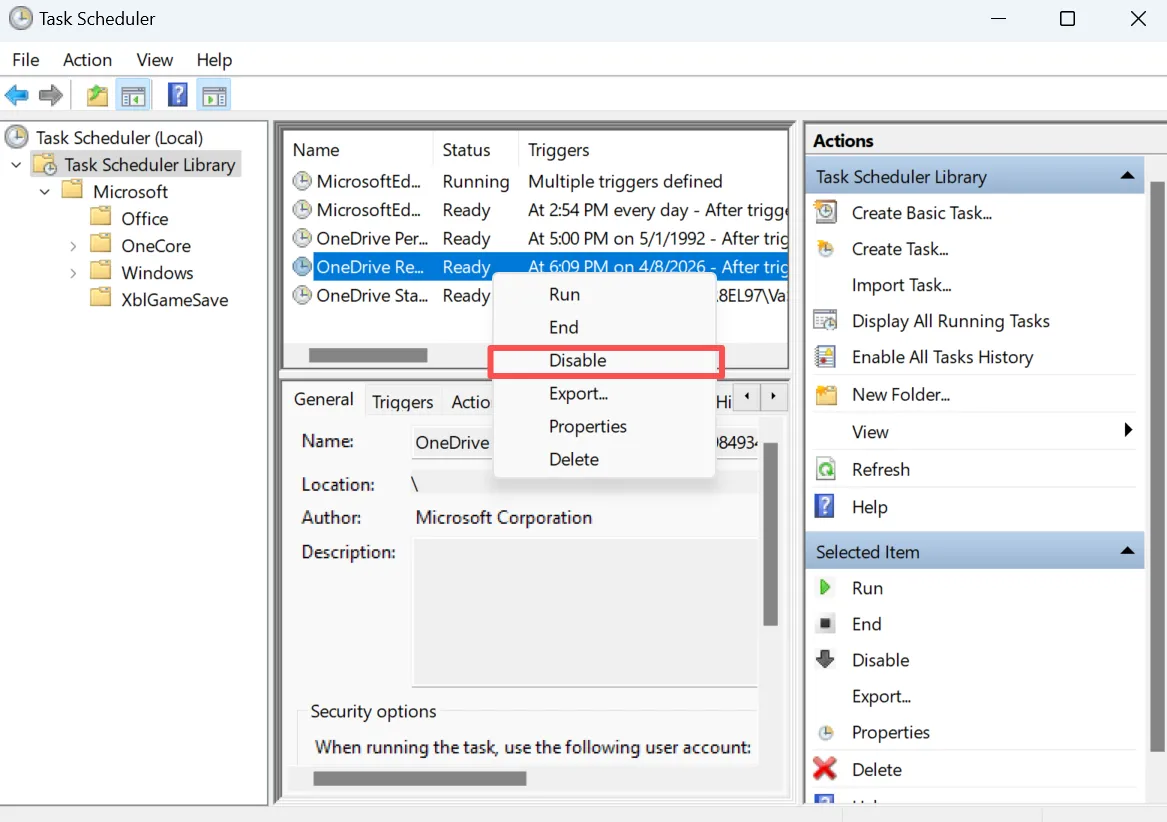
2.開いて確認する タスク・スケジューラ・ライブラリ.
3.奇妙な名前、不明な発行元、奇妙な開始時間のタスクを探す。.
4.タスクをクリックし、レビューする:
- トリガー
- 行動
- 著者
5.疑わしいタスクや不要なタスクは、その動作を確認してから無効にする。.
なぜこれが役に立つのか:
攻撃者は、ログインや再起動後にタスクやバックグラウンドサービスを使用してツールを再起動する可能性がある。.
BlueHammer攻撃を未然に防ぐ方法
BlueHammerの脆弱性を防ぐには、ユーザーの意識とシステムレベルの保護の両方が必要です。リスクを修正することは、仕事の一部に過ぎません。将来の悪用を防ぐことも必要です。以下の方法は、一般ユーザーや小規模企業にとって実用的なものです。.
方法1:不明なダウンロードや電子メールの添付ファイルをブロックする
多くの攻撃は、ユーザーが間違ったファイルを開くことから始まる。したがって、予防はファイルを扱う習慣から始まる。.
ステップ
1.知らない送信者からの添付ファイルは開かない。.
2.で終わるファイルには注意してください:
- .exe
- .バット
- .cmd
- .scr
- .js
3.コンテンツを有効にする」または「このファイルを実行する」ように要求してくるメールがあったら、まず停止して送信者を確認すること。.
4.ソフトウェアのダウンロードは、ベンダーの公式サイトからのみ行う。.
5.クラックされたツール、リパック、非公式のインストーラーは避けてください。.
なぜこれが役に立つのか:
ローカル特権の昇格を悪用するには、やはり侵入口が必要だ。安全でないダウンロードは、しばしばそのエントリーポイントを提供する。.
方法2:Windowsの中核となるセキュリティ機能をオンにする
多くのユーザーは、内蔵の保護機能が実際に有効になっているかどうかを確認せずに、デフォルト設定のままにしている。.
ステップ
1.開く Windowsセキュリティ.
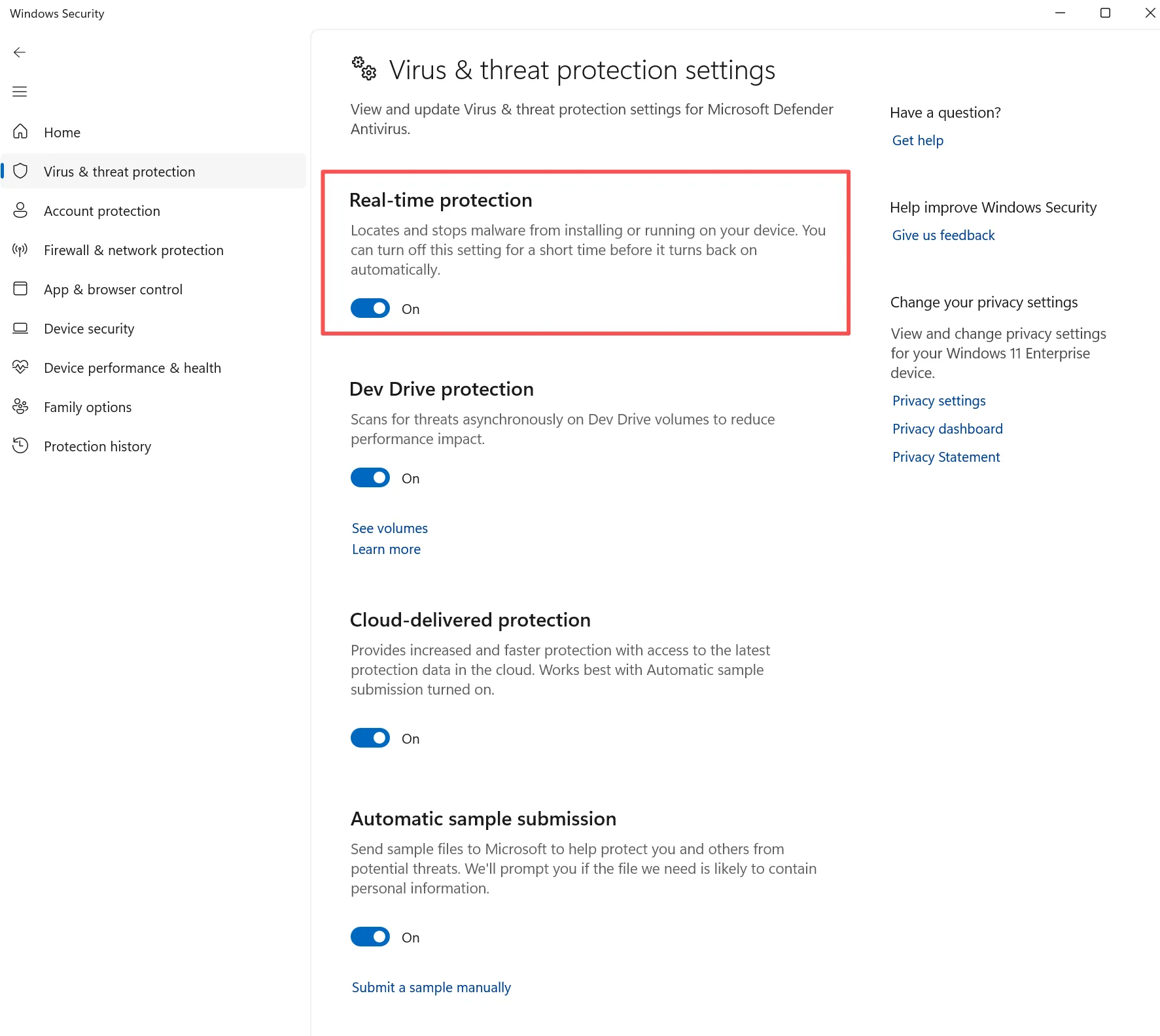
2.クリック ウイルスと脅威からの保護.
3.チェック ウイルスと脅威の保護設定, と確認する。 リアルタイム保護 がオンになっている。.
4.4.次へ アプリとブラウザのコントロール.
5.レピュテーションベースの保護オプションがある場合は、それをオンにする。.
6.開く デバイスのセキュリティ.
7.サポートされている場合、コアの分離と関連する保護が有効であることを確認する。.
なぜこれが役に立つのか:
これらの設定は、エクスプロイト・チェーンが完全に発達する前に、疑わしい行動をブロックするのに役立つ。.
方法3:Windows Defenderのログに異常なアクティビティがないか確認する
以来 ブルーハンマー の議論では、Defenderに関連する動作の悪用について言及されることが多いため、ログの確認は予防的なチェックとして役立ちます。.
ステップ
1.プレス ウィンドウズ+S を検索する。 イベントビューア.
2.開く イベントビューア.
3.拡大する アプリケーションとサービスのログ.
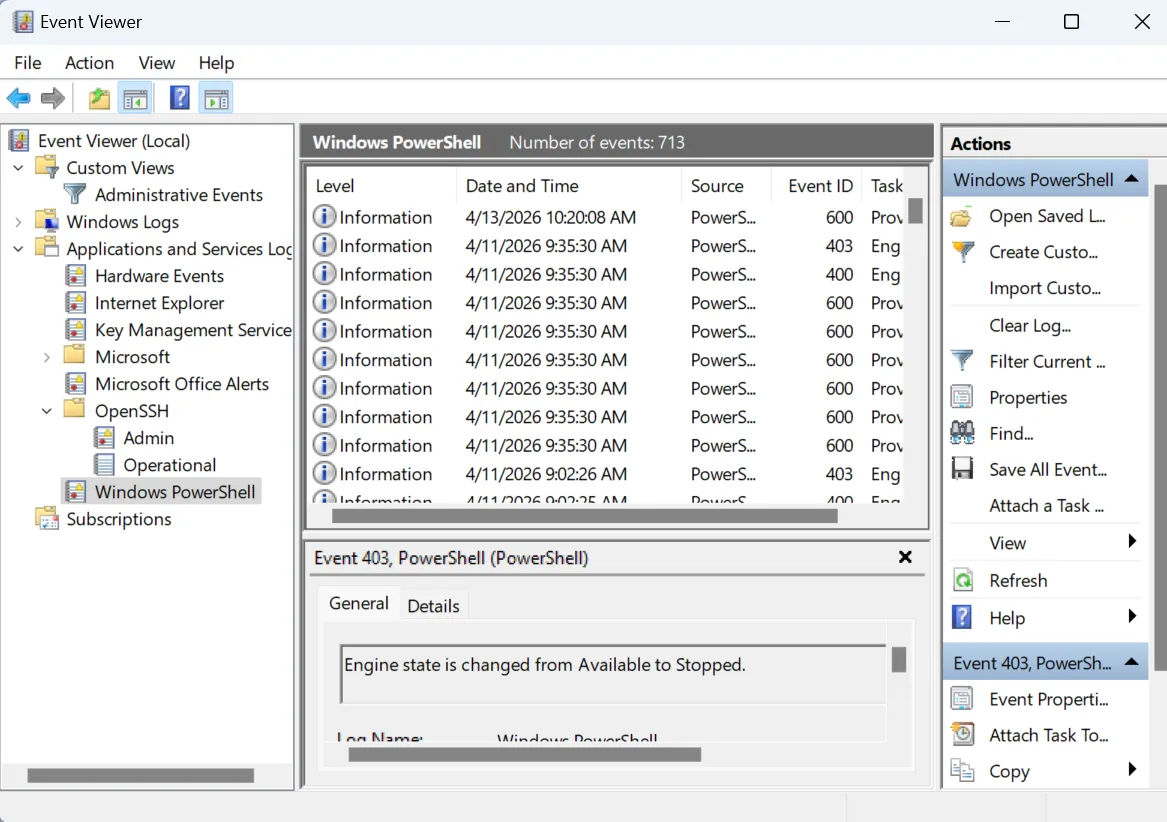
4.Microsoft関連のセキュリティとDefenderのイベントカテゴリに移動します。.
5.最近発生した警告、エラー、または繰り返し発生する異常な事象を確認する。.
6.奇妙な時間に現れたり、異常に繰り返される活動を探す。.
7.不明なファイルパスがあったり、何度も失敗したりする場合は、すぐに調査してください。.
何を探すべきか:
- 短期間に繰り返されるセキュリティ事象
- 不明な実行可能パス
- 通常とは異なるスキャンや、開始した覚えのないアクションがトリガーされた。
なぜこれが役に立つのか:
エクスプロイトそのものを手動で止めることができなくても、早期に検知することで被害の拡大を防ぐことができる。.
方法4:トラブルが起こる前にオフラインバックアップを作成する
A バックアップ はリカバリープランとは違うが、最強のセーフティネットである。.
ステップ
1.クリーンで信頼できる外付けドライブを接続する。.
2.最も重要なフォルダを最初にコピーする:
- デスクトップ
- 書類
- 写真
- プロジェクトファイル
- 営業記録
3.バックアップ終了後、バックアップドライブを切断します。.
4.オプションで、クラウドストレージアカウントに別のコピーをアップロードする。.
5.マルウェアが心配な場合は、バックアップ・ドライブを常時接続したままにしないでください。.
なぜこれが役に立つのか:
悪用によってファイルが削除されたり、暗号化されたり、破損したりしても、クリーン・バックアップによって時間を節約し、パニックを減らすことができる。.
BlueHammerがすでにデータ損失を引き起こしたと思われる場合の対処法
予防が失敗することもある。BlueHammerの脆弱性がすでに被害をもたらしている場合、復旧が次の重要なステップになります。多くのユーザーは、ツールをインストールしたり、新しいファイルをコピーしたり、コンピュータを繰り返し再起動したりするミスを犯します。残念ながら、これらの行為は復旧可能なデータを上書きしてしまう可能性があります。.
方法1:影響を受けたドライブの使用を直ちに停止する
ステップ
- 該当パーティションへの新規ファイルの保存を停止する。.
- ファイルが失われたドライブに復元ソフトウェアをインストールしないでください。.
- そのドライブに大きなファイルをコピーしないでください。.
- 可能であれば、一時的なデータを書き込む不要なプログラムを閉じる。.
なぜこれが役に立つのか:
削除されたファイルは、新しいデータが元のセクタを上書きするまで復元可能な場合が多い。.
方法2:Magic Data Recoveryでドライブをスキャンする
不審なシステムの動き、マルウェアの動作、または修正に失敗した後にファイルが消えた場合は、通常、内蔵の修復オプションよりも専用のリカバリツールの方が信頼性が高くなります。.
Magic Data Recovery をスキャンできるので、実用的なソリューションである。 失われたパーティション, 削除ファイル, そして 破損したファイルシステム構造 高度な専門知識を必要としない。.
ステップ
1. ダウンロードとインストール Magic Data Recovery を別のドライブに移す。.
Windows 7/8/10/11およびWindows Serverをサポート
2.ソフトウェアを起動し、ファイルが失われたパーティションを選択します。.

3.スキャンを開始し、プログラムが復元可能なファイルリストを作成するのを待ちます。アドバンストスキャンが自動的に実行され、スキャン後にすべてのファイルがリストアップされます。.

4.ファイルをプレビューして、正しいファイルであることを確認します。必要なファイルだけを選択することができます。.

5.元のパーティションではなく、別の安全な場所にファイルを復元する。.

なぜこの方法がより信頼できるのか:
Windows修復ツールは、システムを再び使えるようにすることに重点を置いている。しかし、削除されたデータの復元には特化していません。Magic Data Recoveryは、重要なファイルが紛失している場合、より安全なアプローチであることが多いリカバリ側から最初に作業します。.
BlueHammer脆弱性と他のWindowsエクスプロイトとの比較
脅威 | タイプ | インパクト |
ブルーハンマー | 特権の昇格 | システムアクセス |
プリントナイトメア | リモート実行 | ネットワークの広がり |
ゼロゴン | 認証バイパス | ドメイン買収 |
明らかに ブルーハンマー脆弱性 は、依然として非常にアクセスしやすく危険である。.
まとめ
について ブルーハンマー は、現代の脅威が、軽微なアクセスからシステムの完全な制御まで、いかに迅速にエスカレートしうるかを浮き彫りにしている。完全な解決策はまだないものの、ユーザーは実用的な緩和策を適用し、日々のセキュリティ習慣を強化することで、リスクを大幅に軽減することができる。したがって、適切な ブルーハンマー脆弱性修正 特に、一貫した監視と管理されたユーザー権限との組み合わせが不可欠である。.
同時に、予防だけでは十分ではない。十分に保護されたシステムであっても、特に新しいエクスプロイトが出現した場合には、予期せぬ問題が発生する可能性がある。その結果、データ損失に備えることは、攻撃を防ぐことと同じくらい重要になります。現実のシナリオでは、セキュリティ・インシデントの後、ユーザはしばしばファイルの紛失や破損に直面します。 HDDリカバリー ツールが重要な役割を果たす。.
そのため、次のようなソリューションがある。 Magic Data Recovery は、予防を超えたさらなるセキュリティを提供します。リスクの高い修復を最初に試みる代わりに、ユーザーは重要なファイルを安全にリカバリし、永久的な損失を回避することができます。最終的には、予防、ミティゲーション、およびリカバリを組み合わせることで、より弾力的な対応が可能になります。 ブルーハンマー脆弱性 そして今後も同様の脅威が続くだろう。.
Windows 7/8/10/11およびWindows Serverをサポート
BlueHammer脆弱性に関するFAQ
BlueHammerの脆弱性は修正されたのか?
現在のところ、完全なパッチは存在しない。しかし、アップデートと緩和策によってリスクを軽減することができる。したがって、ユーザーは直ちにセキュリティ・アップデートを適用し、権限を制限すべきである。.
アンチウイルスはBlueHammerの攻撃を阻止できるか?
ウイルス対策ツールは、関連する脅威を検出することができる。しかし、エクスプロイトを完全にブロックすることはできない。したがって、複数のセキュリティ対策を組み合わせることで、より優れた保護が実現する。.
最もリスクの高いファイルは?
認証情報や文書などの機密ファイルが最も脆弱です。攻撃者は多くの場合、さらなるアクセスを得たり、追加のマルウェアを展開したりするために、これらを狙います。.
攻撃を検知するには?
異常なシステム動作、紛失したファイル、予期せぬ権限の変更などを探す。さらに、システム・ログをチェックすることで、不審な動きを早期に発見することができます。.
消えたファイルを復元できますか?
はい、データが上書きされなければ復元は可能です。Magic Data Recoveryのような専用の復元ツールを使用することで、ファイルの復元に成功する可能性が高まります。.
最善の予防策は何か?
重層的な保護を使用する。アップデート、権限の制限、監視、バックアップを組み合わせる。このアプローチは、リスクと被害の両方を大幅に軽減する。.

バシリイは、この分野で約10年の実務経験を持つデータ復元のスペシャリストです。そのキャリアを通じて、彼は削除されたファイル、フォーマットされたドライブ、失われたパーティション、RAWファイルシステムを含む何千もの複雑なケースの解決に成功してきました。彼の専門知識は、16進エディタなどの専門ツールを使用した手動復元方法と、復元ソフトウェアを使用した高度な自動化ソリューションの両方をカバーしています。バシリの使命は、信頼できるデータ復元知識をITプロフェッショナルと一般ユーザーの双方が利用できるようにし、貴重なデジタル資産を保護できるようにすることです。.