
Vulnerabilidade do BlueHammer: Correção, prevenção e recuperação
O Vulnerabilidade do BlueHammer é atualmente um dos riscos de segurança do Windows mais preocupantes. Ele permite que os invasores aumentem os privilégios e obtenham acesso em nível de SISTEMA. Como resultado, os dados confidenciais ficam expostos e os arquivos podem ser excluídos ou corrompidos.
Entretanto, a maioria dos guias apenas descreve o problema. Em contrapartida, este artigo se concentra nas soluções. Especificamente, ele explica como corrigir o problema Vulnerabilidade do BlueHammer, Como evitar futuros ataques e como recuperar dados de discos rígidos com Magic Data Recovery se já houver danos.
Compatível com Windows 7/8/10/11 e Windows Server
Índice
O que é a vulnerabilidade BlueHammer?
O Vulnerabilidade do BlueHammer é uma falha de escalonamento de privilégio local no Windows. Em termos simples, ela permite que um usuário de baixo nível ou um programa mal-intencionado obtenha controle total do sistema.
Principais características:
- Tem como alvo os processos em nível de sistema
- Explora problemas de tempo (condições de corrida)
- Concede acesso a arquivos e credenciais confidenciais
Portanto, mesmo o acesso limitado pode se tornar rapidamente uma ameaça séria.
Como funciona a vulnerabilidade BlueHammer
Entender o mecanismo o ajuda a aplicar a proteção correta.
Processo de ataque:
- Um arquivo malicioso é executado localmente
- Uma condição de corrida ocorre durante as operações do sistema
- A validação de segurança é contornada
- Os privilégios SYSTEM são obtidos
Consequentemente, os invasores podem acessar áreas protegidas e extrair dados críticos.
Como corrigir o risco do BlueHammer em um PC com Windows
Embora não haja uma correção permanente com um clique para o Martelo azul, Se você não tiver um computador com acesso à Internet, ainda poderá reduzir a superfície de ataque imediatamente. O segredo é remover os caminhos fáceis de escalonamento de privilégios, fortalecer as configurações do Windows e proteger seus arquivos antes que algo dê errado.
Método 1: Remover contas de administrador desnecessárias
A primeira etapa é reduzir o número de contas que podem fazer alterações no nível do sistema. Se um número excessivo de contas tiver direitos de administrador, um invasor terá um caminho muito mais fácil para obter o controle total.
Passos:
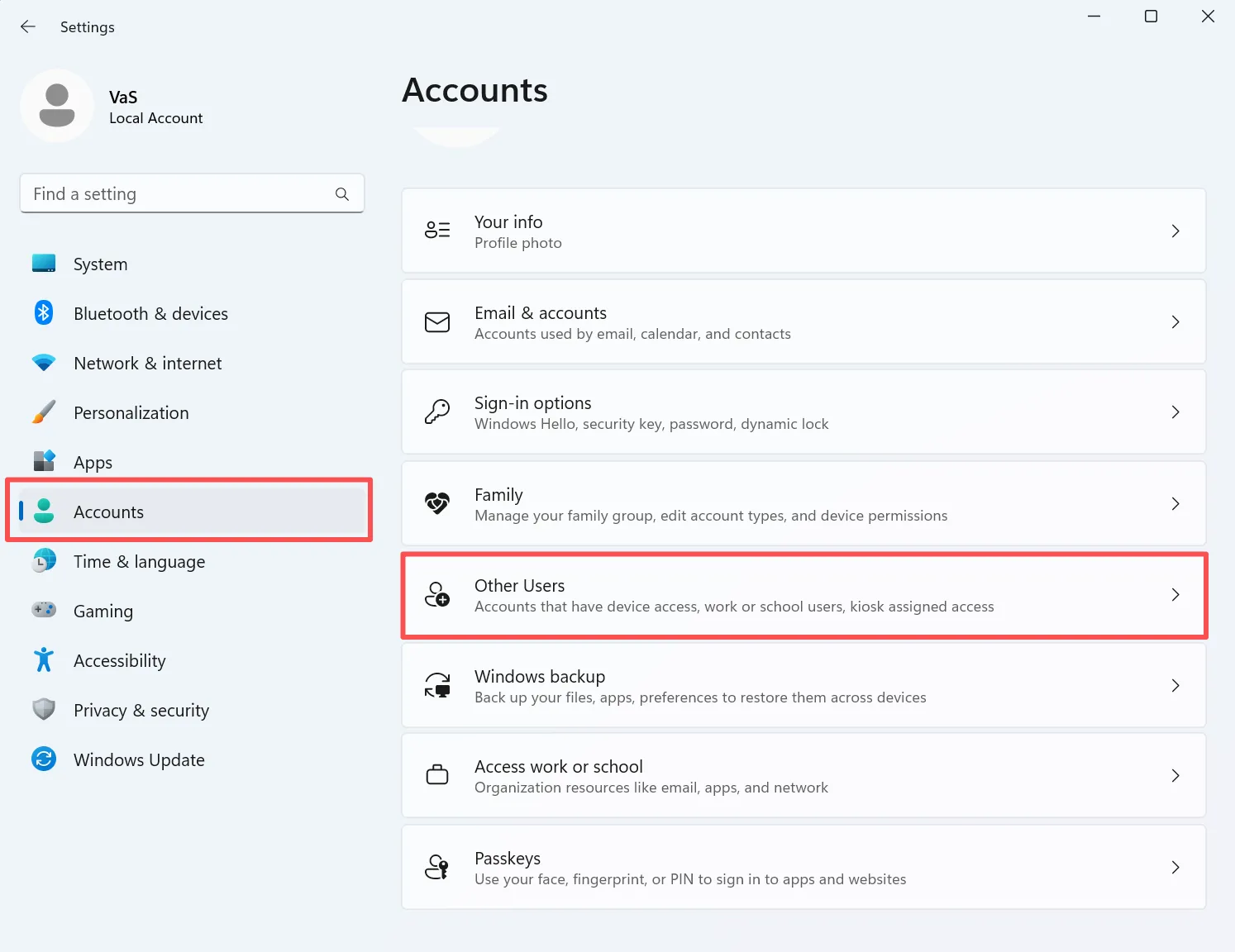
1. Pressione Windows + I para abrir Configurações.
2. Ir para Contas > Outros usuários.
3. Revise todas as contas locais listadas no dispositivo.
4. Verifique quais contas têm Administrador direitos.
5. Altere as contas de administrador desnecessárias para Usuário padrão.
6. Mantenha apenas a conta que realmente precisa de acesso de administrador.
Por que isso ajuda:
Martelo azul é um problema de escalonamento de privilégios locais. Portanto, a redução de contas privilegiadas torna mais difícil para um invasor passar do acesso limitado para o controle total no nível do SISTEMA.
Erro comum a ser evitado:
Não remova a única conta de administrador do PC. Certifique-se sempre de que pelo menos uma conta de administrador confiável permaneça disponível.
Método 2: parar de usar uma conta de administrador para o trabalho diário
Muitos usuários permanecem conectados com uma conta de administrador o dia todo. Esse hábito aumenta o risco, pois qualquer arquivo malicioso que eles abrem pode ser executado com mais poder do que deveria.
Passos:
1. Abrir Configurações > Contas > Suas informações.
2. Confirme se sua conta atual é um administrador.
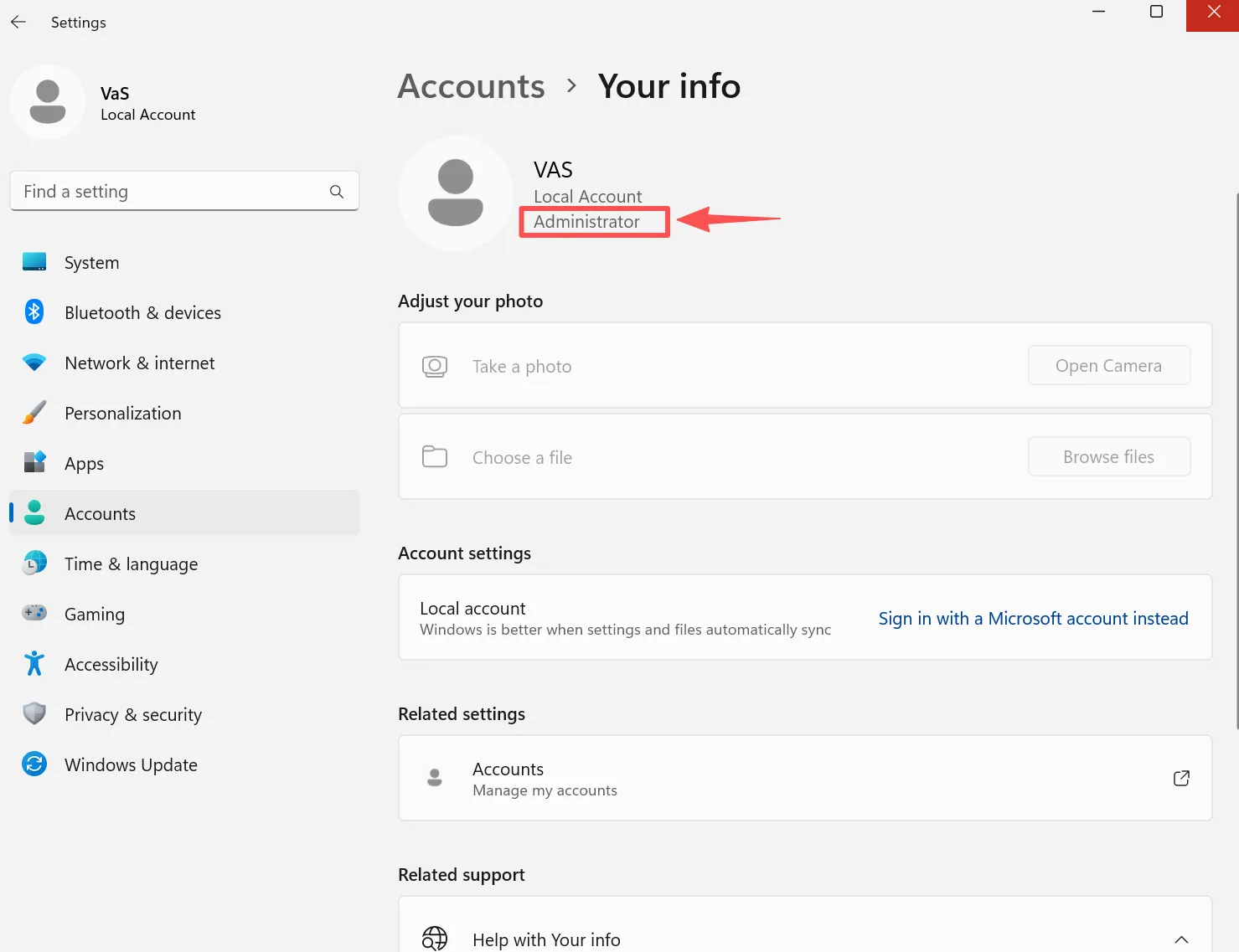
3. Se for o caso, crie uma conta padrão separada para uso diário.
4. Ir para Contas > Outros usuários > Adicionar conta.
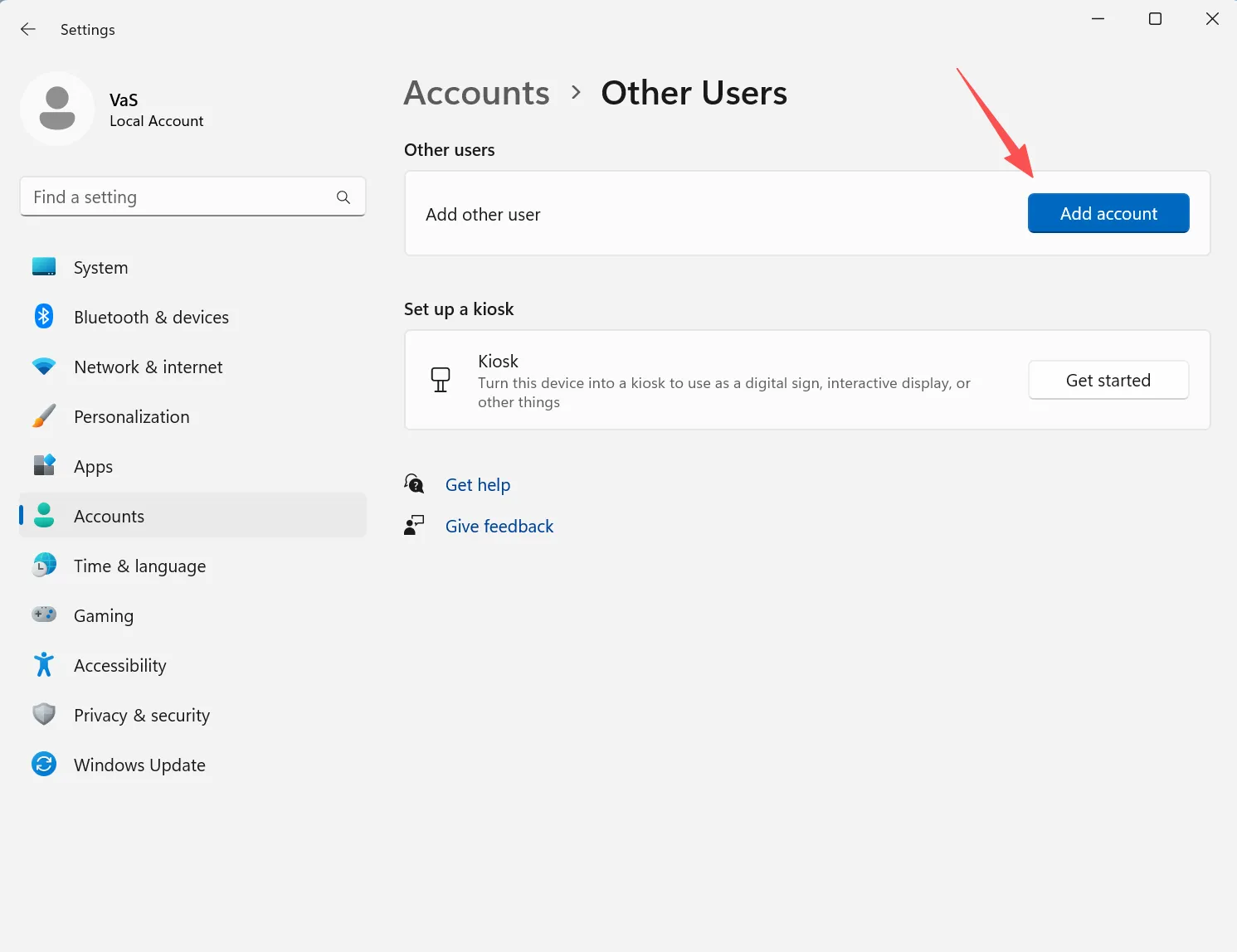
5. Crie uma nova conta de usuário local ou da Microsoft.
6. Defina essa conta como Usuário padrão.
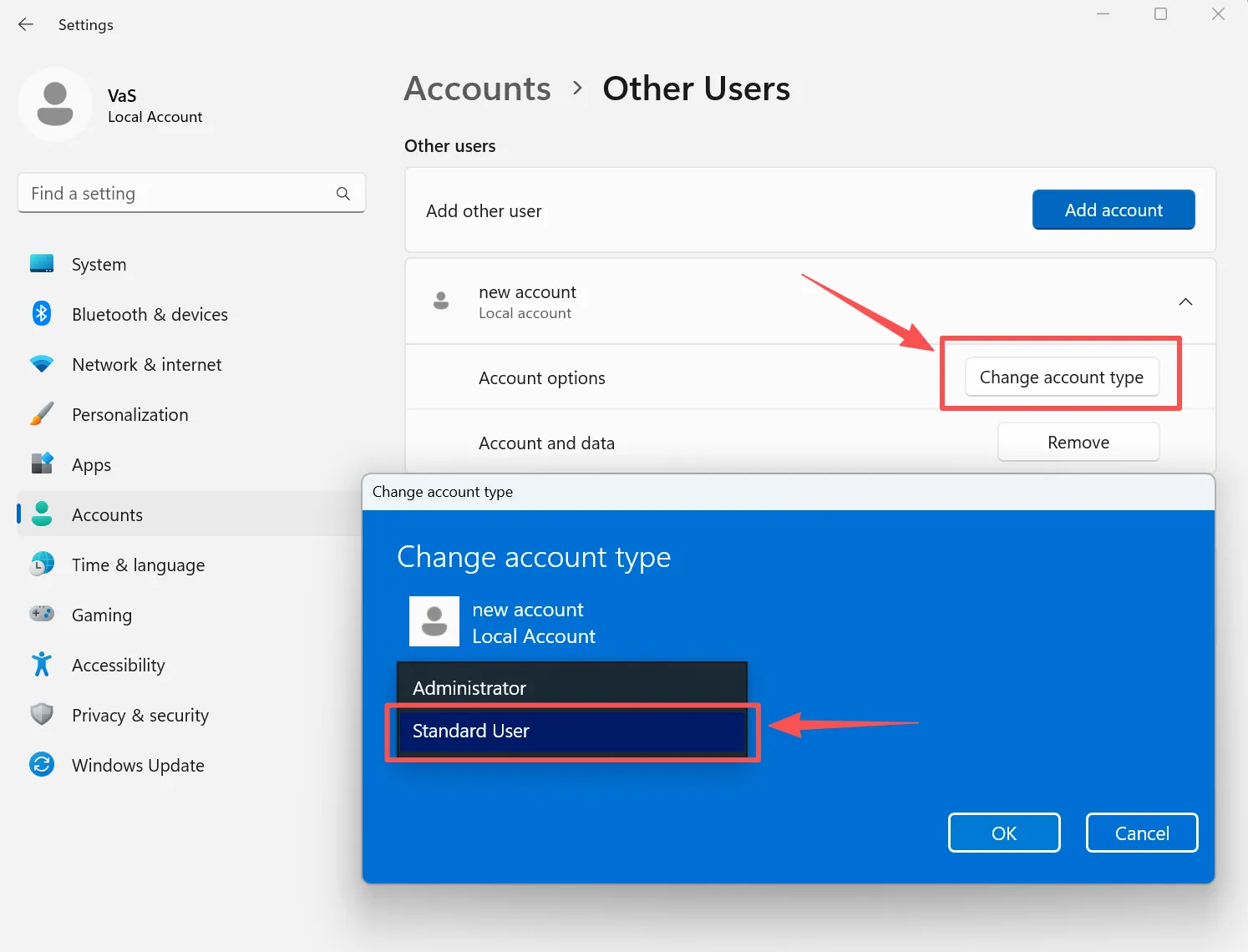
7. Use a conta padrão para navegação, e-mail e downloads.
8. Somente alterne para a conta de administrador quando o Windows solicitar uma permissão elevada.
Por que isso ajuda:
Esse método limita os danos se um arquivo ou script suspeito for executado no computador.
Método 3: Instale as atualizações de segurança do Windows e as atualizações do Defender
Mesmo que a Microsoft ainda não tenha lançado um patch completo, é possível que já existam mitigações parciais, melhorias na detecção ou alterações de proteção relacionadas. É por isso que a atualização do sistema é essencial.
Passos:
1. Pressione Windows + I e aberto Configurações.
2. Clique em Windows Update.
3. Selecione Verificar se há atualizações.
4. Instale todas as atualizações de segurança e qualidade disponíveis.
5. Reinicie o computador se o Windows solicitar.
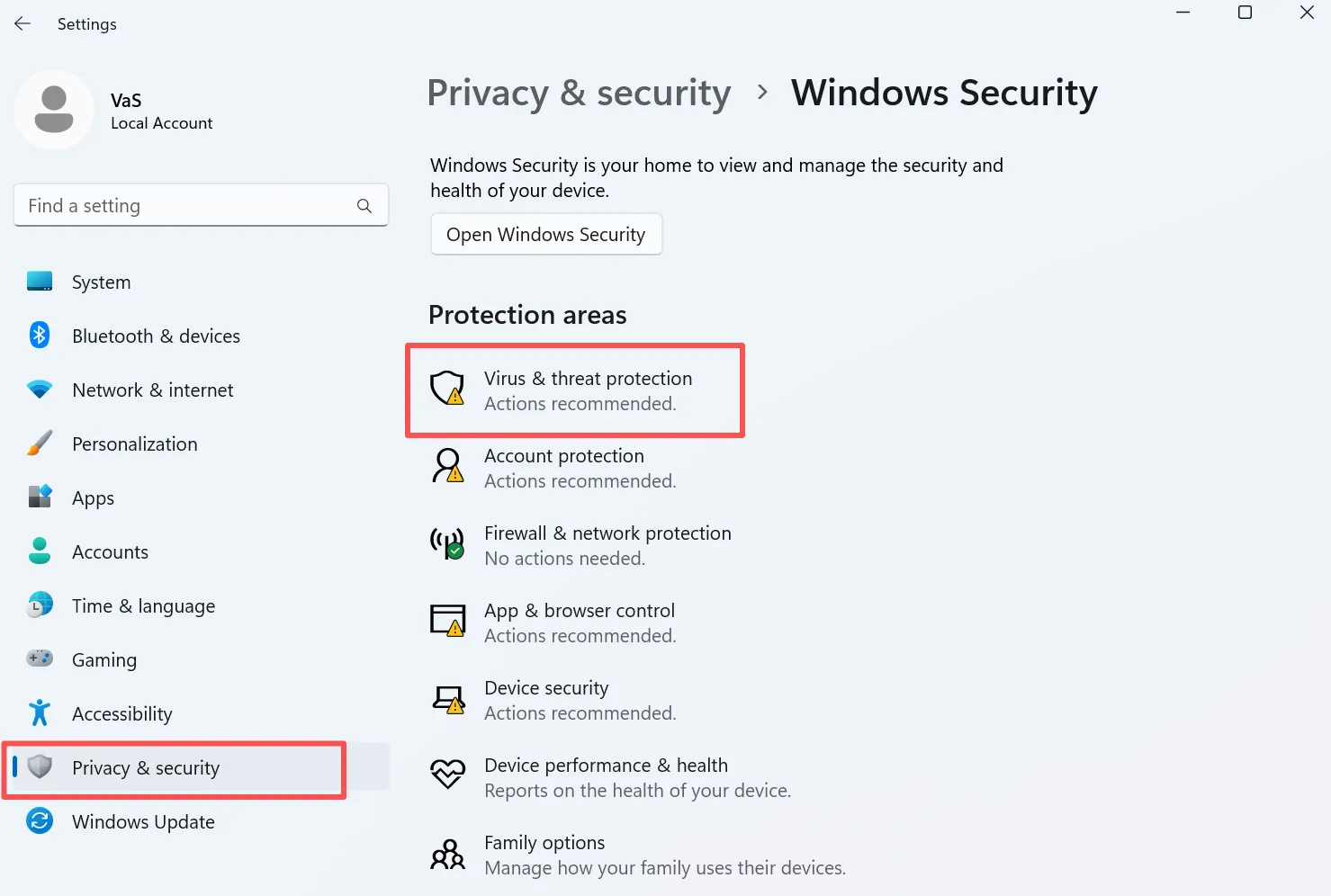
6. Em seguida, abra Privacidade e segurança - Segurança do Windows.
7. Vá para Proteção contra vírus e ameaças.
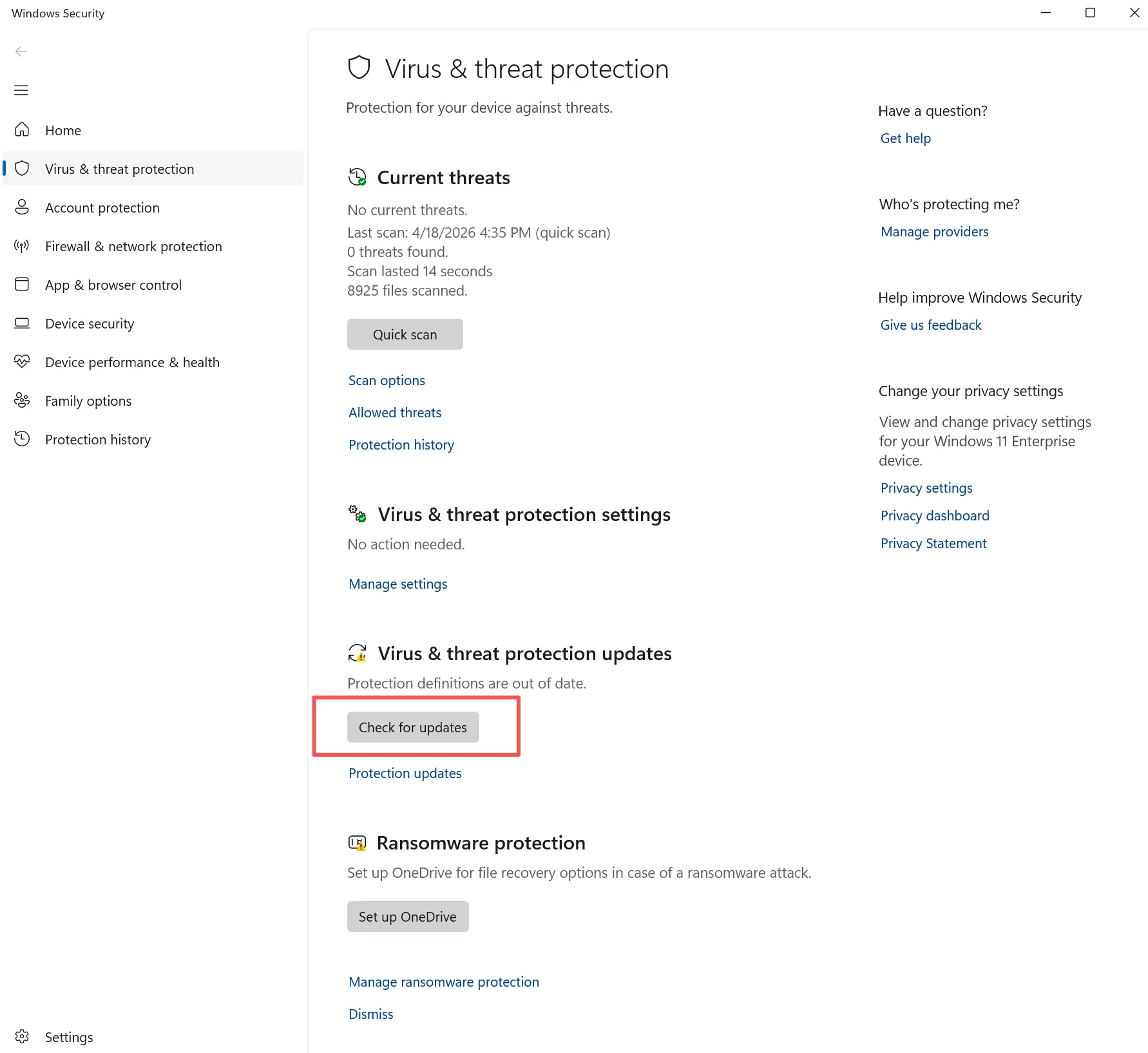
8. Em atualizações de proteção, clique em Check for updates (Verificar atualizações).
9. Instale as atualizações de inteligência mais recentes do Microsoft Defender.
Por que isso ajuda:
Os atacantes geralmente se movem mais rápido do que os usuários. Portanto, atualizações atrasadas aumentam a exposição.
Erro comum a ser evitado:
Não instale atualizações e depois adie a reinicialização por dias. Muitas alterações de segurança são aplicadas somente após a reinicialização.
Método 4: Verifique se há programas de inicialização suspeitos
Se um invasor já tiver colocado um processo auxiliar mal-intencionado no sistema, ele poderá ser iniciado automaticamente sempre que o Windows for inicializado. A remoção de itens de inicialização desconhecidos reduz a persistência.
Passos:
1. Pressione Ctrl + Shift + Esc para abrir Gerenciador de tarefas.
2. Clique no botão Aplicativos de inicialização guia.
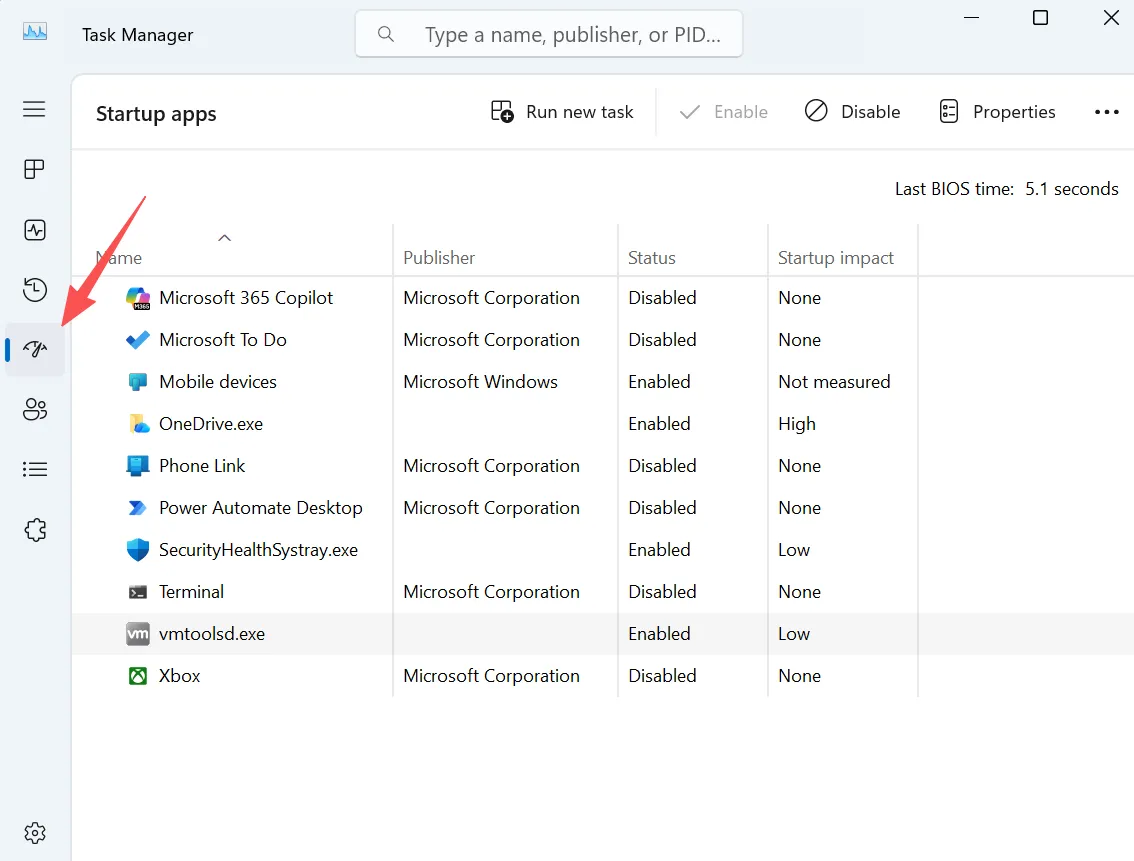
3. Analise cuidadosamente a lista completa.
4. Procure programas com:
- nomes desconhecidos
- sem informações do editor
- impacto de inicialização excepcionalmente alto
5. Clique com o botão direito do mouse em entradas suspeitas e selecione Desativar.
6. Se você não tiver certeza, pesquise o nome exato do programa antes de removê-lo completamente.
Por que isso ajuda:
Os ataques de escalonamento de privilégios geralmente dependem de ferramentas de persistência ou cargas úteis secundárias.
Método 5: Desativar serviços desnecessários e tarefas agendadas
Serviços não utilizados e tarefas agendadas podem expandir a superfície de ataque. Limpá-los torna o sistema mais fácil de monitorar e mais difícil de abusar.
Etapas para serviços:
1. Pressione Windows + R.
2. Tipo services.msc e pressione Entrar.
3. Analise a lista de serviços.
4. Identifique os serviços que você não usa ou não reconhece.
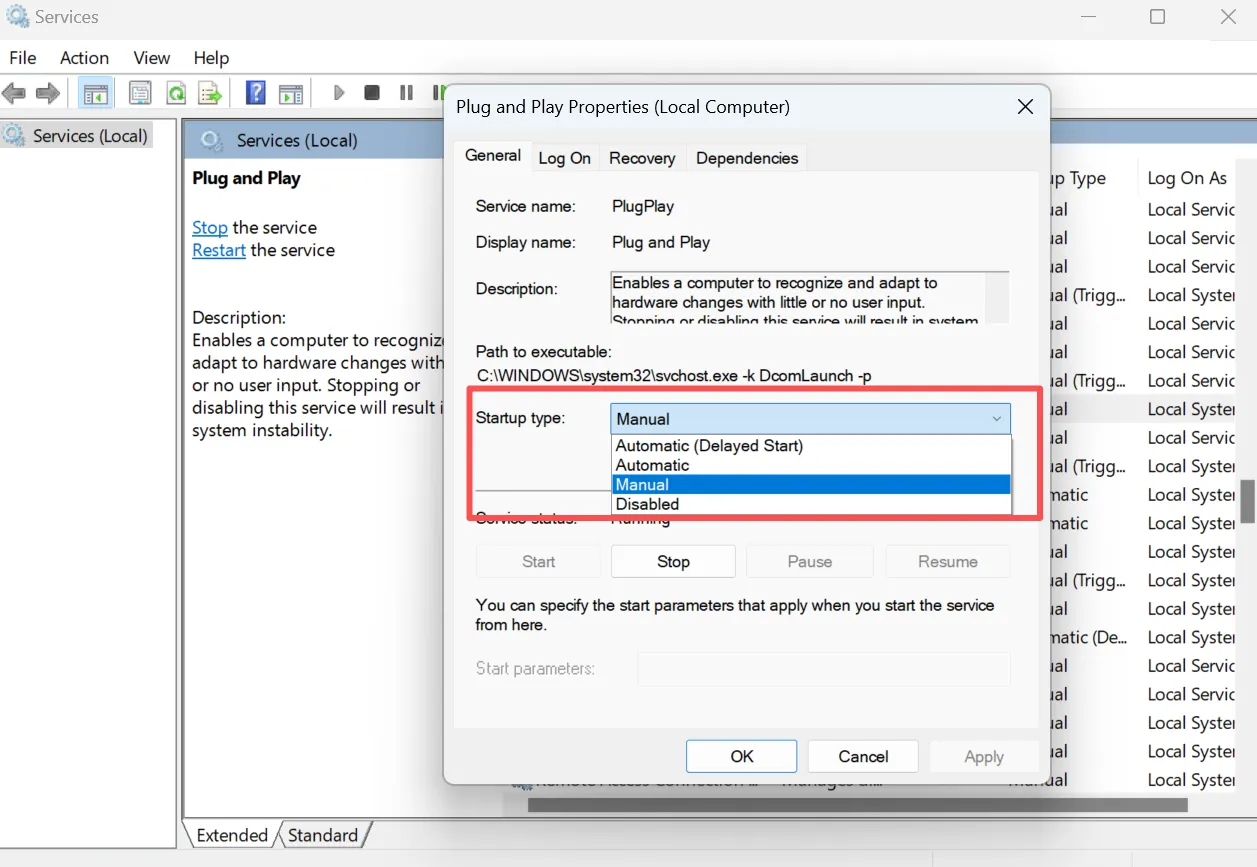
5. Clique duas vezes em um serviço para abrir suas propriedades.
6. Se você confirmar que é desnecessário, altere Tipo de inicialização para Manual ou Desativado.
7. Clique em Aplicar e OK.
Etapas para tarefas agendadas:
1. Pressione Windows + S e procure por Agendador de tarefas.
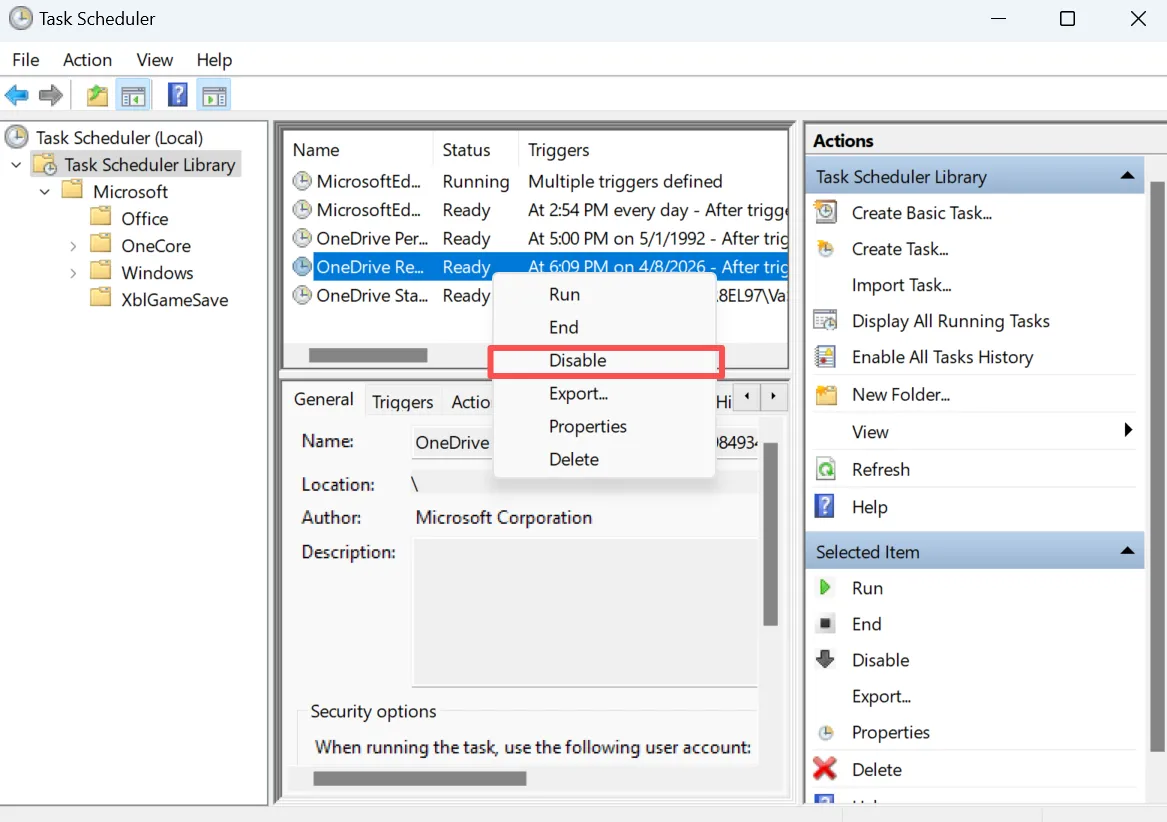
2. Abra-o e revise-o Biblioteca do Agendador de Tarefas.
3. Procure tarefas com nomes estranhos, editores desconhecidos ou horários estranhos de acionamento.
4. Clique em uma tarefa e revise:
- Gatilhos
- Ações
- Autor
5. Desative tarefas suspeitas ou desnecessárias somente após verificar o que elas fazem.
Por que isso ajuda:
Os invasores podem usar tarefas ou serviços em segundo plano para reiniciar as ferramentas após o login ou a reinicialização.
Como evitar ataques do BlueHammer antes que eles comecem
A prevenção da vulnerabilidade BlueHammer requer conscientização do usuário e proteção no nível do sistema. A correção dos riscos é apenas uma parte do trabalho. Você também precisa evitar futuros abusos. Os métodos abaixo são práticos para usuários comuns e pequenas empresas.
Método 1: Bloquear downloads e anexos de e-mail desconhecidos
Muitos ataques começam quando um usuário abre o arquivo errado. Portanto, a prevenção começa com os hábitos de manipulação de arquivos.
Passos:
1. Não abra anexos de remetentes desconhecidos.
2. Tenha cuidado com os arquivos que terminam em:
- .exe
- .bat
- .cmd
- .scr
- .js
3. Se um e-mail solicitar que você “ative o conteúdo” ou “execute este arquivo”, pare e verifique o remetente primeiro.
4. Faça download de software somente de sites oficiais de fornecedores.
5. Evite ferramentas crackeadas, pacotes e instaladores não oficiais.
Por que isso ajuda:
Um exploit de escalonamento de privilégio local ainda precisa de um ponto de entrada. Os downloads inseguros geralmente fornecem esse ponto de entrada.
Método 2: Ativar os principais recursos de segurança do Windows
Muitos usuários deixam as proteções incorporadas nas configurações padrão sem verificar se elas estão realmente ativadas.
Passos:
1. Abrir Segurança do Windows.
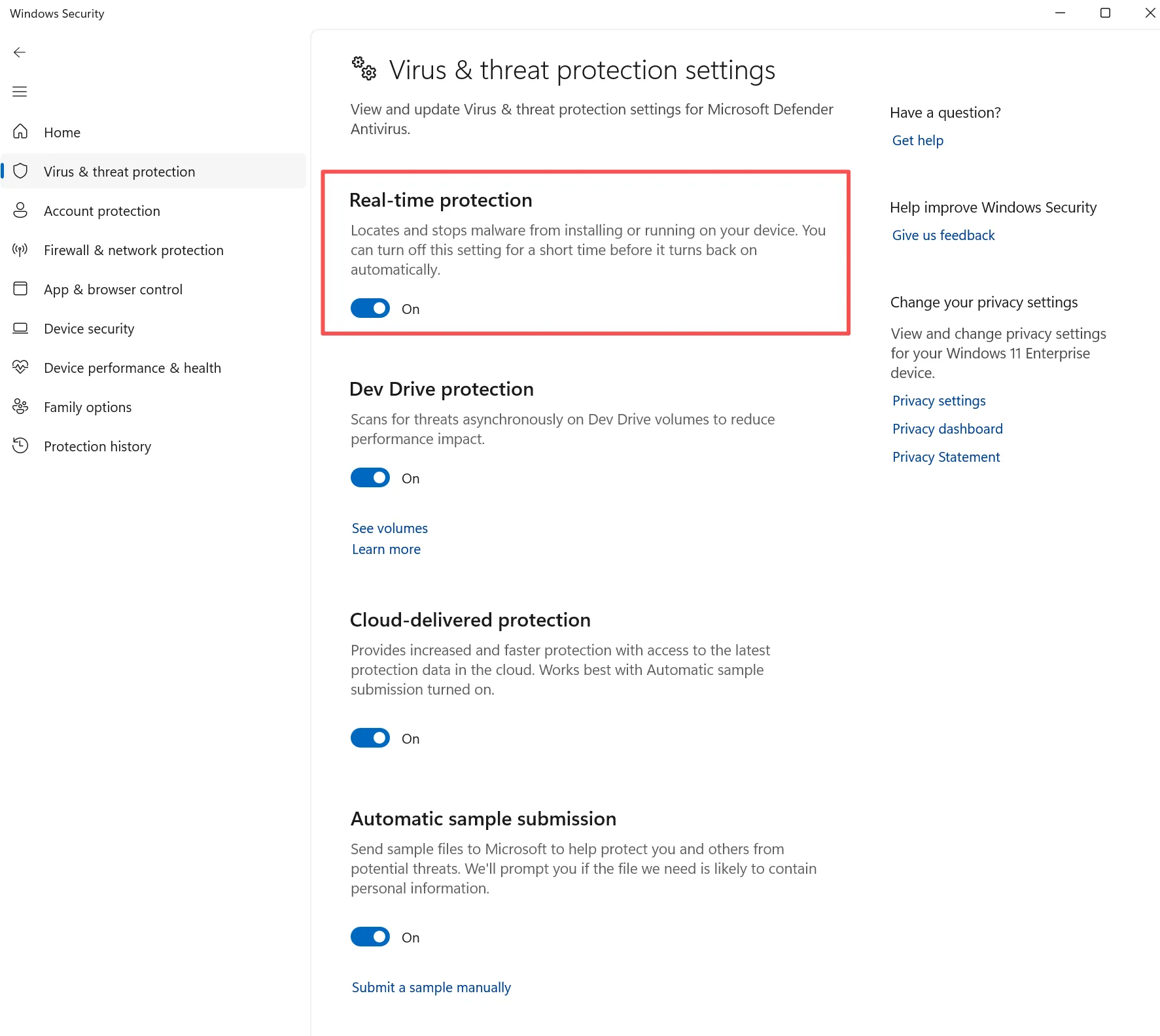
2. Clique em Proteção contra vírus e ameaças.
3. Verificar Configurações de proteção contra vírus e ameaças, e confirmar que Proteção em tempo real está ativado.
4. Ir para Controle de aplicativos e navegadores.
5. Ative as opções de proteção baseadas em reputação, se estiverem disponíveis.
6. Aberto Segurança do dispositivo.
7. Confirme se o isolamento do núcleo e as proteções relacionadas estão ativos quando suportados.
Por que isso ajuda:
Essas configurações ajudam a bloquear comportamentos suspeitos antes que uma cadeia de exploração se desenvolva completamente.
Método 3: Examinar os registros do Windows Defender em busca de atividades incomuns
Desde Martelo azul discussões frequentemente mencionam abusos em relação ao comportamento relacionado ao Defender, a revisão de registros torna-se uma verificação preventiva útil.
Passos:
1. Pressione Windows + S e procure por Visualizador de eventos.
2. Abrir Visualizador de eventos.
3. Expandir Registros de aplicativos e serviços.
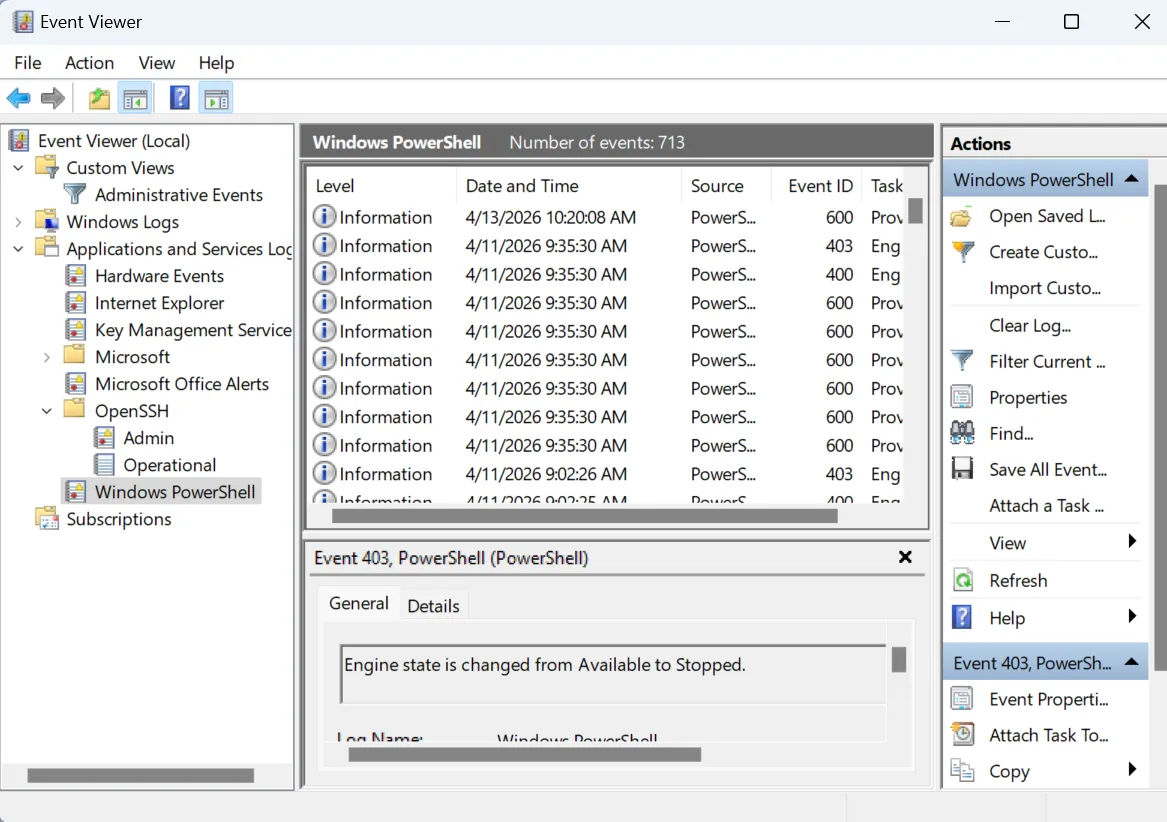
4. Navegue até as categorias de eventos do Defender e de segurança relacionados à Microsoft.
5. Analise avisos, erros ou eventos repetidos incomuns recentes.
6. Procure atividades que apareçam em horários estranhos ou que se repitam de forma anormal.
7. Se você notar caminhos de arquivos desconhecidos ou falhas repetidas, investigue-os imediatamente.
O que procurar:
- eventos de segurança repetidos em um curto período
- caminhos executáveis desconhecidos
- varreduras incomuns ou ações acionadas que você não iniciou
Por que isso ajuda:
Mesmo que não seja possível interromper manualmente a exploração em si, a detecção antecipada pode evitar mais danos.
Método 4: Crie um backup off-line antes que o problema aconteça
A backup não é o mesmo que um plano de recuperação, mas é sua rede de segurança mais forte.
Passos:
1. Conecte uma unidade externa que esteja limpa e seja confiável.
2. Copie suas pastas mais importantes primeiro:
- Desktop
- Documentos
- Fotos
- arquivos de projeto
- registros comerciais
3. Desconecte a unidade de backup após a conclusão do backup.
4. Opcionalmente, carregue outra cópia em uma conta de armazenamento em nuvem.
5. Não deixe a unidade de backup conectada o tempo todo se você estiver preocupado com malware.
Por que isso ajuda:
Se uma exploração levar à exclusão, criptografia ou corrupção de arquivos, um backup limpo economiza tempo e reduz o pânico.
O que fazer se você acha que o BlueHammer já causou perda de dados
Às vezes, a prevenção falha. Se a vulnerabilidade do BlueHammer já causou danos, a recuperação se torna a próxima etapa crítica. Muitos usuários cometem o erro de instalar ferramentas, copiar novos arquivos ou reiniciar o computador repetidamente. Infelizmente, essas ações podem sobrescrever dados recuperáveis.
Método 1: Pare de usar a unidade afetada imediatamente
Passos:
- Pare de salvar novos arquivos na partição afetada.
- Não instale o software de recuperação na mesma unidade em que os arquivos foram perdidos.
- Não copie arquivos grandes para essa unidade.
- Se possível, feche os programas desnecessários que gravam dados temporários.
Por que isso ajuda:
Os arquivos excluídos geralmente permanecem recuperáveis até que novos dados substituam seus setores originais.
Método 2: Examinar a unidade com o Magic Data Recovery
Se os arquivos desapareceram após atividade suspeita do sistema, comportamento de malware ou uma tentativa de correção fracassada, uma ferramenta de recuperação dedicada geralmente é mais confiável do que as opções de reparo incorporadas.
Magic Data Recovery é uma solução prática porque pode escanear partições perdidas, arquivos excluídos, e estruturas do sistema de arquivos danificadas sem exigir conhecimento técnico avançado.
Passos:
1. Faça o download e instale Magic Data Recovery em uma unidade diferente.
Compatível com Windows 7/8/10/11 e Windows Server
2. Inicie o software e selecione a partição em que os arquivos foram perdidos.

3. Inicie a verificação e aguarde até que o programa crie a lista de arquivos recuperáveis. Ele executa o Advanced Scan automaticamente e listará todos os arquivos após a verificação.

4. Visualize os arquivos para confirmar se são os corretos. Você pode selecionar apenas os arquivos necessários.

5. Recupere os arquivos em outro local seguro, não na partição original.

Por que esse método é mais confiável:
As ferramentas de reparo do Windows se concentram em tornar o sistema utilizável novamente. Entretanto, elas não são especializadas em restaurar dados excluídos. O Magic Data Recovery trabalha primeiro com a recuperação, o que geralmente é a abordagem mais segura quando arquivos importantes estão faltando.
Vulnerabilidade BlueHammer versus outras explorações do Windows
Ameaça | Tipo | Impacto |
Martelo azul | Aumento de privilégios | Acesso ao sistema |
PrintNightmare | Execução remota | Propagação da rede |
Zerologon | Contorno de autenticação | Aquisição de domínio |
Claramente, o Vulnerabilidade do BlueHammer permanece altamente acessível e perigoso.
Conclusão
O Martelo azul destaca a rapidez com que as ameaças modernas podem passar de um acesso menor para o controle total do sistema. Embora ainda não haja uma correção completa disponível, os usuários ainda podem reduzir significativamente o risco aplicando etapas práticas de atenuação e fortalecendo os hábitos diários de segurança. Portanto, concentrar-se em um Correção da vulnerabilidade do bluehammer é essencial, especialmente quando combinada com monitoramento consistente e permissões de usuário controladas.
Ao mesmo tempo, a prevenção por si só não é suficiente. Mesmo sistemas bem protegidos podem apresentar problemas inesperados, principalmente quando surgem novas explorações. Como resultado, a preparação para a perda de dados torna-se tão importante quanto a prevenção de ataques. Em cenários reais, os usuários geralmente se deparam com arquivos perdidos ou corrompidos após um incidente de segurança, o que significa Recuperação de HDD As ferramentas desempenham um papel fundamental.
Por esse motivo, soluções como Magic Data Recovery fornecem segurança adicional além da prevenção. Em vez de tentar reparos arriscados primeiro, os usuários podem recuperar arquivos importantes com segurança e evitar a perda permanente. Em última análise, a combinação de prevenção, atenuação e recuperação garante uma resposta mais resiliente ao problema. Vulnerabilidade do BlueHammer e ameaças semelhantes no futuro.
Compatível com Windows 7/8/10/11 e Windows Server
Perguntas frequentes sobre a vulnerabilidade do BlueHammer
A vulnerabilidade do BlueHammer foi corrigida?
Atualmente, não existe uma correção completa. No entanto, as atualizações e as etapas de atenuação podem reduzir o risco. Portanto, os usuários devem aplicar as atualizações de segurança e limitar os privilégios imediatamente.
O antivírus pode impedir os ataques do BlueHammer?
As ferramentas antivírus podem detectar ameaças relacionadas. No entanto, elas não podem bloquear totalmente a exploração. Portanto, a combinação de várias medidas de segurança oferece melhor proteção.
Quais são os arquivos de maior risco?
Os arquivos confidenciais, como credenciais e documentos, são os mais vulneráveis. Os invasores geralmente visam a esses arquivos para obter mais acesso ou implantar malware adicional.
Como posso detectar um ataque?
Procure comportamentos incomuns do sistema, arquivos ausentes ou alterações inesperadas de privilégios. Além disso, a verificação dos registros do sistema ajuda a identificar atividades suspeitas com antecedência.
Posso recuperar arquivos perdidos?
Sim, a recuperação é possível se os dados não forem sobrescritos. O uso de uma ferramenta de recuperação dedicada, como o Magic Data Recovery, aumenta as chances de sucesso na restauração de arquivos.
Qual é a melhor estratégia de prevenção?
Use proteção em camadas. Combine atualizações, privilégios limitados, monitoramento e backups. Essa abordagem reduz significativamente os riscos e os danos.

Vasilii é um especialista em recuperação de dados com cerca de 10 anos de experiência prática na área. Ao longo de sua carreira, ele resolveu com sucesso milhares de casos complexos envolvendo arquivos excluídos, unidades formatadas, partições perdidas e sistemas de arquivos RAW. Sua experiência abrange métodos de recuperação manual usando ferramentas profissionais, como editores hexadecimais, e soluções automatizadas avançadas com software de recuperação. A missão do Vasilii é tornar o conhecimento confiável sobre recuperação de dados acessível tanto para profissionais de TI quanto para usuários comuns, ajudando-os a proteger seus valiosos ativos digitais.