
BlueHammer Sicherheitslücke: Beheben, Vorbeugen & Wiederherstellen
Die BlueHammer-Schwachstelle ist derzeit eines der größten Windows-Sicherheitsrisiken. Es ermöglicht Angreifern, ihre Privilegien zu erweitern und Zugriff auf SYSTEM-Ebene zu erhalten. Infolgedessen werden sensible Daten offengelegt, und Dateien können gelöscht oder beschädigt werden.
In den meisten Leitfäden wird jedoch nur das Problem beschrieben. Im Gegensatz dazu konzentriert sich dieser Artikel auf Lösungen. Er erklärt insbesondere, wie man das Problem BlueHammer-Schwachstelle, wie man künftige Angriffe verhindern kann und wie man Daten von Festplatten wiederherstellen mit Magic Data Recovery wenn bereits Schäden aufgetreten sind.
Unterstützt Windows 7/8/10/11 und Windows Server
Inhaltsübersicht
Was ist die BlueHammer-Schwachstelle?
Die BlueHammer-Schwachstelle ist ein lokaler Privilegienerweiterungsfehler in Windows. Vereinfacht ausgedrückt, kann ein Benutzer mit niedrigen Rechten oder ein bösartiges Programm die volle Kontrolle über das System erlangen.
Wesentliche Merkmale:
- Zielt auf Prozesse auf Systemebene ab
- Ausnutzung von Zeitproblemen (Race Conditions)
- Gewährt Zugang zu sensiblen Dateien und Anmeldeinformationen
Daher kann selbst ein begrenzter Zugang schnell zu einer ernsthaften Bedrohung werden.
Wie die BlueHammer-Schwachstelle funktioniert
Das Verständnis des Mechanismus hilft Ihnen, den richtigen Schutz anzuwenden.
Angriffsverfahren:
- Eine bösartige Datei wird lokal ausgeführt
- Während des Systembetriebs tritt eine Wettlaufsituation auf
- Die Sicherheitsüberprüfung wird umgangen
- SYSTEM-Privilegien werden erhalten
Dadurch können Angreifer auf geschützte Bereiche zugreifen und wichtige Daten auslesen.
Wie man das BlueHammer-Risiko auf einem Windows-PC behebt
Es gibt zwar keine dauerhafte Ein-Klick-Lösung für BlueHammer, können Sie die Angriffsfläche dennoch sofort reduzieren. Der Schlüssel liegt darin, einfache Wege der Privilegienerweiterung zu entfernen, Windows-Einstellungen zu härten und Ihre Dateien zu schützen, bevor etwas schiefgeht.
Methode 1: Unnötige Administratorkonten entfernen
Der erste Schritt besteht darin, die Anzahl der Konten zu reduzieren, die Änderungen auf Systemebene vornehmen können. Wenn zu viele Konten über Administratorrechte verfügen, hat ein Angreifer einen viel leichteren Weg zur vollständigen Kontrolle.
Schritte:
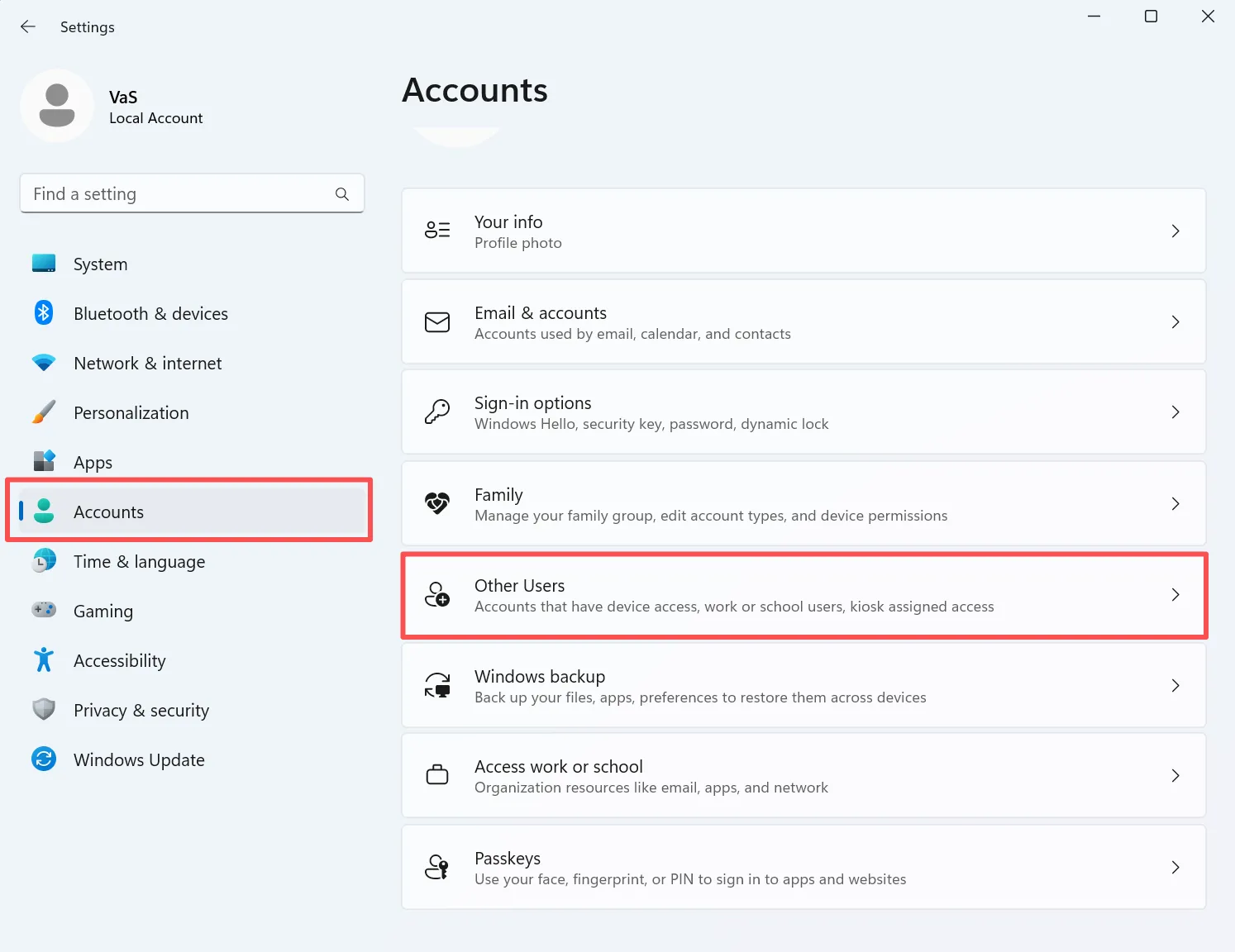
1. Drücken Sie . Fenster + I zu öffnen Einstellungen.
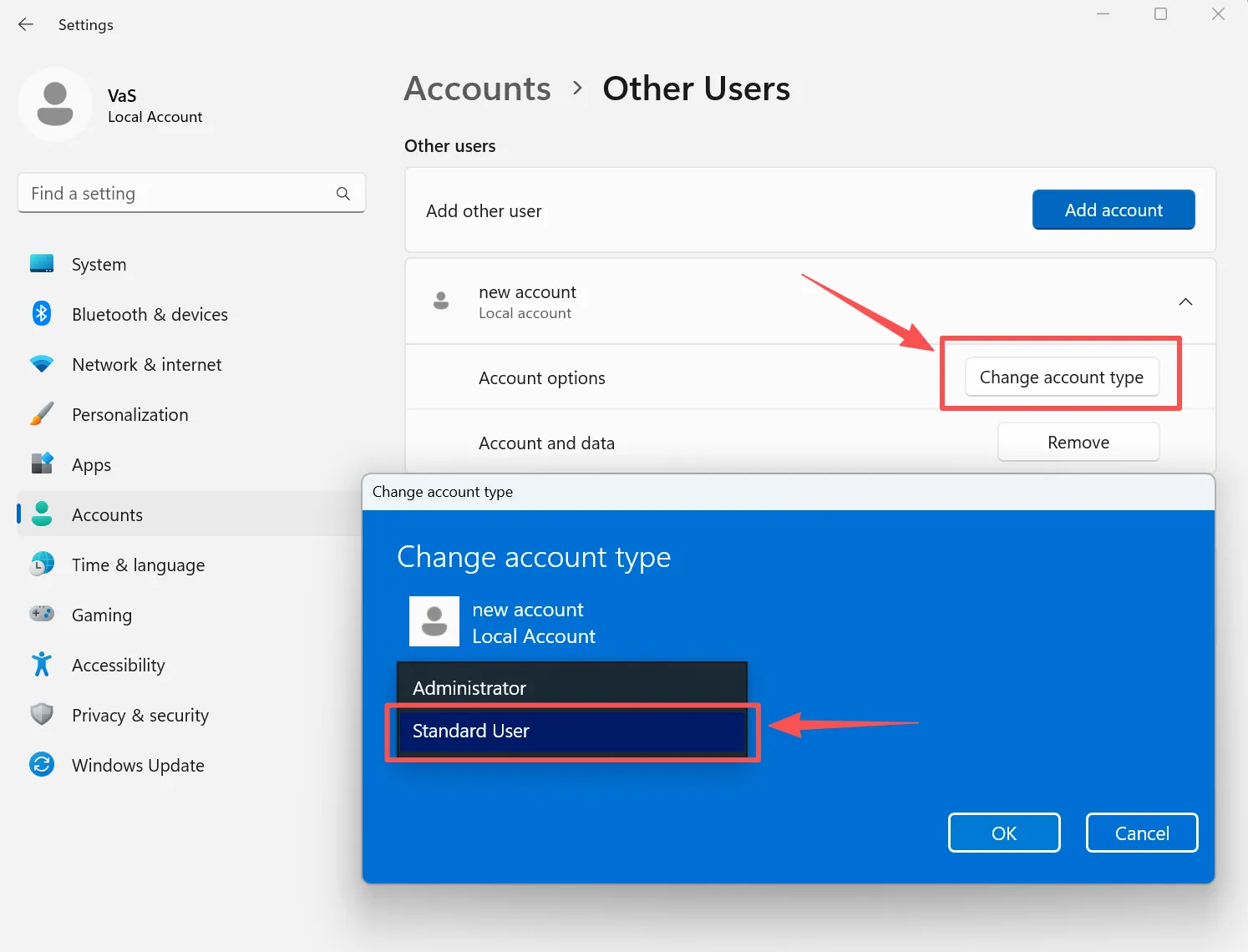
2. Gehen Sie zu Konten > Andere Benutzer.
3. Überprüfen Sie alle auf dem Gerät aufgeführten lokalen Konten.
4. Prüfen Sie, welche Konten Verwalter Rechte.
5. Ändern Sie unnötige Administratorkonten in Standard Benutzer.
6. Behalten Sie nur das Konto, das wirklich einen Admin-Zugang benötigt.
Warum das hilft:
BlueHammer ist ein Problem der lokalen Privilegienerweiterung. Durch die Einschränkung privilegierter Konten wird es für einen Angreifer schwieriger, von einem eingeschränkten Zugriff zur vollständigen Kontrolle auf SYSTEM-Ebene zu gelangen.
Ein häufiger Fehler, den es zu vermeiden gilt:
Entfernen Sie nicht das einzige Administratorkonto auf dem PC. Stellen Sie immer sicher, dass mindestens ein vertrauenswürdiges Administratorkonto verfügbar bleibt.
Methode 2: Kein Admin-Konto mehr für die tägliche Arbeit verwenden
Viele Benutzer sind den ganzen Tag über mit einem Administratorkonto angemeldet. Diese Gewohnheit erhöht das Risiko, da jede bösartige Datei, die sie öffnen, mit mehr Leistung ausgeführt werden kann, als sie sollte.
Schritte:
1. Öffnen Sie Einstellungen > Konten > Deine Infos.
2. Bestätigen Sie, ob Ihr aktuelles Konto ein Administrator ist.
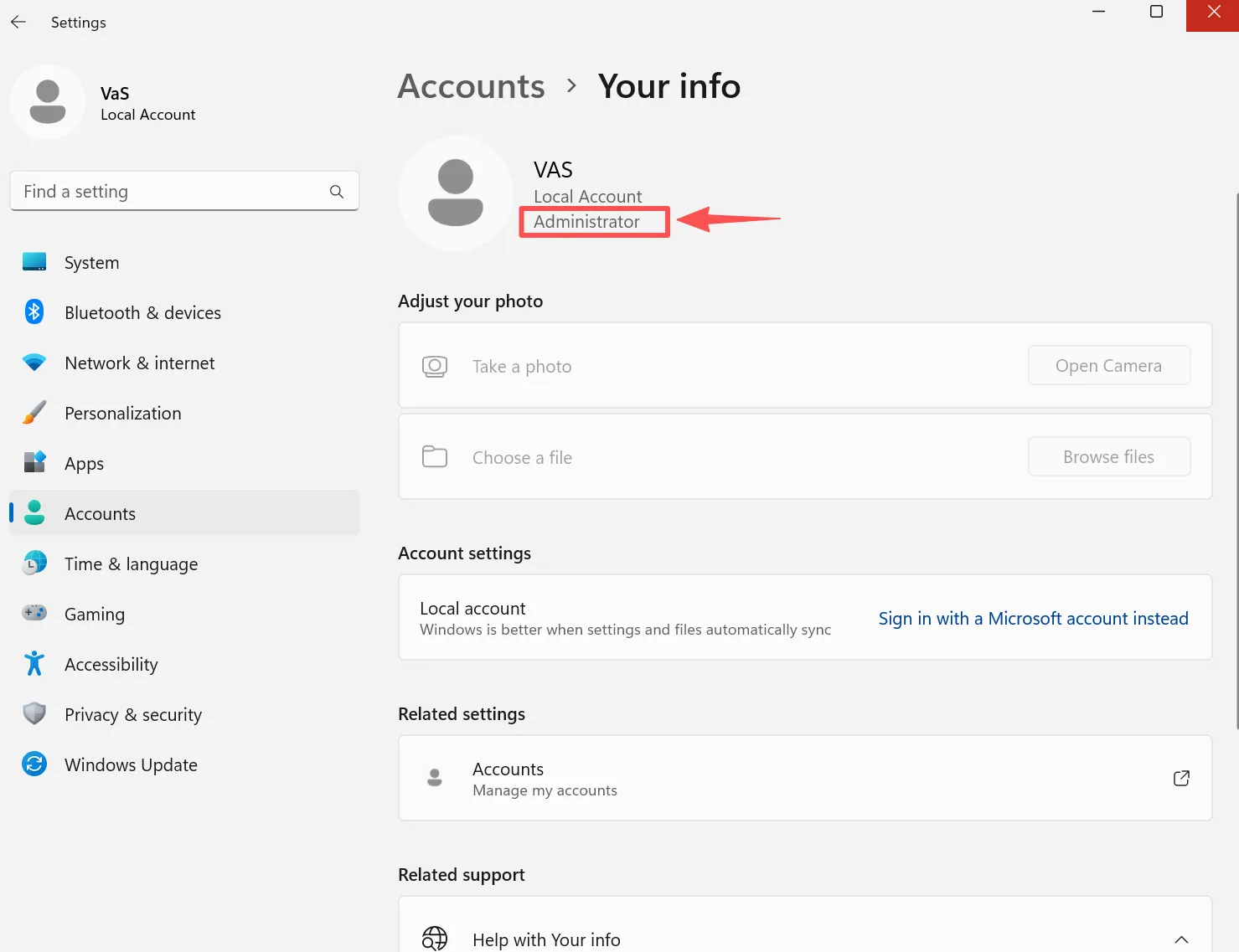
3. Wenn ja, legen Sie ein separates Standardkonto für den täglichen Gebrauch an.
4. Gehen Sie zu Konten > Andere Benutzer > Konto hinzufügen.
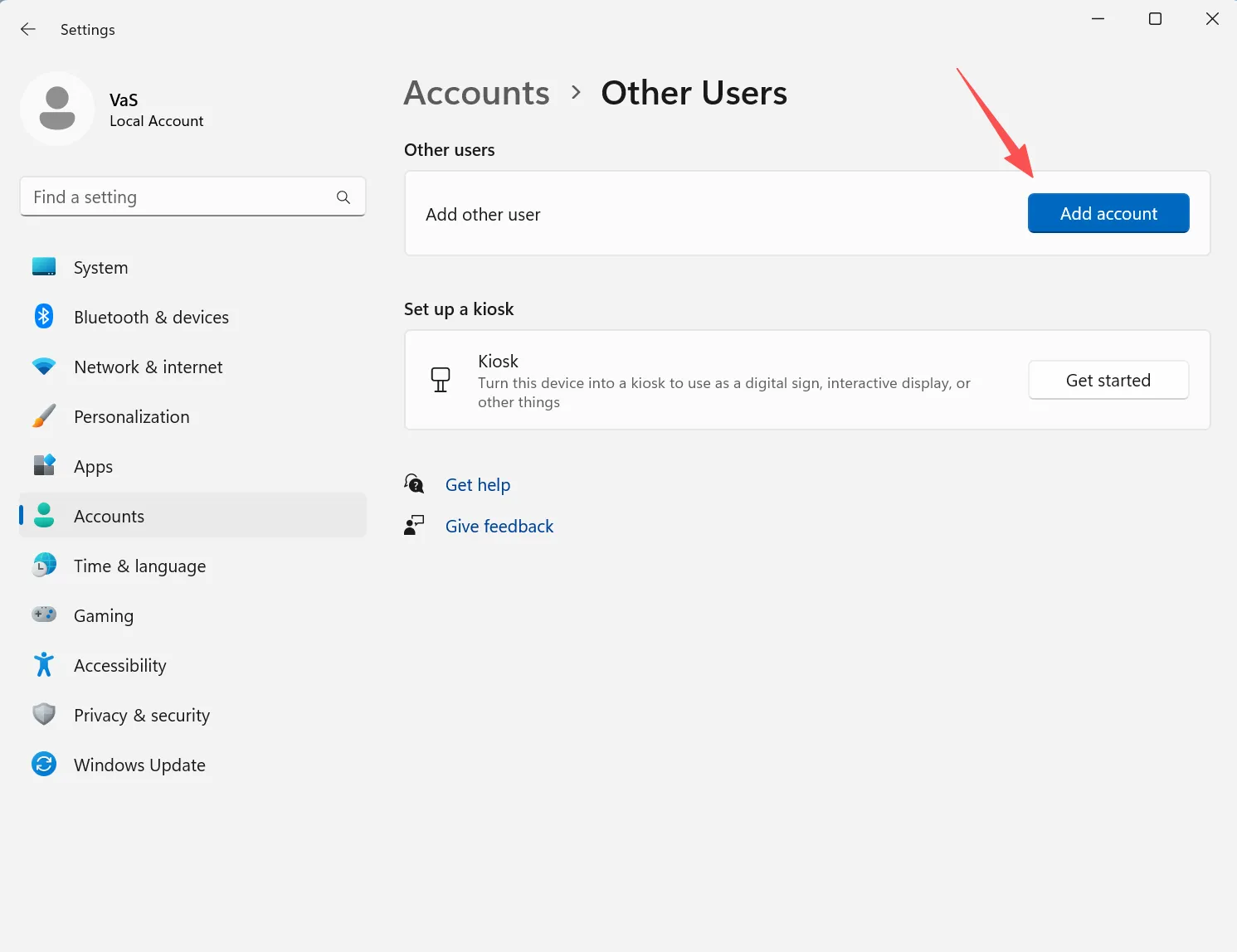
5. Erstellen Sie ein neues lokales oder Microsoft-Benutzerkonto.
6. Legen Sie dieses Konto als Standard Benutzer.
7. Verwenden Sie das Standardkonto für Browsing, E-Mail und Downloads.
8. Wechseln Sie nur dann zum Administratorkonto, wenn Windows Sie um erweiterte Rechte bittet.
Warum das hilft:
Diese Methode begrenzt den Schaden, wenn eine verdächtige Datei oder ein Skript auf dem Rechner ausgeführt wird.
Methode 3: Installieren Sie Windows-Sicherheitsupdates und Defender-Updates
Selbst wenn Microsoft noch kein vollständiges Patch veröffentlicht hat, gibt es möglicherweise bereits partielle Abhilfemaßnahmen, Verbesserungen bei der Erkennung oder damit verbundene Änderungen an der Absicherung. Aus diesem Grund ist eine Aktualisierung des Systems unerlässlich.
Schritte:
1. Drücken Sie . Fenster + I und öffnen Einstellungen.
2. Klicken Sie auf Windows Update.
3. Wählen Sie Nach Updates suchen.
4. Installieren Sie alle verfügbaren Sicherheits- und Qualitätsupdates.
5. Starten Sie den Computer neu, wenn Windows dies verlangt.
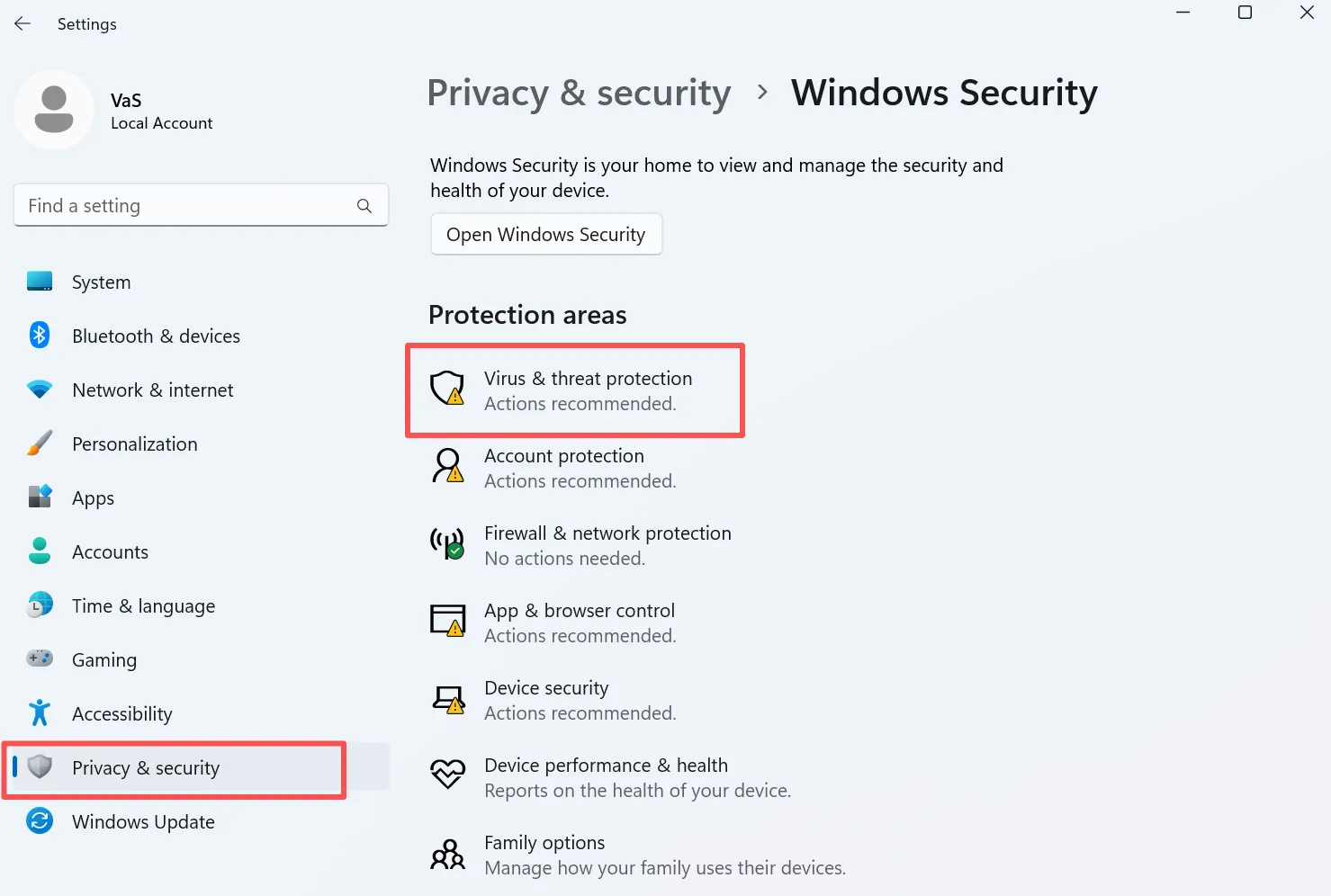
6. Öffnen Sie dann Datenschutz & Sicherheit - Windows-Sicherheit.
7. Gehen Sie zu Viren- und Bedrohungsschutz.
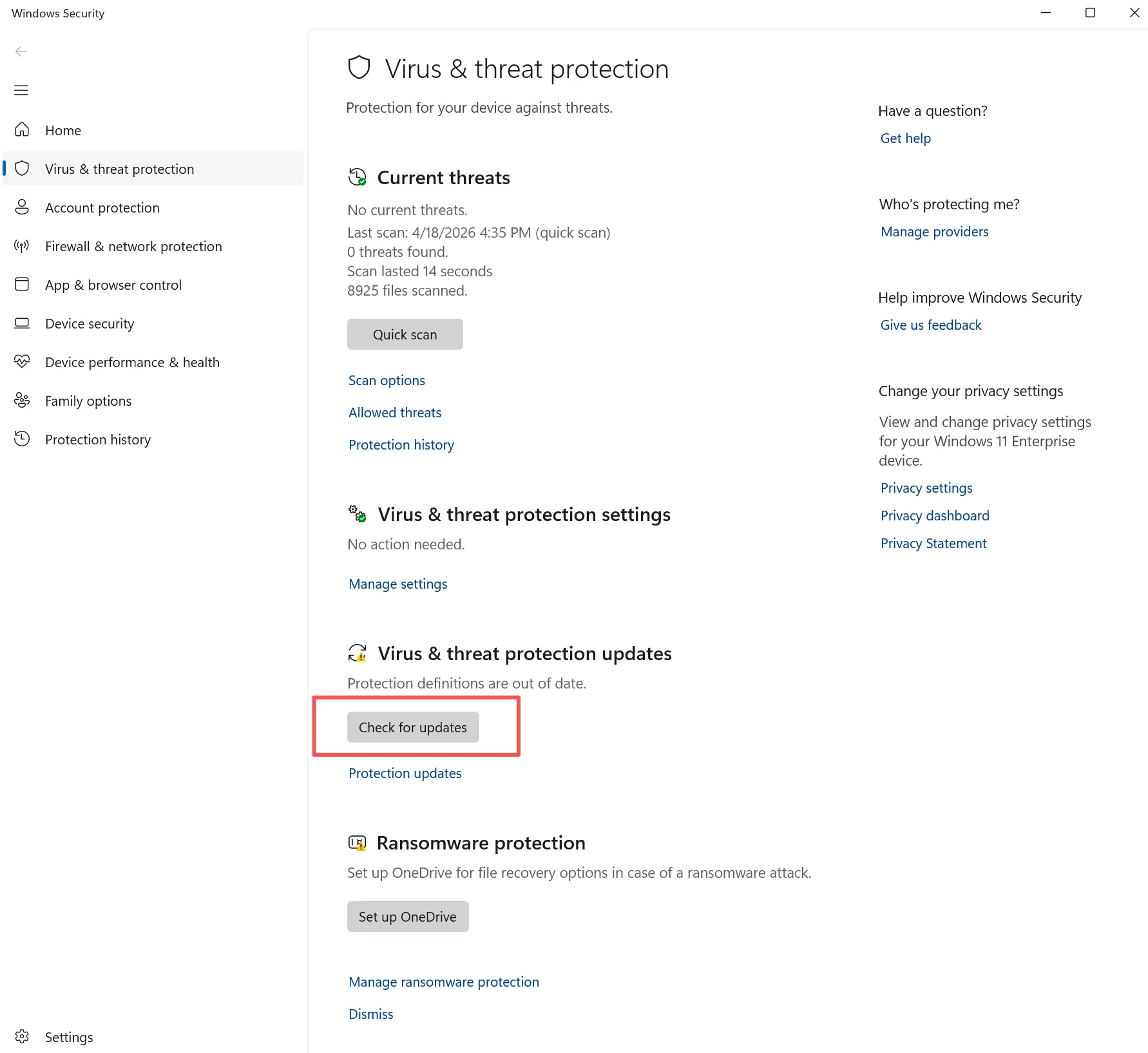
8. Klicken Sie unter Schutz-Updates auf Nach Updates suchen.
9. Installieren Sie die neuesten Microsoft Defender Intelligence Updates.
Warum das hilft:
Angreifer sind oft schneller als die Benutzer. Verzögerte Aktualisierungen erhöhen daher die Anfälligkeit.
Ein häufiger Fehler, den es zu vermeiden gilt:
Installieren Sie keine Updates und verschieben Sie dann den Neustart um Tage. Viele Sicherheitsänderungen werden erst nach einem Neustart wirksam.
Methode 4: Prüfen Sie auf verdächtige Autostart-Programme
Wenn ein Angreifer bereits einen bösartigen Hilfsprozess auf dem System platziert hat, wird dieser möglicherweise automatisch beim Hochfahren von Windows gestartet. Das Entfernen von unbekannten Startelementen verringert die Persistenz.
Schritte:
1. Drücken Sie . Strg + Umschalt + Esc zu öffnen Aufgaben-Manager.
2. Klicken Sie auf die Startup-Anwendungen tab.
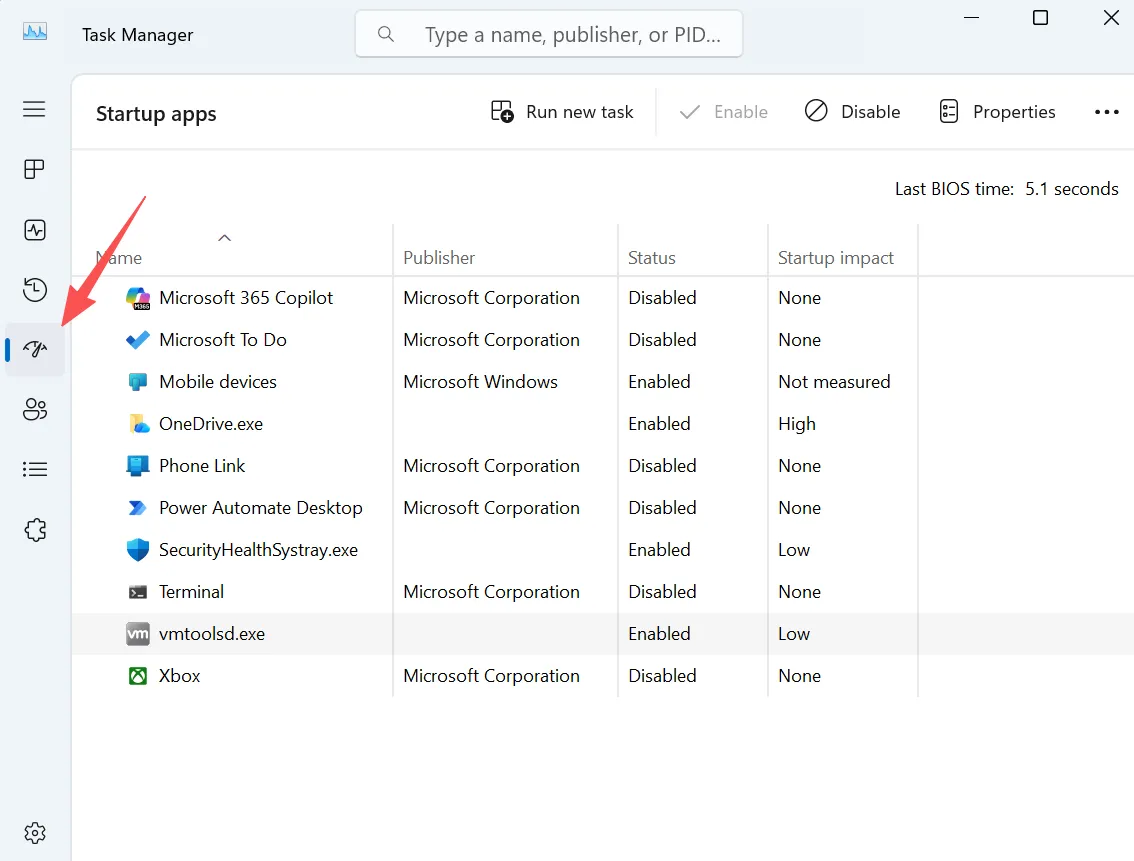
3. Prüfen Sie die vollständige Liste sorgfältig.
4. Suchen Sie nach Programmen mit:
- unbekannte Namen
- keine Verlagsangaben
- ungewöhnlich hohe Auswirkungen bei der Inbetriebnahme
5. Klicken Sie mit der rechten Maustaste auf verdächtige Einträge und wählen Sie Deaktivieren Sie.
6. Wenn Sie unsicher sind, suchen Sie den genauen Programmnamen, bevor Sie das Programm vollständig entfernen.
Warum das hilft:
Angriffe zur Ausweitung von Privilegien beruhen häufig auf Persistenz-Tools oder sekundären Nutzlasten.
Methode 5: Deaktivieren nicht benötigter Dienste und geplanter Tasks
Ungenutzte Dienste und geplante Aufgaben können die Angriffsfläche vergrößern. Wenn Sie sie bereinigen, ist das System leichter zu überwachen und schwerer zu missbrauchen.
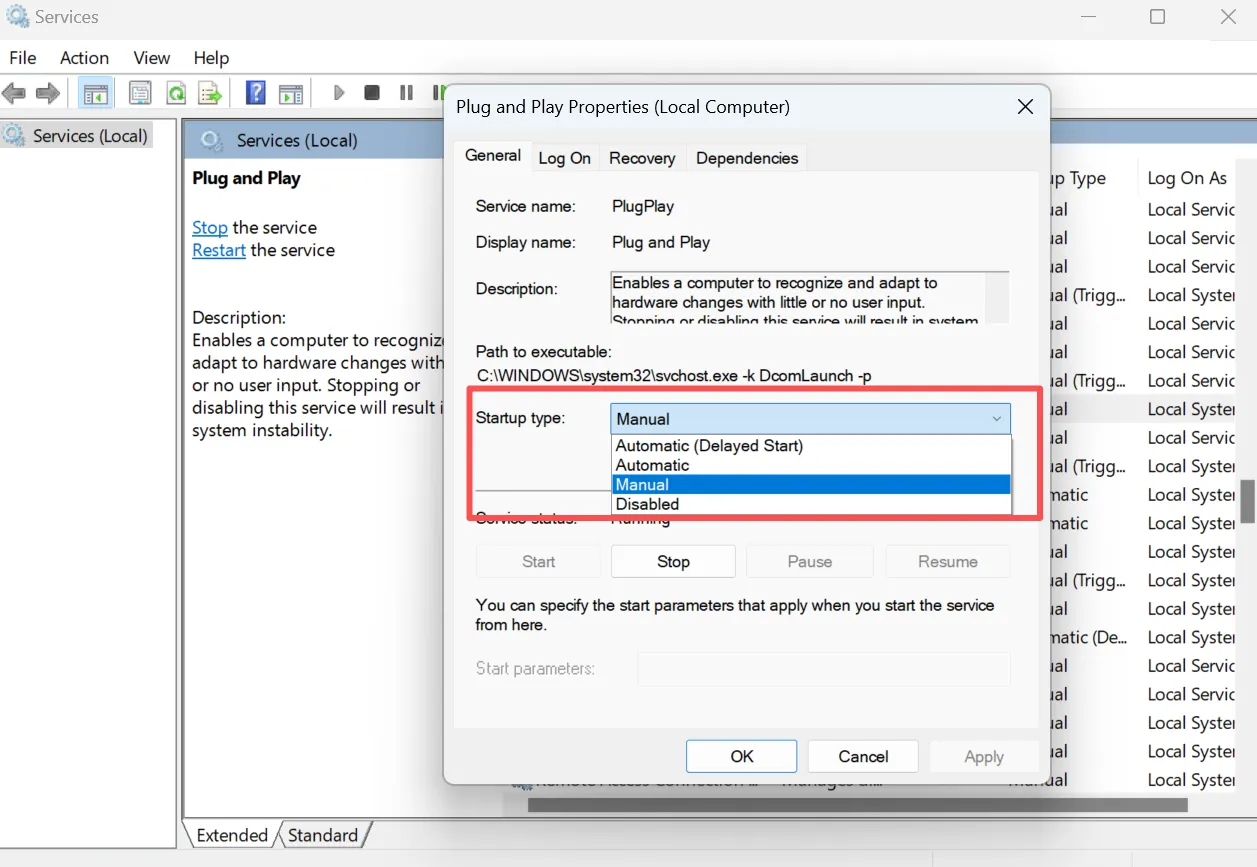
Schritte für Dienstleistungen:
1. Drücken Sie . Fenster + R.
2. Typ services.msc und drücken Sie Eingabe.
3. Überprüfen Sie die Liste der Dienste.
4. Identifizieren Sie Dienste, die Sie nicht nutzen oder nicht kennen.
5. Doppelklicken Sie auf einen Dienst, um dessen Eigenschaften zu öffnen.
6. Wenn Sie bestätigen, dass dies nicht notwendig ist, ändern Sie Startup-Typ zu Handbuch oder Behinderte.
7. Klicken Sie auf . Bewerbung und OK.
Schritte für geplante Aufgaben:
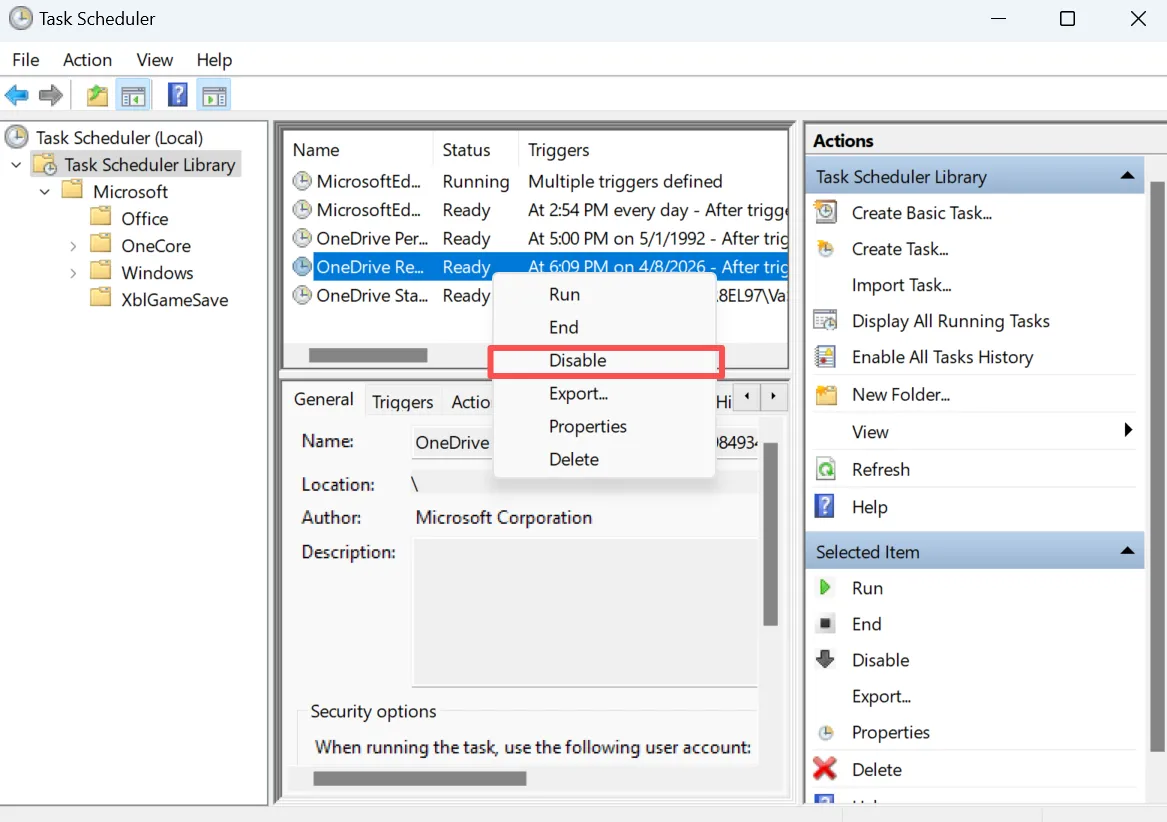
1. Drücken Sie . Fenster + S und suchen Sie nach Aufgabenplaner.
2. Öffnen Sie es und überprüfen Sie Aufgabenplanerbibliothek.
3. Achten Sie auf Aufgaben mit seltsamen Namen, unbekannten Herausgebern oder seltsamen Auslösezeiten.
4. Klicken Sie auf eine Aufgabe und überprüfen Sie sie:
- Auslöser
- Aktionen
- Autor
5. Deaktivieren Sie verdächtige oder unnötige Aufgaben erst, nachdem Sie überprüft haben, was sie tun.
Warum das hilft:
Angreifer können Aufgaben oder Hintergrunddienste verwenden, um Tools nach der Anmeldung oder dem Neustart neu zu starten.
Wie Sie BlueHammer-Angriffe verhindern können, bevor sie beginnen
Um die BlueHammer-Schwachstelle zu verhindern, müssen sowohl die Benutzer sensibilisiert als auch die Systemebene geschützt werden. Die Behebung des Risikos ist nur ein Teil der Aufgabe. Sie müssen auch zukünftigen Missbrauch verhindern. Die folgenden Methoden sind für normale Benutzer und kleine Unternehmen praktikabel.
Methode 1: Unbekannte Downloads und E-Mail-Anhänge blockieren
Viele Angriffe beginnen, wenn ein Benutzer eine falsche Datei öffnet. Daher beginnt die Prävention mit den Gewohnheiten im Umgang mit Dateien.
Schritte:
1. Öffnen Sie keine Anhänge von unbekannten Absendern.
2. Seien Sie vorsichtig mit Dateien, die auf:
- .exe
- .bat
- .cmd
- .scr
- .js
3. Wenn Sie in einer E-Mail aufgefordert werden, “den Inhalt zu aktivieren” oder “diese Datei auszuführen”, halten Sie an und überprüfen Sie zunächst den Absender.
4. Laden Sie Software nur von offiziellen Herstellerseiten herunter.
5. Vermeiden Sie gecrackte Tools, Repacks und inoffizielle Installationsprogramme.
Warum das hilft:
Ein Exploit zur lokalen Privilegienerweiterung benötigt immer noch einen Einstiegspunkt. Unsichere Downloads bieten oft diesen Einstiegspunkt.
Methode 2: Aktivieren der wichtigsten Windows-Sicherheitsfunktionen
Viele Benutzer belassen die integrierten Schutzmechanismen auf den Standardeinstellungen, ohne zu überprüfen, ob sie tatsächlich aktiviert sind.
Schritte:
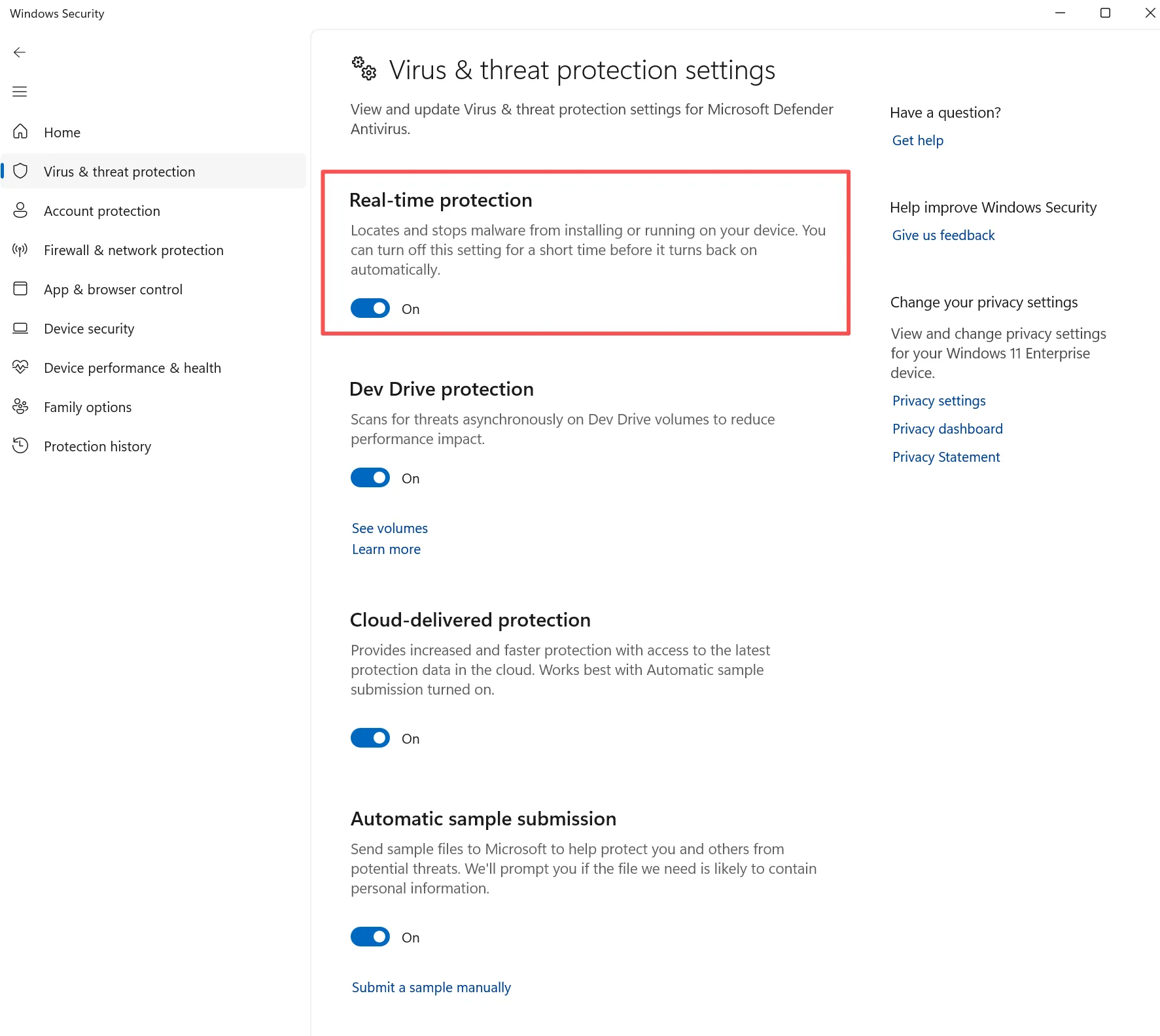
1. Öffnen Sie Windows-Sicherheit.
2. Klicken Sie auf . Schutz vor Viren und Bedrohungen.
3. Prüfen Sie Einstellungen zum Schutz vor Viren und Bedrohungen, und Bestätigen Sie, dass Schutz in Echtzeit eingeschaltet ist.
4. Gehen Sie zu App- und Browser-Kontrolle.
5. Aktivieren Sie die Optionen für den reputationsbasierten Schutz, wenn sie verfügbar sind.
6. Öffnen Sie Sicherheit der Geräte.
7. Vergewissern Sie sich, dass die Kernisolierung und die damit verbundenen Schutzmaßnahmen aktiv sind, sofern sie unterstützt werden.
Warum das hilft:
Diese Einstellungen helfen dabei, verdächtiges Verhalten zu blockieren, bevor sich eine Exploit-Kette vollständig entwickelt.
Methode 3: Überprüfen der Windows Defender-Protokolle auf ungewöhnliche Aktivitäten
Seit BlueHammer Da in Diskussionen häufig von Missbrauch im Zusammenhang mit Defender-Verhalten die Rede ist, wird die Protokollprüfung zu einer nützlichen Präventivkontrolle.
Schritte:
1. Drücken Sie . Fenster + S und suchen Sie nach Ereignisbetrachter.
2. Öffnen Sie Ereignisbetrachter.
3. Erweitern Sie Anwendungen und Dienstprotokolle.
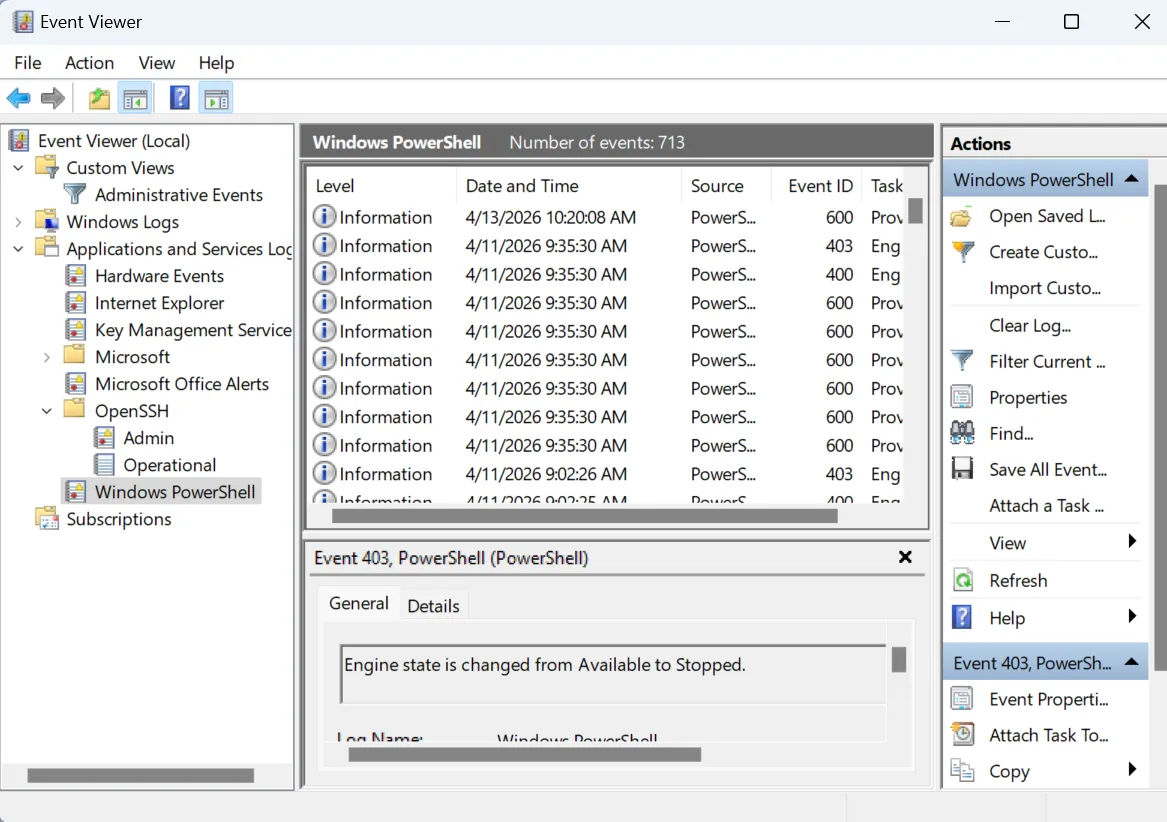
4. Navigieren Sie zu Microsoft-bezogenen Sicherheits- und Defender-Ereigniskategorien.
5. Überprüfen Sie die jüngsten Warnungen, Fehler oder ungewöhnliche, sich wiederholende Ereignisse.
6. Achten Sie auf Aktivitäten, die zu ungewöhnlichen Zeiten auftreten oder sich ungewöhnlich wiederholen.
7. Wenn Sie unbekannte Dateipfade oder wiederholte Fehler feststellen, untersuchen Sie diese sofort.
Worauf Sie achten sollten:
- wiederholte Sicherheitsereignisse innerhalb eines kurzen Zeitraums
- unbekannte ausführbare Pfade
- ungewöhnliche Scans oder ausgelöste Aktionen, die Sie nicht gestartet haben
Warum das hilft:
Auch wenn Sie den Exploit selbst nicht manuell stoppen können, kann eine frühzeitige Erkennung weiteren Schaden verhindern.
Methode 4: Erstellen Sie ein Offline-Backup, bevor es zu Problemen kommt
A Backup ist nicht dasselbe wie ein Sanierungsplan, aber er ist Ihr stärkstes Sicherheitsnetz.
Schritte:
1. Schließen Sie ein externes Laufwerk an, das sauber und vertrauenswürdig ist.
2. Kopieren Sie zuerst Ihre wichtigsten Ordner:
- Schreibtisch
- Dokumente
- Bilder
- Projektdateien
- Geschäftsunterlagen
3. Trennen Sie das Sicherungslaufwerk nach Beendigung der Sicherung.
4. Optional können Sie eine weitere Kopie auf ein Cloud-Speicher-Konto hochladen.
5. Lassen Sie das Backup-Laufwerk nicht die ganze Zeit angeschlossen, wenn Sie sich Sorgen um Malware machen.
Warum das hilft:
Wenn ein Exploit zur Löschung, Verschlüsselung oder Beschädigung von Dateien führt, spart ein sauberes Backup Zeit und verhindert Panik.
Was ist zu tun, wenn Sie glauben, dass BlueHammer bereits einen Datenverlust verursacht hat?
Manchmal schlägt die Prävention fehl. Wenn die BlueHammer-Schwachstelle bereits Schaden angerichtet hat, ist der nächste kritische Schritt die Wiederherstellung. Viele Benutzer machen den Fehler, Tools zu installieren, neue Dateien zu kopieren oder den Computer wiederholt neu zu starten. Leider können diese Aktionen wiederherstellbare Daten überschreiben.
Methode 1: Beenden Sie sofort die Verwendung des betroffenen Laufwerks
Schritte:
- Beenden Sie das Speichern neuer Dateien auf der betroffenen Partition.
- Installieren Sie die Wiederherstellungssoftware nicht auf demselben Laufwerk, auf dem die Dateien verloren gegangen sind.
- Kopieren Sie keine großen Dateien auf dieses Laufwerk.
- Schließen Sie, wenn möglich, unnötige Programme, die temporäre Daten schreiben.
Warum das hilft:
Gelöschte Dateien können oft wiederhergestellt werden, bis neue Daten die ursprünglichen Sektoren überschreiben.
Methode 2: Scannen des Laufwerks mit Magic Data Recovery
Wenn Dateien nach verdächtigen Systemaktivitäten, Malware-Verhalten oder einem fehlgeschlagenen Reparaturversuch verschwunden sind, ist ein spezielles Wiederherstellungstool in der Regel zuverlässiger als die integrierten Reparaturoptionen.
Magic Data Recovery ist eine praktische Lösung, weil es die verlorene Partitionen, gelöschte Dateien, und beschädigte Dateisystemstrukturen ohne fortgeschrittene technische Kenntnisse zu benötigen.
Schritte:
1. Herunterladen und installieren Magic Data Recovery auf einem anderen Laufwerk.
Unterstützt Windows 7/8/10/11 und Windows Server
2. Starten Sie die Software und wählen Sie die Partition aus, auf der die Dateien verloren gegangen sind.

3. Starten Sie den Scan und warten Sie, bis das Programm die Liste der wiederherstellbaren Dateien erstellt hat. Es führt automatisch einen erweiterten Scan durch und listet alle Dateien nach dem Scan auf.

4. Zeigen Sie die Dateien in der Vorschau an, um zu bestätigen, dass es sich um die richtigen Dateien handelt. Sie können nur die Dateien auswählen, die Sie benötigen.

5. Stellen Sie die Dateien an einem anderen sicheren Ort wieder her, nicht auf der ursprünglichen Partition.

Warum diese Methode zuverlässiger ist:
Windows-Reparaturtools konzentrieren sich darauf, das System wieder nutzbar zu machen. Sie sind jedoch nicht auf die Wiederherstellung gelöschter Daten spezialisiert. Magic Data Recovery arbeitet zunächst von der Wiederherstellungsseite her, was oft der sicherere Ansatz ist, wenn wichtige Dateien fehlen.
BlueHammer-Sicherheitslücke im Vergleich zu anderen Windows-Exploits
Bedrohung | Typ | Auswirkungen |
BlueHammer | Eskalation von Privilegien | SYSTEM-Zugang |
PrintNightmare | Ferngesteuerte Ausführung | Verbreitung des Netzes |
Zerologon | Umgehung der Authentifizierung | Übernahme der Domäne |
Es ist offensichtlich, dass die BlueHammer-Schwachstelle ist nach wie vor leicht zugänglich und gefährlich.
Schlussfolgerung
Die BlueHammer verdeutlicht, wie schnell moderne Bedrohungen von einem geringfügigen Zugriff bis hin zur vollständigen Systemkontrolle eskalieren können. Auch wenn es noch keine vollständige Lösung gibt, können die Nutzer das Risiko durch praktische Maßnahmen zur Risikominderung und durch Stärkung der täglichen Sicherheitsgewohnheiten erheblich verringern. Daher ist es wichtig, sich auf eine angemessene Behebung der Sicherheitslücke bei Bluehammer Strategie ist unverzichtbar, vor allem in Verbindung mit einer konsequenten Überwachung und kontrollierten Benutzerberechtigungen.
Gleichzeitig ist Prävention allein nicht ausreichend. Auch bei gut geschützten Systemen können unerwartete Probleme auftreten, insbesondere wenn neue Angriffe auftauchen. Folglich ist die Vorbereitung auf Datenverluste ebenso wichtig wie die Verhinderung von Angriffen. In der Praxis sind die Benutzer nach einem Sicherheitsvorfall oft mit fehlenden oder beschädigten Dateien konfrontiert, was bedeutet HDD-Wiederherstellung Werkzeuge spielen eine entscheidende Rolle.
Aus diesem Grund werden Lösungen wie Magic Data Recovery bieten zusätzliche Sicherheit über die Prävention hinaus. Anstatt zunächst riskante Reparaturversuche zu unternehmen, können Benutzer wichtige Dateien sicher wiederherstellen und einen dauerhaften Verlust vermeiden. Letztendlich gewährleistet die Kombination von Prävention, Schadensbegrenzung und Wiederherstellung eine widerstandsfähigere Reaktion auf die BlueHammer-Schwachstelle und ähnliche Bedrohungen in der Zukunft.
Unterstützt Windows 7/8/10/11 und Windows Server
FAQs zur BlueHammer-Schwachstelle
Ist die BlueHammer-Schwachstelle behoben?
Derzeit gibt es keinen vollständigen Patch. Durch Updates und Maßnahmen zur Risikominderung kann das Risiko jedoch verringert werden. Daher sollten Benutzer sofort Sicherheitsupdates anwenden und ihre Berechtigungen einschränken.
Können Antivirenprogramme BlueHammer-Angriffe stoppen?
Antivirenprogramme können damit verbundene Bedrohungen erkennen. Sie können jedoch den Exploit nicht vollständig blockieren. Daher bietet die Kombination mehrerer Sicherheitsmaßnahmen einen besseren Schutz.
Welche Dateien sind am meisten gefährdet?
Sensible Dateien wie Anmeldedaten und Dokumente sind am anfälligsten. Angreifer haben es oft auf diese Dateien abgesehen, um sich weiteren Zugang zu verschaffen oder zusätzliche Malware zu installieren.
Wie kann ich einen Angriff erkennen?
Achten Sie auf ungewöhnliches Systemverhalten, fehlende Dateien oder unerwartete Berechtigungsänderungen. Außerdem hilft die Überprüfung von Systemprotokollen, verdächtige Aktivitäten frühzeitig zu erkennen.
Kann ich fehlende Dateien wiederherstellen?
Ja, eine Wiederherstellung ist möglich, wenn die Daten nicht überschrieben wurden. Die Verwendung eines speziellen Wiederherstellungstools wie Magic Data Recovery erhöht die Chancen auf eine erfolgreiche Dateiwiederherstellung.
Was ist die beste Präventionsstrategie?
Verwenden Sie einen mehrschichtigen Schutz. Kombinieren Sie Updates, eingeschränkte Berechtigungen, Überwachung und Backups. Dieser Ansatz reduziert sowohl das Risiko als auch den Schaden erheblich.

Vasilii ist ein Datenrettungsspezialist mit rund 10 Jahren praktischer Erfahrung in diesem Bereich. Im Laufe seiner Karriere hat er Tausende von komplexen Fällen mit gelöschten Dateien, formatierten Laufwerken, verlorenen Partitionen und RAW-Dateisystemen erfolgreich gelöst. Sein Fachwissen umfasst sowohl manuelle Wiederherstellungsmethoden mit professionellen Tools wie Hex-Editoren als auch fortschrittliche automatische Lösungen mit Wiederherstellungssoftware. Vasilii hat es sich zur Aufgabe gemacht, zuverlässiges Wissen zur Datenwiederherstellung sowohl IT-Fachleuten als auch normalen Nutzern zugänglich zu machen und ihnen dabei zu helfen, ihre wertvollen digitalen Ressourcen zu schützen.