コンテンツへスキップ
amagicsoftロゴアイコン
  • ホーム
  • 製品紹介
    • Magic Data Recovery
    • Magic Recovery Key
  • 店舗
  • ブログ
  • もっと見る
    • Amagicsoftについて
    • お問い合わせ
    • プライバシーポリシー
    • 利用規約
    • ライセンス契約
    • 返金ポリシー
  • 日本語
    • English
    • 한국어
    • Deutsch
    • Français
    • 繁體中文
ウィキ

CHKDSKコマンド:完全ガイド

2025年12月17日 Smith, Erin コメントはまだない
CHKDSKコマンドの使い方
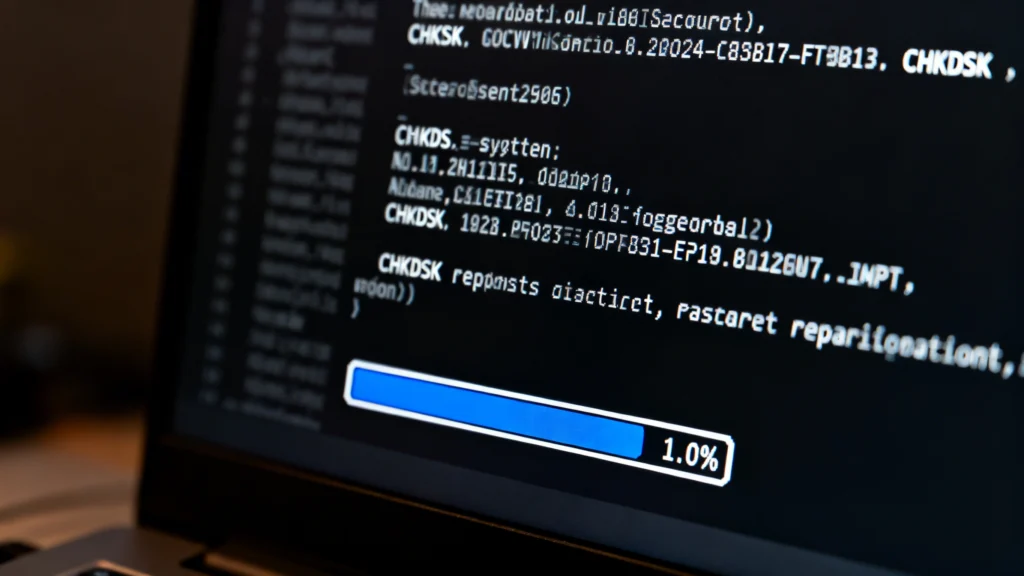
チェックディスク (Check Disk)は、エラー、不良セクタ、断片化されたファイルをチェックすることで、ハードドライブ上のファイルシステムの維持と修復を支援するWindows内蔵のツールです。ディスクを健全に保ち、パフォーマンスを最適化するために不可欠なユーティリティです。いくつかの CHKDSKコマンド ファイルシステムのエラーを修正する、, 不良セクタ, と断片化されたファイル。.

目次

CHKDSKの仕組み

Check Diskはハードディスクをスキャンし、ファイルシステムのエラーをチェックします、, 不良セクタ, および断片化されたファイルの修復を試みます。使用するパラメータによっては、これらの問題の修復を試みることもできます。 失われたデータの復元 不良セクタから。.

チェックディスクの実行方法

CHKDSKを実行するには、以下の手順に従う:

  1. 管理者としてコマンドプロンプトを開く:プレス Windows + X を選択する。 コマンドプロンプト(管理者).
  2. CHKDSKコマンドの実行:コマンドプロンプトウィンドウで、適切なパラメータを指定してCHKDSKコマンドを入力する:

chkdsk C:/f (C:」を目的のドライブ文字に置き換えてください)。.

  1. コンピュータを再起動する:システムドライブ(C:)をスキャンする場合、CHKDSKは次の再起動のためにスキャンをスケジュールします。を押します。 Y を確認する。.

CHKDSKコマンドとパラメータの完全なリスト

ここでは、あなたが使用できるすべてのCHKDSKコマンドの詳細なリストを示します:

パラメータ

説明

<ボリューム

ドライブ文字(コロンの後に続く)、マウント・ポイント、またはボリューム名を指定する。.

[]<ファイル名

ファイル・アロケーション・テーブル(FAT)およびFAT32でのみ使用。ファイルの場所と名前を指定します。 チェックディスク でフラグメンテーションをチェックする。ワイルドカード文字 ? そして * で複数のファイルを指定します。.

/f

ディスクのエラーを修正する。ディスクはロックされていなければならない。もし チェックディスク ドライブをロックできない場合は、次回コンピュータを再起動したときにドライブをチェックするかどうかを尋ねるメッセージが表示されます。.

/v

ディスクをチェックすると、各ディレクトリの各ファイル名が表示される。.

/r

不良セクタを検出し、読み取り可能な情報を回復する。ディスクはロックされていなければならない。. /r の機能が含まれている。 /f, 物理的なディスクエラーの分析が追加された。.

/x

必要であれば、最初にボリュームを強制的にディスマウントする。ドライブに対して開いているハンドルはすべて無効になります。. /x の機能も含まれている。 /f.

/i

NTFSでのみ使用する。インデックス・エントリのチェックをあまり強力に行わず、実行に必要な時間を短縮する。 チェックディスク.

/c

NTFSでのみ使用。フォルダ構造内のサイクルをチェックしないため、実行に必要な時間が短縮されます。 チェックディスク.

/l[:<サイズ]

NTFSでのみ使用。ログファイルのサイズを入力したサイズに変更します。sizeパラメータを省略した場合、, /l は現在のサイズを表示する。.

/b

NTFSでのみ使用します。ボリューム上の不良クラスタのリストをクリアし、割り当て済みクラスタと空きクラスタにエラーがないか再スキャンします。. /b の機能が含まれている。 /r. .このパラメータは、ボリュームを新しいハードディスクドライブにイメージ化した後に使用します。.

/スキャン

NTFS でのみ使用します。ボリュームのオンライン スキャンを実行します。.

/強制オフライン修正

NTFS でのみ使用する。 /スキャン).見つかった欠陥はすべてオフライン修理のためにキューに入れられる、, chkdsk /spotfix).

/パーフ

NTFS でのみ使用する。 /スキャン).スキャンをできるだけ早く完了するために、システム リソースを多く使用します。このため、システムで実行中の他のタスクのパフォーマンスに悪影響が出る場合があります。.

/スポットフィックス

NTFS でのみ使用。ボリュームのスポット修正を実行します。.

/sdクリーンアップ

NTFS でのみ使用する。不要なセキュリティ記述子データをガベージコレクションする。 /f).

/オフラインスキャナンドフィックス

ボリュームのオフラインスキャンと修正を実行します。.

/フリーオルファンチェーン

FAT/FAT32/exFATでのみ使用。孤児となったクラスタ・チェーンは、その内容を復元する代わりに解放します。.

/マーククリーン

FAT/FAT32/exFATでのみ使用。破損が検出されなかった場合は、ボリュームにクリーンマークを付けます。 /f は指定されなかった。.

/?

コマンドプロンプトにヘルプを表示する。.

正しい指揮官の選び方

ハードドライブで直面している問題に応じて、修復プロセスを最適化するために、これらのパラメーターの異なる組み合わせを選択することができます。.

  • 基本的なディスク修理:用途 /f ディスクのエラーを修正する。.
  • 不良セクター回復用:用途 /r 不良セクタから読み取り可能なデータを復元し、ファイルシステムのエラーを修正します。.
  • より徹底的なチェックを行うには:用途 /r とともに /x スキャンする前にドライブをマウント解除する。.
  • スキャンを高速化するには:用途 /i NTFSでチェック時間を短縮したり、あるいは /パーフ より高速なスキャンのために、より多くのシステムリソースを割り当てる。.
  • オフライン修理:用途 /オフラインスキャナンドフィックス アクティブに使用されていないときにボリュームをスキャンして修正する。.

CHKDSKコマンドの利点

  • ファイルシステムのエラーを修復する:Check Diskは、ファイルシステムの破損を修正することができます。.
  • 不良セクタからのデータ復元:について /r オプションは、不良セクタから読み取り可能な情報を回復する。.
  • パフォーマンスの向上:Check Diskを定期的に使用することで、ハードディスクを最適な状態に保つことができます。.

CHKDSKの限界

  • データ損失:場合によっては、チェックディスクは ファイル削除 ディスクの不良セクタや破損領域にある場合。.
  • 時間がかかる:ドライブのサイズや使用するパラメータによっては、スキャン処理に時間がかかることがあります。.

まとめ

CHKDSKコマンドは、ハードディスク・ドライブを保守・修復するための貴重なツールです。ファイルシステムのエラーをチェックして修正し、不良セクタからデータを復元し、システム全体のパフォーマンスを最適化するのに役立ちます。しかし、データがすでに失われていたり、Check Diskが破損したパーティションにアクセスできない場合は、専用のデータ復旧ツールが必要になります。.

もし チェックディスク ドライブを修復できない場合、またはデータが失われた場合、, Magic Data Recovery は信頼できるソリューションです。パーティションが破損し、Check Diskが問題を修正できなかった場合でも、ファイルを復元することができます。ダウンロード Magic Data Recovery 安全に データの復元 ファイルへのアクセスを取り戻す。.

Magic Data Recoveryをダウンロード

Windows 7/8/10/11およびWindows Serverをサポート

CHKDSKコマンドに関するFAQ

1.CHKDSK rとfのどちらが良いですか?

rオプションは、不良セクタをチェックし、データの回復を試みるため、より包括的である。fオプションはファイルシステムのエラーのみを修復する。より徹底的な修復には /r を使用する。.

2.CHKDSK修復の実行方法は?

ディスクを修復するには、chkdsk C:/f (または、"C:" をターゲット・ボリュームのドライブ文字に置き換えてください)。不良セクタの回復には /r を使用することもできます。.

3.CHKDSKで破損したファイルを修復するには?

破損したファイルを修復するには、chkdsk C:/不良セクタをチェックし、データの復旧を試みる。.

4.どのようにCHKDSK削除されたファイルを回復するには?

CHKDSKがファイルを削除した場合、Magic Data Recoveryのようなデータ復元ツールを使用して、破損または損傷したドライブから失われたファイルを復元することを検討してください。.

5.SFCとDISMのどちらを実行すべきでしょうか?

SFC(システムファイルチェッカー)はWindowsシステムファイルの修復に最適です。DISM(Deployment Imaging Service and Management Tool)は、イメージの破損問題の解決に適しています。.

6.遅いハードディスクを修復するには?

chkdsk Cを実行する:/r を実行し、不良セクタが原因の遅いハードディスクを修復します。さらに、ドライブのデフラグやシステム最適化ツールの使用も有効です。.
  • WiKi
Smith, Erin

エリン・スミスは、Amagicsoftで最もプロフェッショナルなライターの一人として認められています。過去10年にわたりライティングスキルを磨き続け、何百万人もの読者の技術的な問題解決に貢献してきました。.

投稿ナビゲーション

前へ
次のページ

検索

カテゴリー

  • ビットロッカーのリカバリ
  • 削除されたファイルの復元
  • フォーマットファイルの復元
  • ハードディスク・ドライブ復旧
  • ライセンスキーの回復
  • 紛失ファイルの復元
  • メモリーカード復元
  • ニュース
  • パスワード復旧
  • フォトリカバリー
  • SSDリカバリー
  • USBドライブ復元
  • ユーザーガイド
  • ビデオ・リカバリー
  • ウィキ

最近の投稿

  • SDカードでCHKDSKを実行 エラーを修正する簡単なステップ
    SDカードでCHKDSKを実行する:エラーを修正する簡単なステップ
  • TRIMとは
    TRIMとは
  • Windows 11/10でシフト削除されたファイルを復元する
    Windows 11/10でシフト削除されたファイルを復元する方法

タグ

どのように Magic Data Recovery Magic Recovery Key WiKi

関連記事

SDカードでCHKDSKを実行 エラーを修正する簡単なステップ
ウィキ

SDカードでCHKDSKを実行する:エラーを修正する簡単なステップ

2025年12月17日 Vasilii コメントはまだない

CHKDSK (Check Disk) は、SD カードを含むストレージ・デバイスのファイル・システム・エラーをスキャンして修復するために使用される Windows 組み込みのコマンドライン・ユーティリティです。SDカードに適用すると、CHKDSKは、ディレクトリエントリ、ファイルアロケーションテーブル、ファイルシステムのメタデータなどの論理ファイル構造を検査し、破損、不良セクタ、またはカードが正しく読み取られない可能性のある不整合を特定します。SDカードが突然読めなくなったり、容量が正しくなかったり、「ファイルまたはディレクトリが破損していて読めません」といったエラーが表示されたりする場合、CHKDSKは多くの場合、論理ディスク修復のためにMicrosoftが推奨する最初の診断ツールです。目次 SDカード上でCHKDSKが行うこと SDカード上でCHKDSKが実行される場合、[...]をクリックしてください。

TRIMとは
ウィキ

TRIMとは

2025年12月17日 Vasilii コメントはまだない

TRIMは、ソリッド・ステート・ドライブ(SSD)に不要になったデータ・ブロックを通知し、内部で消去できるようにするオペレーティング・システム・レベルのコマンドである。従来のハードディスクドライブ(HDD)とは異なり、SSDは既存のデータを直接上書きすることができない。新しい情報を書き込む前にメモリ・ブロックを消去する必要がある。未使用のブロックを事前に特定することで、このメカニズムはドライブが速度を維持し、摩耗を減らし、ストレージをより効率的に管理するのに役立ちます。目次 TRIMの仕組み この機能のないシステムでファイルを削除すると、オペレーティングシステムは通常、ファイルシステム参照のみを削除します。基礎となるフラッシュ・メモリにはまだ元のデータが残っており、SSDはその領域を再利用可能とは認識しません。オーバー [...]

chkdskの実行方法
ウィキ

CHKDSK:ディスクエラーを修正する究極のガイド

2025年12月17日 Smith, Erin コメントはまだない

この包括的なガイドでは、CHKDSK とは何か、chkdsk は何をするのか、そして chkdsk を実行する正確な手順など、CHKDSK について深く掘り下げていきます。その利点、制限、潜在的なリスクについても探ります。最も重要なことは、CHKDSKを実行した結果、アクセスできないパーティションや失われたデータが発生する可能性があるシナリオに対して、信頼できるセーフティネットを提供することです。目次 CHKDSKを理解する - あなたの最初の防衛線 CHKDSKとは?Windowsのコアユーティリティ CHKDSKは、“Check Disk ”の略で、Windowsオペレーティングシステムのすべてのバージョンに組み込まれているコマンドラインユーティリティです。このユーティリティの主な機能は、ファイルシステムと物理的な整合性をスキャンすることです。

amagicsoftロゴアイコン

当社のビジョンは、世界的に有名なソフトウェア ブランドおよびサービス プロバイダーとなり、一流の製品とサービスをユーザーに提供することです。

製品紹介
  • Magic Data Recovery
  • Magic Recovery Key
ポリシー
  • 利用規約
  • プライバシーポリシー
  • 返金ポリシー
  • ライセンス契約
会社概要
  • Amagicsoftについて
  • お問い合わせ
  • 店舗
フォローする

著作権©2025 Amagicsoft。無断複写転載を禁じます。

  • 利用規約
  • プライバシーポリシー
