コンテンツへスキップ
amagicsoftロゴアイコン
  • ホーム
  • 製品紹介
    • Magic Data Recovery
    • Magic Recovery Key
  • 店舗
  • ブログ
  • もっと見る
    • Amagicsoftについて
    • お問い合わせ
    • プライバシーポリシー
    • 利用規約
    • ライセンス契約
    • 返金ポリシー
  • 日本語
    • English
    • 한국어
    • Deutsch
    • Français
    • 繁體中文
ウィキ

SDカードでCHKDSKを実行する:エラーを修正する簡単なステップ
2025年12月17日 Vasilii コメントはまだない
SDカードでCHKDSKを実行 エラーを修正する簡単なステップ

CHKDSK(ディスクチェック) は、Windows 組み込みのコマンドラインユーティリティで、スキャンと ファイルシステムエラーの修復 SD カードを含むストレージデバイスに適用されます。SDカードに適用すると、CHKDSKは、ディレクトリエントリ、ファイルアロケーションテーブル、ファイルシステムのメタデータなどの論理ファイル構造を検査し、破損、不良セクタ、またはカードが正しく読み取られない可能性のある不整合を特定します。.

もし SDカードが突然読めなくなる, 容量が正しくないとか、“ファイルやディレクトリが壊れて読めません ”といったエラーが表示される。” チェックディスク が最初の診断ツールになることが多い。 マイクロソフト推奨 論理ディスクの修復のため。.

目次

CHKDSKがSDカード上で行うこと

SDカード上で実行される場合、CHKDSKは使用されるパラメータに応じていくつかのキー操作を実行する:

  • ファイルシステムの完全性を検証する (FAT32, エクストラファット, あるいは エヌティーエフエス)
  • 論理ファイルシステムのエラーを修正 クロスリンクされたファイルや無効なディレクトリエントリなど
  • 不良セクタをマーク 将来のデータ書き込みを防ぐ
  • 読み取り可能なファイル断片を復元する 可能な限り

重要なのは チェックディスク で動作する。 ファイルシステムレベル, 物理的なメモリセルレベルではありません。物理的に損傷したNANDフラッシュメモリを修復することはできません。.

CHKDSKが修正できる一般的なSDカードの問題

CHKDSKは次のような場合に有効である。 論理的腐敗, を含む:

  • SDカードが「フォーマットする必要があります」と表示される“
  • 安全でない削除後にファイルが見つからない、またはファイル名が変更される
  • 不適切な排出による読み取り/書き込みエラー
  • メタデータの損傷によりRAWに変換されたファイルシステム

良いニュースは、これらの問題は通常、あなたのデータが 永久に失われない, しかし、ファイルシステムの不整合により一時的にアクセスできない。.

SDカードでCHKDSKを実行する方法(ステップバイステップ)

先に進む前に、信頼できるカードリーダーを使ってSDカードをコンピュータに挿入してください。.

ステップ1:SDカードのドライブレターを確認する

1.開く ファイルエクスプローラー

2.SDカードを探す(例., E: または F:)

3.割り当てられたドライブ文字


ステップ2:管理者としてコマンドプロンプトを開く

1.プレス Win + X

2.選択 コマンドプロンプト(管理者) または Windowsターミナル(管理者)
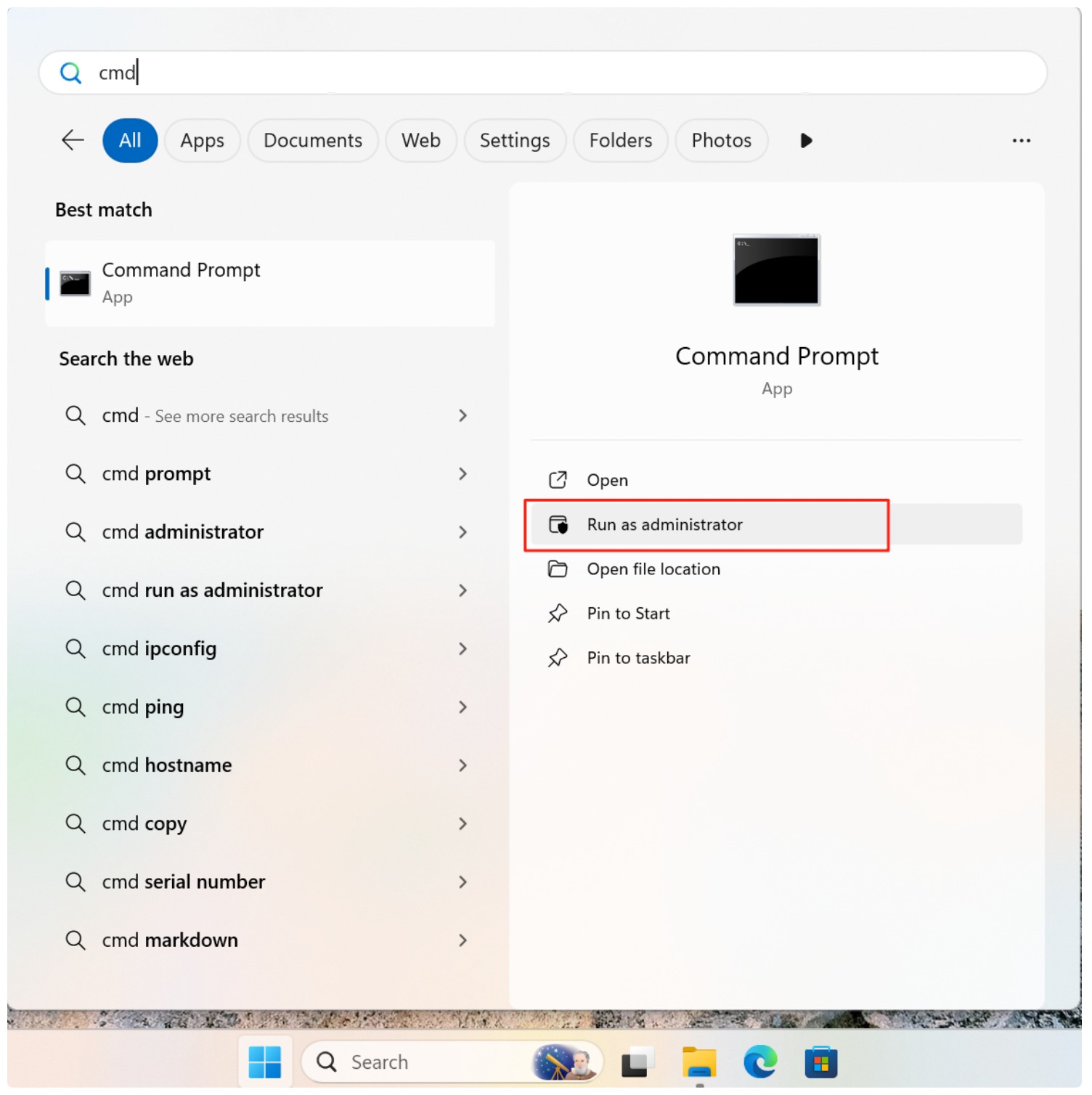
管理者としてCMDを実行する

ステップ3:CHKDSKコマンドの実行

以下の構文を使用する:

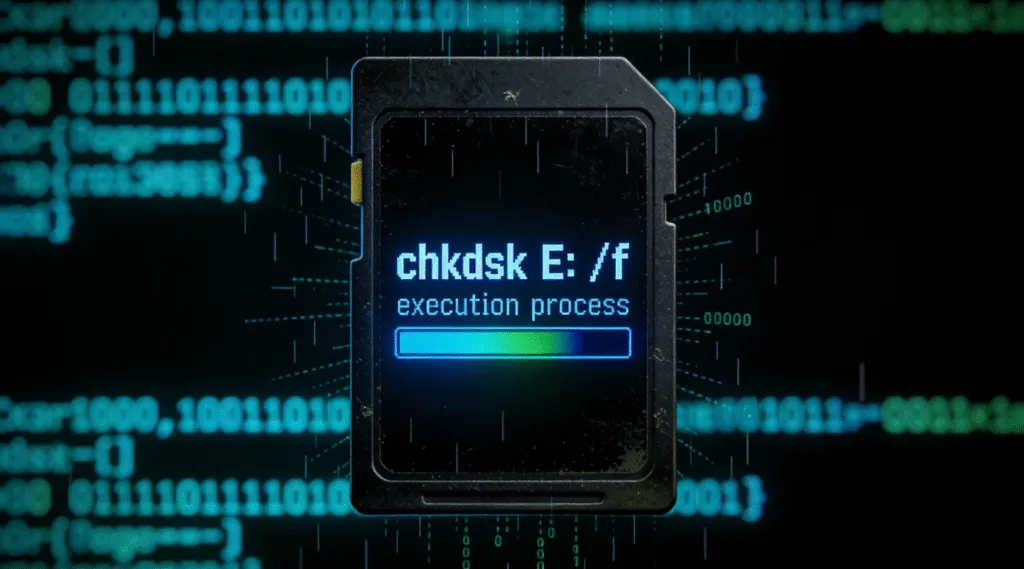
chkdsk E: /f

交換 E: を実際のSDカードのドライブ文字に置き換えてください。.

  • /f 検出されたファイルシステムのエラーを修正
  • /r (オプション)不良セクタを特定し、データ復旧を試みる(遅い)

例

chkdsk E: /f /r

chkdsk SDカード

ステップ 4: スキャンが完了するまで待つ

処理中にSDカードを取り出さないでください。中断すると破損が悪化する可能性があります。.

重要なリスクと制限

一方 チェックディスク は便利だが、リスクがないわけではない:

  • データ損失の可能性: CHKDSKは、破損したディレクトリエントリを削除したり、破損したファイルを切り詰めたりすることがあります。
  • RAWリカバリーには適さない: もし SDカードがRAWとして表示される, CHKDSKはRAWドライブでは使用できません。“
  • リカバリープレビューなし: CHKDSKでは、変更前にファイルをプレビューすることができません。

重要な写真、ビデオ、作業ファイルを含むSDカードの場合、バックアップなしでCHKDSKを実行するのは危険です。.

CHKDSKを使用すべきでない場合

以下の場合はCHKDSKの実行を避けること:

  • SDカードにはかけがえのないデータが保存されています
  • カードはRAW
  • Windowsがデバイスの切断を繰り返す
  • 読み取り/書き込みの異常な遅延やフリーズが聞こえる

このような場合は、まず読み取り専用のデータ復旧を行うべきである。.

安全な代替手段:修復前にデータを復元する

以下のような専門的な復旧ツール Magic Data Recovery のSDカードをスキャンするように設計されている。 読み取り専用モード, 元の構造を変更することなくファイルを抽出します。このアプローチにより、リスクを最小限に抑え、修復を行う前に復旧可能なファイルを確認することができます。.

データが安全に復元されると、必要に応じてCHKDSKを使用してSDカードの使用可能性を復元することができます。.

まとめ

チェックディスク は、修復のための強力なWindowsユーティリティです。 論理SDカードファイルシステムエラー, しかし、使用には注意が必要である。軽度の破損には効果的ですが、データ復元ツールではないため、修復中に破損したファイルが永久に削除される可能性があります。重要なデータについては、常に復旧を優先してください。ダウンロード Magic Data Recovery を使用して、CHKDSK修復を試みる前に、破損したSDカードから安全にファイルを復元し、信頼性と制御性を持ってデータを復元します。.

Magic Data Recoveryをダウンロード

Windows 7/8/10/11およびWindows Serverをサポート

よくある質問

1.CHKDSKはSDカードを修復できますか?

はい、CHKDSKは、破損したディレクトリエントリやアロケーションテーブルの問題など、SDカード上の論理ファイルシステムのエラーを修正することができます。しかし、物理的な損傷を修復したり、削除されたファイルを回復したりすることはできません。重要なデータが存在する場合は、CHKDSKを実行する前にリカバリを実行する必要があります。.

2.破損したSDカードを修復するには?

まず、破損が論理的なものか物理的なものかを特定することから始める。論理的な問題については、CHKDSKに/fパラメータを付けて使用することができます。SDカードに重要なファイルが含まれている場合は、まず読み取り専用のデータ復旧ツールを使用し、データの保護後に修復を適用します。.

3.SDカードのエラーをスキャンする方法は?

SDカードをスキャンするには chkdsk X: これは読み取り専用のスキャンで、ファイルシステムのエラーを修正せずに報告します。エラーを修復するには、/fパラメータを追加します。.

4.SDカードが壊れているかどうかを確認する方法は?

一般的な兆候としては、ファイルが見つからない、フォーマットを要求するエラーメッセージが表示される、フォルダが読めない、ディスクの管理でSDカードがRAWとして表示されるなどがあります。修復フラグなしでCHKDSKを実行すると、ファイルシステムの不整合を確認できます。.

5.SDカードを復元できますか?

はい、SDカードは論理的な破損であれば復元できることがよくあります。Magic Data Recoveryのようなファイルリカバリーソフトウェアはデータを抽出し、その後カードを再利用するために修復または再フォーマットすることができます。物理的に破損したSDカードは復元できない場合があります。.

6.どのようにRAW SDカードをCHKDSKしますか?

CHKDSKはRAWファイルシステムでは実行できず、“CHKDSK is not available for RAW drives ”というエラーを返します。この場合、まずMagic Data Recoveryのような専門的な復元ツールを使ってデータを復元し、SDカードをFAT32やexFATのようなサポートされているファイルシステムに再フォーマットする必要があります。.
  • WiKi
Vasilii

バシリイは、この分野で約10年の実務経験を持つデータ復元のスペシャリストです。そのキャリアを通じて、彼は削除されたファイル、フォーマットされたドライブ、失われたパーティション、RAWファイルシステムを含む何千もの複雑なケースの解決に成功してきました。彼の専門知識は、16進エディタなどの専門ツールを使用した手動復元方法と、復元ソフトウェアを使用した高度な自動化ソリューションの両方をカバーしています。バシリの使命は、信頼できるデータ復元知識をITプロフェッショナルと一般ユーザーの双方が利用できるようにし、貴重なデジタル資産を保護できるようにすることです。.

投稿ナビゲーション

前へ
次のページ

検索

カテゴリー

  • ビットロッカーのリカバリ
  • 削除されたファイルの復元
  • フォーマットファイルの復元
  • ハードディスク・ドライブ復旧
  • ライセンスキーの回復
  • 紛失ファイルの復元
  • メモリーカード復元
  • ニュース
  • パスワード復旧
  • フォトリカバリー
  • SSDリカバリー
  • USBドライブ復元
  • ユーザーガイド
  • ビデオ・リカバリー
  • ウィキ

最近の投稿

  • 破損したSDカードからファイルを復元する方法
    破損したSDカードからファイルを復元する方法
  • 外付けハードドライブから削除したファイルを復元する方法
    外付けハードドライブから削除したファイルを復元する方法
  • SDカードでCHKDSKを実行 エラーを修正する簡単なステップ
    SDカードでCHKDSKを実行する:エラーを修正する簡単なステップ

タグ

どのように Magic Data Recovery Magic Recovery Key WiKi

関連記事

TRIMとは
ウィキ

TRIMとは

2025年12月17日 Vasilii コメントはまだない

TRIMは、ソリッド・ステート・ドライブ(SSD)に不要になったデータ・ブロックを通知し、内部で消去できるようにするオペレーティング・システム・レベルのコマンドである。従来のハードディスクドライブ(HDD)とは異なり、SSDは既存のデータを直接上書きすることができない。新しい情報を書き込む前にメモリ・ブロックを消去する必要がある。未使用のブロックを事前に特定することで、このメカニズムはドライブが速度を維持し、摩耗を減らし、ストレージをより効率的に管理するのに役立ちます。目次 TRIMの仕組み この機能のないシステムでファイルを削除すると、オペレーティングシステムは通常、ファイルシステム参照のみを削除します。基礎となるフラッシュ・メモリにはまだ元のデータが残っており、SSDはその領域を再利用可能とは認識しません。オーバー [...]

CHKDSKコマンドの使い方
ウィキ

CHKDSKコマンド:完全ガイド

2025年12月17日 Smith, Erin コメントはまだない

CHKDSK (Check Disk) は、エラー、不良セクタ、断片化されたファイルをチェックすることで、ハードドライブ上のファイルシステムの維持と修復を支援する Windows 組み込みのツールです。ディスクを健全に保ち、パフォーマンスを最適化するために不可欠なユーティリティです。ファイルシステムのエラー、不良セクタ、断片化されたファイルを修復するためのいくつかのCHKDSKコマンドを提供します。目次 CHKDSK の仕組み Check Disk はハードディスクをスキャンし、ファイル システム エラー、不良セクタ、断片化ファイルをチェックします。使用するパラメータによっては、これらの問題の修復を試みたり、不良セクタから失われたデータを回復したりすることもできます。Check Diskの実行方法 CHKDSKを実行するには、以下の手順に従います:開く [...]

chkdskの実行方法
ウィキ

CHKDSK:ディスクエラーを修正する究極のガイド

2025年12月17日 Smith, Erin コメントはまだない

この包括的なガイドでは、CHKDSK とは何か、chkdsk は何をするのか、そして chkdsk を実行する正確な手順など、CHKDSK について深く掘り下げていきます。その利点、制限、潜在的なリスクについても探ります。最も重要なことは、CHKDSKを実行した結果、アクセスできないパーティションや失われたデータが発生する可能性があるシナリオに対して、信頼できるセーフティネットを提供することです。目次 CHKDSKを理解する - あなたの最初の防衛線 CHKDSKとは?Windowsのコアユーティリティ CHKDSKは、“Check Disk ”の略で、Windowsオペレーティングシステムのすべてのバージョンに組み込まれているコマンドラインユーティリティです。このユーティリティの主な機能は、ファイルシステムと物理的な整合性をスキャンすることです。

amagicsoftロゴアイコン

当社のビジョンは、世界的に有名なソフトウェア ブランドおよびサービス プロバイダーとなり、一流の製品とサービスをユーザーに提供することです。

製品紹介
  • Magic Data Recovery
  • Magic Recovery Key
ポリシー
  • 利用規約
  • プライバシーポリシー
  • 返金ポリシー
  • ライセンス契約
会社概要
  • Amagicsoftについて
  • お問い合わせ
  • 店舗
フォローする

著作権©2025 Amagicsoft。無断複写転載を禁じます。

  • 利用規約
  • プライバシーポリシー
