
데이터 복구 소프트웨어는 정말 효과가 있을까요? 복구 가능한 것과 불가능한 것
데이터 복구 소프트웨어는 정말 효과가 있을까요? 네—단, 해당 장치에서 여전히 읽을 수 있는 파일 데이터가 남아 있는 경우에 한합니다. 이 도구는 실수로 파일을 삭제한 경우, 일부 빠른 포맷, 그리고 특정 파일 시스템 오류 발생 후에도 파일을 복구할 수 있습니다. 그러나 덮어쓴 내용을 복원하거나, 보안 삭제된 데이터를 복구하거나, 물리적으로 고장 난 드라이브를 수리할 수는 없습니다. 다른 조치를 취하기 전에 해당 장치에 대한 쓰기 작업을 중단하십시오.
사라진 폴더가 스캔 결과에 표시되면 큰 진전을 이룬 것처럼 느껴질 수 있습니다. 하지만 파일 이름만으로는 그 안에 있는 문서, 사진, 동영상이 여전히 정상적으로 작동한다는 것을 증명할 수는 없습니다. 이 가이드에서는 복구를 시도해야 할 때와 중단해야 할 때, 그리고 결과를 확인하는 방법을 설명합니다. 논리적 데이터 손실이 발생한 읽기 가능한 Windows 저장 장치의 경우, Magic Data Recovery 스캔 후 미리보기 워크플로를 제공합니다. 당사의 삭제된 파일 복구 가이드 더 광범위한 회복 과정을 다룹니다.
목차
데이터 복구 소프트웨어가 귀하의 상황에 정말 효과가 있을까요?
먼저 데이터 손실의 원인을 살펴봅시다. 같은 프로그램이라도 HDD에서는 최근에 삭제된 폴더를 복구할 수 있지만, TRIM이 실행된 SSD에서는 사용할 만한 데이터를 전혀 찾지 못할 수도 있습니다.
무슨 일이 있었나요? | 소프트웨어가 도움이 될 수 있을까요? | 가장 좋은 다음 단계 |
파일을 삭제했지만, 해당 파일들은 휴지통에 남아 있습니다. | 일반적으로 복구 스캔은 필요하지 않습니다. | 기존 사본 복원하기 |
HDD에서 Shift+Delete 키를 누르거나 휴지통을 비웠습니다. | 파일 내용이 여전히 읽을 수 있는 상태라면, 그럴 수도 있습니다. | 쓰기 작업을 중지하고, 백업을 확인한 다음 스캔하십시오. |
드라이브를 빠른 포맷했습니다. | 그럴 수도 있습니다. 저장 장치 유형, 새로운 쓰기 작업, 그리고 TRIM 기능이 중요한 요소입니다. | 스캔하기 전에 사용을 중단하고 기기를 점검하십시오. |
Windows에서 드라이브가 RAW로 표시되거나 포맷하라는 메시지가 나타납니다. | 때로는 하드웨어가 안정적이고 읽을 수 있는 상태를 유지한다면 | 서식 제거; 복구 작업을 시도하기 전에 파일을 복원하십시오 |
TRIM 기능이 정상적으로 작동하는 SSD에서 파일을 삭제했습니다. | 종종 제한적이거나 성공하지 못하는 경우가 많다 | 백업과 클라우드 버전 이력을 최우선으로 처리하십시오 |
전체 포맷 또는 보안 삭제 절차가 완료됨에 따라 내용이 삭제되었습니다. | 일반적인 복구 소프트웨어로는 삭제된 내용을 복원할 수 없습니다. | 다른 사본을 찾아보세요 |
드라이브에서 딸깍거리는 소리가 나거나, 반복적으로 연결이 끊기거나, 읽기 오류가 발생합니다. | 일반적인 자가 진단 스캔은 상황을 더 악화시킬 수 있습니다 | 잠시 멈추고 회복 전문가와 상담해 보세요 |
해당 파일은 클라우드 저장소에만 존재했습니다. | 로컬 스캔으로는 클라우드 전용 사본을 가져올 수 없습니다. | 서비스 제공업체의 휴지통, 버전 관리 또는 지원 옵션을 사용하세요 |
이는 결정 규칙일 뿐, 성공률 추정치가 아닙니다. 프로그램은 손실 원인만으로는 누락된 모든 파일의 상태를 파악할 수 없습니다.
데이터 복구 소프트웨어는 어떻게 작동하나요?
이해하려면 데이터 복구 소프트웨어의 작동 원리, 파일의 내용을 해당 파일을 설명하는 레코드와 분리합니다.
파일 시스템 레코드는 삭제된 파일을 찾는 데 도움이 됩니다
파일 시스템은 파일의 이름, 폴더 위치, 파일을 저장하는 공간 등의 정보를 저장합니다. 파일을 삭제할 때, 시스템은 해당 공간을 즉시 모든 바이트를 덮어쓰기보다는 사용 가능한 공간으로 표시할 수 있습니다. 마이크로소프트는 Windows 파일 복구 문서를 통해 이러한 동작을 설명하며, 일반적인 컴퓨터 사용 과정에서 해당 공간이 덮어쓰일 수 있음을 경고하고 있습니다.
복구 도구는 남아 있는 레코드를 찾아 해당 콘텐츠를 다른 장치로 복사하려고 시도합니다. 해당 레코드가 손상되지 않은 상태라면 파일 이름과 폴더 구조도 그대로 보존될 수 있습니다.
서명 스캔은 식별 가능한 콘텐츠를 검색합니다
디렉토리 정보만으로는 더 이상 도움이 되지 않을 때, 일부 도구는 JPEG나 PDF와 같은 파일 형식과 관련된 패턴을 검색합니다. 흔히 ‘파일 카빙’이라고 불리는 이 기법을 사용하면 원래 파일 이름이 없어도 내용을 찾을 수 있습니다.
그러나 흩어져 있는 파일 조각들은 더 큰 문제를 야기합니다. 도구가 나머지 조각을 모두 찾아내지 못하더라도 동영상의 시작 부분을 인식할 수는 있습니다. 그 결과, 스캔 결과에서 일반적인 이름의 파일, 중복된 후보 파일, 또는 불완전한 파일이 나올 수 있습니다.
그 이유는 다음과 같습니다. 파일 복구 소프트웨어 사용 가능한 사본을 복원하지 않고도 해당 파일과 유사한 것을 찾을 수 있습니다.
데이터 복구 소프트웨어로는 무엇을 복구할 수 있나요?
내용은 그대로 남아 있는 삭제된 파일
정상적인 HDD, USB 드라이브 또는 메모리 카드에서 실수로 파일을 삭제한 경우는 소프트웨어 복구가 가능한 전형적인 사례입니다. 예를 들어, 외장 HDD에서 폴더를 삭제한 직후 드라이브를 분리하는 경우와, 해당 드라이브에 백업을 계속 복사하는 경우는 상황이 다릅니다.
문구 영구적으로 삭제된 파일 복구 일반적으로 휴지통을 거치지 않았거나 휴지통에 더 이상 표시되지 않는 파일을 의미합니다. 이는 해당 도구가 물리적 삭제를 되돌릴 수 있다는 뜻은 아닙니다.
간단한 포맷을 몇 번 한 후 파일이 사라짐
빠른 포맷은 기존의 모든 데이터 영역을 반드시 덮어쓰지 않고도 새로운 파일 시스템 구조를 생성합니다. 스캔을 통해 남아 있는 파일 내용을 찾을 수 있지만, 원래의 폴더 구조는 손실될 수 있습니다.
모든 포맷 방식을 동일하게 취급해서는 안 됩니다. 최신 Windows의 전체 포맷 기능은 볼륨을 초기화할 수 있는 반면, 일반 포맷은 TRIM 알림을 전송할 수도 있습니다. 데이터 복구 가능 여부는 단순히 “포맷” 버튼을 클릭했는지 여부가 아니라, 실제로 실행된 작업과 장치의 반응에 따라 달라집니다.”
특정 파일 시스템 오류로 인해 숨겨진 데이터
디렉터리나 파일 시스템이 손상되면 기존 파일에 접근할 수 없게 될 수 있습니다. 논리적 오류의 경우, 하드웨어는 기본 저장 장치를 여전히 올바르게 읽을 수 있습니다. 파일 탐색기에서 해당 내용을 볼 수 없더라도 소프트웨어가 때로는 그 내용을 찾아낼 수 있습니다.
데이터 복구 소프트웨어 파일을 다른 곳에 저장하기 위해 원본 볼륨을 사용 가능한 상태로 만들 필요는 없습니다. 또한 파일을 먼저 복구하면 원본을 변경하는 복구 작업을 강행하는 것을 피할 수 있습니다.
복구 소프트웨어로는 안정적으로 복구할 수 없는 것들
덮어쓴 콘텐츠 또는 안전하게 삭제된 콘텐츠
파일이 저장되어 있던 영역을 새로운 데이터가 덮어쓰면, 일반 소프트웨어로는 해당 영역에서 이전 내용을 복구할 수 없습니다. 유료 업그레이드를 하거나 스캔 시간을 늘려도 이러한 한계는 변하지 않습니다.
부분적으로 덮어쓰기를 하면 파일이 부분적으로만 읽힐 수 있습니다. 사진의 경우 상단 부분만 표시될 수 있고, 문서의 경우 일부 내용이 누락된 상태로 열릴 수 있습니다. 백업 파일이나 이전 버전을 확인하여 완전한 사본을 찾아보세요.
TRIM 처리 후 SSD 데이터에 접근할 수 없게 됩니다
SSD 데이터 복구 이는 HDD 복구와는 다릅니다. TRIM은 호환되는 저장 장치에 더 이상 필요한 데이터가 없는 영역을 알려줍니다. 그러면 SSD는 일반적인 읽기 작업을 통해 해당 콘텐츠를 더 이상 제공하지 않고, 내부적으로 해당 영역을 회수할 수 있습니다.
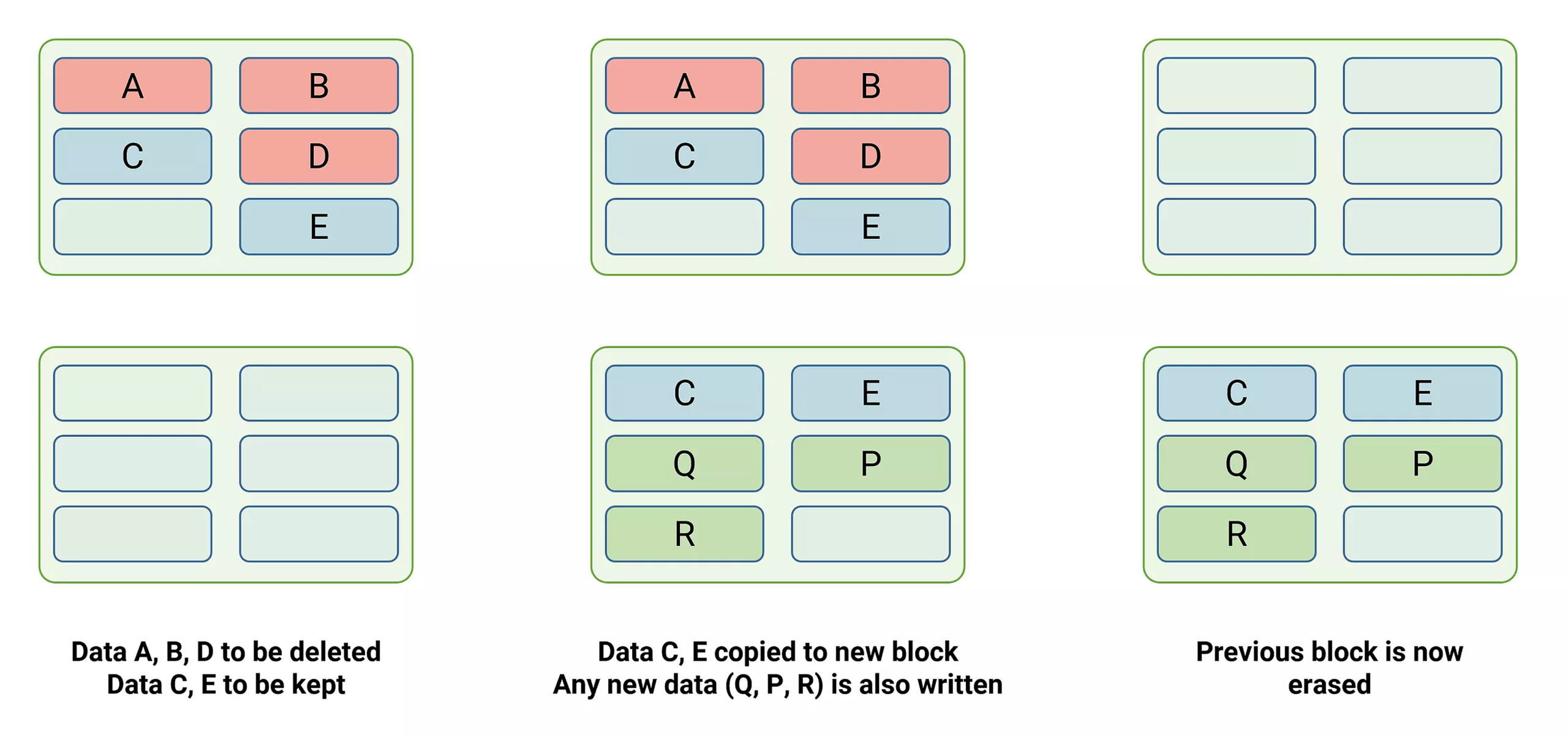
처리 시간과 동작 방식은 기기, 연결 상태, 운영 체제에 따라 다릅니다. 그럼에도 불구하고, “삭제 이후 아무것도 저장하지 않았다”는 사실이 SSD에서 데이터 복구가 가능함을 보장하지는 않습니다. 나중에 TRIM 기능을 비활성화하더라도 기기가 이미 접근을 차단한 콘텐츠는 복구할 수 없습니다.
물리적 손상 및 하드웨어 불안정
HDD에서 딸깍거리는 소리가 나거나, 반복적으로 연결이 끊기거나, 심각한 읽기 오류가 발생하거나, 용량이 잘못 표시되는 장치의 경우에는 별도의 조치가 필요합니다. 데스크톱 복구 소프트웨어로는 헤더, 전자 부품 또는 손상된 저장 매체를 복구할 수 없습니다.
이러한 증상이 나타나면 스캔을 중단하십시오. 전문가의 경우, 파일 추출 전에 통제된 영상 촬영이나 하드웨어 작업이 필요할 수 있습니다. 대체할 수 없는 데이터의 경우, 무작정 시도하기 전에 전문가의 평가를 받아보십시오.
필요한 인증 정보가 없는 암호화된 데이터
파일 복구 소프트웨어 단순히 해당 파일을 찾아내는 것만으로는 BitLocker를 우회하거나 랜섬웨어로 암호화된 콘텐츠를 복호화할 수 없습니다. 일반적으로 적절한 암호, 복구 키 또는 별도의 유효한 복호화 방법이 필요합니다.
암호화된 파일이 그대로 남아 있는 경우와 읽을 수 있는 문서가 있는 경우는 서로 다른 결과입니다. 사용 가능한 키는 모두 보관하고, 백업에 암호화되지 않은 버전이 포함되어 있는지 확인하십시오.
안전하게 복구 방법을 선택하는 법
1. 먼저 기존 사본을 확인하세요
최적 대상: 휴지통, 백업 또는 클라우드 버전 기록에 남아 있을 수 있는 파일들.
가능하다면 다른 기기에서 해당 위치를 확인해 보십시오. 특히 문제가 발생한 디스크에 Windows가 설치되어 있는 경우에는 더욱 그렇습니다. 일반적으로 삭제된 내용을 복원하는 것보다 기존에 있는 유효한 사본을 사용하는 것이 더 신뢰할 수 있는 방법입니다.
예상 결과: 손실 발생 전의 완전한 사본. 제한 사항: 백업 및 버전 정보가 이미 존재해야 합니다. 만약 존재하지 않는다면, 해당 기기에 로컬 스캔이 적합한지 평가하십시오.
2. 안정적이고 가독성이 좋은 기기를 위해 소프트웨어를 사용하십시오.
최적 대상: 하드웨어상의 이상 징후 없이 발생하는 데이터 삭제, 빠른 포맷으로 인한 데이터 손실 또는 논리적 파일 시스템 오류.
사용하기 전 데이터 복구 소프트웨어, 여유 공간이 충분한 별도의 저장 장치를 준비하십시오. 다운로드한 파일, 설치 파일, 복구된 파일 및 검사 로그를 원본 장치 외부에 보관하십시오. 동일한 물리적 디스크에 있는 다른 파티션은 별도의 장치보다 적합하지 않은 선택입니다.
손실된 파일이 Windows 시스템 드라이브에 있던 것이라면, 해당 드라이브에 프로그램을 추가로 설치하지 마십시오. 가능하다면 다른 컴퓨터나 적절한 외부 부팅 환경을 사용하십시오. 이를 안전하게 준비할 수 없다면 도움을 요청하십시오.
예상 결과: 미리 보고 내보낼 수 있는 복구 가능한 후보 항목들입니다. 제한 사항: 스캔 과정에서는 누락된 바이트를 복원할 수 없습니다. 하드웨어가 불안정해지면 중단하십시오.
3. 하드웨어 문제가 발생하면 전문가의 도움을 받으세요
최적 대상: 의심되는 장치에서 발생한 물리적 손상, 반복적인 읽기 오류 또는 복구할 수 없는 데이터.
드라이브 모델명, 증상 및 지금까지 취한 조치 내역을 알려주십시오. 상태가 개선되는지 확인하기 위해 드라이브를 열거나 반복적으로 전원을 켜는 행위는 삼가 주십시오.
예상 결과: 평가 및, 가능한 경우, 통제된 회수. 제한 사항: 전문 서비스 역시 덮어쓰기되거나 안전하게 삭제된 콘텐츠의 복구를 보장할 수 없습니다.
초기 복구 단계에서 CHKDSK 복구 작업을 실행하거나, 디스크를 초기화하거나, RAW 볼륨을 포맷하지 마십시오. 이러한 작업은 향후 필요할 수 있는 정보를 변경할 수 있습니다. 적절한 경우 복구 전에 섹터 단위 이미지를 생성하는 것을 고려하십시오. 불안정한 하드웨어의 이미지 생성은 적절한 도구와 경험을 갖춘 전문가에게 맡기십시오.
Magic Data Recovery를 시도해 볼 만한 경우
Magic Data Recovery 읽기 가능한 장치를 보유하고 있지만, 삭제, 포맷 또는 파일 시스템 오류로 인해 파일에 접근할 수 없는 Windows 사용자에게 적합합니다. 이 프로그램의 스캔, 필터 및 미리보기 기능을 통해 후보 목록에서 실제로 확인해 볼 가치가 있는 파일을 선별할 수 있습니다.
예를 들어, 청구서와 사진이 들어 있는 외장 HDD를 빠른 포맷한 후 더 이상 사용하지 않게 되었다고 가정해 봅시다. 이 도구를 사용하면 원래 볼륨을 먼저 복원하지 않고도 해당 장치를 검색하고 지원되는 파일을 확인할 수 있는 실용적인 방법을 제공합니다.
이를 고려해야 할 이유는 다음과 같이 구체적입니다:
- 논리적 손실이 발생할 수 있는 몇 가지 시나리오: 이 기능은 휴지통에 남아 있는 파일뿐만 아니라 그 이상의 항목도 처리합니다.
- 내보내기 전 미리 보기: 미리보기 기능을 활용하면 파일 이름에만 의존하지 않고 실제 내용을 확인할 수 있습니다.
- 대용량 결과 목록용 필터: 관련 속성을 기준으로 후보를 좁히면 검토하기가 더 쉬워집니다.
- 시각적 워크플로우: 사용자는 복구 명령어를 직접 작성하지 않고도 소스를 선택하고, 결과를 확인하며, 다른 대상 위치를 선택할 수 있습니다.
따라서 파일 복구가 당면 목표일 때, 먼저 포맷을 하거나 관련 없는 복구 명령을 실행하는 것보다 이 방법이 더 적합합니다. 이 방법이 다른 모든 경쟁 도구보다 성공률이 더 높은 것은 아닙니다. 이 가이드에는 통제된 비교 결과가 포함되어 있지 않습니다.
실용적인 스캔 및 확인 워크플로우
1. Amagicsoft 공식 웹사이트에서 프로그램을 다운로드한 후, 문제가 발생한 기기와는 다른 곳에 설치하십시오.
Windows 7/8/10/11 및 Windows Server 지원
2. 원본 드라이브 또는 저장 장치를 선택합니다. 작업을 시작하기 전에 해당 드라이브 또는 저장 장치의 종류와 용량을 확인하십시오.

3. Run the scan, then use available filters to locate likely matches.

4. Preview supported files. Check meaningful content, such as document pages or a full-resolution photo.

5. Recover selected files to a separate physical device.

6. Open the exported copies in their normal applications before reusing the source.
Check the current product page for trial and license limits before committing to a large recovery. If a file type lacks preview support, a missing preview alone does not prove that recovery will fail.
How to Tell Whether Recovery Actually Worked
The useful question is not how many files a scan finds. It is how many of your required files you can use.
파일 유형 | What to verify after export |
Word document | Open several pages; check text, images, and tables |
Excel workbook | Inspect important sheets, formulas, and embedded content |
사진 | Open at full resolution; inspect the entire image |
Video or audio | Check playback at the beginning, middle, and end |
ZIP or other archive | Run an integrity test and extract its contents |
A preview offers useful evidence, but it may show only part of a file. Exported-file checks provide stronger confirmation. Keep the original device untouched until you finish verification and back up the recovered copies.
Be cautious with any data recovery software success rate that lacks a defined test set. Ask what devices, file systems, loss scenarios, and success criteria the percentage covers. Counting visible filenames measures something different from counting intact, usable files.
Conclusion: Does Data Recovery Software Really Work?
데이터 복구 소프트웨어는 정말 효과가 있을까요? Yes, when readable content survives and the tool can reconstruct it. It can help after deletion, some quick formats, and logical file system damage. Overwriting, secure erasure, SSD TRIM, and hardware failure impose limits that marketing cannot remove.
권장 사항 Magic Data Recovery for suitable Windows logical-loss cases because its scan, filter, and preview workflow helps users inspect candidates before saving files elsewhere. Check existing copies first, preserve the source, and verify every important export. For a broader walkthrough, follow our 삭제된 파일 복구 가이드.
Windows 7/8/10/11 및 Windows Server 지원
자주 묻는 질문
휴지통을 비운 후에도 데이터 복구 소프트웨어가 정말 효과가 있을까요?
데이터 복구 소프트웨어의 현실적인 성공률은 어느 정도인가요?
포맷 후에도 파일 복구 소프트웨어가 작동하나요?
유료 도구는 무료 도구로는 복구할 수 없는 파일을 복구할 수 있나요?
복구된 파일의 이름은 올바른데 왜 열리지 않을까요?
복구 소프트웨어를 두 번 이상 실행해도 안전한가요?
복구 소프트웨어로 OneDrive에만 존재했던 파일을 복원할 수 있나요?
데이터 복구에는 시간이 얼마나 걸리나요?

Jason는 15년 이상의 실무 경험을 갖춘 데이터 복구 및 기술 지원 전문가입니다. 그는 현장 사용자와 폭넓게 협력하며, 까다로운 데이터 손실 사례를 해결하고, 실수로 인한 삭제, 드라이브 포맷, 파일 시스템 손상, 파티션 손실, 시스템 장애 및 기타 긴급 복구 상황에 대한 실용적인 복구 솔루션을 제공해 왔습니다. 또한 백업 및 복원, 파일 복구, 재해 복구 분야에서도 전문성을 갖추고 있으며, 안전하고 신뢰할 수 있으며 기술적으로 정확한 지침을 제공하는 데 중점을 두고 있습니다.