
A chave de recuperação do BitLocker não funciona? Experimente estas soluções
Quando o A chave de recuperação do BitLocker não funciona, Se você não tiver uma boa experiência, a situação pode rapidamente se tornar estressante. Você entra no Chave de 48 dígitos, mas o Windows informa um erro ou a tela não responde. Em alguns casos, os usuários chegam a ver mensagens como “A recuperação do BitLocker não funciona” ou “Falha ao desbloquear com esta chave de recuperação”.”
Este guia explica por que o problema ocorre, como corrigi-lo passo a passo e o que fazer quando a unidade não pode ser desbloqueada de forma alguma. Se os dados na unidade criptografada forem importantes, você também aprenderá quando e por que uma ferramenta de recuperação profissional, como o Magic Data Recovery torna-se a opção mais segura para evitar a perda permanente.
Compatível com Windows 7/8/10/11 e Windows Server
Índice
Por que a chave de recuperação do BitLocker não funciona
Quando o A chave de recuperação do BitLocker não funciona, Se o usuário digitar uma chave de criptografia, isso geralmente indica uma incompatibilidade entre a chave que você digitou e os metadados do volume criptografado (FVEK/VMK). Embora o usuário possa acreditar que a chave está correta, o Windows a rejeita devido a um dos seguintes motivos:
- A chave corresponde a uma instalação ou ID de unidade diferente.
- Os metadados do BitLocker foram corrompidos após uma falha, atualização ou desligamento inadequado.
- O TPM não corresponde mais à configuração original do hardware.
- O Windows está verificando a partição errada, fazendo com que a chave pareça inválida.
Esses cenários criam uma percepção de que A recuperação do BitLocker não funciona, mesmo quando a própria chave permanece válida.
Cenários comuns em que a chave de recuperação do BitLocker não funciona
Para entender por que o desbloqueio falha, é útil examinar situações do mundo real em que os usuários frequentemente encontram o problema.
Após a instalação do Windows Update ou do Patch
As principais atualizações do sistema podem redefinir os parâmetros de inicialização ou alterar a forma como o Windows valida as chaves de segurança. Como resultado, o BitLocker pode não aceitar a chave de recuperação, mesmo que ela esteja correta.
Após a substituição da placa-mãe ou da CPU
O TPM vincula as chaves de criptografia ao hardware original. Quando você substitui a placa-mãe ou a CPU, a assinatura do TPM é alterada e o BitLocker pode se recusar a desbloquear a unidade.
Unidade movida para um computador diferente
O BitLocker lê as impressões digitais do hardware. Quando uma unidade é conectada a um PC diferente, o sistema pode não reconhecer a chave original.
Metadados corrompidos do BitLocker
Desligamentos inadequados, setores defeituosos ou erros de disco podem danificar os metadados necessários para validar a chave de recuperação. Isso geralmente leva a falha ao desbloquear com esta chave de recuperação mensagens. Se for uma unidade do sistema, você ficará preso em um Tela da chave de recuperação do BitLocker.
Partição incorreta ou chave de recuperação incorreta
Os sistemas com várias instalações do Windows podem gerar várias chaves de recuperação. Se a chave não corresponder ao identificador específico mostrado na tela, o desbloqueio falhará.
Correções comprovadas quando a chave de recuperação do BitLocker não funciona
Abaixo estão as soluções mais confiáveis. Cada uma inclui contexto, cenários de usuários e etapas práticas.
Verificar a ID da chave de recuperação
Antes de digitar a tecla, confirme o ID da chave exibido na tela de recuperação.
Uma incompatibilidade é o motivo mais comum pelo qual o Windows rejeita chaves válidas.
Passos:
1. Verifique o “Recovery Key ID” na tela bloqueada.
2. Compare-a com todas as chaves de recuperação disponíveis em sua conta da Microsoft ou impressas.
3. Use a chave com a ID exata correspondente.
Recupere a chave de sua conta da Microsoft
Se houver várias chaves de recuperação na sua conta da Microsoft, não utilize automaticamente a mais recente. Compare os primeiros oito dígitos de cada ID de chave armazenada com o ID da chave de recuperação exibido na tela bloqueada e, em seguida, digite a chave de 48 dígitos correspondente.
No caso de um dispositivo pessoal, acesse a página da Microsoft sobre a chave de recuperação do BitLocker de outro computador ou celular. No caso de um dispositivo que já tenha sido conectado a uma conta do trabalho ou da escola, verifique a conta dessa organização ou entre em contato com o administrador de TI dela.
Experimente a Chave de Recuperação com o comando Manage-bde
Se a chave correta for rejeitada pela tela azul de recuperação, abra Ambiente de recuperação do Windows e acesse:
Solução de problemas > Opções avançadas > Prompt de comando
Primeiro, verifique o status do BitLocker e confirme se a letra da unidade está correta:
manage-bde -status
Então corra:
manage-bde -unlock X: -RecoveryPassword YOUR-48-DIGIT-KEY
Substituir X: com a letra da unidade do volume criptografado. Esse comando não contorna a criptografia do BitLocker; ele envia a mesma senha de recuperação válida diretamente por meio da ferramenta de linha de comando do BitLocker.
Verificar o status do TPM
Módulos TPM com defeito ou redefinidos geralmente causam validação incorreta.
1. No WinRE, execute:
tpm.msc
2. Se o problema tiver começado após uma alteração na BIOS, no TPM ou no hardware, evite zerar o TPM, pois isso pode remover as chaves armazenadas nele. Use primeiro a chave de recuperação correspondente. Após o Windows iniciar com sucesso, suspenda a proteção do BitLocker antes de fazer novas alterações na BIOS ou no firmware.
Troque as portas USB ou remova os periféricos
Os conflitos de USB às vezes interrompem o processo de desbloqueio, especialmente em sistemas mais antigos. Desconecte o hardware desnecessário antes de tentar novamente.
Corrigir a configuração de inicialização ou restaurar as informações da partição anterior
Se o BitLocker detectar entradas inconsistentes no sistema operacional, a chave poderá não funcionar. A execução do seguinte procedimento pode restaurar estruturas válidas:
bootrec /fixmbr
bootrec /rebuildbcd
Quando os metadados são corrompidos
Se os metadados internos do BitLocker estiverem danificados, o Windows não poderá validar a chave de recuperação, mesmo que a chave esteja correta. Nesse cenário, forçar tentativas de desbloqueio pode piorar a corrupção.
Este é o ponto em que você deve considerar recuperação de dados da unidade em vez de tentativas contínuas de força bruta.
Evite formatar ou redefinir a unidade
Muitos guias instruem os usuários a formatar a unidade quando o desbloqueio falhar. Isso é perigoso se você ainda precisar dos dados. Não formatar, especialmente quando a chave de recuperação não funciona. Em vez disso, vá para a próxima seção para aprender métodos seguros de recuperação de dados.
Se A chave de recuperação do BitLocker não funciona: Opção mais segura para recuperação de dados
Se nenhuma das soluções acima ajudar, isso significa que o volume do BitLocker está danificado ou as estruturas criptográficas da unidade não correspondem mais ao ambiente do sistema. Nesse estágio, tentar desbloquear a unidade repetidamente pode provocar mais erros de leitura. É nesse momento que se torna necessário usar uma ferramenta de recuperação especializada.
Um desbloqueador geral do BitLocker não pode corrigir a corrupção de metadados, mas um solução de recuperação de dados pode examinar o volume na camada do sistema de arquivos e restaurar o conteúdo acessível.
Por que o Magic Data Recovery é a solução mais segura
Quando o A chave de recuperação do BitLocker não funciona, Magic Data Recovery de Amagicsoft oferece uma maneira prática e confiável de recuperar arquivos perdidos sem nenhum risco.
O Magic Data Recovery não é uma ferramenta de quebra de chaves. Em vez disso, ele se concentra na recuperação de arquivos de partições BitLocker corrompidas ou unidades parcialmente acessíveis. Os usuários geralmente recorrem a ele quando o Windows não consegue desbloquear totalmente a unidade criptografada.
Principais problemas que ele resolve
- Recupere dados quando a unidade não puder ser desbloqueada corretamente
- Restaurar arquivos de metadados corrompidos do BitLocker
- Lidar com unidades afetadas por falhas do Windows, malware, desligamentos repentinos ou reversão do sistema
Vantagens exclusivas
- Suporta a varredura de partições BitLocker mesmo quando o desbloqueio falha
- O mecanismo de varredura profunda reconstrói as estruturas de diretório
- Lê com segurança os setores danificados
- Adequado para falhas no sistema, loops de inicialização ou falhas relacionadas ao TPM
Exemplos de casos de uso
- Um laptop atualizou o BIOS e agora recusa a chave do BitLocker
- Existem várias chaves de recuperação, mas nenhuma delas desbloqueia a unidade
- Metadados do BitLocker corrompidos após perda de energia
Se você quiser uma abordagem mais segura e eficiente, considere tentar Magic Data Recovery para unidades BitLocker inacessíveis.
Como usar o Magic Data Recovery (passo a passo)
Compatível com Windows 7/8/10/11 e Windows Server
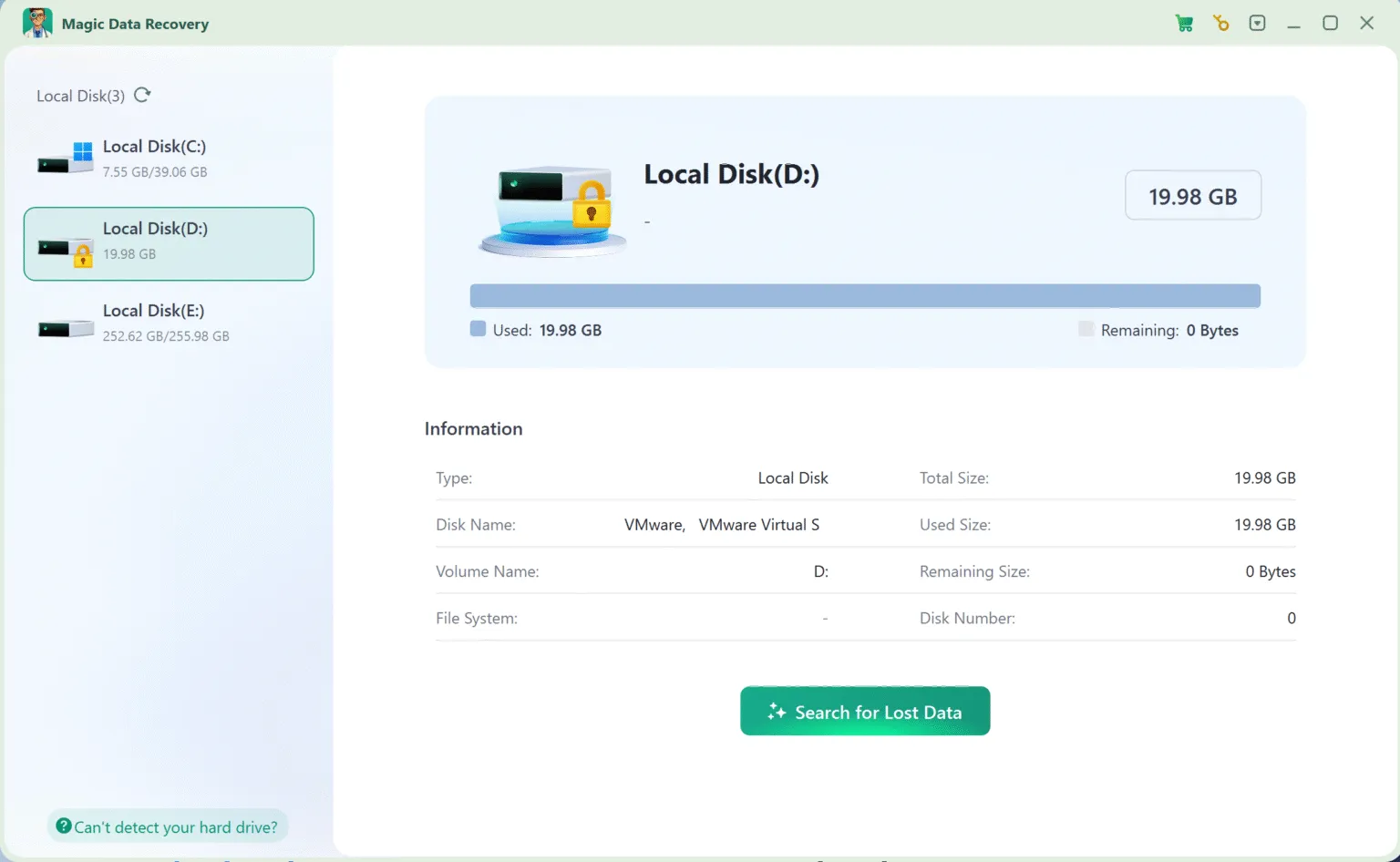
2. Inicie o software e selecione a partição BitLocker
A interface listará todas as unidades disponíveis, inclusive as bloqueadas ou corrompidas.
3. Aguarde até que a varredura seja concluída
Ele executa a verificação avançada automaticamente. Todos os arquivos serão listados após a verificação.

4. Visualizar arquivos
Após a varredura, visualize os itens recuperáveis e confirme quais arquivos você precisa.

5. Recuperar arquivos
Selecione os arquivos e salve-os em outra unidade.

Conclusão
Quando o A chave de recuperação do BitLocker não funciona, Se o problema não for resolvido, o problema geralmente decorre de um hardware incompatível, metadados corrompidos, ou IDs de chave incorretos. Embora várias soluções possam restaurar o acesso, algumas situações impedem que a unidade seja totalmente desbloqueada.
Nesses casos, confiar em uma ferramenta de recuperação dedicada, como o Magic Data Recovery é a maneira mais segura de recuperar arquivos críticos sem correr o risco de sofrer danos adicionais. Sua capacidade de verificar e recuperar dados, mesmo quando o desbloqueio falha, faz dele a opção preferida dos usuários que precisam de uma solução confiável.
Compatível com Windows 7/8/10/11 e Windows Server
A chave de recuperação do BitLocker não funciona - FAQ
Por que minha chave de recuperação do BitLocker, que está correta, não está funcionando?
Como faço para resolver um loop na chave de recuperação do BitLocker?
Como faço para obter a chave de recuperação do BitLocker se eu estiver bloqueado?
Como faço para encontrar minha chave de recuperação de 48 dígitos para o BitLocker?
Como faço para passar pela tela de recuperação do BitLocker?
Posso ignorar a chave de recuperação do BitLocker?
Quando insiro minha chave de recuperação do BitLocker, nada acontece?
Quantas vezes você pode tentar a senha do BitLocker?

Vasilii é um especialista em recuperação de dados com cerca de 10 anos de experiência prática na área. Ao longo de sua carreira, ele resolveu com sucesso milhares de casos complexos envolvendo arquivos excluídos, unidades formatadas, partições perdidas e sistemas de arquivos RAW. Sua experiência abrange métodos de recuperação manual usando ferramentas profissionais, como editores hexadecimais, e soluções automatizadas avançadas com software de recuperação. A missão do Vasilii é tornar o conhecimento confiável sobre recuperação de dados acessível tanto para profissionais de TI quanto para usuários comuns, ajudando-os a proteger seus valiosos ativos digitais.