
Recuperação de dados de arquivos do Excel: Guia do melhor software
A perda de uma planilha do Excel pode interromper o trabalho imediatamente. Por exemplo, você pode excluir um arquivo de orçamento por engano, perder uma pasta de trabalho depois de uma falha no sistema ou descobrir que uma unidade USB se tornou RAW repentinamente. Em todos os casos, é importante agir rapidamente. Felizmente, recuperação de dados de arquivos do Excel geralmente é possível quando os dados originais não foram sobrescritos.
No entanto, nem todos os cenários de perda funcionam da mesma maneira. Alguns arquivos desaparecem após a exclusão, enquanto outros se tornam ilegíveis devido à corrupção ou formatação. Portanto, é necessário escolher o Recuperação do Excel é mais importante do que tentar correções aleatórias. Em casos mais complexos, as opções de restauração incorporadas não são suficientes, portanto, é necessário um método confiável para restaurar o sistema. software de recuperação de dados de arquivos do Excel torna-se a melhor opção.
Este guia explica o que causa a perda de planilhas, quando a recuperação é realista, como as ferramentas de recuperação funcionam e por quê Magic Data Recovery é uma solução prática para casos difíceis.
Compatível com Windows 7/8/10/11 e Windows Server
Índice
Motivos comuns pelos quais os arquivos do Excel são perdidos
Antes de iniciar a recuperação, você precisa entender o que aconteceu. Isso é importante porque cada causa afeta o resultado da recuperação de forma diferente.
Exclusão acidental
Primeiro, muitos arquivos do Excel são removidos por engano. Às vezes, os usuários esvaziar a Lixeira imediatamente. Mesmo assim, os dados reais do arquivo podem permanecer na unidade por algum tempo.
Corrupção de arquivos
Em outros casos, a pasta de trabalho ainda existe, mas o Excel não consegue abri-la corretamente. Isso geralmente acontece após uma falha, desligamento repentino ou processo de salvamento interrompido.
Armazenamento formatado ou RAW
Às vezes, o problema não é o arquivo em si, mas o dispositivo de armazenamento. Por exemplo, uma partição pode se tornar RAW ou um cartão de memória pode ser formatado acidentalmente. Nessa situação, o sistema de arquivos desaparece, mas os dados subjacentes ainda podem ser recuperados.
Planilhas sobrescritas
Esse é um dos casos mais difíceis. Quando um novo arquivo salva sobre os setores originais, a recuperação total torna-se muito menos provável.
Malware ou problemas no sistema
Por fim, a instabilidade do sistema ou malware pode danificar os arquivos do Excel e a estrutura de arquivos ao redor. Como resultado, muitas vezes é necessária uma varredura mais profunda.
Você pode recuperar dados perdidos do Excel com sucesso?
A resposta depende do que aconteceu depois que o arquivo foi perdido. Em muitas situações, a recuperação funciona bem. Em outras, apenas a recuperação parcial é possível.
Casos com boa chance de recuperação
Normalmente, você tem uma grande chance quando:
- o arquivo foi excluído, mas não sobrescrito
- a partição foi formatada recentemente
- a unidade se tornou RAW ou inacessível
- A pasta de trabalho está corrompida mas ainda parcialmente intacto
Nessas situações, software de recuperação de dados de arquivos do Excel pode fazer a varredura de registros de arquivos ou assinaturas brutas e reconstruir o conteúdo recuperável.
Casos com uma taxa de sucesso menor
A recuperação se torna mais difícil quando:
- o arquivo foi sobrescrito
- o dispositivo de armazenamento apresenta danos lógicos graves
- a unidade apresenta falha física de hardware
Mesmo assim, resultados parciais ainda podem ser possíveis. Entretanto, é melhor definir expectativas realistas desde o início.
Como as ferramentas de recuperação encontram dados de arquivos do Excel
Para entender por que algumas ferramentas funcionam melhor do que outras, é útil conhecer os fundamentos da recuperação.
Apagado nem sempre significa apagado
Quando você exclui um arquivo, o Windows geralmente remove a referência a ele em vez de limpar o conteúdo imediatamente. Portanto, os dados podem permanecer no disco até que outra coisa utilize esse espaço.
Varredura profunda e análise de assinatura
É aqui que software de recuperação de dados de arquivos do Excel torna-se útil. As ferramentas avançadas fazem mais do que verificar a Lixeira. Elas examinam diretamente os setores do disco, procuram assinaturas XLS e XLSX e reconstroem arquivos com base no que encontram.
O tempo afeta o resultado
O mais importante é que, quanto mais tempo você continuar usando a unidade afetada, maior será a probabilidade de novos dados substituírem os setores antigos. Como resultado, as chances de recuperação diminuem com o tempo.
Comparação entre os melhores softwares de recuperação de dados de arquivos do Excel
Se o arquivo for importante, a escolha da ferramenta é importante. Alguns programas lidam apenas com a exclusão simples, enquanto outros podem trabalhar com armazenamento formatado ou danificado.
| Ferramenta | Varredura bruta | Funciona em unidade RAW | Facilidade de uso | Melhor para |
| Magic Data Recovery | Sim | Sim | Muito fácil | Armazenamento excluído, formatado, RAW, corrompido |
| EaseUS | Sim | Sim | Fácil | Recuperação geral |
| Furadeira de disco | Sim | Sim | Fácil | Uso pessoal misto |
| Recuva | Básico | Fraco | Muito fácil | Exclusão recente simples |
| Estelar | Sim | Parcial | Moderado | Fluxos de trabalho de recuperação e reparo |
Claramente, o melhor software de recuperação de dados de arquivos do Excel deve fazer mais do que o undelete básico. Ele também deve oferecer suporte a varredura profunda, visualização e recuperação de sistemas de arquivos danificados.
Por que o Magic Data Recovery é uma boa escolha
Quando as opções de restauração padrão falham, o Magic Data Recovery se torna muito mais relevante. Ele é especialmente útil quando a planilha não foi simplesmente excluída, mas perdida devido a problemas de partição, corrupção ou armazenamento RAW.
Que problemas ele ajuda a resolver
O Magic Data Recovery pode ajudar quando:
- Os arquivos do Excel foram excluídos permanentemente
- uma unidade foi formatada por engano
- uma partição não abre mais normalmente
- o dispositivo de armazenamento aparece como RAW
- Os métodos de restauração padrão não encontram nada
Por que ele se destaca
Em comparação com ferramentas leves, essa solução oferece várias vantagens práticas. Ela verifica setores brutos, funciona mesmo quando o sistema de arquivos está danificado, detecta assinaturas de planilhas e permite visualizar os arquivos antes da recuperação. Portanto, ela é adequada para cenários de recuperação simples e complexos.
Exemplo de caso de uso
Por exemplo, imagine uma unidade externa que armazena relatórios mensais. Um dia, o Windows solicita que você a formate antes de usá-la. Nesse momento, não será mais possível abrir os arquivos normalmente. No entanto, o Magic Data Recovery pode examinar o dispositivo diretamente e localizar os arquivos Excel recuperáveis antes de tentar repará-los.
Como recuperar um arquivo do Excel perdido, passo a passo
Se você precisar de um processo de recuperação estruturado, siga estas etapas cuidadosamente.
Etapa 1: Instale a ferramenta em uma unidade diferente
Faça o download do Magic Data Recovery e instale-o em outro local que não seja a partição afetada. Isso reduz o risco de sobrescrever os dados perdidos.
Compatível com Windows 7/8/10/11 e Windows Server
Etapa 2: Escolha o disco ou a partição com problema
Abra o programa e selecione o local onde a planilha foi perdida.

Etapa 3: Executar o escaneamento
Inicie a verificação e aguarde enquanto a ferramenta verifica os registros disponíveis e os setores brutos. Enquanto isso, os arquivos recuperáveis aparecerão à medida que a verificação continuar.

Etapa 4: Prévia e salve o arquivo recuperado
Visualize a planilha primeiro para confirmar se o conteúdo está correto. Em seguida, salve-a em um local seguro, não na unidade original.

O que fazer se os dados do arquivo do Excel foram substituídos
A substituição é fundamentalmente diferente da exclusão. Quando os novos dados substituem os setores originais do disco, a recuperação de dados de arquivos do Excel os métodos se tornam muito menos eficazes. No entanto, isso não significa que todas as opções tenham desaparecido. Na verdade, ainda existem vários caminhos práticos de recuperação, especialmente se você agir rapidamente e verificar os locais certos.
Verifique a AutoRecuperação do Excel e as versões anteriores
Primeiro, abra o Excel e navegue até:
- File → Info → Manage Workbook → Recover Unsaved Workbooks
Em muitos casos do mundo real, o Excel salva automaticamente versões temporárias a cada poucos minutos. Portanto, mesmo que o arquivo tenha sido sobrescrito, ainda pode existir uma versão anterior.
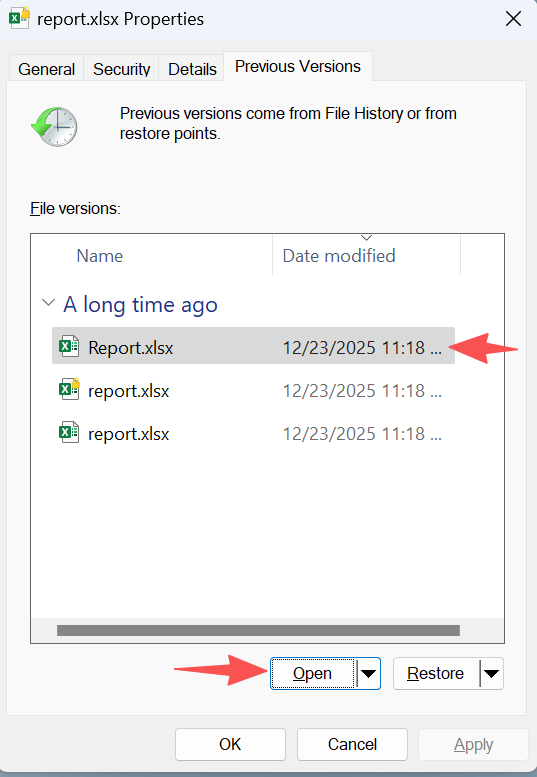
Além disso, clique com o botão direito do mouse no arquivo (ou em sua pasta) e selecione:

- Propriedades → Versões anteriores
Esse recurso funciona quando o Histórico de Arquivos do Windows ou a Proteção do Sistema estão ativados. Se disponível, ele permite restaurar uma versão criada antes da ocorrência da substituição.
Visão prática:
Muitos usuários ignoram essa etapa, mas ela geralmente proporciona a recuperação mais rápida, sem exigir qualquer software de recuperação de dados de arquivos do Excel.
Pesquisar arquivos temporários e salvos automaticamente
Em seguida, verifique os locais de armazenamento temporário do Excel. Esses arquivos geralmente permanecem mesmo após eventos de substituição.
Os caminhos comuns incluem:
C:\Usuários\Seu nome de usuário\AppData\Local\Microsoft\Office\UnsavedFiles\
ou
%temp%
Procure por arquivos com extensões como:
.asd(Recuperação automática de arquivos).tmp(arquivos temporários)
Em seguida, tente abri-los diretamente no Excel.
Dica importante:
Ative a opção “Mostrar arquivos ocultos” no Windows Explorer. Caso contrário, talvez você não veja essas pastas.

Dicas para melhorar os resultados da recuperação
Bons hábitos podem aumentar consideravelmente sua taxa de sucesso. Portanto, mantenha esses pontos em mente:
- pare de usar a unidade afetada imediatamente
- não instale ferramentas de recuperação nessa mesma unidade
- fazer o exame o mais cedo possível
- Visualizar arquivos antes de salvá-los
- salvar os arquivos recuperados em outro disco
Essas etapas são simples, mas muitas vezes fazem a diferença entre a recuperação parcial e a perda permanente.
Conclusão
Recuperação de dados de arquivos do Excel é realista em muitas situações comuns, especialmente após a exclusão, formatação, corrupção ou Erros de partição RAW. No entanto, o sucesso depende de agir rapidamente, escolher o método correto e evitar gravações desnecessárias na unidade afetada.
Para perdas simples, as opções básicas de restauração podem ajudar. No entanto, os casos mais difíceis requerem software de recuperação de dados de arquivos do Excel que pode fazer a varredura além dos registros normais do sistema de arquivos. É por isso que Magic Data Recovery se destaca. Ele suporta varredura profunda, trabalha com armazenamento danificado ou RAW e ajuda a recuperar planilhas antes que as tentativas de reparo piorem a situação.
Compatível com Windows 7/8/10/11 e Windows Server
Perguntas frequentes sobre a recuperação de dados de arquivos do Excel
A recuperação de dados de arquivos do Excel ainda pode funcionar após a exclusão permanente?
Sim, muitas vezes pode. A exclusão permanente geralmente remove imediatamente a entrada do arquivo, não o conteúdo real. Portanto, se você parar de usar a unidade rapidamente, o software de recuperação ainda poderá encontrar a planilha antes que novos dados substituam esses setores.
Qual é o melhor software de recuperação de dados de arquivos do Excel para casos difíceis?
A melhor opção deve oferecer suporte a varredura profunda, visualização e recuperação de armazenamento formatado ou RAW. Em casos difíceis, ferramentas leves de recuperação de dados geralmente não são suficientes. É por isso que os usuários geralmente obtêm melhores resultados com softwares projetados para uma análise mais profunda no nível do disco.
Os arquivos corrompidos do Excel podem ser recuperados com o software?
Sim, em muitos casos é possível. Algumas ferramentas de recuperação extraem o próprio arquivo, enquanto outras ajudam a recuperar os dados subjacentes, mesmo que a pasta de trabalho não abra normalmente no Excel. No entanto, o resultado final depende da gravidade da corrupção.
As planilhas sobrescritas podem ser restauradas completamente?
Geralmente não. Quando novos dados substituem os setores originais, a restauração completa torna-se muito improvável. No entanto, você ainda deve verificar os arquivos temporários, as versões do AutoRecover, o histórico da nuvem e os backups, pois essas fontes podem conter uma versão anterior da planilha.
O software de recuperação gratuito é suficiente para arquivos do Excel?
Isso depende da situação. As ferramentas gratuitas podem funcionar para exclusão simples, especialmente se o arquivo foi perdido recentemente. Entretanto, se a unidade estiver formatada, corrompida ou RAW, o software avançado de recuperação de dados de arquivos do Excel geralmente é a melhor opção.
Quanto tempo dura a recuperação?
O tempo depende do tamanho da unidade, de sua condição e do modo de verificação. Uma varredura rápida pode ser concluída em minutos, enquanto uma varredura completa e profunda pode levar muito mais tempo. Mesmo assim, uma varredura mais lenta geralmente encontra mais dados de planilha recuperáveis.

Vasilii é um especialista em recuperação de dados com cerca de 10 anos de experiência prática na área. Ao longo de sua carreira, ele resolveu com sucesso milhares de casos complexos envolvendo arquivos excluídos, unidades formatadas, partições perdidas e sistemas de arquivos RAW. Sua experiência abrange métodos de recuperação manual usando ferramentas profissionais, como editores hexadecimais, e soluções automatizadas avançadas com software de recuperação. A missão do Vasilii é tornar o conhecimento confiável sobre recuperação de dados acessível tanto para profissionais de TI quanto para usuários comuns, ajudando-os a proteger seus valiosos ativos digitais.