
Recuperação de arquivos corrompidos do Excel: Recuperar arquivos com segurança
Quando um arquivo do Excel fica inacessível de repente, seu trabalho pode parar imediatamente. Você poderá ver erros, dados ausentes ou arquivos que se recusam a abrir. Portanto, as tentativas de reparo direto geralmente falham em situações reais, especialmente em recuperação de arquivos Excel corrompidos cenários...
No entanto, muitos usuários tentam reparar o arquivo primeiro. Como resultado, eles geralmente sobrescrevem o conteúdo recuperável. Em vez disso, uma abordagem mais segura é simples: Recuperar primeiro e depois reparar.
Neste guia, você aprenderá como recuperação de documentos funciona, o que causa a corrupção de arquivos e como recuperar uma versão utilizável de seus dados com o Magic Data Recovery com segurança.
Compatível com Windows 7/8/10/11 e Windows Server
Índice
O que causa a corrupção de arquivos do Excel e a perda de dados
Antes de iniciar a recuperação, você deve entender por que ocorre a corrupção. Isso o ajudará a escolher o método correto em vez de tentar adivinhar.
As causas comuns incluem:
- Desligamento repentino durante o salvamento
- Ataques de malware ou ransomware
- Setores defeituosos em dispositivos de armazenamento
- Erros no sistema de arquivos
- Falhas no software ou problemas de compatibilidade
Além disso, os arquivos do Excel dependem de dados XML estruturados. Quando essa estrutura é quebrada, o arquivo se torna ilegível. Portanto, as tentativas de reparo direto geralmente falham em situações reais.
Recuperação versus reparo: O que você precisa saber primeiro
Muitos usuários confundem recuperação com reparo. No entanto, eles são fundamentalmente diferentes.
Principais diferenças
Método | Finalidade | Risco |
Reparo | Corrigir a estrutura do arquivo | Médio a alto |
Recuperação | Recuperar dados utilizáveis | Baixa |
As ferramentas de reparo modificam o arquivo danificado. Portanto, elas podem remover seções corrompidas juntamente com dados importantes. Em contrapartida, recuperação de arquivo Excel corrompido concentra-se na recuperação do conteúdo intacto sem alterar o arquivo original. A recuperação recupera dados utilizáveis, não corrige a corrupção.
Como recuperar arquivos corrompidos do Excel com segurança
Para obter resultados confiáveis, você deve evitar reparar o arquivo diretamente. Em vez disso, concentre-se na recuperação de uma versão utilizável que existia antes da corrupção.
Magic Data Recovery foi projetado para essa finalidade. Ele não repara arquivos corrompidos. Em vez disso, ele o ajuda a recuperar dados intactos ou versões anteriores do armazenamento.
Recuperação de arquivos do Excel passo a passo
Etapa 1: Faça o download e instale o Magic Data Recovery
Instale o software em uma unidade diferente para evitar a substituição.
Compatível com Windows 7/8/10/11 e Windows Server
Etapa 2: Selecione o local
Escolha onde o arquivo do Excel foi armazenado e inicie a digitalização.

Etapa 3: Executar uma varredura
O software verifica os setores de armazenamento e detecta arquivos Excel recuperáveis, incluindo versões salvas antes da corrupção.

Etapa 4: Visualizar e recuperar
Visualize os arquivos para confirmar o conteúdo. Em seguida, recupere uma versão utilizável com segurança.

Esse fluxo de trabalho suporta recuperação de arquivos Excel corrompidos recuperando dados intactos em vez de tentar consertar estruturas danificadas. Se não for possível encontrar uma versão anterior utilizável, você pode tentar os métodos de reparo abaixo.
Métodos incorporados para recuperação de arquivos corrompidos do Excel
O Excel inclui várias opções internas que podem ajudar antes de você tentar ferramentas de terceiros. No entanto, esses métodos funcionam melhor quando a pasta de trabalho está levemente danificada. Se o arquivo estiver gravemente corrompido, eles podem falhar ou retornar conteúdo incompleto. Portanto, use-os com cuidado e evite salvar sobre o arquivo original.
Painel de recuperação de documentos (após uma falha do Excel)
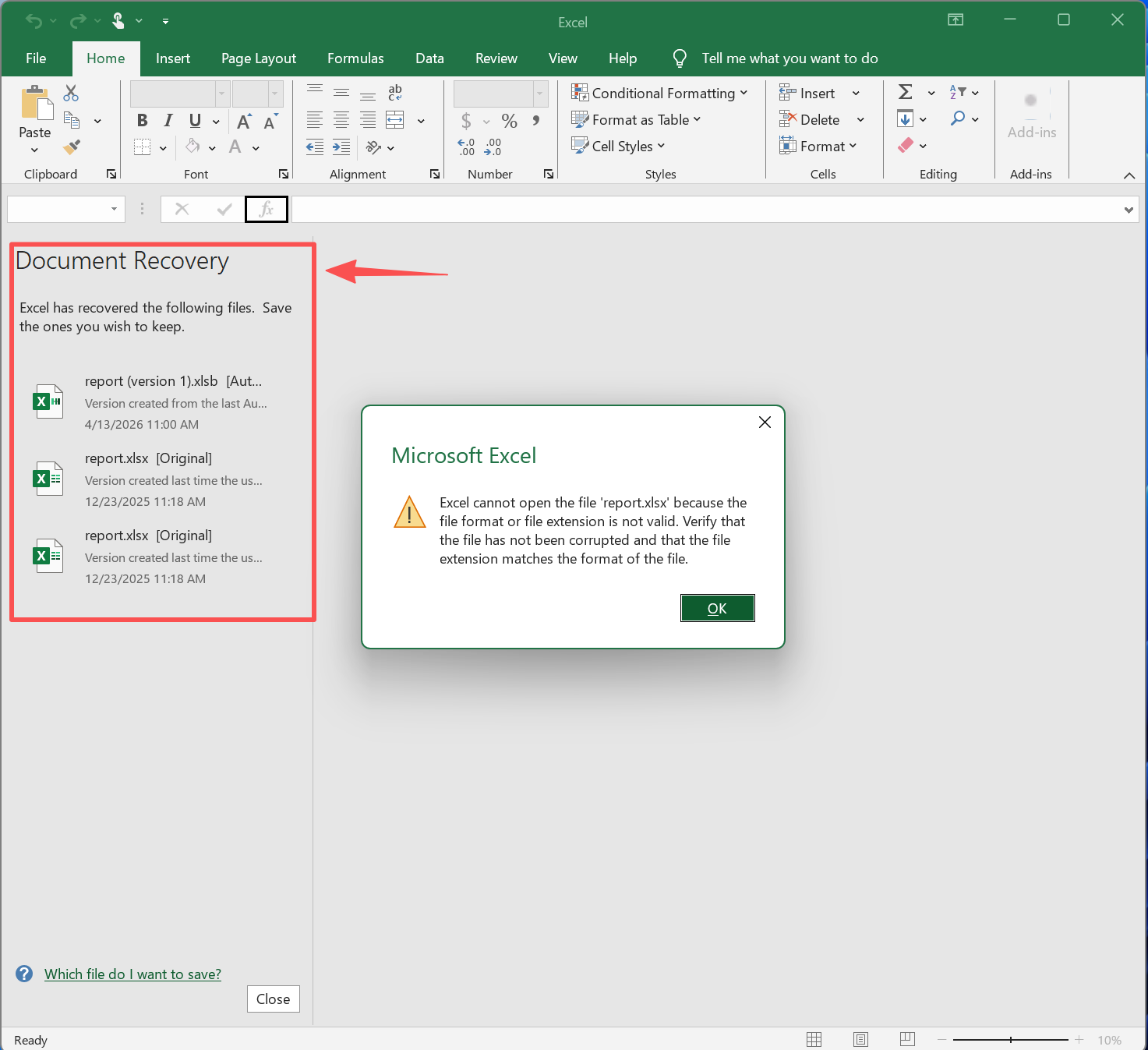
Quando o Excel trava ou fecha inesperadamente, ele pode exibir a mensagem Painel de recuperação de documentos na próxima vez que você abrir o programa. Esse recurso fornece acesso rápido às versões recuperadas recentemente da pasta de trabalho.
Como usar o painel de recuperação de documentos
- Reabrir o Excel após uma falha
- Procure o Recuperação de documentos painel à esquerda
- Clique em cada versão para visualizar
- Escolha a versão mais completa
- Salve-o imediatamente com um novo nome
Quando funciona melhor
- O Excel trava durante a edição
- O sistema é desligado inesperadamente
- O arquivo fica inutilizável após a reabertura
Nesses casos, o painel geralmente contém a versão utilizável mais recente do arquivo.
Limitações
- Ele só aparece depois de um acidente
- Ele pode desaparecer se você fechar o Excel sem salvar
- Isso não ajudará se o arquivo já estiver corrompido antes da falha
Abrir e reparar
Abrir e reparar é a opção interna mais direta para uma pasta de trabalho danificada. É útil quando o arquivo ainda aparece em seu local original, mas o Excel não consegue abri-lo normalmente.
Como usá-lo:
1. Abra o Excel
2. Clique em Arquivo > Abrir > Navegar
3. Selecione a pasta de trabalho danificada
4. Clique na seta ao lado de Aberto
5. Escolha Abrir e reparar

6. Primeira tentativa Reparo
7. Se isso não funcionar, tente Extrair dados

Quando funciona melhor:
- A pasta de trabalho é aberta com erros
- O Excel diz que o arquivo está corrompido
- A estrutura da pasta de trabalho está danificada, mas os dados ainda existem
O que esperar:
- Reparo tenta restaurar a estrutura da pasta de trabalho
- Extrair dados concentra-se em extrair valores e fórmulas do arquivo
Limitação:
Esse método pode remover a formatação, os gráficos, as fórmulas ou partes de planilhas. Portanto, é melhor para corrupção leve, não para danos graves ao arquivo.
AutoRecover e recuperação de documentos
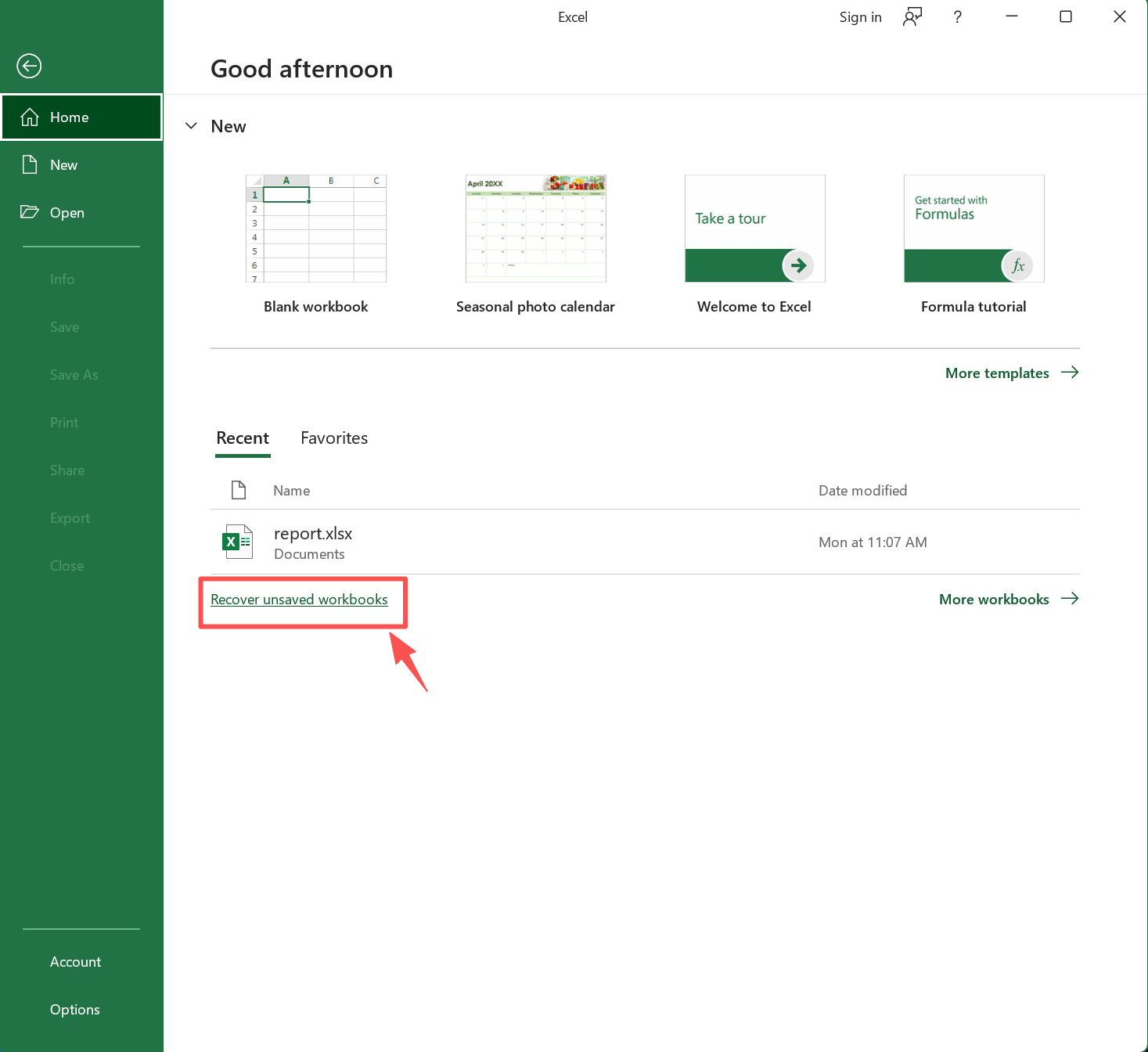
Se o Excel travou enquanto você estava editando o arquivo, a AutoRecuperação pode ajudar a restaurar uma versão mais recente. Essa opção é especialmente útil quando a pasta de trabalho não foi salva corretamente antes da falha.
Como verificar os arquivos do AutoRecover:
- Abrir o Excel
- Ir para Arquivo > Página inicial
- Procure por Gerenciar pasta de trabalho ou Recuperar pastas de trabalho não salvas
- Abra qualquer versão disponível e salve-a imediatamente com um novo nome
Você também pode verificar a pasta AutoRecover manualmente nas configurações do Excel.
Quando funciona melhor:
- O Excel fechou inesperadamente
- O sistema foi reiniciado durante a edição
- O arquivo ficou inutilizável após uma falha
Limitação:
O AutoRecover nem sempre contém as alterações mais recentes. Além disso, ele só funciona se o recurso tiver sido ativado antes da ocorrência do problema.
Versões anteriores no Windows
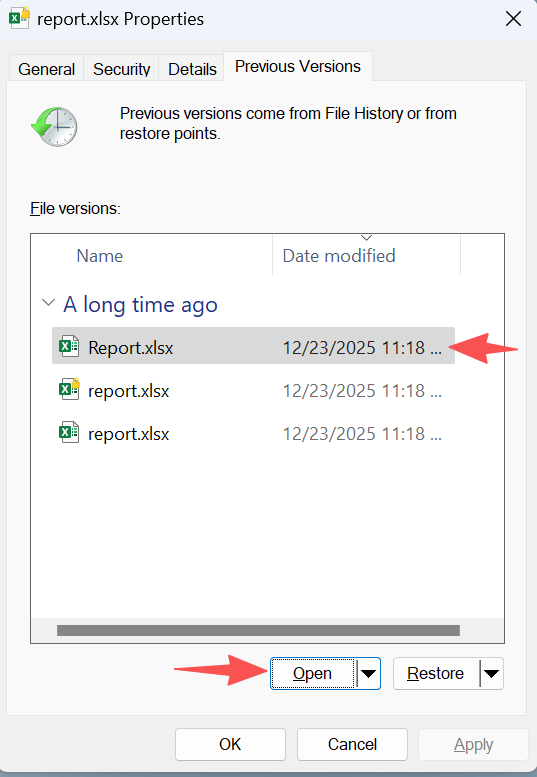
Se o Histórico de arquivos ou a Proteção do sistema estiver ativado, o Windows poderá armazenar uma cópia anterior da pasta de trabalho. Essa é uma das opções mais seguras, pois restaura uma versão mais antiga em vez de modificar o arquivo danificado.
Como usá-lo:
- Clique com o botão direito do mouse no arquivo do Excel
- Selecione Propriedades
- Abra o Versões anteriores guia
- Escolha uma versão anterior
- Abra-o primeiro e, em seguida, copie-o ou restaure-o
Quando funciona melhor:
- A pasta de trabalho atual está corrompida
- O arquivo funcionava normalmente antes
- Os recursos de backup do Windows foram ativados
Limitação:
Se não houver nenhum backup ou ponto de restauração, essa opção não ajudará.
Métodos avançados para recuperação e reparo de arquivos corrompidos do Excel
Se os métodos incorporados falharem, você poderá passar para estratégias de reparo mais avançadas. Esses métodos são mais técnicos e, portanto, exigem paciência. Além disso, alguns deles podem não preservar o layout completo da pasta de trabalho. Portanto, é melhor usá-los depois de ter tentado recuperar uma versão utilizável do arquivo.
Método ZIP simples para recuperação parcial de dados do Excel
Esse método não repara totalmente um arquivo Excel corrompido. No entanto, ele pode ajudá-lo a recuperar rapidamente o conteúdo legível do arquivo.
Passo a passo (simples e prático)
1. Faça uma cópia do seu arquivo do Excel. Sempre trabalhe em uma cópia para evitar mais danos
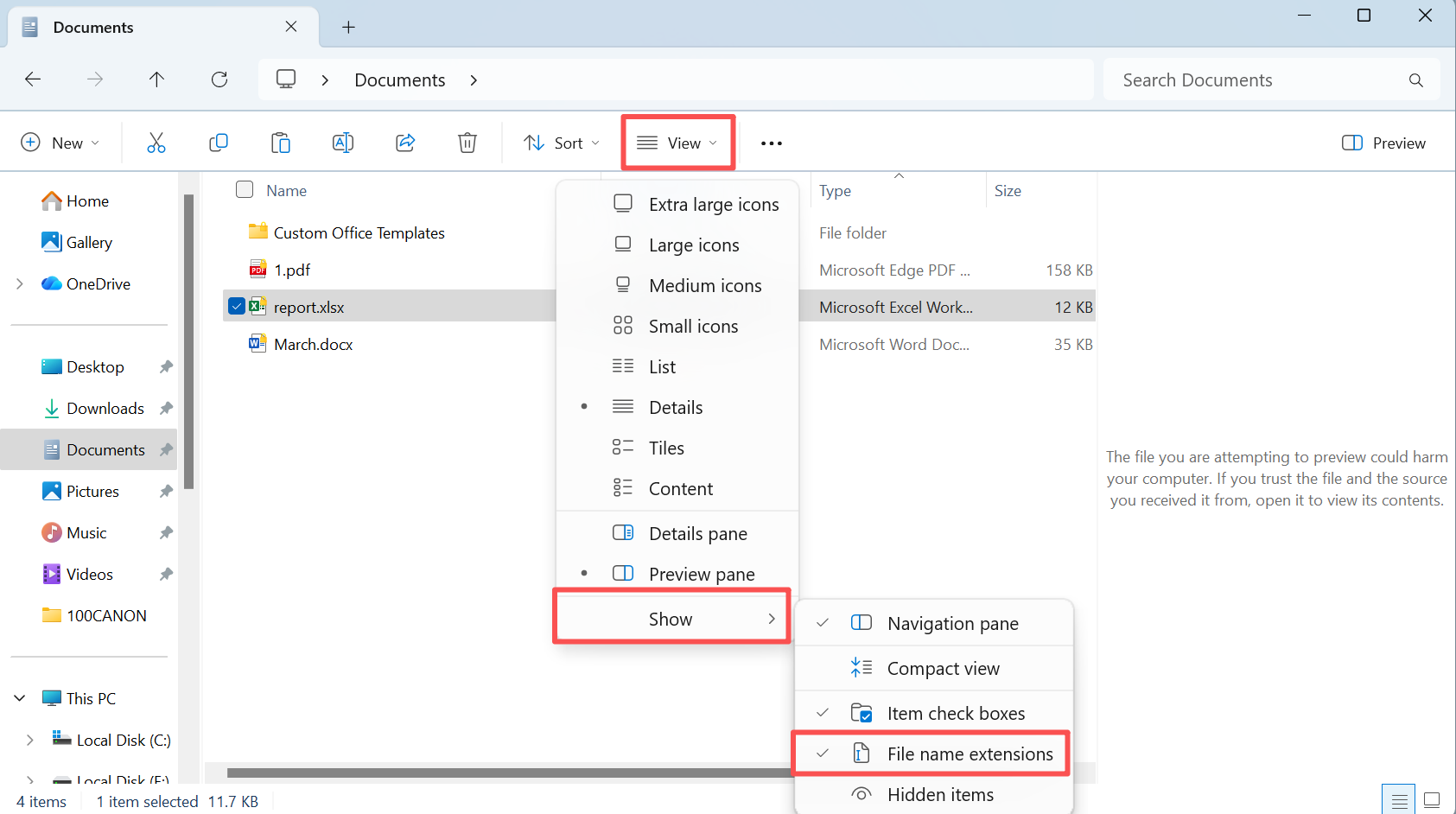
2. Habilitar extensões de arquivo (Windows)
- Aberto Explorador de arquivos
- Clique em Ver no menu superior
- Verificar Extensões de nome de arquivo
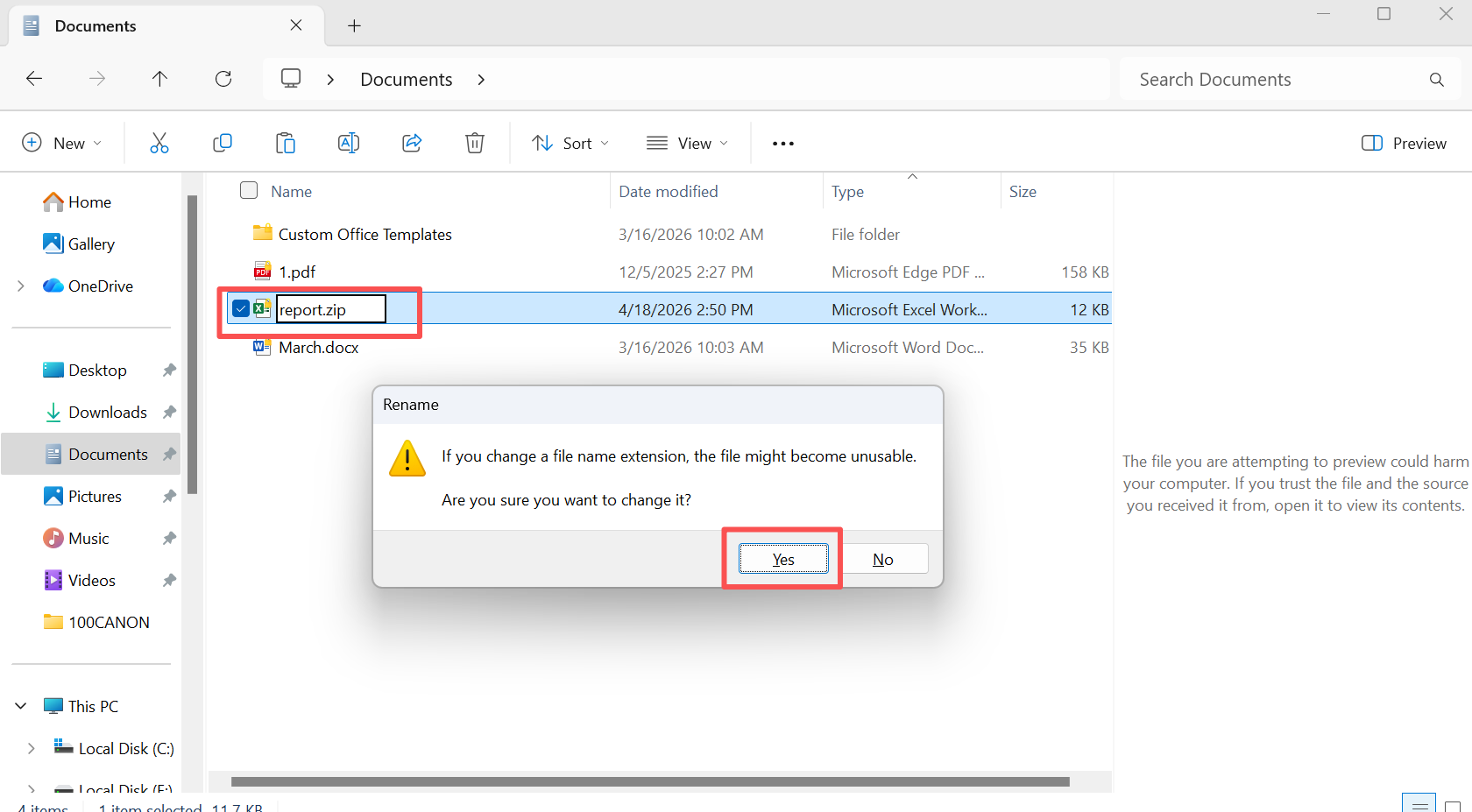
3. Altere a extensão de xlsx para zip e, em seguida, abra o arquivo ZIP.
- Clique duas vezes para abrir
- Ou use o WinRAR / 7-Zip
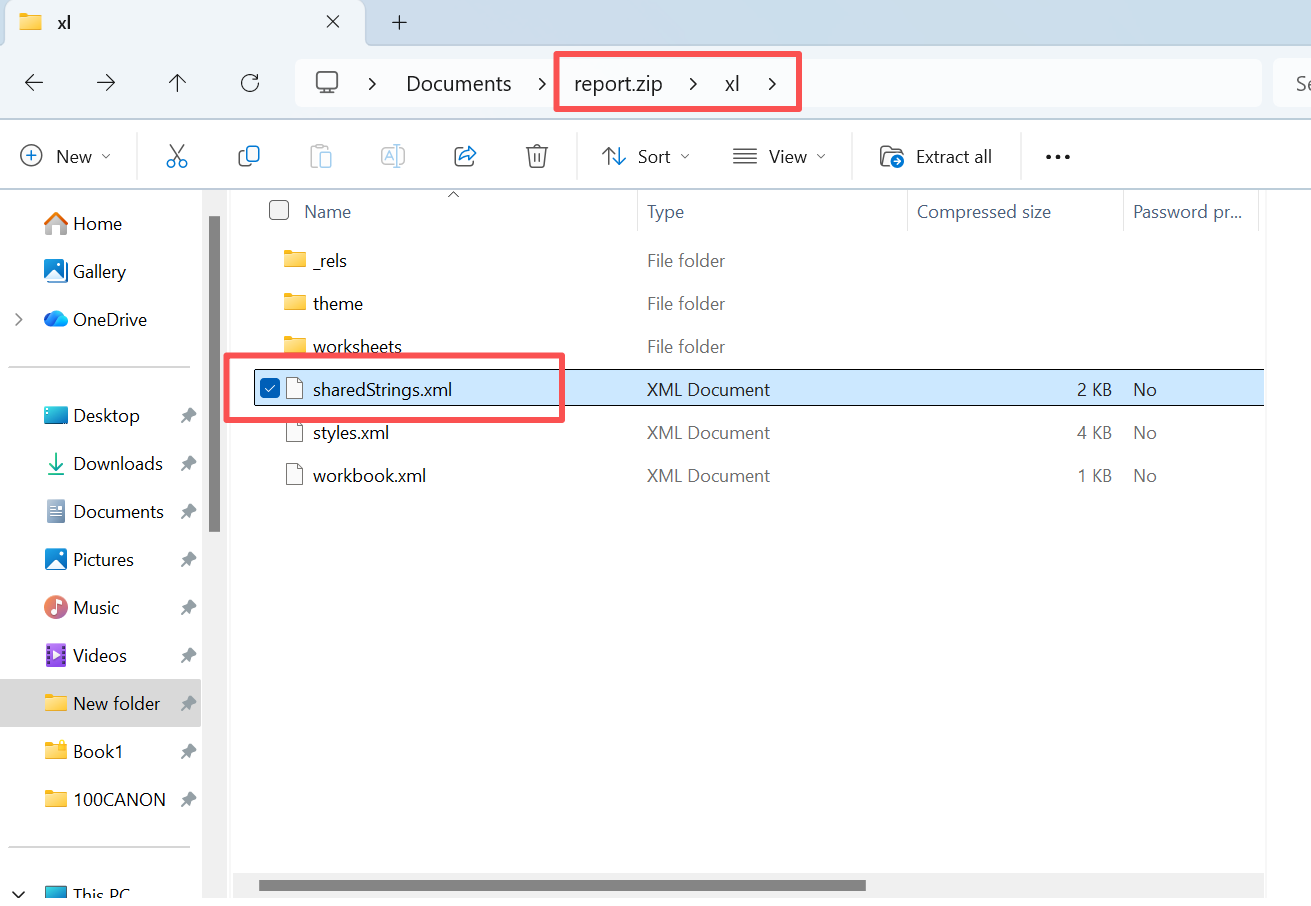
4. Ir para xl e localize sharedStrings.xml copie o arquivo para outro local.
5. Execute o Excel e abra - Browse e abra o arquivo sharedStrings.xml como uma tabela XML.
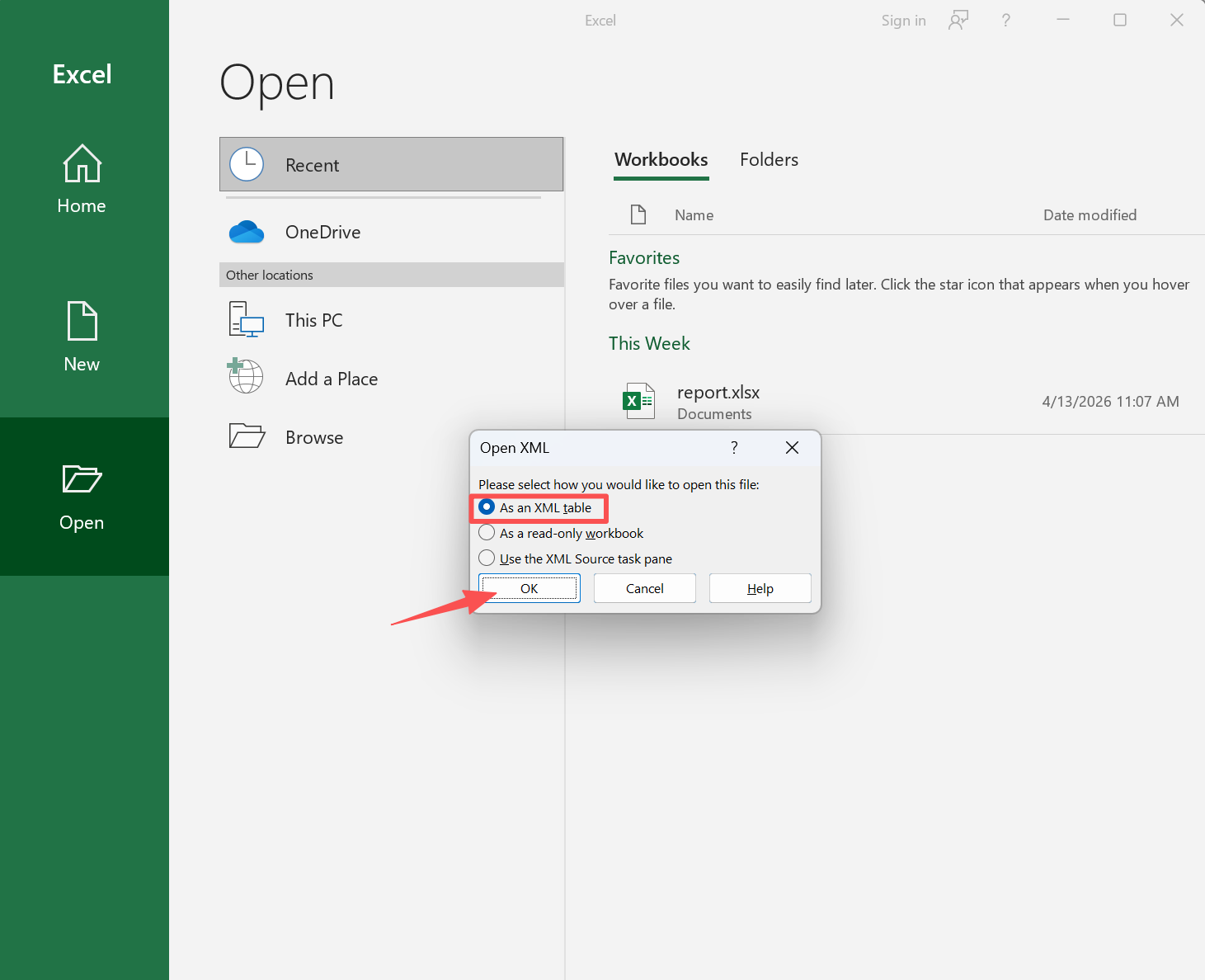
6. Ele mostra o conteúdo da localização original. Em seguida, você pode copiá-los e colá-los em uma nova tabela do Excel e reconstruir o arquivo.
O que você receberá
- A maior parte do conteúdo do texto original
- Informações importantes, como nomes, rótulos ou descrições
O que você NÃO receberá
- Estrutura da tabela original
- Formatação e layout
- Fórmulas ou relações
Principais conclusões
Essa é uma maneira rápida e prática de extrair dados, mas não restaura a pasta de trabalho original. Essa é uma maneira segura e rápida de verificar se o conteúdo foi danificado. Se você precisar de um arquivo completo com a estrutura intacta, ainda será necessária uma solução de recuperação completa.
Use ferramentas de reparo após a recuperação de arquivos corrompidos do Excel
Ferramentas dedicadas de reparo do Excel podem ajudar a reconstruir a estrutura da pasta de trabalho. No entanto, elas funcionam modificando o arquivo danificado. Portanto, elas não devem ser sua primeira etapa.
Um fluxo de trabalho mais seguro é:
- Recupere primeiro uma versão utilizável ou anterior
- Copie o arquivo danificado
- Teste as ferramentas de reparo somente na cópia
Isso é importante porque as tentativas de reparo podem remover permanentemente as seções ilegíveis. Por outro lado, a recuperação se concentra em recuperar dados intactos do armazenamento. É por isso que a recuperação de um arquivo Excel corrompido deve ser sempre concluída antes de usar as ferramentas de reparo.
Melhor ferramenta para recuperação de arquivos corrompidos do Excel
A escolha da ferramenta certa afeta diretamente recuperação de arquivos Excel corrompidos resultados. No entanto, ferramentas diferentes seguem abordagens diferentes.
Comparação detalhada
| Ferramenta | Recuperação | Reparo | Abordagem de dados | Risco |
| Magic Data Recovery | ✅ | ❌ | Recuperar versões intactas/anteriores | Baixa |
| Recuperação de dados EaseUS | ✅ | ❌ | Recuperação de arquivos | Baixa |
| Recuperação de dados Stellar | ✅ | ❌ | Recuperação de arquivos | Baixa |
| Furadeira de disco | ✅ | ❌ | Recuperação de arquivos | Baixa |
| Caixa de ferramentas de recuperação para Excel | ❌ | ✅ | Reparo de arquivos | Médio |
O que isso significa
As ferramentas de recuperação extraem dados utilizáveis do armazenamento. Por outro lado, as ferramentas de reparo tentam corrigir arquivos danificados e podem substituir o conteúdo.
Portanto, para recuperação de arquivo excel corrompido cenários, o fluxo de trabalho mais seguro é: Recuperar primeiro uma versão utilizável → depois reparar, se necessário
Quando a recuperação não é possível
Como evitar a corrupção de arquivos do Excel
A prevenção reduz os riscos futuros.
- Ativar o AutoSave
- Manter backups regulares
- Evite desligamentos repentinos
- Use dispositivos de armazenamento confiáveis
- Mantenha a proteção antivírus ativa
Além disso, salvar várias versões ajuda a reduzir a dependência de ferramentas de recuperação.
Conclusão
Recuperação de arquivos corrompidos do Excel requer uma análise cuidadosa e informada recuperação de documentos abordagem. Em vez de reparar imediatamente os arquivos danificados, você deve priorizar primeiro a recuperação de uma versão utilizável.
Magic Data Recovery não repara arquivos corrompidos do Excel. Em vez disso, ele ajuda a recuperar versões intactas ou salvas anteriormente. Portanto, ele oferece uma solução mais segura e confiável quando os dados são mais importantes. Recupere primeiro. Repare depois.
Compatível com Windows 7/8/10/11 e Windows Server
Perguntas frequentes sobre a recuperação de arquivos corrompidos do Excel
Os arquivos corrompidos do Excel podem ser recuperados com êxito?
Sim, em muitos casos, a recuperação é possível se os dados ainda existirem no dispositivo de armazenamento. As ferramentas de recuperação podem extrair conteúdo utilizável mesmo quando as estruturas de arquivos estão danificadas. Entretanto, dados sobrescritos ou danos físicos graves podem reduzir as taxas de sucesso.
Qual é o método mais seguro para a recuperação de arquivos corrompidos do Excel?
O método mais seguro é recuperar o arquivo primeiro usando uma ferramenta profissional. Isso evita mais perda de dados. Após a recuperação, você pode tentar reparar, se necessário.
Por que os arquivos do Excel são corrompidos?
Os arquivos do Excel podem ser corrompidos devido a falhas, erros de disco, malware ou processos de salvamento interrompidos. Além disso, danos à estrutura interna podem tornar os arquivos ilegíveis.
Posso fazer a recuperação de um arquivo Excel corrompido sem software?
Sim, mas apenas para pequenas corrupções. Os recursos incorporados, como Open and Repair, podem funcionar. No entanto, danos graves geralmente exigem ferramentas de recuperação.
A recuperação de arquivos corrompidos do Excel é segura com ferramentas on-line?
As ferramentas on-line podem funcionar, mas exigem o upload de arquivos. Portanto, elas podem expor dados confidenciais. As ferramentas de recuperação local são mais seguras.
O reparo de um arquivo corrompido reduz as chances de recuperação?
Sim, o reparo pode sobrescrever os dados. Como resultado, a recuperação se torna mais difícil. Portanto, a recuperação sempre deve ser executada primeiro.
Os arquivos do Excel excluídos permanentemente podem ser recuperados?
Sim, se eles não tiverem sido sobrescritos. As ferramentas de recuperação podem verificar os setores de armazenamento e restaurar os arquivos. No entanto, é essencial agir rapidamente.

Vasilii é um especialista em recuperação de dados com cerca de 10 anos de experiência prática na área. Ao longo de sua carreira, ele resolveu com sucesso milhares de casos complexos envolvendo arquivos excluídos, unidades formatadas, partições perdidas e sistemas de arquivos RAW. Sua experiência abrange métodos de recuperação manual usando ferramentas profissionais, como editores hexadecimais, e soluções automatizadas avançadas com software de recuperação. A missão do Vasilii é tornar o conhecimento confiável sobre recuperação de dados acessível tanto para profissionais de TI quanto para usuários comuns, ajudando-os a proteger seus valiosos ativos digitais.