
Como recuperar dados de uma conta do Google

Quando arquivos, fotos, contatos ou configurações do celular desaparecem, muitos usuários procuram por recuperar dados da Conta do Google e esperam encontrar um único botão. No entanto, o Google não restaura todos os tipos de dados no mesmo lugar. O backup do Android, o Google Drive, o Google Fotos, o Gmail e os Contatos do Google utilizam, cada um, um caminho de recuperação diferente.
Este guia explica como recuperar dados da Conta do Google passo a passo. Você aprenderá qual opção do Google deve tentar primeiro, por que a recuperação pode falhar e quando Magic Data Recovery pode ajudá-lo recuperar dados de um disco rígido, pen drive, cartão SD ou pasta local sincronizada, depois que a recuperação do Google deixar de funcionar.
Compatível com Windows 7/8/10/11 e Windows Server
Índice
Como recuperar dados de uma conta do Google: resposta rápida
Você pode recuperar dados da Conta do Google quando o Google fez backup, sincronizou ou ainda mantém o item perdido na Lixeira. Por exemplo, o backup do Android pode recuperar aplicativos, configurações, contatos, histórico de chamadas e mensagens durante a configuração do celular. Além disso, o Google Drive e o Google Fotos podem restaurar itens excluídos da Lixeira durante o período de recuperação disponível.
No entanto, o Google não consegue recuperar todos os arquivos perdidos. Se o backup estivesse desativado, se você tiver usado a conta errada ou se o arquivo nunca tiver sido sincronizado, as ferramentas do Google podem não ajudar. Portanto, identifique onde os dados estavam originalmente armazenados antes de escolher um método.
Antes de restaurar dados da conta do Google, verifique o tipo de dados
Antes de tentar recuperar dados da Conta do Google, confirme o que você perdeu. Essa etapa é importante porque os serviços do Google não oferecem um botão universal de recuperação.
Talvez você precise recuperar dados de backup de um celular Android, arquivos do Google Drive, do Google Fotos, contatos, mensagens do Gmail, arquivos do Drive do Workspace ou arquivos locais de um PC, pen drive, cartão SD ou pasta sincronizada.
Por exemplo, se você perdeu dados de um aplicativo após uma redefinição de fábrica, o backup do Android deve ser a primeira opção. Se você excluiu uma planilha do Drive, comece pela Lixeira do Drive. Por outro lado, se o arquivo já tiver sido sincronizado com o seu computador, a recuperação local pode ser a melhor solução.
Método 1: Restaurar dados da conta do Google no Android
Se você comprou um novo celular Android ou reiniciou o antigo, a configuração do Android oferece a melhor oportunidade para recuperar dados da Conta do Google. Dependendo do seu celular e das configurações de backup, o Google pode restaurar aplicativos, dados de aplicativos, contatos, histórico de chamadas, mensagens, configurações de Wi-Fi, papel de parede e preferências do dispositivo.
Primeiro, ligue o celular Android e conecte-o ao Wi-Fi. Em seguida, faça login com a mesma Conta do Google. Depois, escolha o backup disponível durante a configuração. Em seguida, selecione os aplicativos e os dados que deseja restaurar. Por fim, mantenha o celular conectado até que o processo seja concluído. Você poderá então restaurar backup no celular Android.
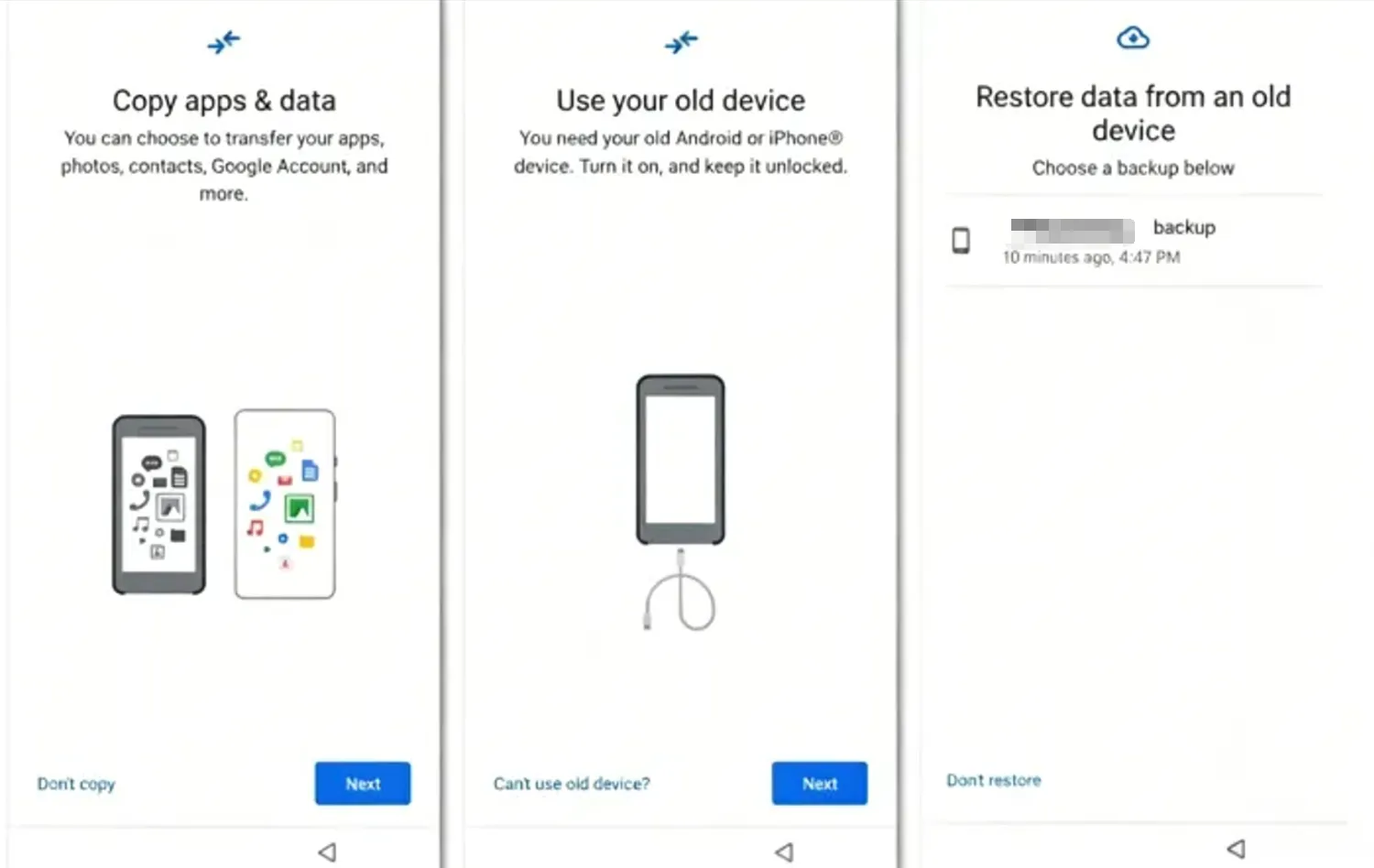
Esse método funciona melhor quando você usa a mesma Conta do Google no celular antigo e ativou o backup antes da perda de dados. Além disso, o novo celular deve ter a mesma versão do Android ou uma versão mais recente. Caso contrário, alguns aplicativos ou configurações podem não ser transferidos corretamente.
Método 2: Restaurar dados do Google Drive
O Google Drive é um local comum para recuperar dados como documentos, PDFs, planilhas, vídeos e arquivos compartilhados. Se você excluiu um arquivo recentemente, verifique primeiro a Lixeira.
Aberto Google Drive e faça login com a conta correta. Em seguida, acesse a Lixeira. Depois, localize o arquivo ou a pasta excluída, clique com o botão direito do mouse e selecione “Restaurar”. Na maioria dos casos, o Drive coloca o item de volta no local original.
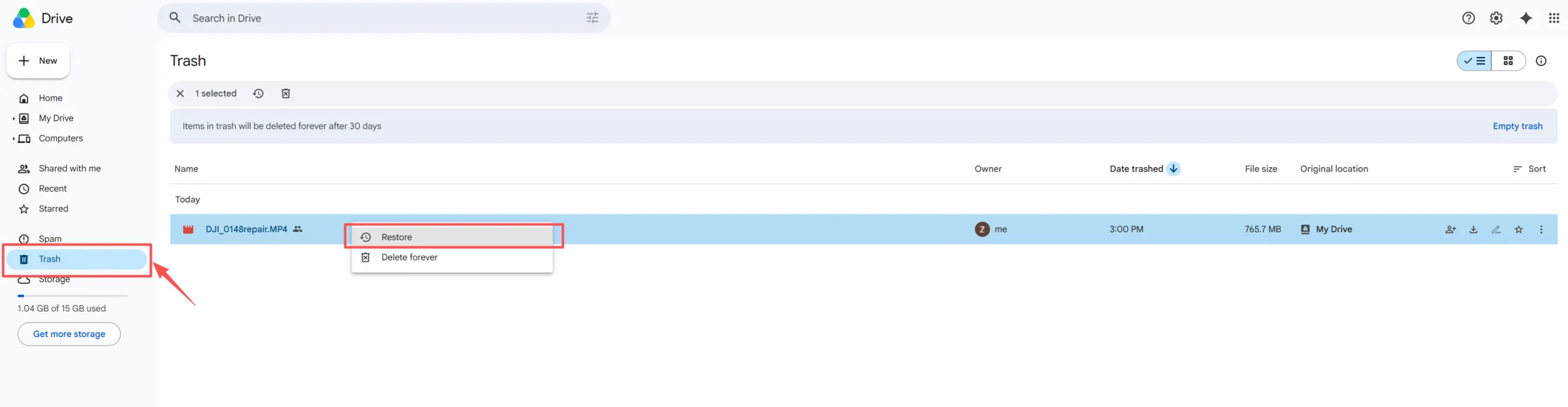
Se você não conseguir visualizar o arquivo, faça uma busca por nome, proprietário, tipo de arquivo ou data. Além disso, verifique a opção “Compartilhado comigo”, pois outra pessoa ainda pode ser a proprietária do arquivo. Verifique também todas as Contas do Google que você usa. Se o Lixo do Drive não exibir o item, verifique se já existiu uma cópia local no seu computador, pen drive ou cartão SD.
Método 3: Recuperar dados do Google Fotos
As fotos costumam gerar casos urgentes de recuperação. Felizmente, muitas vezes é possível recuperar dados da Conta do Google pelo Google Fotos, caso o backup tenha salvo as imagens antes da exclusão.
Aberto Google Fotos e faça login com a conta correta. Em seguida, acesse a Lixeira. Depois, selecione a foto ou o vídeo que está faltando e toque em “Restaurar”. Além disso, verifique a seção “Arquivo”, a “Pasta bloqueada” e outras contas do Google caso o item não apareça no feed principal.
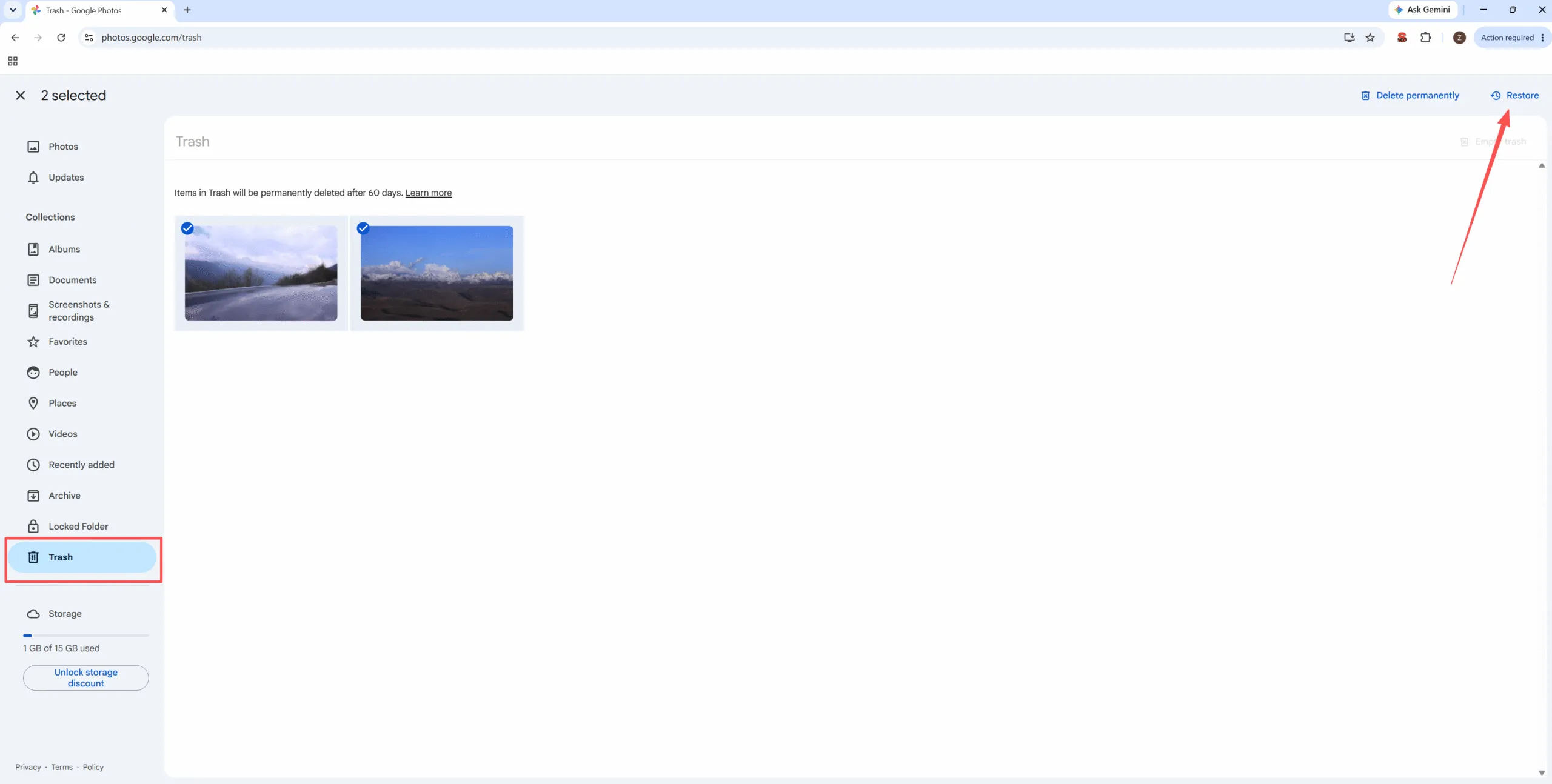
No entanto, excluir uma imagem armazenada no Google Fotos pode removê-la de todos os dispositivos sincronizados. Portanto, evite excluir qualquer coisa até ter certeza se removeu apenas a cópia do dispositivo ou a cópia na nuvem. Se a foto já esteve em um cartão SD, cartão de câmera ou computador, ainda pode ser possível recuperá-la localmente.
Método 4: Restaurar os contatos do Google e os dados do Gmail
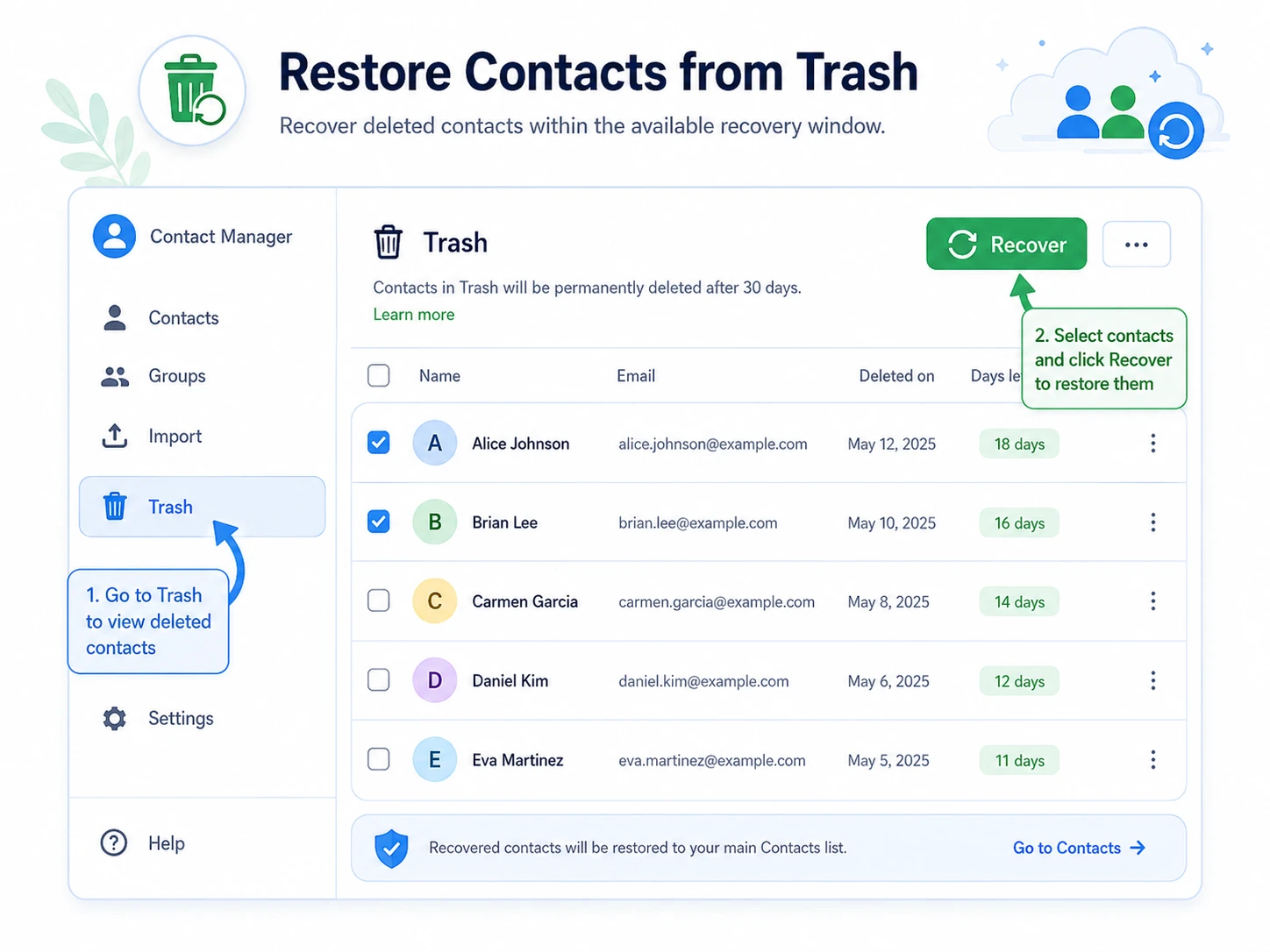
Os contatos e os e-mails utilizam caminhos de recuperação distintos. Para recuperar dados da Conta do Google para acessar os contatos, abra Contatos do Google, faça login e verifique a Lixeira. Você também pode usar a opção de desfazer alterações, caso sua conta ainda ofereça essa função.
No Gmail, abra primeiro a Lixeira. Em seguida, mova a mensagem excluída de volta para a Caixa de Entrada ou para outro rótulo. Se não conseguir encontrá-la, verifique as pastas “Todas as mensagens”, “Spam”, “Arquivo” e os filtros. Às vezes, o Gmail não exclui a mensagem; um filtro apenas a arquiva. Além disso, verifique se você usou a conta do Google correta.
Método 5: Restaurar dados da conta do Google para usuários do Workspace
Google Workspace Os usuários podem ter outra opção. Se você usa uma conta corporativa ou escolar, um administrador pode ajudar recuperar dados da Conta do Google por meio do Console de Administração. Esse método geralmente se aplica aos dados do Drive que um usuário excluiu dentro de um período limitado de recuperação.
Um administrador pode selecionar o usuário, escolher um intervalo de datas e restaurar os dados do Drive. No entanto, essa opção tem restrições. Ela pode não restaurar arquivos individuais e pode não funcionar após o término do período de recuperação. Portanto, comunique o desaparecimento de arquivos comerciais o mais rápido possível.
Recuperação de dados da conta do Google x Magic Data Recovery
Ferramentas do Google e Magic Data Recovery resolver diferentes problemas. Por isso, a melhor opção depende de onde o arquivo estava localizado antes da perda.
Situação | Melhor solução |
Existe um backup do Android | Restauração da conta do Google |
O arquivo da unidade permanece na Lixeira | Restauração do Google Drive |
A foto permanece na Lixeira do aplicativo Fotos | Restauração do Google Fotos |
Contatos sincronizados com o Google | Restauração dos Contatos do Google |
A mensagem do Gmail permanece na Lixeira | Restauração do Gmail |
O arquivo da unidade do Workspace foi excluído recentemente | Restauração de administrador |
O arquivo já existiu em um PC, pen drive ou cartão SD | Magic Data Recovery |
A cópia no Google Cloud desapareceu definitivamente | Tente a recuperação local |
Essa comparação ajuda a evitar expectativas irrealistas. O Magic Data Recovery não recupera arquivos diretamente dos servidores do Google. Em vez disso, ele verifica o armazenamento local, onde os arquivos perdidos ainda podem deixar rastros recuperáveis.
Como usar o Magic Data Recovery para restaurar dados
Se você não puder recuperar dados da Conta do Google, mas como os arquivos perdidos já existiram no seu computador, pen drive, cartão SD ou outro dispositivo de armazenamento local, o Magic Data Recovery pode fazer uma varredura no local original e procurar arquivos recuperáveis. Para aumentar as chances de recuperação, pare de salvar novos arquivos no dispositivo afetado antes de iniciar a varredura.
Etapa 1: Faça o download e instale o Magic Data Recovery
Primeiro, baixe o Magic Data Recovery do site oficial e instale-o em uma unidade segura, e não no local onde seus arquivos desapareceram. Essa escolha ajuda a reduzir o risco de sobrescrever os dados excluídos antes da recuperação.
Compatível com Windows 7/8/10/11 e Windows Server
Etapa 2: Selecione o Dispositivo ou partição a ser verificada
Abra o Magic Data Recovery. Na interface principal, selecione a unidade, a partição, o pen drive ou o cartão SD onde os arquivos perdidos estavam originalmente. Em seguida, inicie a varredura.

Etapa 3: Escaneamento para arquivos excluídos ou perdidos
Após o início da varredura, o Magic Data Recovery procura, no local selecionado, por arquivos excluídos, perdidos ou inacessíveis. Enquanto isso, você pode visualizar os arquivos detectados à medida que eles aparecem, o que ajuda a verificar se os arquivos de que você precisa ainda podem ser recuperados.

Etapa 4: Visualizar arquivos antes da recuperação
Em seguida, use o recurso de visualização para verificar os nomes, formatos e conteúdo dos arquivos, quando disponível. Essa etapa ajuda a confirmar quais arquivos você deve recuperar, em vez de restaurar itens desnecessários.

Etapa 5: Recuperação Arquivos para um local seguro
Por fim, selecione os arquivos que deseja recuperar e salve-os em outro local seguro. Não restaure os arquivos no mesmo local de onde desapareceram, pois novos dados podem sobrescrever os vestígios dos arquivos recuperáveis.

Por que o Magic Data Recovery ajuda quando você não consegue restaurar dados da conta do Google
O Magic Data Recovery preenche uma lacuna importante. A recuperação da Conta do Google só funciona quando o Google ainda possui o backup, o item sincronizado ou o registro na Lixeira. Em contrapartida, o Magic Data Recovery concentra-se no armazenamento local. Portanto, ele pode ajudar quando um arquivo já existiu no seu PC, pen drive, cartão SD ou pasta sincronizada do Google Drive.
A ferramenta é compatível com os principais tipos de arquivos, incluindo documentos, fotos, vídeos, arquivos de áudio, arquivos compactados e muito mais. Além disso, ela utiliza um fluxo de trabalho simples: selecionar um local, escanear, visualizar e recuperar. Essa abordagem ajuda os usuários comuns a evitar etapas complicadas de recuperação manual.
Por exemplo, você pode excluir um relatório de uma pasta do Google Drive no seu computador e, posteriormente, perder o acesso à cópia na nuvem. Você também pode reiniciar um celular antes que as fotos terminem de ser enviadas para o Google Fotos. Em ambos os casos, verificar o local original no computador oferece outra maneira prática de recuperar dados.
Motivos comuns pelos quais não é possível recuperar dados da conta do Google
Vários problemas podem impedir a recuperação. Primeiro, talvez você tenha feito login com a conta do Google errada. Além disso, o backup pode ter sido desativado antes de perda de dados. Além disso, é possível que seu celular já tenha passado pela primeira etapa de configuração, o que limita as opções de restauração completa do Android.
A exclusão definitiva também gera problemas. Depois que o Google remove um item da Lixeira ou do armazenamento de backup, as ferramentas normais de recuperação do usuário podem não exibi-lo mais. Além disso, alguns desenvolvedores de aplicativos não fazem backup de todos os dados do aplicativo, de modo que o celular restaurado ainda pode apresentar a falta de certos itens.
Devido a essas limitações, verifique sempre primeiro as ferramentas de recuperação integradas do Google. Em seguida, se o arquivo já esteve armazenado localmente, use o Magic Data Recovery antes de adicionar novos dados ao dispositivo de armazenamento afetado.
Dicas para proteger os dados após restaurá-los da conta do Google
Depois de você recuperar dados da Conta do Google, tome algumas medidas preventivas. Ative o backup do Android, habilite o backup do Google Fotos e verifique regularmente as configurações de sincronização do Google Drive. Além disso, exporte os contatos importantes e mantenha um backup local dos arquivos essenciais.
Além disso, evite esvaziar a Lixeira muito rapidamente. Se você excluir arquivos acidentalmente de um dispositivo local, pare de usar esse dispositivo imediatamente. Novos arquivos podem sobrescrever vestígios de dados antigos. Portanto, uma resposta rápida aumenta suas chances de recuperar dados com sucesso.
Conclusão
A melhor maneira de recuperar dados da Conta do Google Isso depende do tipo de dado. Use o backup do Android para dados do celular, a Lixeira do Google Drive para documentos, a Lixeira do Google Fotos para imagens, o Google Contatos para contatos sincronizados e a Lixeira do Gmail para mensagens excluídas. Para contas do Workspace, entre em contato com seu administrador o mais rápido possível.
No entanto, as opções de recuperação do Google têm limitações. Elas não podem ajudar se o backup estiver desativado, se a conta errada tiver sido usada, se o arquivo nunca tiver sido sincronizado ou se a cópia na nuvem tiver desaparecido definitivamente. É por isso que Magic Data Recovery merece um lugar no seu plano de recuperação. Ele não substitui as ferramentas oficiais do Google. Em vez disso, oferece uma segunda opção prática quando você precisar recuperar dados de discos rígidos locais, pen drives, cartões SD ou pastas sincronizadas, caso a recuperação do Google não dê certo.
Compatível com Windows 7/8/10/11 e Windows Server
Perguntas frequentes sobre a restauração de dados da conta do Google
É possível recuperar os dados da Conta do Google após uma redefinição de fábrica?
Sim, muitas vezes é possível restaurar os dados da Conta do Google após uma redefinição de fábrica, desde que o backup do Android estivesse ativado antes da redefinição. Durante a configuração, faça login com a mesma Conta do Google e escolha o backup disponível. No entanto, alguns aplicativos podem não restaurar todos os dados, especialmente quando o desenvolvedor não oferece suporte ao backup completo.
Por que meu backup do Google não aparece no meu novo celular?
Seu backup pode não aparecer porque você fez login com a conta errada, usou uma versão mais antiga do Android ou desativou o backup no dispositivo antigo. Além disso, alguns backups podem expirar ou sofrer alterações após um longo período de inatividade. Portanto, verifique todas as Contas do Google que você usou e confirme a versão do Android antes de tentar novamente.
É possível recuperar arquivos do Google Drive depois de excluí-los?
Sim, é possível recuperar dados do Google Drive se o arquivo ainda estiver na Lixeira. Abra o Drive, acesse a Lixeira, clique com o botão direito do mouse no arquivo e selecione “Recuperar”. No entanto, se você tiver excluído o item definitivamente ou tiver deixado passar o prazo de recuperação, as opções de recuperação da conta pessoal podem ficar bastante limitadas.
Quando devo usar o Magic Data Recovery?
Use o Magic Data Recovery depois de verificar o Google Drive, o Google Fotos, o Gmail, os Contatos e o backup do Android, mas ainda assim não conseguir encontrar os arquivos perdidos. Ele funciona melhor quando os arquivos já existiram no seu computador, em uma unidade USB, em um cartão SD ou em uma pasta sincronizada local antes da exclusão ou perda de dados.
É seguro recuperar arquivos no mesmo local?
Não, você deve evitar salvar os arquivos recuperados no mesmo local de onde eles desapareceram. Novos dados podem sobrescrever os rastros recuperáveis e reduzir as chances de sucesso. Em vez disso, escolha outra unidade ou local de armazenamento seguro. Esse hábito simples protege o dispositivo original durante a recuperação.
Qual é a melhor maneira de evitar a perda de dados no futuro?
A melhor solução combina backup na nuvem e backup local. Ative o backup do Android, habilite o backup do Google Fotos, verifique as configurações de sincronização do Google Drive e mantenha os arquivos importantes em um dispositivo de armazenamento separado. Além disso, verifique a Lixeira antes de esvaziá-la e aja rapidamente após uma exclusão acidental.

Vasilii é um especialista em recuperação de dados com cerca de 10 anos de experiência prática na área. Ao longo de sua carreira, ele resolveu com sucesso milhares de casos complexos envolvendo arquivos excluídos, unidades formatadas, partições perdidas e sistemas de arquivos RAW. Sua experiência abrange métodos de recuperação manual usando ferramentas profissionais, como editores hexadecimais, e soluções automatizadas avançadas com software de recuperação. A missão do Vasilii é tornar o conhecimento confiável sobre recuperação de dados acessível tanto para profissionais de TI quanto para usuários comuns, ajudando-os a proteger seus valiosos ativos digitais.