
Como recuperar arquivos excluídos do Google Drive
Apagar acidentalmente um arquivo do Google Drive pode interromper seu trabalho em segundos. Você pode perder um relatório, uma planilha, um PDF, uma foto, um vídeo ou um arquivo de projeto compartilhado. Felizmente, o arquivo ainda pode estar na Lixeira, em um local compartilhado, em uma pasta sincronizada ou em um backup local. Este guia explica Como recuperar arquivos excluídos do Google Drive com etapas claras. Primeiro, você tentará as opções de recuperação do Google. Em seguida, verificará a recuperação do administrador do Workspace. Depois, se o arquivo já tiver sido sincronizado ou baixado para o seu computador com Windows, pen drive, cartão SD ou outro local de armazenamento local, você poderá procurá-lo com Magic Data Recovery.
Nenhuma ferramenta de terceiros consegue recuperar arquivos diretamente da nuvem do Google depois que o Google os remove definitivamente. No entanto, uma recuperação de arquivos excluídos Essa ferramenta pode ajudar caso já tenha existido uma cópia local. Portanto, Como recuperar arquivos excluídos do Google Drive depende tanto do status da nuvem quanto do histórico do armazenamento local.
Compatível com Windows 7/8/10/11 e Windows Server
Índice
Resposta rápida: Como recuperar arquivos excluídos do Google Drive
Se você precisar Como recuperar arquivos excluídos do Google Drive Se quiser começar logo, comece por aqui.
Situação | Melhor solução |
O arquivo ainda está na Lixeira | Recuperá-lo da Lixeira do Google Drive |
A Lixeira não exibe mais o arquivo | Experimente a opção de suporte à recuperação do Google |
Conta profissional ou escolar | Pergunte a um administrador do Google Workspace |
Arquivo sincronizado com o Windows | Faça a varredura da pasta sincronizada com o Magic Data Recovery |
Arquivo salvo em um pen drive ou cartão SD | Faça a varredura desse dispositivo com o Magic Data Recovery |
Não há nenhuma cópia na nuvem nem local | A recuperação pode não ser possível |
Portanto, verifique primeiro a opção mais simples. Se a Lixeira não funcionar, passe para a recuperação de conta, a ajuda do administrador e a recuperação local.
Método 1: Como recuperar arquivos excluídos da Lixeira do Google Drive
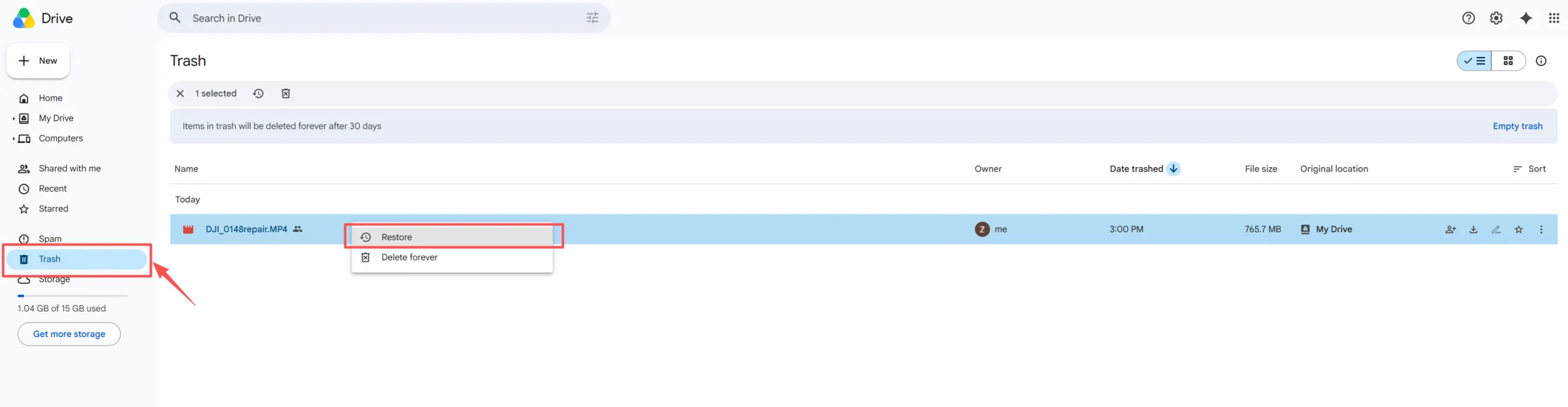
A maneira mais simples de recuperar arquivos excluídos do Google Drive é recuperar arquivos excluídos da Lixeira do Google Drive. Esse método funciona quando o arquivo ainda aparece na Lixeira.
- Aberto Google Drive.
- Clique em “Lixeira” no menu à esquerda.
- Procure o arquivo ou classifique por data em que foi enviado para a lixeira.
- Clique com o botão direito do mouse no arquivo.
- Clique em “Restaurar”.”
Depois disso, o Drive geralmente devolve o arquivo à pasta original. Se você não conseguir encontrá-lo, pesquise no Meu Drive pelo nome do arquivo.
Este método responde Como recuperar arquivos excluídos do Google Drive nos casos de exclusão mais recente. No entanto, se você esvaziou a Lixeira, siga para a próxima solução.
Método 2: Como recuperar arquivos excluídos definitivamente do Google Drive
Método 3: Como recuperar arquivos excluídos do Google Drive com a ajuda do administrador do Workspace
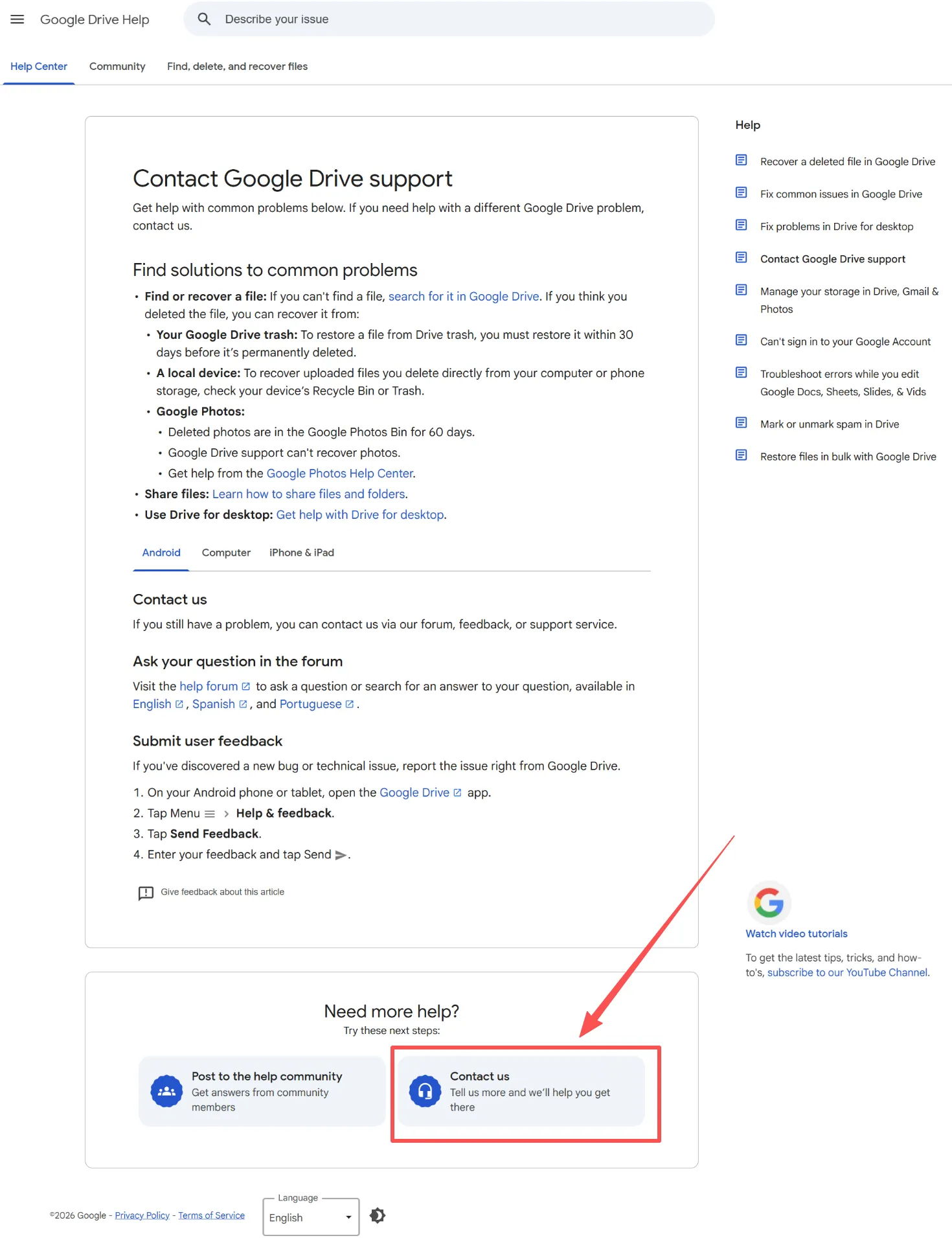
Se o seu Drive pertencer a uma empresa, instituição de ensino ou organização, entre em contato com o administrador do Google Workspace. A recuperação pelo administrador pode ajudar caso o arquivo não apareça mais na Lixeira.
A documentação do Google Workspace informa que os administradores podem restaurar itens do Drive dentro de 25 dias após um usuário esvaziar a Lixeira. Para ajudar seu administrador a agir mais rapidamente, forneça o nome do arquivo, o proprietário, o caminho da pasta e a data de exclusão. Essa é a melhor maneira de O administrador do Google Workspace restaura arquivos do Drive buscas. Portanto, peça ajuda assim que perceber a perda.
Método 4: Como recuperar arquivos excluídos do Google Drive com o Magic Data Recovery
Quando as opções de recuperação na nuvem do Google falham, a recuperação local ainda pode funcionar. Magic Data Recovery Isso ajuda quando o arquivo perdido já existiu no seu computador com Windows, em uma pasta sincronizada do Google Drive, em uma unidade USB, em um cartão SD ou em outro local de armazenamento local.
Esse método não substitui a recuperação do Google Drive. Em vez disso, ele preenche uma lacuna. O Google se concentra na recuperação na nuvem, enquanto o Magic Data Recovery verifica o armazenamento local. De acordo com Amagicsoft, a ferramenta é compatível com mais de 5.000 tipos de arquivos e funciona com discos rígidos (HDD), SSDs, pen drives, cartões SD e muito mais.
Use o Magic Data Recovery caso tenha usado o Google Drive no desktop, sincronizado o arquivo com o Windows, baixado o arquivo antes de excluí-lo, esvaziado a Lixeira do Windows ou não tenha conseguido recuperá-lo pela Lixeira do Google Drive. Por exemplo, se você excluiu tanto o arquivo na nuvem quanto o PDF baixado, a ferramenta pode fazer uma varredura no último local de armazenamento local.
Como usar o Magic Data Recovery
Etapa 1: Faça o download e instale o Magic Data Recovery
Baixe o Magic Data Recovery e instale-o em uma unidade diferente daquela onde você salvou pela última vez o arquivo perdido do Google Drive. Essa etapa ajuda a evitar a sobrescrita acidental e protege os dados perdidos.
Compatível com Windows 7/8/10/11 e Windows Server
Etapa 2: Selecione a unidade ou a pasta sincronizada do Google Drive a ser verificada
Inicie o programa. Em seguida, na interface principal, selecione o disco, a partição ou a pasta sincronizada do Google Drive onde o arquivo excluído estava anteriormente. Depois disso, inicie a varredura.

Etapa 3: Procure por arquivos excluídos do Google Drive
O software faz a varredura do local selecionado. Enquanto isso, ele lista os arquivos recuperáveis à medida que a varredura avança. Você pode esperar até que a varredura termine ou pode verificar os resultados durante o processo.

Etapa 4: Visualizar os arquivos excluídos antes da recuperação
Em seguida, use a função de visualização para confirmar o conteúdo do arquivo. Essa etapa ajuda você a recuperar apenas os documentos, fotos, vídeos, PDFs ou outros arquivos de que realmente precisa.

Etapa 5: Recuperar arquivos em um local seguro
Por fim, selecione os arquivos desejados e salve-os em outro local seguro. Não restaure os arquivos no mesmo local original, pois isso pode sobrescrever os dados excluídos ou reduzir a chance de recuperar outros arquivos perdidos.

Recuperação na nuvem x recuperação local
Para entender Como recuperar arquivos excluídos do Google Drive, compare a recuperação na nuvem com a recuperação local.
Tipo de recuperação | Melhor para |
Lixeira do Google Drive | Arquivos excluídos recentemente |
Suporte à recuperação do Google | Arquivos pessoais removidos recentemente |
Restauração do administrador do espaço de trabalho | Arquivos do trabalho ou da escola |
Magic Data Recovery | Arquivos sincronizados, baixados ou copiados |
Se o Google ainda mantiver o arquivo na nuvem, use primeiro as ferramentas do Google. No entanto, se a cópia na nuvem tiver sido excluída e já tiver existido uma cópia local, o Magic Data Recovery oferece outra opção prática.
Como recuperar arquivos excluídos do Google Drive após 30 dias
Muitos usuários pesquisam recuperar arquivos do Google Drive após 30 dias porque a Lixeira não ajuda mais. Primeiro, verifique se você usa o Google Workspace. Se sim, entre em contato com seu administrador imediatamente. Em seguida, procure no Drive, em pastas compartilhadas, em anexos de e-mail, em arquivos baixados, em pen drives, em cartões SD e em computadores antigos.
Se você não encontrar nenhuma cópia visível, faça uma varredura no local de armazenamento local com o Magic Data Recovery. Quanto mais cedo você fizer a varredura, maiores serão suas chances. No entanto, se o arquivo existisse apenas na nuvem do Google e O Google removeu o conteúdo de forma definitiva, as ferramentas de recuperação não conseguem recuperá-lo dos servidores do Google.
Conclusão
Agora você sabe Como recuperar arquivos excluídos do Google Drive pela Lixeira, pelo suporte do Google, pela ajuda para administradores do Workspace e pela recuperação local. Comece pela Lixeira. Em seguida, tente o suporte de recuperação do Google ou a ajuda para administradores, caso o arquivo não apareça mais lá.
Por fim, verifique as pastas locais, os arquivos baixados, as unidades USB, os cartões SD e os backups. Magic Data Recovery merece um lugar neste guia porque resolve um problema prático recuperação de arquivos excluídos lacuna: quando a recuperação na nuvem falha, ainda pode restar uma cópia local. Se você precisar de uma solução mais eficiente, experimente o Magic Data Recovery e faça uma varredura no local onde o arquivo perdido estava pela última vez.
Compatível com Windows 7/8/10/11 e Windows Server
Perguntas frequentes sobre como recuperar arquivos excluídos do Google Drive
É possível recuperar arquivos do Google Drive após 30 dias?
Sim, mas as opções ficam limitadas após 30 dias. Primeiro, verifique se você usa uma conta do Google Workspace, pois um administrador ainda pode ajudar dentro do prazo de recuperação do Google. Em seguida, procure em downloads, backups, pen drives e cartões SD. Se já existiu uma cópia local, o Magic Data Recovery pode ajudar.
O Magic Data Recovery consegue recuperar arquivos excluídos permanentemente do Google Drive?
O Magic Data Recovery não consegue restaurar arquivos diretamente dos servidores em nuvem do Google. No entanto, ele pode ajudar a recuperar arquivos excluídos permanentemente do Google Drive, desde que esses arquivos tenham sido sincronizados, baixados ou salvos no armazenamento local. Portanto, utilize-o somente após verificar a Lixeira do Google Drive, o suporte de recuperação do Google e as opções de administração do Workspace.
Para onde vão os arquivos recuperados do Google Drive?
O Google Drive geralmente coloca os arquivos restaurados de volta na pasta original. No entanto, se a pasta original não existir mais ou você tiver perdido o acesso, pesquise no “Meu Drive” pelo nome do arquivo. Além disso, verifique as seções “Recentes”, “Compartilhados comigo” e o Drive do proprietário do arquivo, caso o item pertença a outra pessoa.
O que devo fazer logo após excluir um arquivo do Drive?
Primeiro, pare de excluir, sincronizar ou salvar novos arquivos nos locais relacionados. Em seguida, verifique a Lixeira do Google Drive, a Lixeira do Windows, as pastas sincronizadas e a pasta de downloads. Se essas verificações não derem resultado, entre em contato com o suporte do Google ou com o administrador do Workspace. Por fim, faça uma varredura no armazenamento local com o Magic Data Recovery, caso o arquivo já tenha existido no seu dispositivo.
É possível recuperar arquivos de uma pasta compartilhada no Google Drive?
Sim, em alguns casos. Primeiro, verifique quem é o proprietário do arquivo. Se for outra pessoa, peça a ela para verificar a Lixeira ou restaurar o acesso compartilhado. No caso de unidades compartilhadas em uma conta do Workspace, entre em contato com o administrador o mais rápido possível. A recuperação depende das permissões, do tempo decorrido desde a exclusão e do tipo de conta.
A Lixeira do Google Drive é igual à Lixeira do Windows?
Não. A Lixeira do Google Drive pertence à sua conta na nuvem, enquanto a Lixeira do Windows pertence ao seu computador. Portanto, verifique ambos os locais se você usar o Google Drive para desktop. Um arquivo pode desaparecer do Drive, mas ainda permanecer na Lixeira do Windows, em uma pasta sincronizada ou em outro local no computador.

Vasilii é um especialista em recuperação de dados com cerca de 10 anos de experiência prática na área. Ao longo de sua carreira, ele resolveu com sucesso milhares de casos complexos envolvendo arquivos excluídos, unidades formatadas, partições perdidas e sistemas de arquivos RAW. Sua experiência abrange métodos de recuperação manual usando ferramentas profissionais, como editores hexadecimais, e soluções automatizadas avançadas com software de recuperação. A missão do Vasilii é tornar o conhecimento confiável sobre recuperação de dados acessível tanto para profissionais de TI quanto para usuários comuns, ajudando-os a proteger seus valiosos ativos digitais.