
Como recuperar arquivos do Bloco de Notas não salvos após a reinicialização

Se o Windows reiniciou antes de você salvar uma anotação importante, talvez você se pergunte Como recuperar arquivos do Bloco de Notas não salvos após a reinicialização sem piorar a situação. O primeiro passo é identificar o que realmente está faltando. Uma sessão do Windows 11 não salva, dados temporários, um arquivo TXT salvo anteriormente e um arquivo realmente excluído exigem métodos de recuperação diferentes.
O Bloco de Notas moderno do Windows 11 consegue preservar abas não salvas por meio do estado da sessão. Em contrapartida, o Bloco de Notas clássico do Windows 10 geralmente não consegue restaurar o texto que existia apenas na memória RAM após uma reinicialização. Portanto, o método correto de recuperação depende da sua versão do Windows e se o documento chegou a ser salvo em algum dispositivo de armazenamento.
Este guia explica Como recuperar arquivos do Bloco de Notas não salvos após a reinicialização na ordem mais segura. Primeiro, verifique as opções nativas de recuperação do Bloco de Notas; em seguida, pesquise em caminhos locais, cópias na nuvem e backups. Somente depois de confirmar que um arquivo TXT salvo anteriormente realmente está faltando é que você deve passar para a recuperação do disco. Para conhecer uma lógica de recuperação mais abrangente após a exclusão efetiva, consulte nosso guia de recuperação de arquivos excluídos.
Índice
Diagnóstico rápido: como recuperar arquivos do Bloco de Notas não salvos após a reinicialização
Antes de usar um software de recuperação, identifique qual situação corresponde à sua. O fato de algo estar faltando nem sempre significa que foi excluído.
O que aconteceu? | O que pode estar faltando? | O que experimentar primeiro |
O Windows 11 reiniciou com uma aba não salva | Dados da sessão | Reabrir o Bloco de Notas |
O Windows 11 não reabre a aba | Dados de TabState/sessão | Verificar TabState |
O Windows 10 reiniciou antes de você salvar | Texto que talvez tenha existido apenas na memória RAM | Verifique a temperatura como última tentativa |
Você salvou o arquivo, mas não consegue encontrá-lo | Arquivo TXT já existe ou o caminho foi alterado | Pesquisar no Explorador de Arquivos e no OneDrive |
Você editou um arquivo TXT existente | Versão anterior | Versões anteriores ou histórico do arquivo |
Você excluiu um arquivo TXT salvo | Arquivo real no disco | Lixeira ou recuperação de arquivos |
Portanto, a primeira pergunta em Como recuperar arquivos do Bloco de Notas não salvos após a reinicialização é:
Esse texto já existiu como um arquivo TXT salvo?
Se você realmente usa o Notepad++, siga nosso guia específico para recuperar arquivos do Notepad++ que não foram salvos. O Bloco de Notas e o Notepad++ utilizam mecanismos de recuperação diferentes.
Método 1: Como recuperar arquivos do Bloco de Notas não salvos após reiniciar o Windows 11
No Windows 11, comece pelo próprio Bloco de Notas. A Microsoft adicionou o recurso de salvamento do estado da sessão ao Bloco de Notas moderno, de modo que ele pode reabrir abas anteriores, incluindo conteúdo não salvo.
Primeiro, abra o Bloco de Notas. Se a aba que estava faltando reaparecer:
- Abra a aba restaurada.
- Imprensa
Ctrl + Shift + S. - Dê ao documento um nome claro.
- Salve-o em uma pasta segura.
Esse é o melhor primeiro passo para Como recuperar arquivos do Bloco de Notas não salvos após a reinicialização no Windows 11, pois o conteúdo ainda pode pertencer à sessão do Bloco de Notas, e não a um arquivo excluído.
Marque a opção “Ao iniciar o Bloco de Notas”
Se a aba não aparecer, abra:
Bloco de Notas > Configurações > Ao iniciar o Bloco de Notas
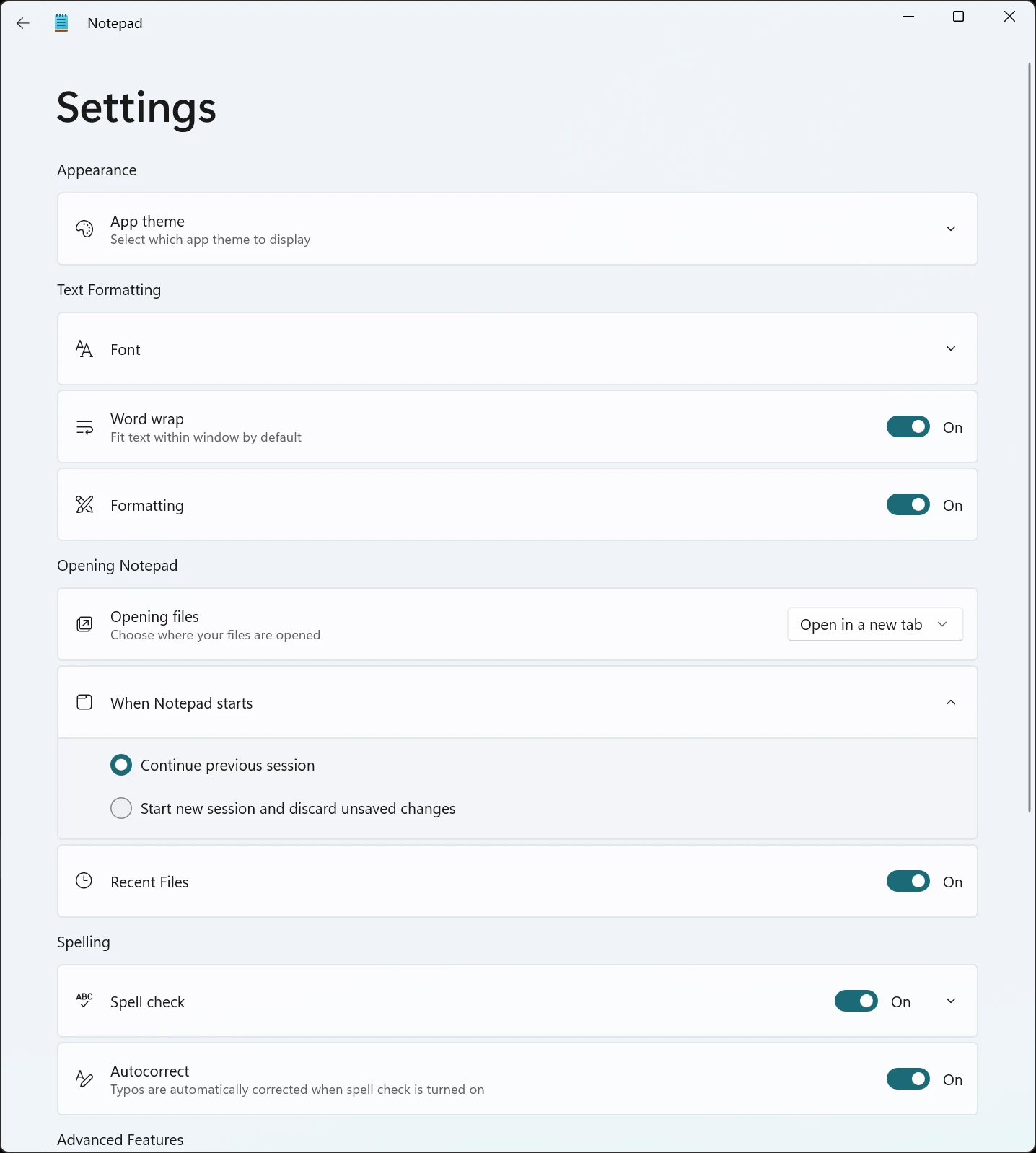
Em seguida, verifique se o Bloco de Notas dá continuidade à sessão anterior. No entanto, se ele iniciar uma nova sessão e descartar as alterações não salvas, a aba anterior pode não ser recuperada. Portanto, verifique essa configuração antes de redefinir ou reinstalar o Bloco de Notas. A Microsoft descreve esse recurso em seu Atualização do estado da sessão do Bloco de Notas.
Método 2: Verificar o TabState do Bloco de Notas do Windows 11
Se não for possível reabrir o Bloco de Notas, pressione Win + R e digite:
%LOCALAPPDATA%\Packages\Microsoft.WindowsNotepad_8wekyb3d8bbwe\LocalState\TabState
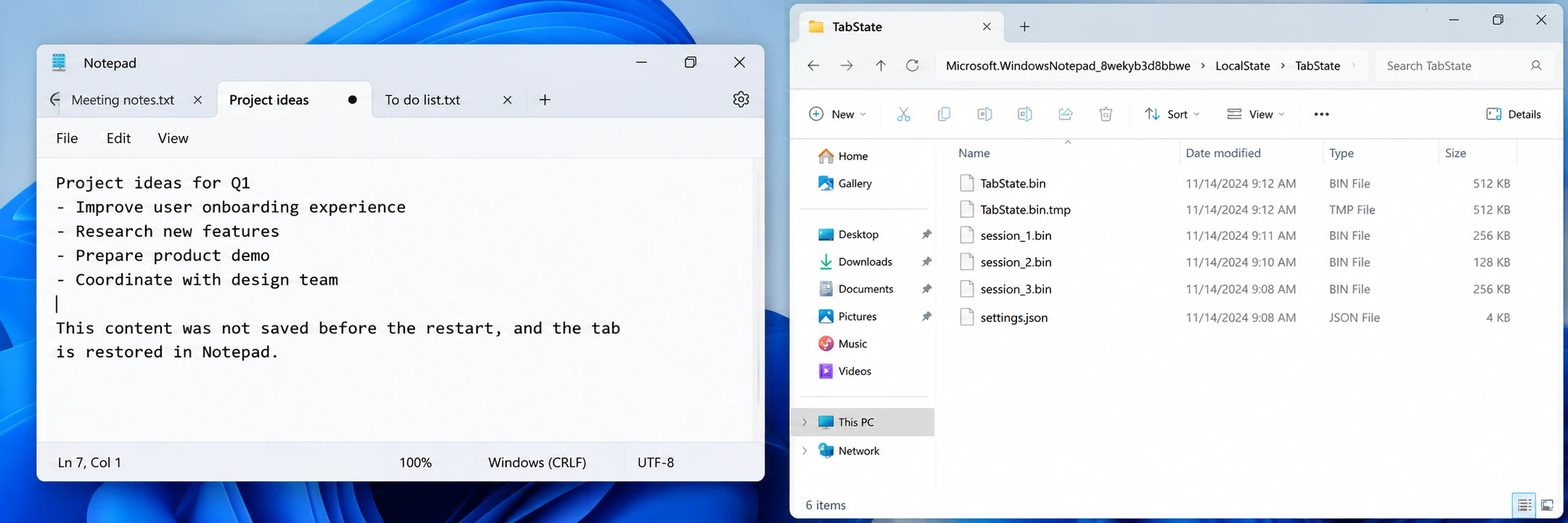
Antes de alterar qualquer coisa, copie todo o TabState pasta em algum lugar seguro. Em seguida, reabra o Bloco de Notas e verifique se a aba reaparece.
Isso oferece aos usuários do Windows 11 outra opção nativa para Como recuperar arquivos do Bloco de Notas não salvos após a reinicialização.
No entanto, os dados do TabState não são um .txt documento. Portanto, renomear um arquivo .bin não garante que o texto seja legível.
Como recuperar arquivos do Bloco de Notas não salvos no Windows 10 após a reinicialização
Se você pesquisar Como recuperar arquivos do Bloco de Notas não salvos no Windows 10 após a reinicialização, a situação é diferente. O Bloco de Notas clássico do Windows 10 não oferece a mesma função de restauração de sessão que o Bloco de Notas moderno do Windows 11.
Se você digitou um texto, não o salvou e, em seguida, reiniciou o Windows, é possível que o conteúdo mais recente tenha ficado armazenado apenas na RAM. Como a RAM é volátil, uma reinicialização apaga esse conteúdo.
Consequentemente, os programas de recuperação de disco normalmente não conseguem reconstruir textos que nunca chegaram ao dispositivo de armazenamento.
Ainda assim, os próximos pagamentos podem ajudar com Como recuperar arquivos do Bloco de Notas não salvos após a reinicialização no Windows 10.
Método 3: Verifique a pasta temporária do Windows
As pastas temporárias às vezes contêm dados recentes de aplicativos ou do sistema. No entanto, o Bloco de Notas clássico não garante que haja uma cópia salva automaticamente nessas pastas.
Para mais detalhes, consulte nosso guia sobre Recuperar arquivos temporários no Windows 11/10.
Imprensa Win + R, digite %TEMP%, e depois:
- Classifique os arquivos por data de modificação.
- Concentre-se no período anterior ao reinício.
- Verifique os arquivos .tmp e .txt recentes.
- Copie um arquivo promissor para outro local antes de editá-lo.
Você também pode conferir:
C:\Usuários\SeuNome\AppData\Local\Temp
Embora valha a pena tentar essa verificação, o Temp não é uma solução garantida para Como recuperar arquivos do Bloco de Notas não salvos após a reinicialização. Se o Windows nunca gravou o texto no disco, pode ser que não exista nenhuma cópia temporária.
Método 4: Procure um arquivo TXT salvo
Às vezes, um documento parece “não ter sido salvo”, mesmo que já exista uma cópia anterior. Por exemplo, você pode ter pressionado Ctrl + S uma vez e continuado a editar depois disso.
Abra o Explorador de Arquivos e pesquise:
*.txt
Em seguida, classifique os resultados por Data de modificação.
- Desktop
- Documentos
- Downloads
- OneDrive
- Suas pastas de trabalho habituais
Pesquise também parte do nome do arquivo, se você se lembrar dele.
Essa etapa é importante porque Como recuperar arquivos do Bloco de Notas não salvos após a reinicialização isso não deve se tornar imediatamente uma tarefa de recuperação de arquivos excluídos. Se o arquivo TXT ainda existir, basta localizá-lo e reabri-lo.
Verifique o OneDrive antes da recuperação do disco
Se a pasta “Área de Trabalho” ou “Documentos” estiver sincronizada com o OneDrive, verifique a pasta correspondente na nuvem e sua Lixeira.
Um arquivo TXT pode ainda estar disponível online, mesmo que a cópia local não esteja presente. Portanto, verifique ambos os locais antes de prosseguir com a recuperação do disco.
Método 5: Restaurar um arquivo antigo do Bloco de Notas a partir de um backup
Se o arquivo TXT já existisse antes da reinicialização, clique com o botão direito do mouse na pasta original dele e verifique:
Propriedades > Versões anteriores
Além disso, aberto Histórico de arquivos se você tiver ativado essa função anteriormente.
Essas opções não podem recuperar texto que você nunca salvou. No entanto, elas podem recuperar uma versão anterior de um arquivo TXT existente.
Portanto, a recuperação do backup deve ser realizada antes da verificação do disco ao trabalhar com Como recuperar arquivos do Bloco de Notas não salvos após a reinicialização.
Antes de usar o software de recuperação: confirme se o arquivo TXT foi realmente excluído
Não inicie uma verificação do disco apenas porque um arquivo está faltando. Primeiro, verifique:
- O documento já existia como um arquivo .txt salvo.
- Ao reabrir o Bloco de Notas, ele não foi restaurado.
- A pesquisa no Explorador de Arquivos não encontrou o arquivo.
- Você verificou a pasta original e as pastas alternativas prováveis.
- O OneDrive ou outro local sincronizado não possui nenhuma cópia utilizável.
- As versões anteriores ou o histórico do arquivo não contêm nenhuma cópia utilizável.
- O Windows ainda reconhece a unidade de origem normalmente.
Esse ponto de verificação mantém Como recuperar arquivos do Bloco de Notas não salvos após a reinicialização concentrou-se no problema certo, em vez de tratar cada sessão ausente como um arquivo excluído.
Método 6: Recuperar um arquivo do Bloco de Notas excluído com o Magic Data Recovery
Depois de confirmar que um arquivo TXT salvo foi realmente excluído ou perdido, Magic Data Recovery pode fazer uma varredura na unidade original em busca de dados recuperáveis.
Esse método é adequado para casos de exclusão acidental, uso da combinação Shift + Delete, esvaziamento da Lixeira ou um arquivo TXT salvo que desapareceu do armazenamento.
Se você apenas esvaziou a Lixeira, veja como recuperar arquivos que foram excluídos da Lixeira.
É importante ressaltar que o Magic Data Recovery não recria textos que existiam apenas na RAM. Portanto, ele oferece suporte à etapa de recuperação do disco de Como recuperar arquivos do Bloco de Notas não salvos após a reinicialização, e não a recuperação de sessões do Bloco de Notas.
Como usar o Magic Data Recovery
Etapa 1: Faça o download e instale o Magic Data Recovery
Baixe e instale o Magic Data Recovery. Se o arquivo TXT ausente estava na unidade do sistema, instale o software em outra unidade, se possível. Isso reduz novas gravações no local que ainda possa conter dados recuperáveis.
Compatível com Windows 7/8/10/11 e Windows Server
Etapa 2: Selecione a unidade na qual o arquivo do Bloco de Notas foi salvo
Inicie o software e selecione a unidade que originalmente continha o arquivo TXT. Por exemplo, escolha a unidade do sistema se você tiver salvo o documento na Área de Trabalho ou na pasta “Documentos”. Em seguida, inicie a verificação.

Etapa 3: Procure o arquivo do Bloco de Notas que foi excluído
O Magic Data Recovery realiza automaticamente uma varredura avançada. Enquanto isso, os arquivos recuperáveis vão aparecendo à medida que a varredura avança. Procure pelo nome original do arquivo, caso você se lembre dele. Como alternativa, filtre os resultados para arquivos .txt.

Etapa 4: Salve o arquivo do Bloco de Notas em um local seguro
Por fim, selecione o arquivo TXT e clique em Recuperar. Salve-o em outra unidade ou local de armazenamento, em vez de na unidade que está sendo verificada. Caso contrário, novas gravações podem sobrescrever outros dados recuperáveis.

Para os usuários que preferem um fluxo de trabalho gráfico, o Magic Data Recovery facilita essa etapa, pois permite escanear, filtrar, visualizar e recuperar arquivos sem precisar usar a sintaxe da linha de comando.
Método 7: Use a Recuperação de Arquivos do Windows para recuperar um arquivo TXT excluído
Se sua investigação sobre Como recuperar arquivos do Bloco de Notas não salvos após a reinicialização Caso um arquivo TXT salvo tenha sido realmente excluído, o Windows File Recovery oferece outra opção.
Por exemplo:
winfr C: E: /extensive /n *.txt
Aqui:
- C: é a unidade de origem.
- E: é o destino da recuperação.
- *.txt limita a pesquisa a arquivos TXT.
A unidade de origem e a de destino devem ser diferentes.
Da Microsoft Guia de recuperação de arquivos do Windows também recomenda reduzir a atividade na unidade de origem. No entanto, o Recuperação de Arquivos do Windows não consegue restaurar textos que nunca existiram no dispositivo de armazenamento.
Após a recuperação: reabra e verifique o arquivo do Bloco de Notas
A localização de um arquivo nos resultados da verificação não é concluída Como recuperar arquivos do Bloco de Notas não salvos após a reinicialização. Você ainda precisa de um documento que possa ser utilizado.
Após a recuperação:
- Abra o arquivo .txt recuperado no Bloco de Notas.
- Verifique se o texto esperado aparece.
- Verifique se o conteúdo mais recente está disponível.
- Verifique se há caracteres incomuns ou problemas de codificação.
- Use a opção “Salvar como” para criar uma nova cópia.
- Faça um backup do documento verificado.
Se você recuperou vários arquivos semelhantes, compare as datas de modificação e o conteúdo deles antes de escolher um.
Por que nem sempre é possível recuperar arquivos do Bloco de Notas não salvos após reiniciar o computador
A razão fica mais clara quando se distinguem três estados de armazenamento:
Texto na RAM → Dados da sessão do Bloco de Notas → Arquivo TXT salvo
O Bloco de Notas moderno do Windows 11 pode preservar os dados da sessão. Ao salvar um arquivo, o Windows grava um arquivo TXT comum no armazenamento.
No entanto, as ferramentas de recuperação de disco não conseguem restaurar a memória RAM volátil após a reinicialização do Windows.
Portanto:
- Os dados da sessão do Windows 11 podem ser recuperados por meio do Bloco de Notas ou do TabState.
- O texto do Windows 10 que não tiver sido salvo pode desaparecer após a reinicialização.
- Um arquivo TXT salvo, mas excluído, pode permanecer recuperável até que novos dados o sobrescrevam.
É por isso que Como recuperar arquivos do Bloco de Notas não salvos após a reinicialização não existe uma solução única para todos os casos.
O que fazer antes de tentar outros métodos de recuperação
Durante o diagnóstico de problemas Como recuperar arquivos do Bloco de Notas não salvos após a reinicialização, proteger os dados restantes.
Primeiro, não reinicie nem reinstale o Bloco de Notas antes de verificar os dados da sessão do Windows 11. Da mesma forma, evite limpar as pastas Temp ou AppData antes da hora.
Se um arquivo TXT salvo for realmente excluído, reduza:
- Downloads
- Instalações de software
- Limpeza do disco
- Transferências de arquivos grandes
- Outras gravações desnecessárias
O mais importante é se recuperar primeiro e limpar depois.
Como evitar a perda de arquivos não salvos do Bloco de Notas após uma reinicialização
No Windows 11, mantenha ativado o recurso de recuperação da sessão anterior se você costuma deixar abas do Bloco de Notas abertas. No entanto, a recuperação da sessão não deve substituir um backup.
Em vez disso:
- Salve as anotações importantes logo no início.
- Imprensa
Ctrl + Sregularmente. - Armazene os arquivos TXT em uma pasta sincronizada ou com backup.
- Utilize o histórico de versões sempre que possível.
- Considere usar um editor com recursos de salvamento automático mais avançados para trabalhos mais longos.
Esses hábitos reduzem a necessidade de pesquisar Como recuperar arquivos do Bloco de Notas não salvos após a reinicialização novamente.
Conclusão
A abordagem mais segura para Como recuperar arquivos do Bloco de Notas não salvos após a reinicialização começa identificando o que realmente está faltando.
No Windows 11, reabra o Bloco de Notas e verifique primeiro os dados da sessão. No Windows 10, verifique os locais temporários e procure por uma cópia salva mais antiga. Em seguida, verifique o Explorador de Arquivos, o OneDrive, as Versões Anteriores e os backups. Nosso guia de recuperação de arquivos excluídos explica os próximos passos após você confirmar a exclusão definitiva.
Só então você deve passar para a recuperação do disco. Nessa situação, Magic Data Recovery oferece uma opção prática, pois permite que você faça uma varredura na unidade de origem, filtre os resultados, verifique possíveis arquivos TXT e recupere o documento para um local mais seguro.
Acima de tudo, não considere todo documento do Bloco de Notas que não está mais visível como tendo sido excluído. Adaptar o método ao cenário real da perda proporciona uma resposta mais clara e confiável para Como recuperar arquivos do Bloco de Notas não salvos após a reinicialização.
Compatível com Windows 7/8/10/11 e Windows Server
Perguntas frequentes sobre como recuperar arquivos do Bloco de Notas não salvos após a reinicialização
É possível recuperar um arquivo do Bloco de Notas que não foi salvo após reiniciar o Windows 11?
Como faço para recuperar arquivos do Bloco de Notas que não foram salvos no Windows 10 após a reinicialização?
Onde o Bloco de Notas do Windows 11 armazena os dados da sessão não salvos?
O Bloco de Notas do Windows 10 salva automaticamente os arquivos não salvos?
Um software de recuperação consegue recuperar um arquivo do Bloco de Notas que nunca foi salvo?
O Magic Data Recovery consegue recuperar arquivos TXT excluídos?
É possível recuperar um arquivo do Bloco de Notas depois de esvaziar a Lixeira?

Vasilii é um especialista em recuperação de dados com cerca de 10 anos de experiência prática na área. Ao longo de sua carreira, ele resolveu com sucesso milhares de casos complexos envolvendo arquivos excluídos, unidades formatadas, partições perdidas e sistemas de arquivos RAW. Sua experiência abrange métodos de recuperação manual usando ferramentas profissionais, como editores hexadecimais, e soluções automatizadas avançadas com software de recuperação. A missão do Vasilii é tornar o conhecimento confiável sobre recuperação de dados acessível tanto para profissionais de TI quanto para usuários comuns, ajudando-os a proteger seus valiosos ativos digitais.