
Instalação limpa do Windows 10: o que você precisa saber e como fazer
Para instalação limpa do Windows 10, você inicializa o computador a partir da mídia de instalação e instala uma nova cópia do Windows na unidade desejada. Ao contrário de uma reinstalação no local, uma instalação limpa remove os aplicativos e as configurações anteriores. A exclusão das partições de destino também apaga os arquivos armazenados nelas.
Uma nova instalação pode ajudar a resolver erros persistentes de software, remover aplicativos indesejados ou preparar um novo SSD. No entanto, escolher a unidade de instalação errada ou deixar de fazer backups essenciais pode levar à perda permanente de dados.
Este guia explica como um instalação limpa do Windows 10 funciona, como reinstalar o Windows usando um pendrive inicializável ou as opções de recuperação integradas, e o que fazer antes e depois da instalação. O guia também aborda etapas importantes de preparação, incluindo backups de dados, ativação do Windows e recuperação da chave de licença, para ajudá-lo a evitar erros comuns na reinstalação.
Aviso sobre o suporte ao Windows 10 (outubro de 2026): O Windows 10 chegou ao fim do suporte padrão em 14 de outubro de 2025. Os dispositivos de consumidores qualificados inscritos no programa de Atualizações de Segurança Estendidas (ESU) da Microsoft poderão receber atualizações de segurança críticas e importantes até 12 de outubro de 2027. O ESU não restabelece as atualizações regulares de recursos nem o suporte técnico padrão. Considere o Windows 11 se o seu hardware for compatível.
Índice
Instalação limpa do Windows 10: Informações rápidas
Item | Detalhes |
Definição | Instalação de um novo ambiente do Windows 10 sem preservar os aplicativos e as configurações existentes |
Objetivo principal | Substituir o ambiente atual do sistema operacional |
Método padrão | Instalação por USB inicializável |
Ferramenta oficial | Ferramenta de Criação de Mídia da Microsoft |
Mídia de instalação | Pen drive vazio com pelo menos 8 GB |
Impacto dos dados | Os arquivos nas partições excluídas ficam inacessíveis |
Ativação do Windows | Requer uma licença válida ou um direito digital |
Alternativa | Redefinir este PC com a opção “Remover tudo” |
Versão relevante | Windows 10, versão 22H2 |
Resposta rápida: A maneira padrão de instalação limpa do Windows 10 é criar um pendrive inicializável usando a Ferramenta de Criação de Mídia da Microsoft, inicializar o computador a partir dele, selecionar a opção “Instalação personalizada” e instalar o Windows na unidade correta.
Sempre verifique seus backups antes de excluir partições existentes.
Como funciona uma instalação limpa do Windows 10?
Uma instalação limpa substitui o ambiente anterior do Windows por novos arquivos do sistema operacional. Em vez de reparar a instalação existente, o Instalador do Windows cria uma nova configuração do sistema.
O processo envolve quatro etapas principais.
Inicializar no programa de instalação do Windows
Seu computador inicializa a partir de uma mídia de instalação externa, em vez de carregar a instalação existente do Windows.
Como resultado, o Instalador do Windows pode acessar e modificar o disco de destino independentemente do sistema operacional atual.
Selecione o destino da instalação
O programa de instalação exibe os discos e partições disponíveis. Você escolhe onde o Windows deve ser instalado.
Se você remover as partições existentes do disco de destino, o programa de instalação poderá recriar as partições necessárias para o Windows.
No entanto, a exclusão de partições também impede o acesso aos arquivos nelas contidos.
Instalar arquivos do sistema do Windows
O Instalador do Windows copia os arquivos do sistema operacional, configura os componentes do sistema e prepara a nova instalação para ser iniciada.
O computador pode reiniciar várias vezes durante essa etapa.
Configurar o novo ambiente do Windows
Após a instalação, o Windows solicita que você escolha as configurações regionais, configure uma conta, conecte-se a uma rede e revise as preferências de privacidade.
O resultado é um ambiente do Windows renovado, sem os aplicativos e as configurações da instalação anterior.
Importante: Uma instalação limpa pode resolver problemas relacionados ao software, mas não consegue consertar falhas de hardware nem garantir que todos os problemas do sistema desapareçam.
Instalação limpa x Reinicializar este PC x Reinstalação no local
Embora todos esses métodos permitam reinstalar o Windows, eles têm finalidades diferentes.
Recurso | Instalação limpa via USB | Redefinir este PC | Reinstalação no local |
Fonte de instalação | USB inicializável | Arquivos de recuperação na nuvem ou locais | Arquivos existentes do Windows e de instalação |
Arquivos pessoais | Recuperado de partições apagadas | Depende da opção de reinicialização | Pode ser conservado |
Aplicativos instalados | Removido | Removido | Pode ser conservado |
Controle de partições | Seleção totalmente manual | Limitada | Nenhuma alteração nas partições |
É necessário um computador de mesa em bom estado de funcionamento | Não | Não, se o WinRE funcionar | Normalmente, sim |
Objetivo principal | Instalação nova | Reinicialização simplificada | Reparar janelas existentes |
Quando uma instalação limpa é a melhor opção?
A Reinstalação limpa do Windows 10 pode ser adequado quando:
- O Windows apresenta erros persistentes de software ou de configuração.
- As tentativas anteriores de reparo não deram certo.
- Você deseja substituir completamente o ambiente atual do Windows.
- Você está instalando o Windows em um novo SSD.
- Você precisa de maior controle sobre as partições de instalação.
No entanto, não é necessário reinstalar o Windows para muitos problemas isolados. Por exemplo, se apenas um aplicativo estiver travando, atualizar ou reinstalar esse aplicativo pode resolver o problema.
Da mesma forma, um SSD com falha ou uma memória RAM com defeito exigem um diagnóstico de problemas de hardware, em vez de uma nova instalação do Windows.
O que fazer antes de uma instalação limpa do Windows 10
Preparação para um instalação limpa do Windows 10 Esse procedimento é essencial, pois a instalação pode excluir arquivos pessoais, programas instalados e informações de licenciamento armazenadas localmente.
Realize essas verificações antes de fazer alterações na unidade do sistema.
Passo 1. Faça backup e verifique os arquivos importantes
Primeiro, copie os arquivos essenciais para um disco externo, outro disco físico ou um serviço de armazenamento em nuvem confiável.
Verifique estes locais:
- Área de Trabalho, Documentos, Downloads, Imagens e Vídeos.
- Projetos de trabalho, bancos de dados e arquivos locais de e-mail.
- Favoritos do navegador e dados não sincronizados.
- Configurações e arquivos do aplicativo em pastas personalizadas.
Em seguida, abra vários arquivos diretamente do local de backup. Isso confirma que as cópias estão em condições de uso.
Dica de segurança: Evite armazenar seu único backup em outra partição do disco que você pretende apagar. Um erro durante a seleção da partição pode destruir ambas as cópias.
Etapa 2. Verifique o status de ativação do Windows
Antes de um reinstalação limpa do Windows 10, verifique se o Windows já está ativado.
- Aberto Configurações > Atualização e Segurança > Ativação.
- Verifique se o Windows exibe um status de ativado.
- Anote a edição instalada, como Windows 10 Home ou Pro.
- Verifique se sua licença digital está vinculada à sua conta da Microsoft.
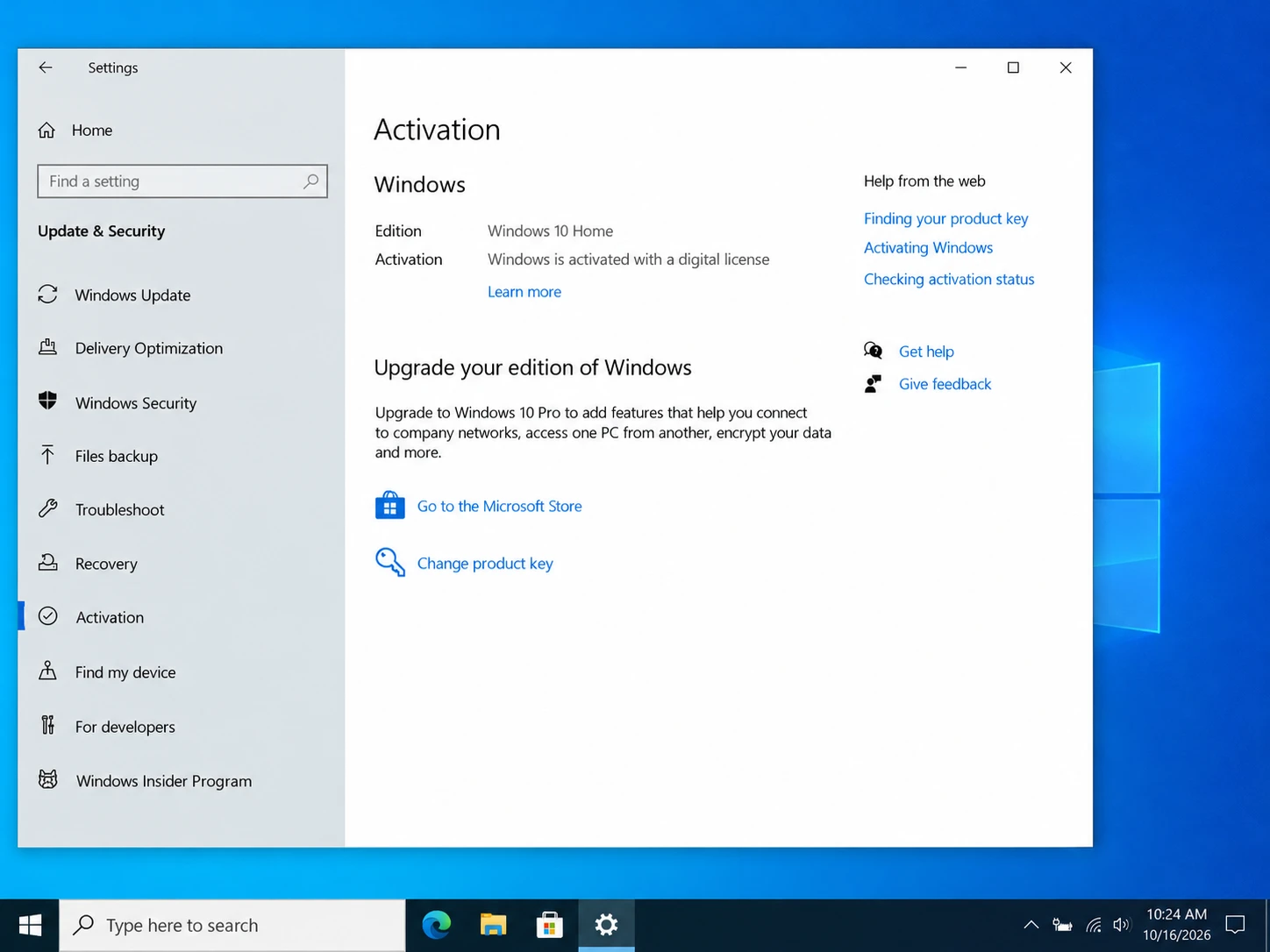
Muitos computadores utilizam licenças digitais associadas ao seu hardware. Consequentemente, reinstalar a mesma edição no mesmo dispositivo muitas vezes pode reativar o Windows automaticamente.
No entanto, uma licença digital não fornece necessariamente uma chave de produto legível de 25 caracteres.
Se você precisar identificar uma chave armazenada ou entender seu método de ativação, consulte Como obter a chave de produto do Windows 10.
Etapa 3. Salve as chaves de produto do seu software
A ativação do Windows é apenas uma das preocupações. Uma instalação nova também remove aplicativos que podem exigir licenças separadas.
Por exemplo, uma instalação mais antiga do Microsoft Office, um editor de PDF ou um software empresarial especializado pode utilizar uma chave de produto que você já não possui em seus registros de compra.
Comece verificando suas contas de software, e-mails de compra e documentos originais de licença.
Se esses registros estiverem incompletos, Magic Recovery Key pode ajudar a localizar informações de licença recuperáveis no Windows e nos aplicativos compatíveis.
Para salvar as chaves disponíveis:
- Aberto Magic Recovery Key na sua instalação atual do Windows.
- Selecione Chaves de registro sob Local.
- Verifique as chaves de produto detectadas.
- Copie ou salve as informações relevantes em um local externo seguro.

Essa abordagem ajuda a organizar as chaves de software disponíveis sem precisar procurar manualmente em vários locais do Registro.
No entanto, nem todo aplicativo armazena uma chave recuperável. Softwares baseados em assinatura geralmente dependem de contas online, e a recuperação de uma chave não garante a permissão para transferir ou reativar uma licença.
Para conhecer outros métodos, leia como localizar chaves de produto para software instalado.
Etapa 4. Verifique os requisitos do BitLocker e de instalação
Se o seu computador utilizar o BitLocker ou a criptografia do dispositivo, verifique se você consegue acessar a chave de recuperação.
Verifique sua conta da Microsoft ou entre em contato com o administrador da sua organização, conforme o caso.
Prepare também:
- Um pen drive vazio com pelo menos 8 GB de capacidade de armazenamento.
- Uma conexão estável à internet.
- Uma licença válida do Windows 10.
- A edição e a arquitetura corretas do Windows.
- Acesso aos drivers do fabricante do seu computador.
Depois de verificar esses requisitos, você poderá prosseguir com a instalação.
Como fazer uma instalação limpa do Windows 10 usando um pen drive
O método USB é a maneira mais direta de instalação limpa do Windows 10 sem depender do sistema operacional existente.
Siga cuidadosamente estas seis etapas.
Passo 1. Baixe a Ferramenta Oficial de Criação de Mídia do Windows 10
Visite o Página de download do Microsoft Windows 10.
Localizar Criar mídia de instalação do Windows 10 e selecione Baixe agora.
Em seguida, execute a Ferramenta de Criação de Mídia como administrador e aceite os termos de licença da Microsoft.
A página oficial de download disponibiliza a mídia de instalação do Windows 10 versão 22H2.
Etapa 2. Criar um pendrive inicializável do Windows 10
Conecte seu pen drive vazio.
Então, siga estas instruções:
- Selecione Criar mídia de instalação (pen drive, DVD ou arquivo ISO) para outro PC.
- Escolha o idioma, a edição e a arquitetura adequados.
- Selecione Unidade flash USB.
- Escolha o dispositivo USB correto.
- Clique em Próximo e aguarde até que o processo seja concluído.
A Ferramenta de Criação de Mídia baixa os arquivos necessários e prepara o pen drive para a instalação.
Aviso: Esse processo apaga o conteúdo existente no dispositivo USB selecionado. Sempre verifique se você escolheu a unidade correta.
Etapa 3. Inicialize o computador a partir do USB
Insira o pen drive preparado no computador em que deseja instalar o Windows.
Reinicie o dispositivo e abra o menu de inicialização.
As teclas comuns de inicialização incluem F12, F2, Esc e Delete. No entanto, a tecla correta depende do fabricante do seu computador.
Selecione o dispositivo USB no menu de inicialização.
Se, em vez disso, o seu computador iniciar a instalação existente do Windows, verifique a ordem de inicialização na BIOS ou na UEFI.
A UEFI é a interface moderna de firmware que inicializa o hardware e inicia o sistema operacional. A maioria dos PCs mais recentes utiliza a UEFI em vez do tradicional BIOS Legacy.
Etapa 4. Inicie a instalação do Windows
Quando a instalação do Windows for exibida:
- Selecione o idioma, o formato de data e hora e as preferências do teclado.
- Clique em Próximo, então Instale agora.
- Digite a chave de produto do Windows, se solicitado.
Se o computador já tiver uma licença digital válida para a mesma edição do Windows, geralmente é possível escolher Não tenho uma chave de produto.
Em seguida, selecione a edição do Windows que corresponde à sua licença.
Quando o programa de instalação perguntar qual tipo de instalação você deseja, escolha:
Personalizado: Instalar apenas o Windows (avançado)
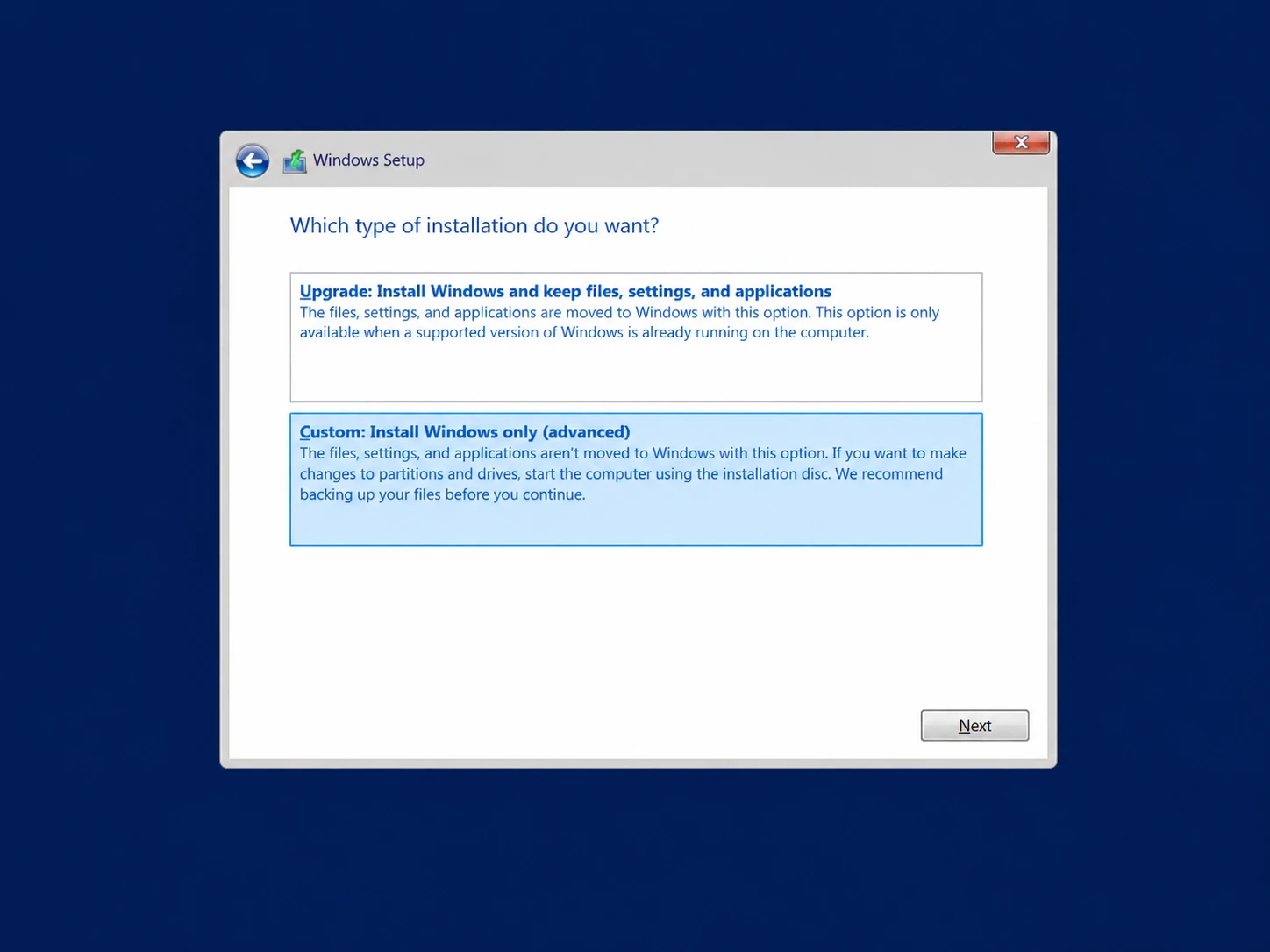
Essa opção permite que você selecione o destino da instalação, em vez de realizar uma atualização no local.
Etapa 5. Selecione o disco correto e instale o Windows 10
A seleção do disco é a etapa mais importante do instalação limpa do Windows 10 processo.
O Instalador do Windows exibe os discos físicos e as partições disponíveis.
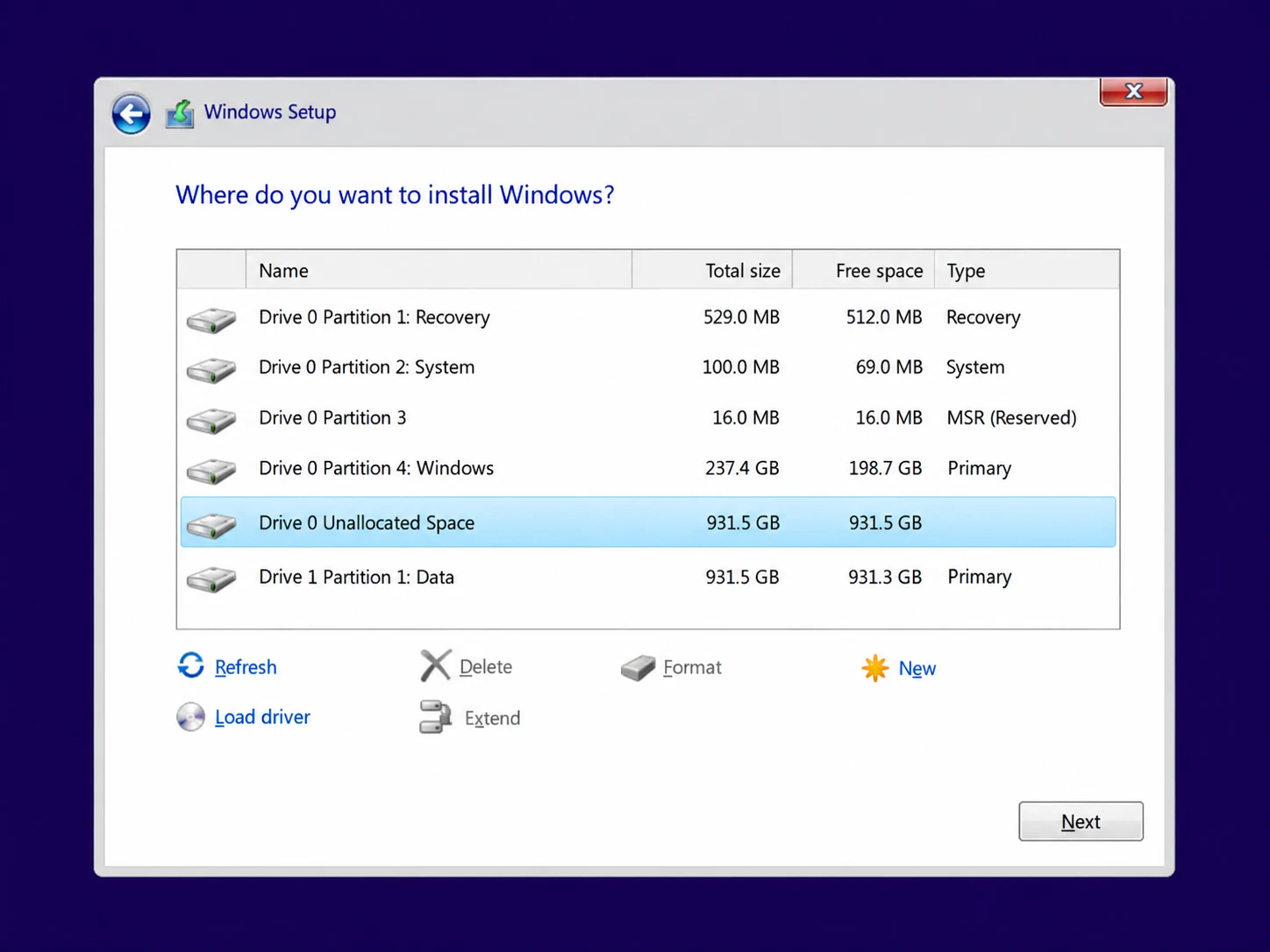
Antes de continuar, identifique o disco do sistema pretendido com base em sua capacidade e nos detalhes das partições.
Se o seu computador tiver várias unidades físicas, considere desconectar as unidades não essenciais antes de prosseguir.
Para um disco de destino com backup completo que você pretende apagar totalmente:
- Identifique o disco físico correto.
- Selecione uma partição nesse disco.
- Clique em Excluir somente se você pretender apagar o conteúdo.
- Repita o procedimento para as demais partições desse disco, caso deseje remover todo o layout existente.
- Selecione o resultado Espaço não alocado.
- Clique em Próximo para instalar o Windows.
O Instalador do Windows cria as partições necessárias para o sistema operacional.
Aviso importante: Nunca presuma que o Disco 0 seja automaticamente o disco correto. Não exclua partições em unidades de backup ou dispositivos de armazenamento não relacionados.
A exclusão de partições pode tornar os arquivos existentes irrecuperáveis, especialmente em SSDs, onde o TRIM e a coleta de lixo podem remover os dados excluídos.
Se você não conseguir identificar o disco de destino correto, pare antes de excluir qualquer coisa.
Etapa 6. Concluir a configuração inicial do Windows 10
O Instalador do Windows copia os arquivos de instalação e reinicia o computador.
Em seguida, siga as instruções exibidas na tela para:
- Selecione sua região e o layout do teclado.
- Conecte-se a uma rede quando for necessário.
- Configure uma conta do Windows.
- Verifique as configurações de privacidade.
- Conclua a configuração inicial.
Quando a área de trabalho do Windows for exibida, a instalação estará concluída.
No entanto, você ainda precisa verificar os drivers, a ativação e a disponibilidade dos aplicativos.
Como reinstalar o Windows 10 sem um pen drive
É possível reinstalar o Windows sem uma mídia de instalação externa, utilizando os recursos de recuperação integrados ao sistema.
No entanto, esses métodos não oferecem o mesmo controle no nível da partição que uma instalação limpa tradicional via USB.
Método 1. Use a opção “Redefinir este PC”
Se o Windows ainda iniciar, abra:
Configurações > Atualização e segurança > Recuperação > Redefinir este PC
Em seguida, siga estas etapas:
- Clique em Comece a usar.
- Selecione Remover tudo.
- Escolha Download na nuvem ou Reinstalação local.
- Verifique as configurações de redefinição.
- Confirme sua seleção.
A opção “Download da nuvem” obtém os arquivos de instalação do Windows diretamente da Microsoft. Já a opção “Reinstalação local” utiliza os arquivos disponíveis no computador.
Ambos os métodos podem remover aplicativos instalados e arquivos pessoais de acordo com suas configurações de redefinição.
No entanto, a opção “Redefinir este PC” não recria necessariamente a estrutura do disco.
Método 2. Usar o Ambiente de Recuperação do Windows
Se o Windows não conseguir iniciar normalmente, você ainda poderá acessar o Ambiente de Recuperação do Windows (WinRE).
Abra o menu de recuperação e acesse:
Solução de problemas > Redefinir este PC > Remover tudo
Siga as instruções para reinstalar o Windows.
Seu dispositivo pode solicitar uma chave de recuperação do BitLocker antes de permitir determinadas operações de recuperação.
Se o WinRE não estiver disponível ou se a redefinição falhar repetidamente, uma mídia de instalação externa pode ser uma alternativa melhor.
Problemas comuns na instalação limpa do Windows 10 e suas soluções
Mesmo uma instalação preparada corretamente pode enfrentar problemas inesperados.
As soluções a seguir abordam várias situações comuns.
A unidade USB não aparece no menu de inicialização
Primeiro, reconecte o cabo USB e tente outra porta.
Em seguida, confirme se a Ferramenta de Criação de Mídia foi concluída com sucesso. Verifique as configurações de inicialização do firmware e consulte as instruções do fabricante do seu computador.
Se necessário, recrie a mídia de instalação.
Não é possível instalar o Windows no disco selecionado
Esse erro pode indicar uma incompatibilidade entre o modo de inicialização do firmware e o tipo de partição do disco.
As instalações modernas com UEFI normalmente utilizam o particionamento GPT. As configurações mais antigas com BIOS Legacy costumam utilizar o MBR.
Antes de alterar as partições, verifique a configuração de inicialização do computador e certifique-se de que seus dados estejam salvos em backup.
Evite comandos destrutivos de limpeza de disco, a menos que compreenda totalmente seus efeitos.
O programa de instalação do Windows não consegue detectar seu SSD
Primeiro, verifique se o BIOS ou o UEFI detecta o SSD.
Alguns sistemas exigem drivers adicionais para controladores de armazenamento, especialmente ao utilizar configurações RAID ou Intel VMD.
Baixe o driver adequado no site oficial de suporte do fabricante do computador.
Se o firmware também não conseguir detectar a unidade, verifique a conexão do hardware ou o estado do disco.
O Windows 10 não é ativado
Verifique se a edição do Windows instalada corresponde à sua licença atual.
Em seguida, conecte-se à internet e abra as configurações de ativação.
Se o Windows ainda não conseguir ser ativado, use o Solucionador de Problemas de Ativação, quando disponível.
Grandes alterações no hardware ou restrições de licenciamento podem exigir assistência adicional.
Equívocos comuns e considerações de segurança
Vários equívocos podem levar a reinstalações desnecessárias ou à perda acidental de dados.
Uma instalação limpa resolve todos os problemas do computador?
Não. Uma instalação limpa substitui o ambiente de software, mas não repara defeitos de hardware.
Por exemplo, um SSD com defeito, um módulo de memória com falha ou um processador superaquecido podem continuar causando erros mesmo após a reinstalação do Windows.
Verifique se há problemas de hardware antes de apagar o sistema atual.
Uma instalação limpa apaga todas as unidades conectadas?
Não automaticamente.
O Instalador do Windows modifica o disco e as partições que você selecionar. Outras unidades físicas normalmente permanecem inalteradas, caso você não as modifique.
No entanto, selecionar o disco errado pode destruir dados que não têm relação com o processo. Desconectar unidades não essenciais pode reduzir esse risco.
A opção “Redefinir este PC” é o mesmo que uma instalação nova?
Não exatamente.
A opção “Redefinir este PC” reinstala o Windows por meio dos recursos de recuperação. Uma instalação limpa por USB é iniciada a partir de uma mídia externa e permite que você recrie o layout das partições do disco de destino.
Ambos os métodos podem proporcionar um ambiente do Windows totalmente novo, mas seus processos técnicos são diferentes.
Quando você deve interromper a instalação?
Pare antes de fazer alterações destrutivas se:
- Seus arquivos importantes não têm backup confirmado.
- Não é possível identificar o disco de instalação correto.
- Seu disco rígido apresenta sinais de falha física.
- Você não tem acesso às informações necessárias para a recuperação do BitLocker.
- Seu computador pertence a uma organização que gerencia sua instalação do Windows.
Essas situações exigem uma preparação adicional ou assistência profissional antes de se prosseguir.
O que fazer após uma reinstalação completa do Windows 10
Depois de você instalação limpa do Windows 10, realize as seguintes verificações antes de retomar o uso normal.
Verificar a ativação do Windows
Aberto Configurações > Atualização e Segurança > Ativação.
Verifique se o Windows exibe o status “ativado”.
Se a ativação falhar, verifique a edição instalada, a conexão com a internet e as informações da licença digital.
Instalar drivers e atualizações de segurança aplicáveis
Abra o Gerenciador de Dispositivos e procure os dispositivos que exibem símbolos de aviso.
Baixe os drivers que faltam no site oficial do fabricante do seu computador.
Em seguida, abra o Windows Update e verifique se há atualizações disponíveis de acordo com o plano de suporte do seu dispositivo.
Se o seu dispositivo for elegível para o Windows 10 ESU, verifique o status de inscrição dele. Uma instalação limpa, por si só, não inscreve um computador no ESU nem prorroga o suporte padrão.
Restaurar arquivos pessoais e aplicativos
Copie seus documentos e outros arquivos essenciais do backup verificado.
Em seguida, reinstale os aplicativos a partir dos sites oficiais dos fornecedores.
Caso o sistema anterior estivesse infectado por malware, verifique seu backup antes de restaurar arquivos executáveis ou dados de aplicativos.
Recupere suas licenças de software
Verifique os registros de licença do software que você salvou antes de reinstalar.
Para aplicativos vinculados a uma conta, faça login com a conta licenciada original. Para softwares que exigem números de série, use suas chaves de produto salvas ou os documentos de compra.
Se o Microsoft Office solicitar ativação, consulte Como encontrar a chave de produto do Microsoft Office.
Lembre-se de que uma chave recuperada não concede automaticamente permissão para transferir o software para outro dispositivo.
Referências oficiais e informações sobre a versão
Este guia aborda principalmente o Windows 10 versão 22H2 e sua interface de instalação tradicional.
Para obter instruções oficiais de instalação e detalhes técnicos, consulte:
- Microsoft: Baixe o Windows 10 — Mídias oficiais de instalação e requisitos de hardware.
- Microsoft: Reinstalar o Windows com a mídia de instalação — Instalação limpa, precauções para backup e orientações para ativação.
- Microsoft: Redefina seu PC — Opções de download na nuvem, reinstalação local e recuperação.
- Microsoft: Fim do suporte ao Windows 10 — Informações sobre o ciclo de vida do Windows 10 e as Atualizações de Segurança Estendidas para consumidores.
As telas exatas de instalação, as opções de recuperação e as teclas do menu de inicialização podem variar dependendo do fabricante do hardware e da edição do Windows.
Conclusão
A instalação limpa do Windows 10 Esse procedimento substitui o ambiente anterior do sistema operacional por uma instalação nova. Ele pode resolver problemas persistentes de software e preparar uma nova unidade do sistema, mas também remove os aplicativos instalados e pode apagar arquivos importantes.
Para garantir os melhores resultados, verifique seus backups, confirme a ativação do Windows, identifique o disco de instalação correto e salve as informações da licença do software antes de prosseguir.
Recomendamos Magic Recovery Key como uma ferramenta opcional de preparação, pois ajuda a localizar e preservar as chaves disponíveis do Windows e dos aplicativos compatíveis antes da reinstalação. Isso pode ser especialmente útil quando é difícil encontrar licenças de softwares mais antigos. Para obter mais informações, consulte nosso guia de recuperação da chave de licença.
Por fim, verifique se o Windows 10 ainda recebe suporte e se você está qualificado para receber o ESU antes de reinstalá-lo. Um sistema operacional com suporte continua sendo a melhor opção a longo prazo, sempre que o seu hardware permitir.
Compatível com Windows 7/8/10/11 e Windows Server
PERGUNTAS FREQUENTES
Uma instalação limpa do Windows 10 apaga tudo?
É possível fazer uma instalação limpa do Windows 10 sem um pen drive?
Preciso de uma chave de produto para reinstalar o Windows 10?
Qual é a diferença entre uma instalação limpa e uma instalação nova?
Posso fazer uma instalação limpa do Windows 10 em um SSD novo?
O Microsoft Office continuará ativado após a reinstalação do Windows 10?
É seguro fazer uma instalação limpa do Windows 10 em 2026?

Vasilii é um especialista em recuperação de dados com cerca de 10 anos de experiência prática na área. Ao longo de sua carreira, ele resolveu com sucesso milhares de casos complexos envolvendo arquivos excluídos, unidades formatadas, partições perdidas e sistemas de arquivos RAW. Sua experiência abrange métodos de recuperação manual usando ferramentas profissionais, como editores hexadecimais, e soluções automatizadas avançadas com software de recuperação. A missão do Vasilii é tornar o conhecimento confiável sobre recuperação de dados acessível tanto para profissionais de TI quanto para usuários comuns, ajudando-os a proteger seus valiosos ativos digitais.