
Qual é a taxa de sucesso das tentativas de recuperação de dados em SSDs?
Você excluiu definitivamente arquivos importantes do seu SSD, ou o Windows passou a exibir repentinamente a partição do seu SSD como RAW. Qual é o nível de sucesso da recuperação de dados em SSDs? O que fazer nessas situações? Ainda pode ser possível recuperar os dados, mas suas chances dependem do que aconteceu com eles — e não apenas do software de recuperação que você escolher.
Um arquivo excluído em um SSD pode se tornar irrecuperável depois que o TRIM torna seu conteúdo inacessível. No entanto, partições danificadas e erros no sistema de arquivos nem sempre destroem os arquivos subjacentes. Consequentemente, as taxas de sucesso na recuperação de SSDs variam amplamente entre os diferentes cenários de perda de dados.
Primeiro, pare de gravar no SSD afetado. Este guia explica como avaliar suas chances de recuperação, interpretar as taxas de sucesso divulgadas, escolher métodos seguros de recuperação e verificar se seus arquivos foram realmente restaurados. Para obter informações específicas relacionadas ao seu dispositivo, acesse o Hub de recuperação de SSD Amagicsoft.
Índice
Importante: Proteja seu SSD antes de tentar a recuperação
Evite instalar softwares, baixar arquivos, formatar partições ou executar comandos de reparo no SSD afetado. Essas ações podem alterar áreas de armazenamento ou registros do sistema de arquivos dos quais as ferramentas de recuperação possam precisar.
Siga estas precauções:
- Pare de usar a unidade afetada. Se for o SSD do seu sistema Windows, desligue o computador assim que for possível.
- Não formate nem inicialize o dispositivo. Evite usar o CHKDSK
/f, Apagamento Seguro e reparo de partições, até que os dados importantes estejam protegidos. - Prepare outro disco físico. Utilize um dispositivo de armazenamento separado para o software de recuperação e para os arquivos recuperados.
- Interrompa o processo se o hardware parecer instável. Desconexões repetidas, capacidade incorreta e falha na detecção exigem uma abordagem diferente para a recuperação.
Interromper novas gravações pode preservar os dados que ainda estão intactos. No entanto, ele não pode reverter operações TRIM que já tenham tornado os blocos excluídos inacessíveis.
Qual é a taxa de sucesso das tentativas de recuperação de dados de SSDs em diferentes situações?
Não existe uma taxa de sucesso universal na recuperação de dados de SSDs. O ponto de partida mais útil é identificar o tipo de perda de dados.
A tabela a seguir compara qualitativamente as perspectivas de recuperação. Ela não representa porcentagens de sucesso quantificadas.
Cenário de perda de dados em SSD | Perspectivas de recuperação | Ação recomendada |
Os arquivos permanecem na Lixeira ou no backup | É vantajoso se as cópias estiverem intactas | Restaurar as cópias existentes |
Arquivos excluídos permanentemente após a execução do TRIM | Muito ruim | Verificar backups e histórico na nuvem |
Arquivos excluídos com dados subjacentes legíveis | Possível | Considere usar um software de recuperação |
Corrupção da partição RAW ou do sistema de arquivos | Potencialmente recuperável | Salve os dados antes do reparo |
Partição perdida com o conteúdo dos arquivos preservado | Potencialmente recuperável | Examine a unidade sem alterá-la |
SSD com formatação rápida | Variável; o TRIM pode reduzir as perspectivas | Pare de usar a unidade |
Apagamento seguro concluído | Extremamente pobre | Procure por exemplares independentes |
SSD com danos físicos ou não detectado | Incerto | Procure um diagnóstico profissional |
Por exemplo, a combinação de teclas Shift+Delete pode remover a entrada de um arquivo no diretório e acionar o TRIM. Por outro lado, uma corrupção na tabela de partições pode impedir que o Windows localize os arquivos, mesmo que seu conteúdo permaneça no SSD.
Portanto, dois SSDs que apresentam arquivos ausentes podem exigir estratégias de recuperação completamente diferentes.
Se seus arquivos foram excluídos definitivamente, consulte nosso guia para recuperar arquivos apagados de um SSD.
O que a taxa de sucesso na recuperação de dados de um SSD realmente mede?
Ao avaliar Qual é a taxa de sucesso da recuperação de dados em SSDs? Nas tentativas, a definição de “sucesso” é tão importante quanto a porcentagem divulgada.
Uma empresa pode considerar uma recuperação bem-sucedida após recuperar um único documento solicitado. Outra pode exigir que quase todos os arquivos estejam em condições de uso.
Nenhum desses números tem significado sem saber como o prestador calcula seus resultados.
Taxa de sucesso dos casos versus taxa de recuperação de arquivos
Medição | Definição | O que isso significa |
Taxa de sucesso dos casos | Casos bem-sucedidos ÷ total de casos avaliados | Com que frequência os casos atendem aos critérios de um profissional de saúde |
Taxa comprovada de recuperação de arquivos | Arquivos recuperados totalmente utilizáveis ÷ arquivos solicitados conhecidos | Quanto do conteúdo necessário foi restaurado |
Taxa de recuperação parcial | Casos em que apenas alguns dos dados solicitados são utilizáveis | Com que frequência os resultados estão incompletos |
Porcentagem de dados legíveis | Bytes ou setores acessíveis ÷ total avaliado | Quanto espaço de armazenamento bruto poderia ser lido |
Essas medidas não são intercambiáveis.
Por exemplo, a extração bem-sucedida de milhares de arquivos temporários pode ter pouco valor se o único banco de dados essencial do usuário continuar corrompido.
Da mesma forma, um programa pode encontrar centenas de nomes de arquivos sem recuperar seu conteúdo.
Um arquivo detectado não é necessariamente um arquivo recuperado, e um arquivo recuperado não é necessariamente utilizável.
Como calcular uma taxa de recuperação significativa
Se o inventário original dos arquivos for conhecido, calcule:
Taxa de recuperação de arquivos verificada = (Arquivos solicitados totalmente utilizáveis ÷ Total de arquivos solicitados) × 100%
No entanto, esse cálculo só funciona quando o número original de arquivos é confiável.
Sem um inventário conhecido, o software de recuperação não consegue determinar quantos arquivos ainda não foram identificados.
Também é útil distinguir três resultados:
- Recuperação total: Todos os arquivos necessários foram recuperados e verificados.
- Recuperação parcial: Alguns arquivos necessários estão disponíveis, enquanto outros estão faltando ou estão corrompidos.
- Recuperação malsucedida: Nenhum dos dados solicitados está apto para uso.
Essas categorias fornecem informações mais significativas do que uma única porcentagem sem explicação.
Por que as taxas de recuperação anunciadas para os modelos 90% ou 99% merecem uma análise mais detalhada
As empresas de recuperação não recebem necessariamente casos comparáveis.
Um provedor pode lidar principalmente com problemas lógicos do sistema de arquivos. Outro pode lidar com controladores de SSD gravemente danificados, armazenamento criptografado e falhas na memória flash NAND.
Os resultados apresentados por eles não podem ser comparados de forma justa sem que se faça um ajuste para essas diferenças.
Em sua análise sobre taxas de sucesso na recuperação de dados, O documento “$300 Recuperação de Dados” explica como a seleção de casos, os tipos de dispositivos e as definições de sucesso influenciam os números apresentados.
Antes de confiar em uma porcentagem anunciada, pergunte:
- Essa taxa se aplica especificamente aos SSDs?
- Os SSDs afetados pelo TRIM e com danos físicos estão incluídos?
- O sucesso significa recuperação total ou parcial?
- Quantos casos foram avaliados?
- Os arquivos recuperados foram testados quanto à usabilidade?
Uma porcentagem divulgada sem esses detalhes não permite prever com segurança o resultado da recuperação do seu SSD específico.
Como o TRIM afeta o sucesso da recuperação de dados em SSDs
Vários fatores técnicos explicam por que Qual é a taxa de sucesso da recuperação de dados em SSDs? As tentativas variam muito.
TRIM e coleta de lixo
O TRIM permite que um sistema operacional notifique um SSD de que determinados blocos lógicos não são mais necessários.
O controlador do SSD pode, então, recuperar esse espaço de armazenamento durante a coleta de lixo. Uma vez que o conteúdo original não esteja mais acessível por meio da interface do SSD, um software comum de recuperação não consegue reconstruí-lo.
Isso faz com que a recuperação de arquivos excluídos em SSDs seja fundamentalmente diferente daquela em discos rígidos tradicionais.
De acordo com A explicação da Kingston sobre o TRIM e a coleta de lixo, essas tecnologias ajudam os SSDs a gerenciar o espaço de armazenamento flash não utilizado e a manter o desempenho.
No entanto, o comportamento do TRIM depende do sistema operacional, do sistema de arquivos, do controlador e da conexão de armazenamento.
Portanto, o fato de o TRIM estar ativado não significa que todos os arquivos excluídos já tenham se tornado inacessíveis.
Corrupção lógica versus falha física
Uma falha lógica afeta as estruturas do sistema de arquivos, as partições ou os metadados.
Por exemplo, o Windows pode identificar uma partição como “RAW” porque não consegue interpretar o sistema de arquivos do volume. No entanto, parte do conteúdo dos arquivos subjacentes pode continuar legível.
Uma falha física é diferente. Controladores, componentes elétricos ou memória flash danificados podem impedir que o software acesse os dados armazenados.
Consequentemente, a recuperação por meio de software é, em geral, mais adequada para SSDs estáveis e legíveis com perda lógica de dados do que para unidades com problemas graves de hardware.
Mapeamento e criptografia do controlador de SSD
Os controladores de SSD distribuem os dados pelas células de memória flash NAND por meio do nivelamento de desgaste e do mapeamento de endereços.
Se as informações essenciais do controlador ficarem inacessíveis, pode ser difícil reconstruir os dados lógicos originais.
A criptografia acrescenta outra limitação. O BitLocker, o FileVault e alguns SSDs com criptografia por hardware exigem que o processo de descriptografia esteja funcionando e que sejam fornecidas as credenciais adequadas.
Nem um verificador de arquivos comum nem um reparo físico contornam automaticamente essas proteções.
Gravações contínuas e tempo decorrido desde a exclusão
O tempo, por si só, não determina se um arquivo em um SSD continua recuperável.
O TRIM eficaz pode tornar os dados excluídos inacessíveis rapidamente. Por outro lado, alguns dados em configurações nas quais o TRIM não foi eficaz podem permanecer legíveis por mais tempo.
O uso contínuo gera mais gravações e atividade em segundo plano.
Portanto, as perguntas relevantes não são simplesmente “Quantas horas se passaram?”, mas “Os dados foram cortados, sobrescritos ou tornados inacessíveis?”
Como avaliar suas chances de recuperação do SSD
Qual é a taxa de sucesso das tentativas de recuperação de dados de um SSD quando o dispositivo ainda é reconhecido? A resposta depende se o conteúdo original dos arquivos continua acessível e se ele foi afetado pela função TRIM ou por danos físicos.
O que você observa | O que isso pode indicar | O melhor próximo passo |
O SSD é exibido normalmente com a capacidade correta | A unidade continua acessível | Verificar os backups e o histórico de exclusão |
Os arquivos sumiram, mas as pastas continuam abertas | Mover, sincronizar, arquivos ocultos ou exclusão | Verifique os caminhos originais e o histórico na nuvem |
O SSD aparece como RAW | Problema com os metadados do sistema de arquivos | Salve os dados antes dos reparos |
A partição está faltando, mas a capacidade do SSD está correta | Danos nos metadados da partição | Considere a recuperação lógica |
O SSD se desconecta com frequência | Instabilidade na conexão ou no hardware | Interromper a varredura repetida |
O SSD não aparece na BIOS/UEFI | Problema de hardware, firmware ou conexão | Procure orientação profissional |
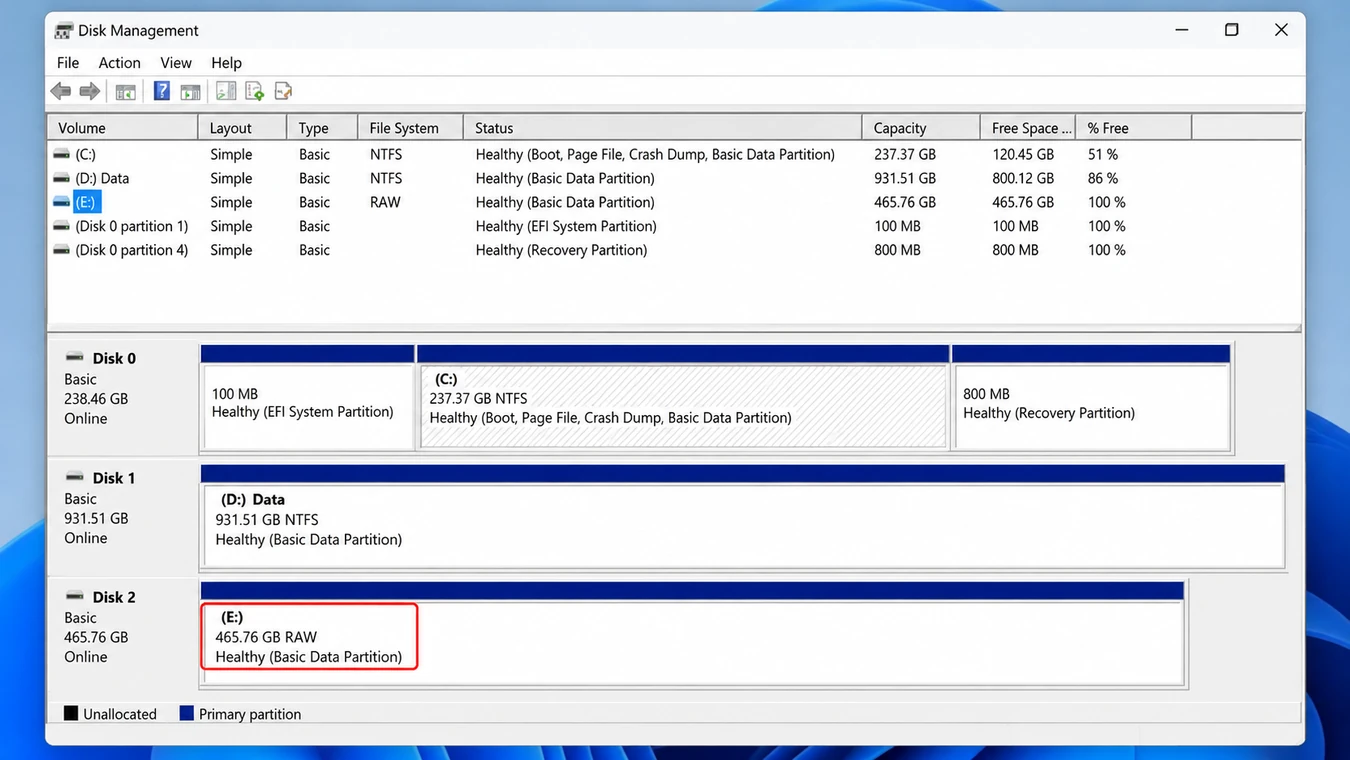
Para arquivos que desapareceram sem terem sido excluídos intencionalmente, consulte por que os arquivos desaparecem de um SSD.
Verifique a configuração do TRIM do Windows
No Windows 10 ou 11, abra o Prompt de Comando como administrador e execute:
Consulta de comportamento fsutil DisableDeleteNotify
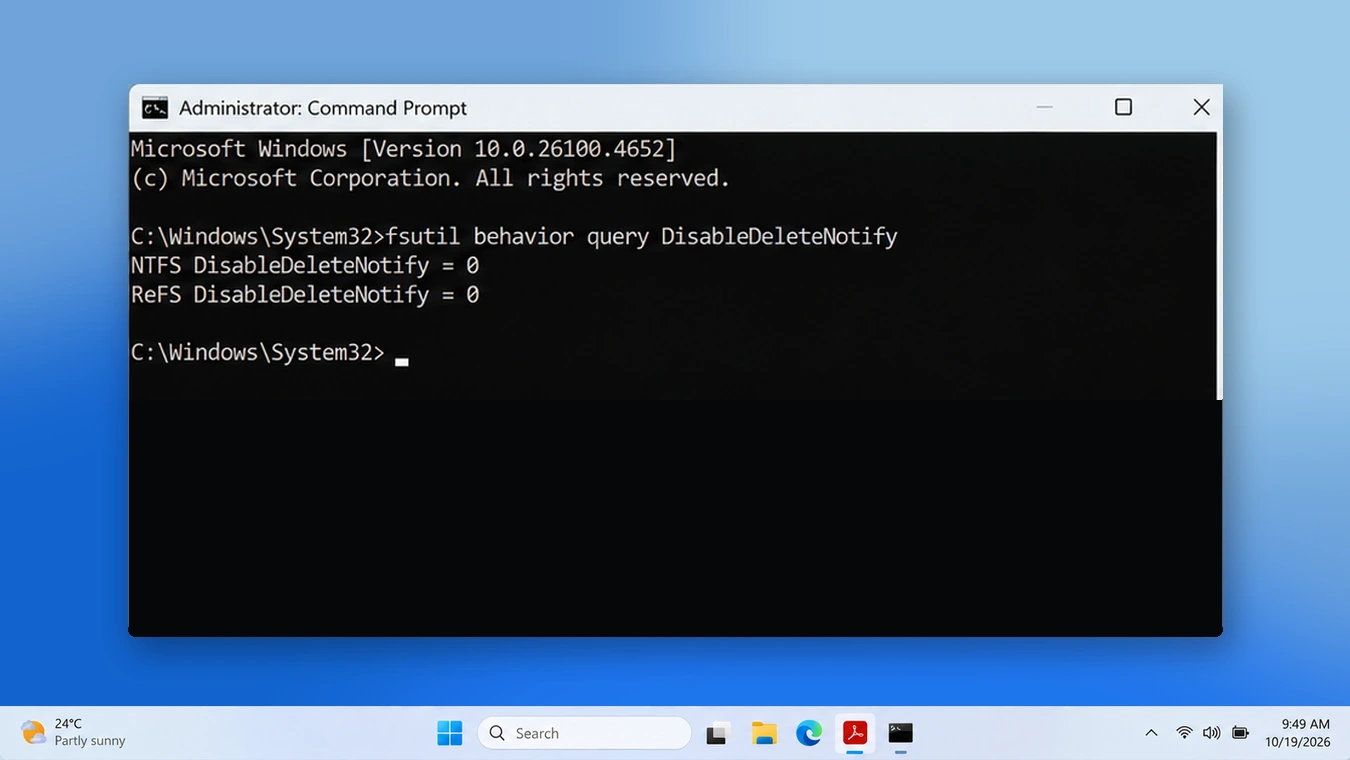
Para o NTFS, interprete o resultado da seguinte forma:
Resultado do comando | Significado |
| As notificações do TRIM do Windows estão ativadas |
| As notificações do TRIM do Windows estão desativadas |
A Microsoft confirma essas configurações em seu Documentação sobre o comportamento do fsutil.
Importante: Este comando verifica a configuração do Windows. Ele não comprova se um determinado arquivo foi excluído definitivamente ou se ainda pode ser recuperado. Não altere a configuração na tentativa de reverter uma exclusão anterior.
Como avaliar as taxas de sucesso na recuperação de dados de SSDs
Uma avaliação útil da recuperação registra as condições do dispositivo e verifica se os arquivos recuperados continuam utilizáveis.
Para uma tentativa de recuperação individual, registre os seguintes detalhes:
Campo de avaliação | Informações a serem registradas |
Identificação do SSD | Fabricante, modelo, capacidade, tipo de conexão |
Ambiente operacional | Versão do Windows e sistema de arquivos |
Incidente de perda de dados | Exclusão, formatação, arquivos RAW, perda de partição ou falha de hardware |
Informações sobre o TRIM | Configuração do sistema operacional e qualquer comportamento confirmado do TRIM |
Método de recuperação | Backup, ferramenta nativa, software de terceiros ou laboratório |
Resultado da recuperação | Completo, parcial ou malsucedido |
Verificação | Arquivos abertos com sucesso, integridade do conteúdo e quaisquer erros relatados |
Este quadro é uma planilha de avaliação, e não uma afirmação de que o Amagicsoft tenha concluído um determinado teste de desempenho de SSD.
Como realizar um teste de recuperação reproduzível
Para uma comparação controlada, use um SSD de teste sobressalente que não contenha dados importantes, nunca o disco em que o cliente sofreu a perda de dados.
Prepare um conjunto conhecido de arquivos de teste e registre seus tamanhos e somas de verificação SHA-256. Em seguida, documente o sistema operacional, o modelo do SSD, o sistema de arquivos e o procedimento de exclusão.
Após realizar um teste controlado, compare os arquivos recuperados com os originais utilizando somas de verificação e testes de abertura no nível do aplicativo.
Relate separadamente os resultados completos, parciais e malsucedidos. Repita o processo em condições documentadas antes de tirar conclusões mais amplas.
Por que isso é importante: Uma captura de tela que mostra que um scanner encontrou arquivos não comprova uma taxa de sucesso na recuperação. Testes confiáveis exigem um conjunto de dados inicial conhecido e resultados verificados.
Qual método de recuperação de dados de SSD você deve tentar?
Depois de avaliar a situação, siga esta ordem:
Backup existente → Recuperação integrada → Software de recuperação → Serviço profissional
Método 1: Recuperar arquivos da Lixeira ou de um backup
Melhor para: Arquivos excluídos que ainda estão na Lixeira, no histórico de versões na nuvem, no Histórico de Arquivos ou em outro backup.
Primeiro, verifique a Lixeira e recupere todos os arquivos correspondentes.
Em seguida, verifique a Lixeira e o Histórico de Versões do OneDrive para ver se a pasta foi sincronizada.
Se o Histórico de Arquivos do Windows estiver ativado, localize a pasta original e abra-a Propriedades > Versões anteriores, e verifique se há um backup válido.
A Microsoft fornece instruções para restaurando arquivos com o Histórico de Arquivos.
Resultado esperado: Você restaura uma cópia intacta sem depender de blocos excluídos do SSD.
Limitações: Já deve existir um backup. A sincronização na nuvem e o AutoSave não garantem cópias históricas permanentes.
Método 2: Recuperar arquivos do SSD com a ferramenta de recuperação de arquivos do Windows
Melhor para: Usuários familiarizados com ferramentas de linha de comando que tenham um SSD acessível e nenhum backup utilizável.
A Microsoft oferece Recuperação de arquivos do Windows para o Windows 10 e 11.
Suponha que o seu SSD afetado seja C: e uma unidade de destino física separada é E:.
Para documentos PDF e Word excluídos recentemente em um volume NTFS em bom estado, use:
winfr C: E: /regular /n *.pdf /n *.docx
No caso de uma exclusão mais antiga ou de certos problemas no sistema de arquivos, o modo Extensivo da Microsoft pode ser mais adequado:
winfr C: E: /extensive /n *.pdf /n *.docx
Substitua as letras das unidades pela sua unidade de origem e pela sua unidade de destino.
O utilitário armazena os resultados recuperados em uma pasta de recuperação na unidade de destino.
Resultado esperado: Os arquivos recuperáveis são exportados para um armazenamento separado.
Limitações: O Windows File Recovery não consegue reverter uma operação TRIM concluída nem reparar danos físicos no SSD. Além disso, é preciso ter cuidado ao escolher os modos de recuperação e os filtros de arquivos.
Se a unidade afetada for o SSD do sistema do Windows, considere conectá-la a outro computador que esteja funcionando, em vez de continuar executando o Windows a partir do dispositivo de armazenamento afetado.
Método 3: Experimente o Magic Data Recovery quando as opções integradas não funcionarem
Melhor para: SSDs estáveis e compatíveis com o Windows, nos quais arquivos importantes realmente estão faltando e não há backups disponíveis.
Magic Data Recovery O Amagicsoft oferece um fluxo de trabalho gráfico de recuperação para SSDs reconhecidos.
Ele pode procurar dados acessíveis associados a determinados arquivos excluídos, partições perdidas e problemas lógicos no sistema de arquivos.
Ao contrário da Lixeira ou da restauração de backup, ele procura no armazenamento afetado por informações recuperáveis que tenham sobrevivido.
O software permite visualizar os resultados da varredura e fazer uma pré-visualização dos tipos de arquivos compatíveis antes da recuperação. Isso ajuda os usuários a distinguir arquivos promissores de itens que talvez já não contenham dados utilizáveis.
No entanto, o Magic Data Recovery não pode reverter um processo TRIM já concluído, reconstruir conteúdo sobrescrito, reparar danos físicos ao hardware nem descriptografar dados bloqueados sem as credenciais necessárias.
Se as opções de recuperação integradas não funcionarem mais, você pode tentar o Magic Data Recovery antes que novos dados sobrescrevam os arquivos acessíveis restantes.
Como usar o Magic Data Recovery para recuperar arquivos de um SSD
Etapa 1: Faça o download e instale o Magic Data Recovery
Baixe o Magic Data Recovery do site oficial. Instale-o em um disco físico separado, e não no SSD que perdeu os dados. Se necessário, conecte o SSD afetado a outro computador com Windows que esteja funcionando.
Compatível com Windows 7/8/10/11 e Windows Server
Etapa 2: Selecione o SSD onde os arquivos estavam armazenados
Abra o Magic Data Recovery e identifique o SSD ou a partição afetada. Verifique a capacidade da unidade e o local de armazenamento antes de selecionar Busca de dados perdidos.
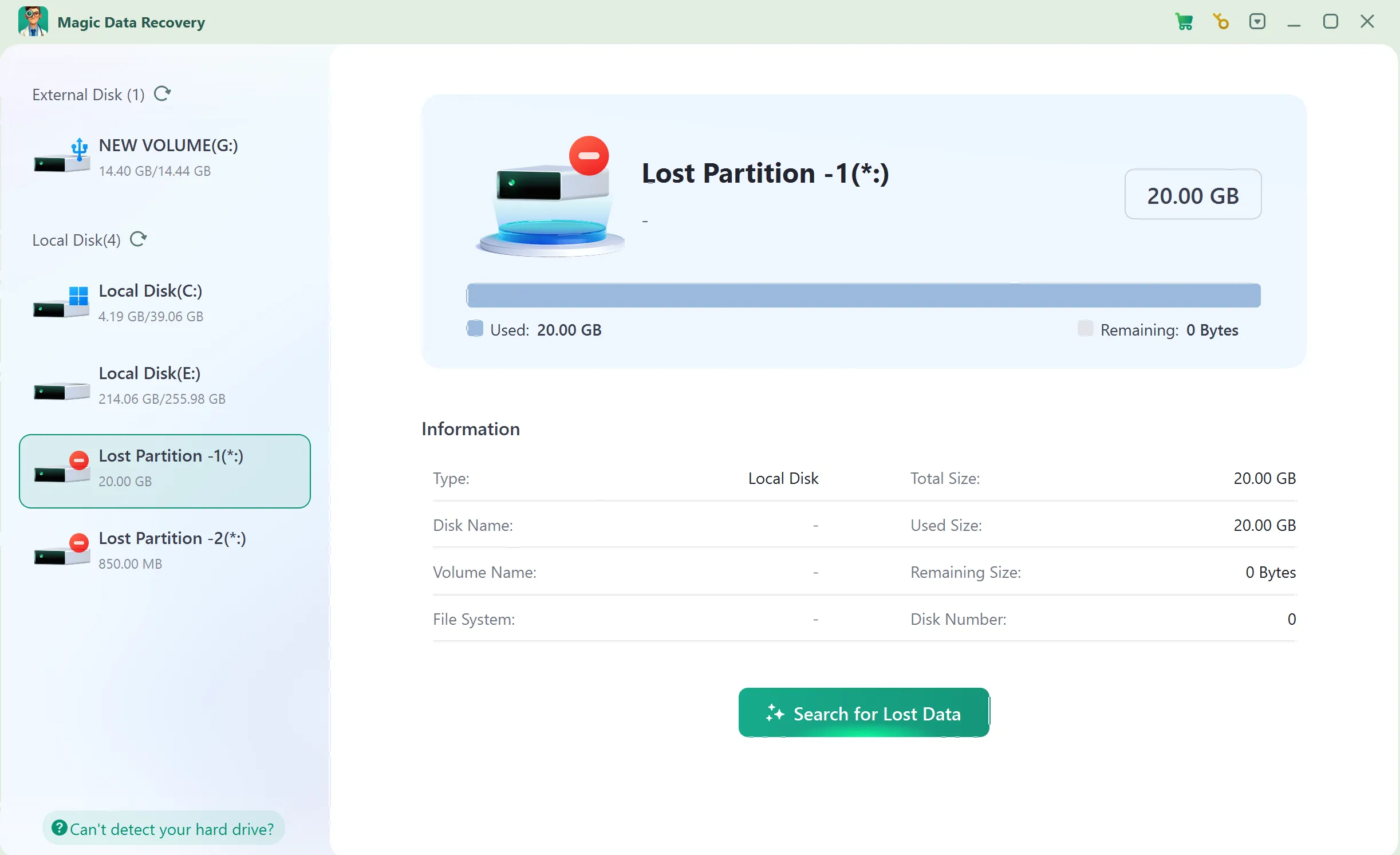
Etapa 3: Verificar se há arquivos perdidos ou excluídos no SSD
Permita que o software faça a varredura do SSD selecionado. Navegue pelos resultados por caminho do arquivo ou categoria. O número de arquivos exibidos durante a varredura não indica quantos serão recuperados com sucesso.

Etapa 4: Visualizar arquivos antes da recuperação
Uso Prévia, quando disponível, para examinar documentos, imagens ou vídeos. Verifique se o conteúdo corresponde ao arquivo ausente. No entanto, lembre-se de que uma visualização bem-sucedida não garante que o arquivo esteja intacto na íntegra.

Etapa 5: Recuperar arquivos em um local seguro
Escolha os arquivos de que você precisa e recupere-os em outra unidade física em bom estado. Não utilize o mesmo SSD como destino da recuperação, mesmo que uma captura de tela de exemplo mostre um caminho local.

Importante: A tela de conclusão confirma que o programa concluiu uma operação de exportação. Isso não prova, por si só, que todos os arquivos recuperados estejam em condições de uso.
Para obter mais detalhes sobre a interface, consulte o Guia do usuário do Magic Data Recovery.
Como verificar os resultados da recuperação de dados do SSD
Após a recuperação, verifique os arquivos em vez de confiar apenas na mensagem de conclusão do software.
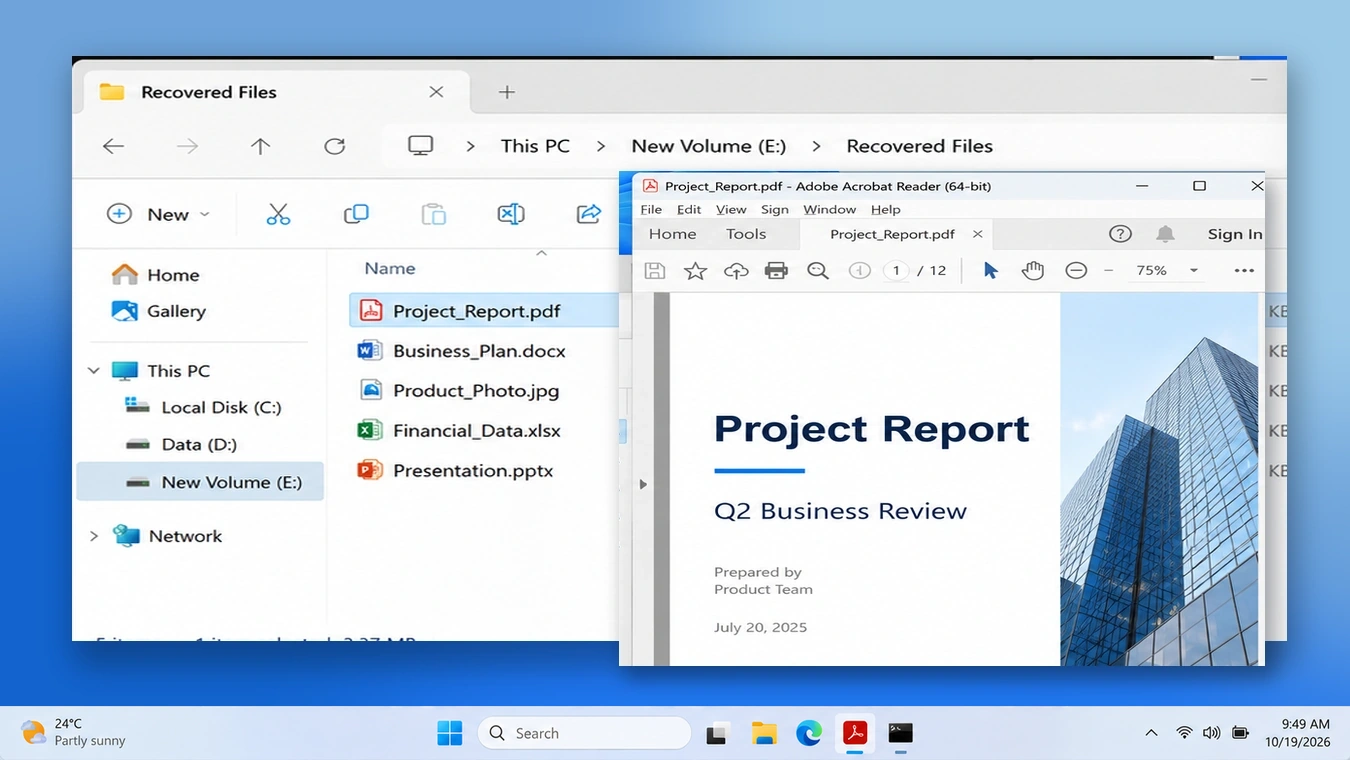
Método de verificação | O que verificar | O que isso demonstra |
Identificação do arquivo | Nome, extensão e localização prevista | Se o candidato corresponde ao arquivo ausente |
Tamanho do arquivo | Tamanho plausível, em vez de 0 bytes | Se há truncamento evidente |
Prévia | Imagens, documentos ou vídeos reconhecíveis | Se é possível ler determinados conteúdos |
Teste de aplicação | Abra o arquivo com o programa que você costuma usar | Usabilidade básica |
Verificação de conteúdo | Páginas, reprodução de vídeo, extração de arquivos compactados | Se trechos importantes sobreviveram |
Comparação de checksum | Comparar com um hash registrado anteriormente | Se os bytes recuperados correspondem exatamente aos originais |
Por exemplo, recuperar um arquivo de vídeo de 2 GB não significa que todos os seus quadros e o áudio continuem utilizáveis.
Um vídeo pode abrir normalmente, mas parar de ser reproduzido no meio. Da mesma forma, um arquivo compactado pode parecer intacto até que, ao ser descompactado, seja detectada uma corrupção.
Portanto, Qual é a taxa de sucesso da recuperação de dados em SSDs? Os resultados devem ser avaliados com base no conteúdo verificado dos arquivos, e não no número de entradas detectadas.
Quando você deve parar de tentar usar um software de recuperação?
Interrompa a recuperação por conta própria se o SSD:
- Desaparece da BIOS/UEFI.
- Indica uma capacidade incorreta.
- A conexão é interrompida repetidamente.
- Apresenta erros de leitura cada vez mais graves.
- Sofre danos físicos ou elétricos.
Além disso, considere recorrer imediatamente a um profissional caso o SSD contenha a única cópia de dados de grande valor.
Especialistas podem diagnosticar certos problemas relacionados ao firmware, ao controlador ou ao hardware. No entanto, não há garantia de sucesso na recuperação em laboratório, especialmente quando há criptografia ou danos graves na memória NAND.
Antes de aceitar uma taxa de sucesso estimada, pergunte como o prestador de serviços lida com o modelo do seu SSD e como define a recuperação completa em comparação com a parcial.
Se o SSD precisar de reparo, proteja os dados primeiro. Nosso Guia de reparo de SSD explica as opções de reparo, mas a formatação e as alterações no sistema de arquivos devem ser realizadas após a recuperação ou a restauração de um backup verificado.
Como melhorar os resultados futuros da recuperação de SSDs
A melhor proteção contra as taxas imprevisíveis de sucesso na recuperação de SSDs é manter cópias independentes dos arquivos importantes.
Utilize backups com controle de versão em um armazenamento físico separado e mantenha uma cópia adicional offline ou na nuvem. Teste a restauração periodicamente, em vez de confiar apenas em uma mensagem indicando que a sincronização foi bem-sucedida.
Além disso, armazene as chaves de recuperação de criptografia separadamente do SSD. Investigue desconexões inesperadas e erros de leitura recorrentes antes que se transformem em falhas graves.
Por fim, verifique os backups antes de formatar, reparticionar ou reparar qualquer dispositivo de armazenamento.
Conclusão: Quais são suas chances de recuperar dados de um SSD?
Portanto, Qual é a taxa de sucesso da recuperação de dados em SSDs? tentativas? A resposta depende do mecanismo real de falha, e não de uma porcentagem divulgada.
Se houver um backup intacto, restaurá-lo costuma ser a opção mais confiável. Se o SSD estiver legível e os dados continuarem acessíveis por baixo dos registros danificados do sistema de arquivos, ainda pode ser possível realizar uma recuperação por meio de software. No entanto, a execução eficaz do TRIM, a exclusão segura (Secure Erase) concluída e falhas graves no controlador podem limitar drasticamente ou eliminar as possibilidades de recuperação.
Comece pela Lixeira e pelos backups. Em seguida, considere o utilitário de recuperação da Microsoft ou Magic Data Recovery para cenários lógicos adequados de perda de dados. Sempre verifique os arquivos recuperados em outra unidade antes de modificar o SSD original. Em caso de falhas físicas, interrompa as varreduras repetidas e consulte um especialista.
Em última análise, uma avaliação realista da recuperação de um SSD requer identificar o cenário de perda de dados, compreender o TRIM e verificar o conteúdo restaurado. Para obter orientações mais específicas sobre cada dispositivo, consulte o Centro de soluções de recuperação de SSDs Amagicsoft.
Compatível com Windows 7/8/10/11 e Windows Server
Perguntas frequentes
Qual é a taxa de sucesso das tentativas de recuperação de dados em SSDs após a exclusão definitiva?
É possível recuperar arquivos de um SSD várias semanas após a exclusão?
A recuperação de dados de um SSD é mais difícil do que a recuperação de dados de um HDD?
A formatação rápida de um SSD apaga permanentemente seus arquivos?
Existe algum método gratuito para recuperar arquivos apagados de um SSD?
Os serviços profissionais de recuperação de dados conseguem recuperar dados de um SSD que não funciona mais?
Como posso confirmar se o software de recuperação de SSD realmente funcionou?

Vasilii é um especialista em recuperação de dados com cerca de 10 anos de experiência prática na área. Ao longo de sua carreira, ele resolveu com sucesso milhares de casos complexos envolvendo arquivos excluídos, unidades formatadas, partições perdidas e sistemas de arquivos RAW. Sua experiência abrange métodos de recuperação manual usando ferramentas profissionais, como editores hexadecimais, e soluções automatizadas avançadas com software de recuperação. A missão do Vasilii é tornar o conhecimento confiável sobre recuperação de dados acessível tanto para profissionais de TI quanto para usuários comuns, ajudando-os a proteger seus valiosos ativos digitais.