Pular para o conteúdo
ícone do logotipo da amagicsoft
  • Início
  • Produtos
    • Magic Data Recovery
    • Magic Recovery Key
  • Loja
  • Blog
  • Mais informações
    • Sobre o Amagicsoft
    • Entre em contato conosco
    • Política de privacidade
    • Termos
    • Contrato de licença
    • Política de reembolso
  • Português
    • English
    • 日本語
    • 한국어
    • Deutsch
    • Français
    • Español
    • Italiano
    • 繁體中文
Recuperação de arquivos excluídos

Como recuperar dados excluídos de um disco rígido
25.12.2025 Vasilii Comentários desativados em How to Recover Deleted Data from a Hard Drive
Como recuperar dados excluídos de um disco rígido

A exclusão acidental de arquivos importantes do disco rígido pode ser um pesadelo, especialmente quando os dados são cruciais. Seja um documento, uma foto ou um vídeo crucial, a ansiedade de perder arquivos pode ser esmagadora. Felizmente, você não precisa entrar em pânico. Na maioria dos casos, você pode recuperar dados excluídos de seu disco rígido mesmo que os arquivos sejam removido permanentemente da Lixeira.

Neste artigo, vamos orientá-lo nas etapas práticas para recuperar dados excluídos de um disco rígido, incluindo como usar Magic Data Recovery para recuperação de arquivos perdidos.
Baixar Magic Data Recovery

Compatível com Windows 7/8/10/11 e Windows Server

Está se perguntando se seus arquivos podem ser recuperados? Saiba mais  em segundos com nossa verificação rápida abaixo.

Avaliação da recuperação de dados
Verificação de recuperação de dados ▼

Avaliação da recuperação de dados

Responda a 3 perguntas rápidas para estimar suas chances de recuperação

1. Que tipo de perda de dados ocorreu?
Exclusão acidental
Formatação
Perda de partição
Falha no sistema
2. Você gravou novos dados após a perda?
Sim
Não
Não tenho certeza
3. Onde ocorreu a perda de dados?
HDD
SSD
Unidade USB
Cartão SD
Download do software de recuperação

Índice

O que acontece quando você exclui um arquivo?

Quando você excluir um arquivo de seu disco rígido, o sistema operacional não o apaga imediatamente. Em vez disso, o sistema operacional marca o espaço como disponível para novos dados. Até que esse espaço seja substituído por novos arquivos, muitas vezes é possível recuperar dados excluídos do disco rígido.

No entanto, se você salvar novos arquivos no disco rígido após a exclusão, os novos arquivos poderia substituir os excluídos, tornando-os difíceis, ou até mesmo impossíveis, de recuperar. É por isso que você deve agir rapidamente para recuperar os dados excluídos do disco rígido.

Como recuperar dados excluídos de um disco rígido

Antes de começar: você deve parar de usar a unidade afetada imediatamente para evitar a substituição. Em seguida, siga estes métodos em ordem.


1. Verifique a Lixeira

Primeiro, certifique-se de verificar a Lixeira. A Lixeira armazena temporariamente os arquivos excluídos recentemente e você pode restaurá-los com apenas alguns cliques. No entanto, esse método só funciona se os arquivos foram excluídos recentemente e não foram esvaziados da lixeira.

Recuperar dados excluídos de um disco rígido na lixeira

2. Use o backup do Windows ou o histórico de arquivos

Se você tiver configurado Backup do Windows ou Histórico de arquivos, você pode ser capaz de recuperar seus arquivos excluídos com esses recursos. Veja como você pode usá-los:

  • Backup do Windows: Vá para as configurações de “Backup e restauração” e procure um backup que contenha seus arquivos excluídos.
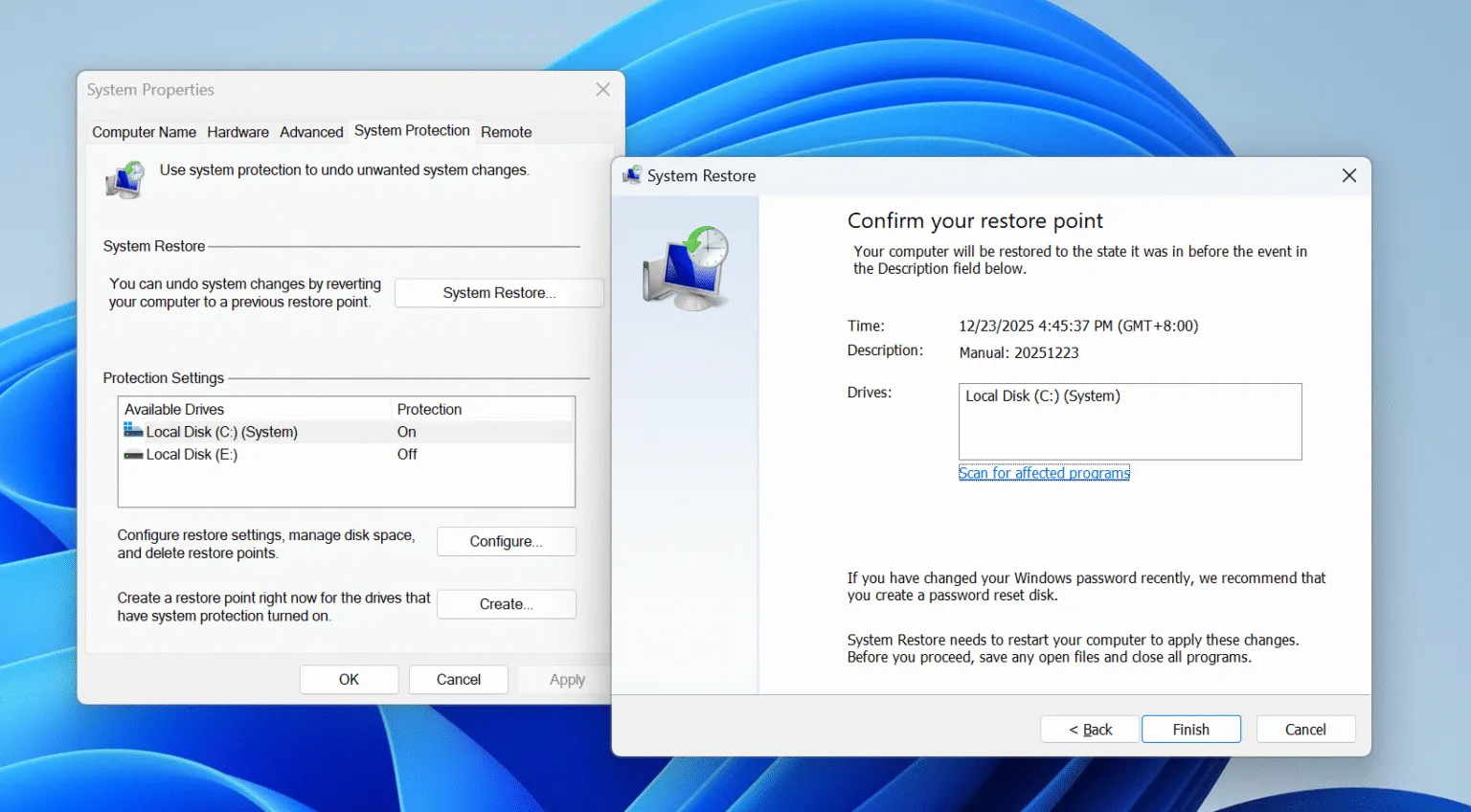
Recuperar dados excluídos de um disco rígido por ponto de restauração
  • Histórico de arquivos: Navegue até a pasta em que o arquivo foi armazenado, clique com o botão direito do mouse e selecione “Restore previous versions” (Restaurar versões anteriores).”

Recuperar dados excluídos de um disco rígido a partir do histórico de arquivos

No entanto, se esses métodos não funcionarem ou se você não tiver backups, a próxima etapa é usar um software de terceiros. software de recuperação de dados.

Como usar o Magic Data Recovery para recuperar dados excluídos de um disco rígido

Se não conseguir encontrar seus arquivos usando as ferramentas integradas, Magic Data Recovery pode ajudar a recuperar dados excluídos do disco rígido. Siga estas etapas simples para recuperar seus dados perdidos:

Etapa 1: Faça o download e instale o Magic Data Recovery

Primeiro, baixe o Magic Data Recovery do site oficial e instale-o em uma unidade diferente.
Baixar Magic Data Recovery

Compatível com Windows 7/8/10/11 e Windows Server

Etapa 2: Selecione o disco rígido externo a ser examinado

Inicie o programa e selecione a unidade da qual você deseja recuperar os dados. Selecione o disco rígido onde os arquivos foram excluídos e iniciar a verificação.

Recuperação de datas mágicas

Etapa 3: Examinar o disco rígido externo em busca de arquivos excluídos

O software inicia automaticamente uma varredura avançada, examinando toda a unidade em busca de arquivos excluídos. Você verá os arquivos recuperáveis à medida que a verificação avança.

Aguardar a varredura

Etapa 4: Visualizar os arquivos excluídos antes da recuperação

Após a conclusão da varredura, você pode usar o botão Prévia para visualizar os arquivos excluídos e verificar seu conteúdo. Isso garante que você recupere apenas os arquivos de que realmente precisa.

Arquivos de visualização

Etapa 5: Recuperar arquivos em um local seguro

Selecione os arquivos que deseja recuperar e salve-os em um arquivo unidade diferente ou dispositivo de armazenamento. É importante não restaurar os arquivos na mesma unidade em que eles foram excluídos para evitar a corrupção de dados.

Recuperar arquivos

Prevenção de perda de dados no futuro

Embora seja possível recuperar arquivos excluídos, é sempre melhor tomar medidas preventivas para evitar a perda de dados importantes em primeiro lugar. Aqui estão algumas dicas para proteger seus arquivos:

  • Backups regulares: Sempre faça backup de seus arquivos usando armazenamento externo ou serviços de nuvem, especialmente para os dados em um computador. SSD, como SSD TRIM pode tornar os arquivos excluídos irrecuperáveis.
  • Seja cauteloso com as exclusões: Antes de excluir qualquer arquivo, verifique se você não precisa mais dele.

Conclusão

Recuperação de dados excluídos de um disco rígido é mais fácil do que você imagina, especialmente com as ferramentas certas, como Magic Data Recovery. Seguindo as etapas descritas acima, você poderá recuperar seus arquivos perdidos de forma rápida e segura, sem nenhum problema.

Se você estiver procurando uma solução eficiente para recuperar arquivos excluídos, Magic Data Recovery oferece recursos avançados que podem ajudá-lo a restaurar seus dados perdidos com rapidez e segurança. Faça o download hoje mesmo e recupere seus arquivos importantes!

Baixar Magic Data Recovery

Compatível com Windows 7/8/10/11 e Windows Server

Recuperar dados excluídos de um disco rígido - Perguntas frequentes

1) É possível recuperar dados excluídos de um disco rígido?

Sim, desde que os arquivos excluídos não tenham sido sobrescritos, eles podem ser recuperados com as ferramentas certas, como o Magic Data Recovery.

2) Como recuperar arquivos excluídos do disco rígido?

Você pode usar ferramentas integradas, como a Lixeira ou o Histórico de arquivos, ou usar um software de recuperação de dados, como o Magic Data Recovery, para excluir arquivos permanentemente.

3) É possível recuperar arquivos excluídos permanentemente de uma unidade?

Sim, é possível recuperar arquivos que foram excluídos permanentemente da Lixeira, usando um software de recuperação especializado, como o Magic Data Recovery.

4. como os profissionais recuperam dados de um disco rígido?

Os profissionais de recuperação de dados geralmente usam softwares avançados, como o Magic Data Recovery, ou ferramentas de recuperação em nível de hardware para recuperar dados perdidos de arquivos danificados ou excluídos.

5. os arquivos excluídos desaparecem permanentemente?

Não, os arquivos excluídos geralmente podem ser recuperados se não tiverem sido sobrescritos ou danificados fisicamente.

6) Os itens excluídos de recentemente excluídos desaparecem para sempre?

Na maioria dos casos, não. Os arquivos da pasta “recentemente excluídos” ainda podem ser recuperados até que sejam removidos permanentemente do sistema.

7) Onde estão armazenados todos os arquivos excluídos?

Os arquivos excluídos geralmente são armazenados na Lixeira ou marcados como excluídos no sistema de arquivos até serem substituídos por novos dados.
  • Como fazer
  • Magic Data Recovery
Vasilii

Vasilii é um especialista em recuperação de dados com cerca de 10 anos de experiência prática na área. Ao longo de sua carreira, ele resolveu com sucesso milhares de casos complexos envolvendo arquivos excluídos, unidades formatadas, partições perdidas e sistemas de arquivos RAW. Sua experiência abrange métodos de recuperação manual usando ferramentas profissionais, como editores hexadecimais, e soluções automatizadas avançadas com software de recuperação. A missão do Vasilii é tornar o conhecimento confiável sobre recuperação de dados acessível tanto para profissionais de TI quanto para usuários comuns, ajudando-os a proteger seus valiosos ativos digitais.

Navegação de Post

Anterior
Próximo

Pesquisa

Categorias

  • Recuperação do Bitlocker
  • Recuperação de arquivos excluídos
  • Correção do problema do disco
  • Recuperação de documentos
  • Recuperação de arquivos formatados
  • Recuperação de disco rígido
  • Recuperação da chave de licença
  • Recuperação de arquivos perdidos
  • Recuperação de cartão de memória
  • Notícias
  • Recuperação de partição
  • Recuperação de senha
  • Recuperação de fotos
  • Recuperação de SSD
  • Recuperação de unidade USB
  • Guia do usuário
  • Recuperação de vídeo
  • Wiki
  • Correção de problemas do Windows

Publicações recentes

  • Um guia completo para a recuperação gratuita de dados de unidades RAW
    Um guia completo para a recuperação gratuita de dados de unidades RAW
  • a taxa de falha da SSD em relação ao HDD
    Taxa de falha de SSD vs. HDD 2025-2026: qual é mais confiável?
  • Um guia completo para a recuperação de dados de partição
    Um guia completo para a recuperação de dados de partição

Tags

CHKDSK e ferramentas de disco Reparo de disco Solução de problemas de erros Como fazer Magic Data Recovery Magic Recovery Key WiKi

Publicações relacionadas

Um guia completo para a recuperação gratuita de dados de unidades RAW
Correção do problema do disco

Um guia completo para a recuperação gratuita de dados de unidades RAW

10.01.2026 Vasilii Nenhum comentário ainda

Quando um disco rígido, unidade flash USB ou disco externo aparece repentinamente como RAW, a maioria dos usuários entra em pânico. O Windows pode solicitar a formatação da unidade, os arquivos parecem inacessíveis e dados importantes parecem perdidos. Essa situação geralmente leva a uma pergunta crítica: a recuperação gratuita de dados de unidades RAW é realmente possível? A boa notícia é que [...]

Um guia completo para a recuperação de dados de partição
Recuperação de partição

Um guia completo para a recuperação de dados de partição

10.01.2026 Vasilii Nenhum comentário ainda

A perda de acesso a uma partição inteira do disco pode ser muito mais estressante do que a exclusão de alguns arquivos. Quando uma partição desaparece repentinamente, os usuários geralmente presumem que todos os dados foram perdidos permanentemente. Na realidade, a recuperação de dados da partição é frequentemente possível se as medidas corretas forem tomadas com antecedência. Este guia explica como ocorre a perda de partição, se os dados [...]

Saiba como realizar a recuperação de dados do pen drive após a formatação
Recuperação de unidade USB

Recuperação de dados do pen drive após o formato: Guia passo a passo

10.01.2026 Jason Nenhum comentário ainda

Perceber que você apagou acidentalmente a unidade USB pode ser um momento de cortar o coração. Muitos usuários acreditam que um clique rápido significa perda permanente, mas, na verdade, é possível executar a recuperação de dados do pen drive após a formatação com a abordagem correta. Independentemente de a perda ter ocorrido devido a um clique incorreto, a um prompt forçado do sistema ou a um erro no sistema de arquivos, [...]

ícone do logotipo da amagicsoft

Nossa visão é nos tornarmos uma marca de software e um provedor de serviços de renome mundial, oferecendo produtos e serviços de primeira linha aos nossos usuários.

Produtos
  • Magic Data Recovery
  • Magic Recovery Key
Política
  • Termos
  • Política de privacidade
  • Política de reembolso
  • Contrato de licença
Empresa
  • Sobre o Amagicsoft
  • Entre em contato conosco
  • Loja
Siga-nos

Direitos autorais © 2025 Amagicsoft. Todos os direitos reservados.

  • Termos
  • Política de privacidade
