
Cómo recuperar datos borrados de un disco duro
Borrar accidentalmente archivos importantes del disco duro puede ser una pesadilla, sobre todo cuando se trata de datos cruciales. Ya sea un documento, una foto o un vídeo crucial, la ansiedad de perder archivos puede ser abrumadora. Afortunadamente, no tiene por qué cundir el pánico. En la mayoría de los casos, puede recuperar datos borrados del disco duro incluso si los archivos se eliminan permanentemente de la Papelera de reciclaje.
Compatible con Windows 7/8/10/11 y Windows Server
¿Te preguntas si es posible recuperar tus archivos? Averígualo en segundos con nuestra comprobación rápida.
Evaluación de la recuperación de datos
Responde a 3 preguntas rápidas para calcular tus posibilidades de recuperación
Índice
¿Qué ocurre cuando se borra un archivo?
Cuando eliminas un archivo del disco duro, el sistema operativo no lo borra inmediatamente. En su lugar, el sistema operativo marca el espacio como disponible para nuevos datos. Hasta que este espacio no se sobrescriba con nuevos archivos, a menudo es posible recuperar datos borrados del disco duro.
Sin embargo, si guardas nuevos archivos en tu disco duro después de borrarlos, los nuevos archivos podría sobrescribir los borrados, lo que dificulta, o incluso imposibilita, su recuperación. Por eso debe actuar con rapidez para recuperar los datos borrados de su disco duro.
Cómo recuperar datos borrados de un disco duro
Antes de empezar: debe dejar de utilizar la unidad afectada inmediatamente para evitar que se sobrescriba. A continuación, siga estos métodos en orden.
1. Compruebe la papelera de reciclaje
En primer lugar, asegúrate de comprobar la Papelera de reciclaje. La Papelera de Reciclaje almacena temporalmente aquí los archivos borrados recientemente, y puedes restaurarlos con sólo unos clics. Sin embargo, este método sólo funciona si los archivos se han eliminado recientemente y no se han vaciado de la papelera.

2. Utilice la copia de seguridad de Windows o el historial de archivos
Si ha configurado Copia de seguridad de Windows o Historial de archivos, Si lo desea, puede recuperar los archivos eliminados con estas funciones. He aquí cómo puede utilizarlos:
- Copia de seguridad de Windows: Ve a la configuración de “Copia de seguridad y restauración” y busca una copia de seguridad que contenga tus archivos eliminados.
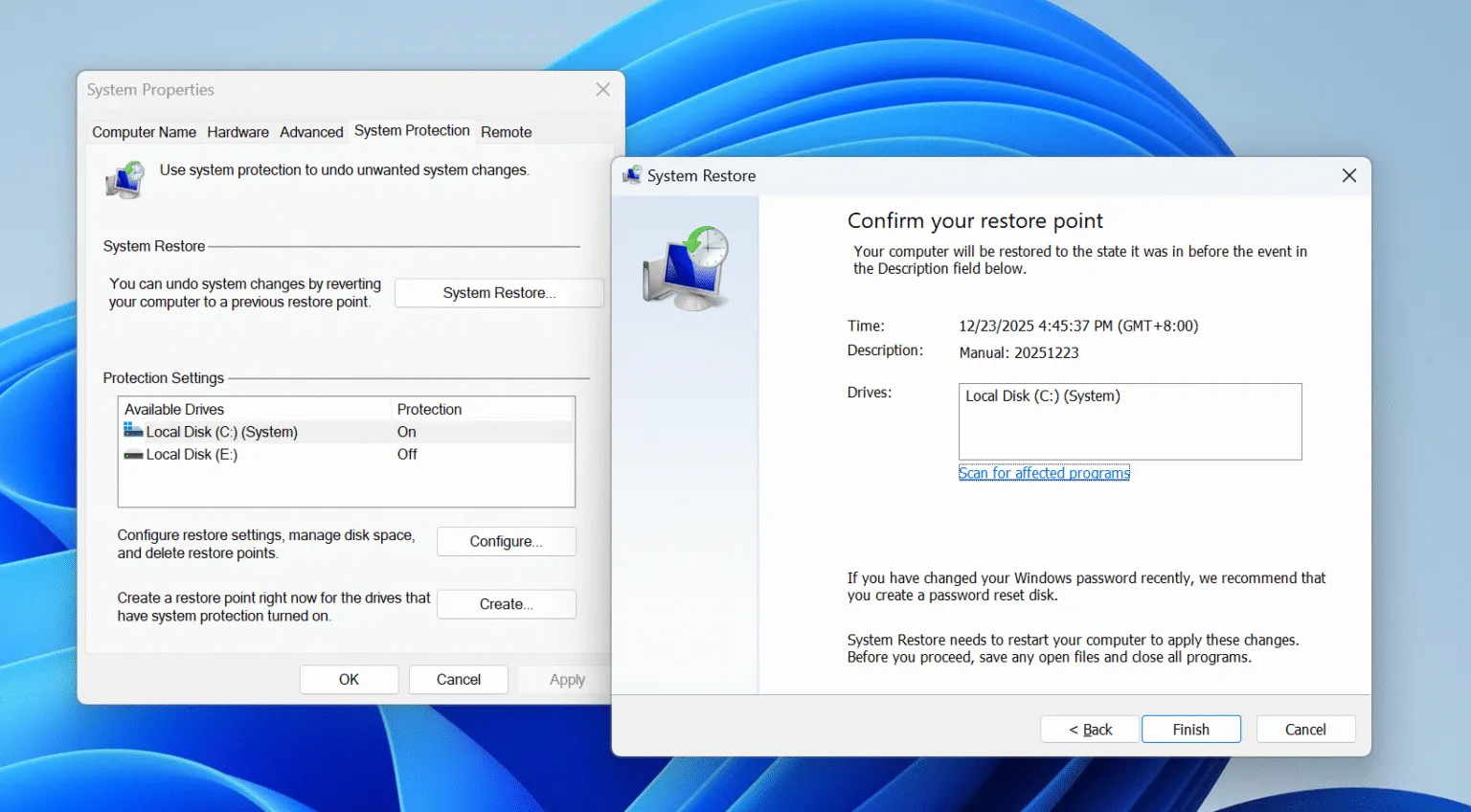
- Historial de archivos: Navegue hasta la carpeta donde estaba almacenado el archivo, haga clic con el botón derecho y seleccione “Restaurar versiones anteriores”.”

Sin embargo, si estos métodos no funcionan o no tienes copias de seguridad, el siguiente paso es utilizar copias de seguridad de terceros. software de recuperación de datos.
Cómo utilizar Magic Data Recovery para recuperar datos borrados de un disco duro
Si no puedes encontrar tus archivos con las herramientas integradas, Magic Data Recovery puede ayudar a recuperar datos borrados del disco duro. Siga estos sencillos pasos para recuperar sus datos perdidos:
Paso 1: Descargar e instalar Magic Data Recovery
Compatible con Windows 7/8/10/11 y Windows Server
Paso 2: Seleccionar el disco duro externo a escanear
Inicie el programa y seleccione la unidad desde la que desea recuperar los datos. Seleccione la disco duro donde se borraron los archivos e iniciar el escaneo.

Paso 3: Escanear el disco duro externo en busca de archivos borrados
El software inicia automáticamente un Escaneado Avanzado, escaneando toda la unidad en busca de archivos borrados. Verás los archivos recuperables a medida que avanza el escaneo.

Paso 4: Vista previa de los archivos eliminados antes de la recuperación
Una vez finalizada la exploración, puede utilizar la función Vista previa para ver los archivos eliminados y comprobar su contenido. De este modo, te aseguras de recuperar sólo los archivos que realmente necesitas.

Paso 5: Recuperar archivos a una ubicación segura
Seleccione los archivos que desea recuperar y guárdelos en un unidad diferente o dispositivo de almacenamiento. Es importante no restaurar los archivos en la misma unidad en la que se borraron para evitar la corrupción de datos.

Prevenir la pérdida de datos en el futuro
Aunque recuperar archivos borrados es posible, siempre es mejor tomar medidas preventivas para evitar perder datos importantes en primer lugar. Aquí tienes algunos consejos para salvaguardar tus archivos:
- Copias de seguridad periódicas: Realice siempre copias de seguridad de sus archivos mediante almacenamiento externo o servicios en la nube, especialmente para los datos de un SSD, como SSD TRIM puede hacer que los archivos borrados sean irrecuperables.
- Precaución con las supresiones: Antes de eliminar archivos, asegúrate de que ya no los necesitas.
Conclusión
Recuperar datos borrados de un disco duro es más fácil de lo que parece, sobre todo con herramientas como Magic Data Recovery. Siguiendo los pasos descritos anteriormente, puede recuperar sus archivos perdidos de forma rápida y segura sin ningún tipo de molestia.
Si busca una solución eficaz para Recuperación de archivos eliminados, Magic Data Recovery ofrece potentes funciones que pueden ayudarle a restaurar sus datos perdidos de forma rápida y segura. ¡Descárgalo hoy mismo y recupera tus archivos importantes!
Compatible con Windows 7/8/10/11 y Windows Server
Recuperar datos borrados de un disco duro - FAQ
¿Es posible recuperar datos borrados de un disco duro?
¿Cómo recuperar archivos borrados del disco duro?
¿Se pueden recuperar archivos borrados permanentemente de una unidad?
¿Cómo recuperan los profesionales los datos de un disco duro?
¿Los archivos borrados desaparecen definitivamente?
¿Se han borrado para siempre las cosas borradas recientemente?
¿Dónde se almacenan todos los archivos borrados?

Vasilii es un especialista en recuperación de datos con unos 10 años de experiencia práctica en este campo. A lo largo de su carrera, ha resuelto con éxito miles de casos complejos relacionados con archivos borrados, unidades formateadas, particiones perdidas y sistemas de archivos RAW. Su experiencia abarca tanto métodos de recuperación manual con herramientas profesionales como editores hexadecimales como soluciones automatizadas avanzadas con software de recuperación. La misión de Vasilii es poner los conocimientos sobre recuperación de datos al alcance tanto de los profesionales informáticos como de los usuarios de a pie, ayudándoles a salvaguardar sus valiosos activos digitales.