
Unidade externa CHKDSK: Como reparar uma unidade corrompida com o CMD
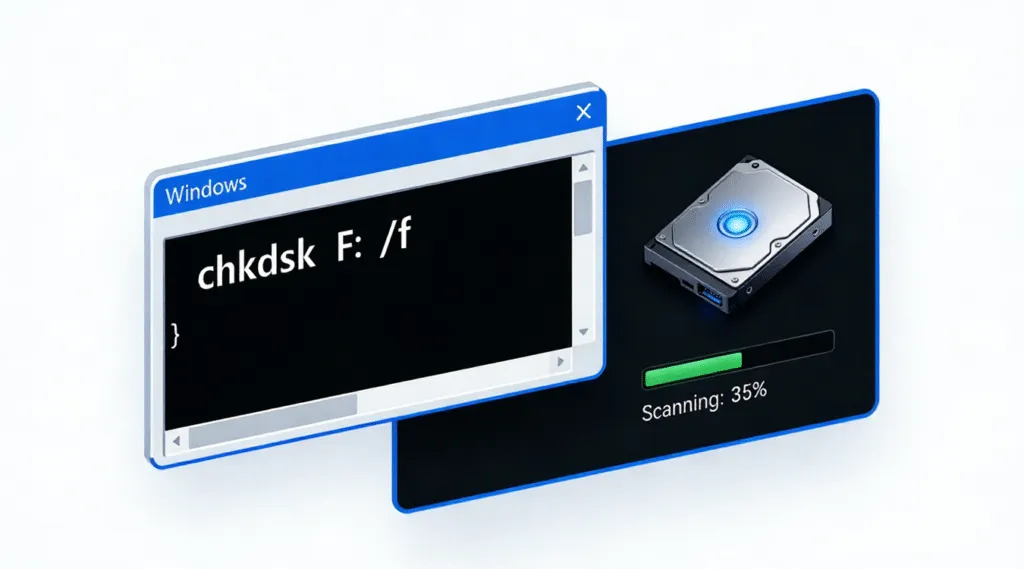
Um disco rígido externo pode falhar sem aviso, e problemas relacionados a chkdsk unidade externa Os reparos estão entre as preocupações mais comuns que os usuários procuram quando isso acontece. Em um momento, ele abre normalmente e, no momento seguinte, o Windows informa erros no sistema de arquivos, O sistema de arquivos de dados, que é o mesmo que o sistema de arquivos de dados, pede que você formate a unidade ou se recusa a lê-la. Nessas situações, muitos usuários se preocupam imediatamente com a perda permanente de dados.
A boa notícia é que nem todos os erros de unidades externas indicam danos físicos. Em muitos casos, o problema é causado por corrupção do sistema de arquivos lógicos, que, muitas vezes, pode ser reparado com segurança usando o CHKDSK utilitário. Quando aplicado corretamente, o CHKDSK pode restaurar o acesso a uma unidade externa sem excluir os dados existentes.
Este guia explica o que o CHKDSK faz em uma unidade externa e quando é seguro usá-lo, como executar o CHKDSK corretamente usando o Prompt de Comando e quais etapas devem ser seguidas se o CHKDSK não conseguir corrigir o problema.
Índice
O que significa CHKDSK em um disco externo?
CHKDSK (Verificar disco) é um utilitário interno do Windows projetado para verificar se há dispositivos de armazenamento erros no sistema de arquivos lógicos e problemas físicos do disco. Quando usado em uma unidade externa, como uma unidade flash USB, um HDD externo ou um SSD externo, o CHKDSK analisa a estrutura do sistema de arquivos (NTFS, FAT32, ou exFAT) e tentativas de reparar as inconsistências detectadas.
De uma perspectiva técnica, o CHKDSK verifica metadados como a MFT (Master File Table) em volumes NTFS, índices de diretório, descritores de segurança e registros de alocação de arquivos. De acordo com a documentação da Microsoft, o CHKDSK opera no nível do sistema de arquivos, não no nível do conteúdo do arquivo. Essa distinção é importante: o CHKDSK pode reparar danos estruturais, mas não recupera arquivos excluídos ou perdidos.
A boa notícia é que, em muitos casos, uma unidade externa que parece corrompida ou ilegível ainda contém dados intactos. Erros lógicos muitas vezes impedem que o Windows monte o volume corretamente, e é exatamente aí que o CHKDSK pode ajudar.
Quando você deve executar o CHKDSK em uma unidade externa?
O CHKDSK é apropriado quando uma unidade externa mostra sinais de corrupção lógica, como, por exemplo:
- O Windows solicita que você verifique e corrija a unidade
- A unidade abre lentamente ou congela durante o acesso
- Os nomes dos arquivos aparecem distorcidos ou inacessíveis
- Mensagens de erro como “O arquivo ou diretório está corrompido e ilegível”
- A unidade subitamente se torna RAW
No entanto, se a unidade emitir ruídos de clique, desconectar-se aleatoriamente ou não for detectada pelo BIOS ou pelo Gerenciamento de disco, o problema pode estar relacionado ao hardware. Nessas situações, o CHKDSK não é recomendado e pode piorar os danos.
Como executar o CHKDSK em uma unidade externa usando o prompt de comando
Antes de prosseguir, não entre em pânico. A execução do CHKDSK é um processo de leitura e reparo que tem como alvo as estruturas do sistema de arquivos, não os arquivos do usuário diretamente. Dito isso, qualquer operação de reparo acarreta algum risco se a corrupção for grave.
Instruções passo a passo
1. Conecte a unidade externa ao seu PC com Windows.
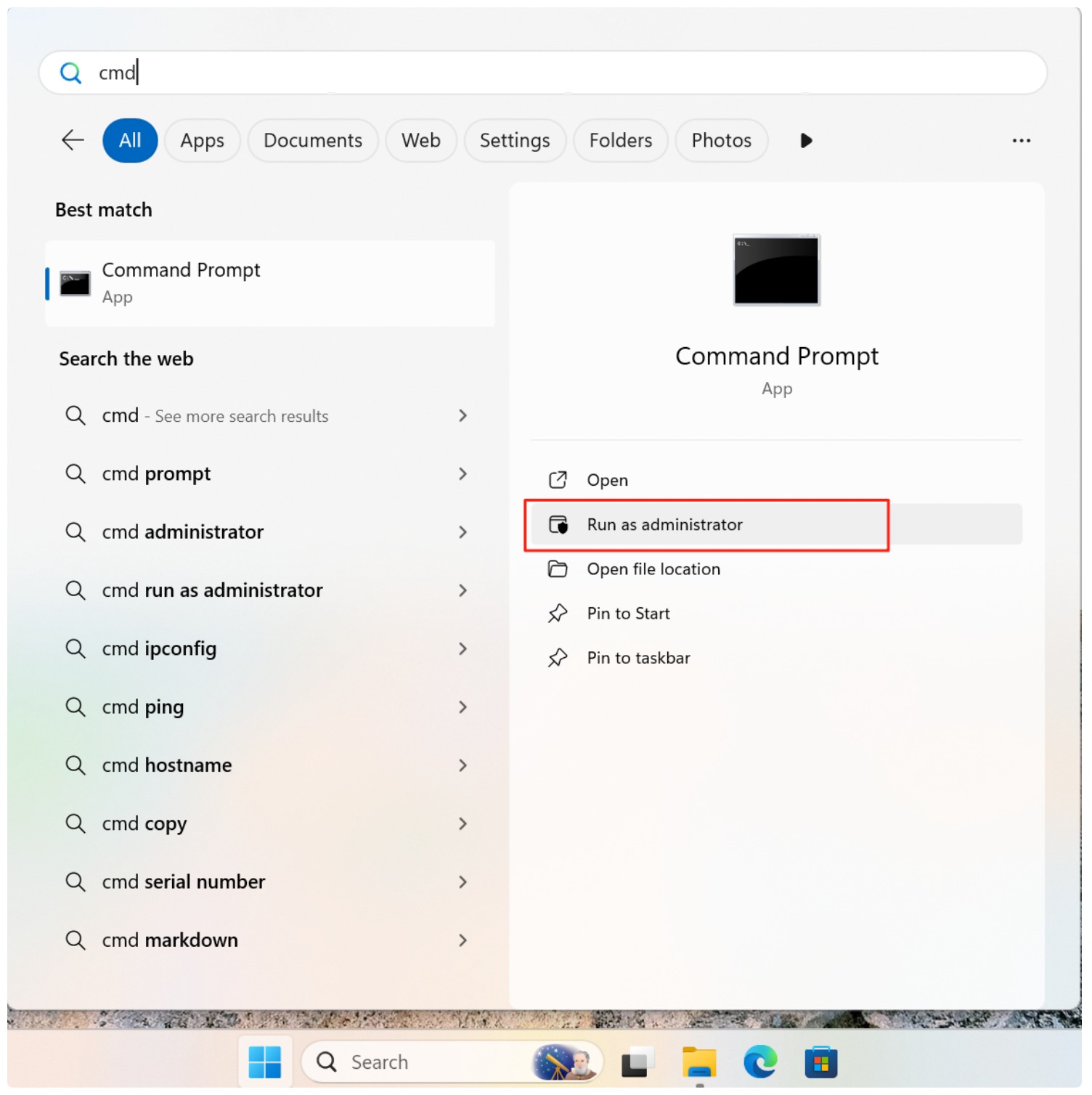
2. Pressione Win + S, tipo cmd, e, em seguida, clique com o botão direito do mouse em Prompt de comando e selecione Executar como administrador.
3. Identifique a letra da unidade atribuída à unidade externa (por exemplo, E: ou F:).
4. Digite o seguinte comando:
chkdsk G: /f /r
Substituir G: com a letra de unidade correta.
5. Pressione Entrar e aguarde a conclusão da verificação.

CHKDSK /F vs /R: qual é o melhor?
A escolha do parâmetro correto é essencial:
- /F corrige erros lógicos do sistema de arquivos, como registros de arquivos incorretos ou problemas de diretório.
- /R localiza setores defeituosos e tenta recuperar dados legíveis ao mesmo tempo em que implica /F.
Para a maioria dos problemas de unidades externas, /F é a primeira opção mais segura. Ela é mais rápida e menos agressiva. /R só deve ser usado se você suspeitar de degradação do disco físico, pois ele executa uma varredura setor por setor que pode levar horas em unidades grandes.
Do ponto de vista da recuperação de dados profissional, executar /R em uma unidade com falha repetidamente pode acelerar a falha do hardware. Use-o com cautela.
E se o CHKDSK falhar ou a unidade ainda não estiver lendo?
Se o CHKDSK informar erros que não pode corrigir ou se a unidade externa continuar inacessível após a verificação, interrompa as tentativas de reparo. Reparos repetidos na linha de comando podem causar perda adicional de metadados.
Nesse estágio, a prioridade muda do reparo para a recuperação de dados. Nível profissional soluções de recuperação de unidades externas tais como Magic Data Recovery pode verificar unidades externas no modo somente leitura, extrair arquivos de sistemas de arquivos corrompidos, e evitar alterar a estrutura original do disco.
Essa abordagem está alinhada com as práticas recomendadas de perícia digital: primeiro, recupere os dados e, em seguida, considere reformatar ou substituir a unidade.
Práticas recomendadas antes de usar o CHKDSK em unidades externas
- Evite desconectar a unidade durante a verificação
- Não execute várias ferramentas de reparo simultaneamente
- Pare imediatamente se ocorrerem ruídos ou desconexões incomuns
- Recupere dados críticos antes de tentar fazer reparos avançados
Manter o controle e proceder metodicamente reduz muito o risco de perda permanente de dados.
Conclusão
Compatível com Windows 7/8/10/11 e Windows Server
PERGUNTAS FREQUENTES
Como faço para consertar um disco rígido externo corrompido?
Como usar o CHKDSK para reparar uma unidade USB?
Como reparar um disco rígido externo usando o CMD?
O CHKDSK F ou R é melhor?
Como consertar um disco rígido externo que não lê?
Existe um software gratuito para corrigir um disco rígido externo corrompido?
O CHKDSK pode corrigir problemas do disco rígido externo?
Como executar o CHKDSK em um disco externo?

Vasilii é um especialista em recuperação de dados com cerca de 10 anos de experiência prática na área. Ao longo de sua carreira, ele resolveu com sucesso milhares de casos complexos envolvendo arquivos excluídos, unidades formatadas, partições perdidas e sistemas de arquivos RAW. Sua experiência abrange métodos de recuperação manual usando ferramentas profissionais, como editores hexadecimais, e soluções automatizadas avançadas com software de recuperação. A missão do Vasilii é tornar o conhecimento confiável sobre recuperação de dados acessível tanto para profissionais de TI quanto para usuários comuns, ajudando-os a proteger seus valiosos ativos digitais.