
Programa de recuperação de documentos do Word: Recuperar arquivos perdidos

Um confiável programa de recuperação de documentos do word pode restaurar rapidamente documentos importantes após uma perda inesperada de dados. Muitos usuários perdem arquivos do Word devido a exclusão acidental, falhas no sistema ou corrupção de documentos. Como resultado, o arquivo desaparece repentinamente do Windows, o que geralmente causa pânico.
Entretanto, a situação raramente é permanente. Em muitos casos, o documento ainda existe no disco, embora o sistema operacional não consiga mais localizá-lo. Portanto, o uso de um software de recuperação de documentos do word muitas vezes torna possível recuperar arquivos de documentos antes de serem sobrescritos.
Este guia explica as causas mais comuns de perda de documentos do Word. Além disso, ele explora os métodos de recuperação incorporados fornecidos pelo Microsoft Word. Por fim, ele mostra quando um profissional programa de recuperação de documentos se torna necessário e como Magic Data Recovery pode ajudar a restaurar documentos perdidos com segurança.
Compatível com Windows 7/8/10/11 e Windows Server
Está se perguntando se seus arquivos podem ser recuperados? Saiba mais em segundos com nossa verificação rápida abaixo.
Avaliação da recuperação de dados
Responda a 3 perguntas rápidas para estimar suas chances de recuperação
Índice
Causas comuns de perda de documentos do Word
Entender por que os arquivos desaparecem ajuda a determinar o melhor método de recuperação. Na prática, os documentos do Word geralmente desaparecem devido a várias situações comuns.
Exclusão acidental
Primeiro, os usuários frequentemente excluem documentos de forma não intencional ao limpar pastas. Depois de Esvaziar a lixeira, Se o documento desaparecer do Windows, mesmo que os dados ainda permaneçam no disco.
Falha no Word ou no sistema
Em seguida, o Word às vezes trava devido a conflitos de software ou desligamentos inesperados. Consequentemente, o aplicativo é fechado antes que o documento salve as alterações mais recentes.
Corrupção de documentos
Enquanto isso, a corrupção do documento pode ocorrer durante operações de salvamento interrompidas. Por exemplo, falhas de energia ou erros de disco podem danificar a estrutura interna de um arquivo DOCX.
Problemas com o dispositivo de armazenamento
Por fim, os dispositivos de armazenamento podem apresentar problemas no sistema de arquivos. Como resultado, os documentos armazenados em uma partição danificada podem ficar inacessíveis repentinamente.
Como esses cenários variam, a seleção do software de recuperação de documentos torna-se essencial para uma recuperação bem-sucedida.
Métodos de recuperação incorporados antes de usar um programa de recuperação de documentos do Word
Antes de instalar qualquer programa de recuperação de documentos do word, Se não for possível, os usuários devem primeiro tentar as ferramentas de recuperação já disponíveis no Microsoft Word e no Windows. Em muitos casos, essas soluções integradas restauram documentos perdidos recentemente.
Recuperar documentos não salvos
Primeiro, o Word salva automaticamente cópias temporárias durante as sessões de edição.
Para localizá-los:
- Abrir o Microsoft Word
- Clique em File → Info → Manage Document
- Selecione Recuperar documentos não salvos
Se houver uma versão temporária, o Word permitirá que o documento seja aberto e salvo normalmente.

Verificar arquivos de recuperação automática
Enquanto isso, o Word armazena periodicamente arquivos de AutoRecuperação. Esses arquivos geralmente aparecem no seguinte local:
C:\Usuários\Nome de usuário\AppData\Roaming\Microsoft\Word
Os arquivos normalmente usam o .asd extensão. Abri-los no Word pode restaurar o trabalho recente.
Pesquisar arquivos temporários
Além disso, o Windows às vezes cria arquivos de documentos temporários. Portanto, a busca no sistema por .asd, .tmp, ou .wbk pode revelar versões recuperáveis.
Restaurar versões anteriores
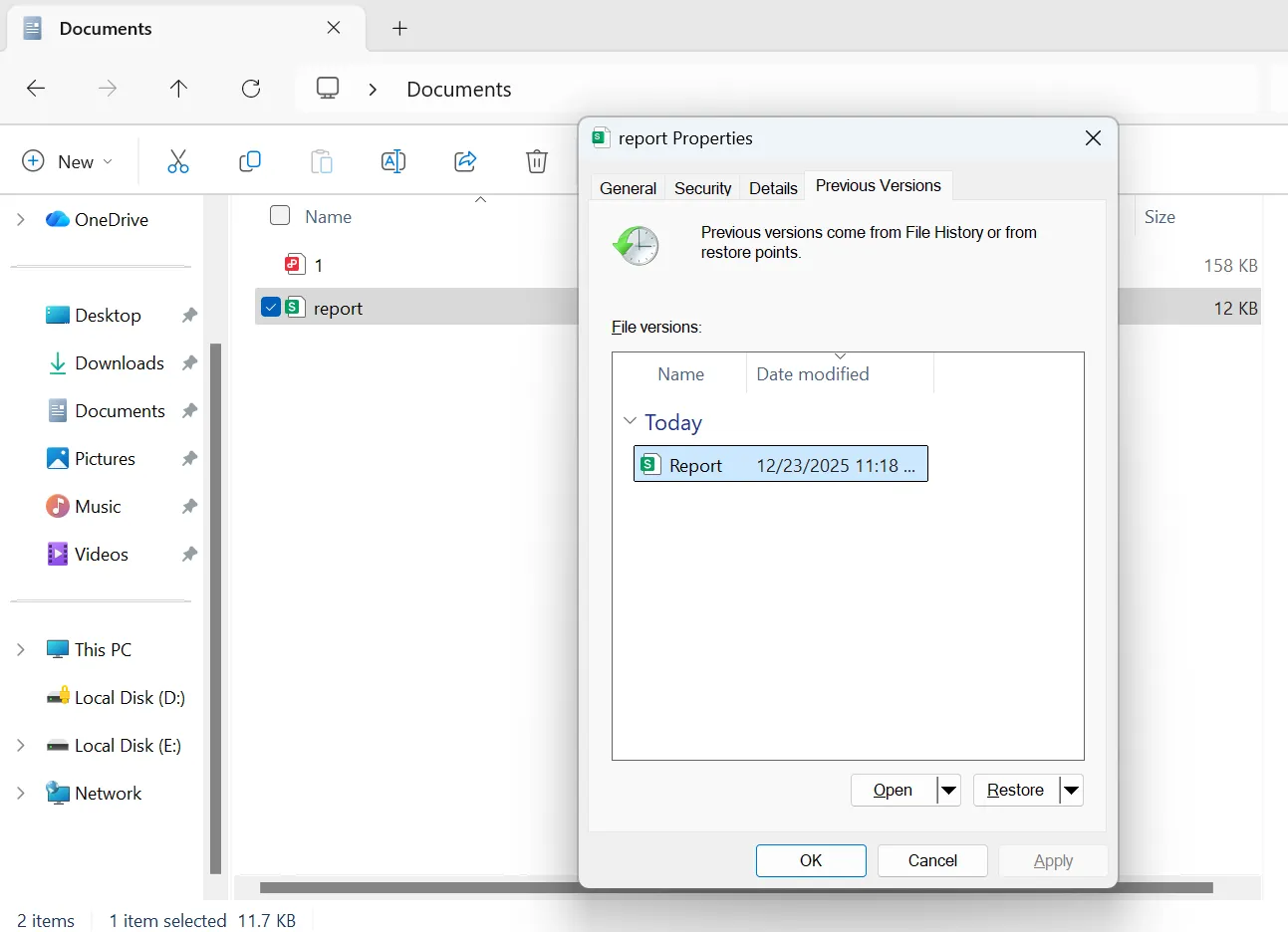
Por fim, o Histórico de arquivos do Windows pode conter cópias anteriores do documento. Clique com o botão direito do mouse na pasta que armazenou o documento e selecione Restaurar versões anteriores.
Entretanto, esses métodos só funcionam em situações limitadas. Quando os documentos desaparecem permanentemente, é necessário um programa de recuperação de documentos do word torna-se a solução mais confiável.
Por que é necessário um programa de recuperação de documentos do Word
Quando um documento desaparece completamente, o sistema operacional não faz mais referência ao arquivo na estrutura de diretórios. No entanto, os dados geralmente permanecem no disco até que novas informações os substituam.
Portanto, um profissional programa de recuperação de documentos do word examina os dispositivos de armazenamento em um nível mais profundo. Em vez de se basear no índice do sistema de arquivos, o software analisa os setores do disco e reconstrói os arquivos perdidos.
Em comparação com as tentativas de recuperação manual, os modernos software de recuperação de documentos do word oferece várias vantagens importantes.
- Primeiro, ele verifica dispositivos de armazenamento inteiros em vez de pastas individuais
- Além disso, ele detecta arquivos DOC e DOCX excluídos depois que a Lixeira é esvaziada
- Além disso, ele visualiza os documentos antes da recuperação
- Por fim, ele é compatível com HDDs, SSDs e unidades USB
Consequentemente, um programa de recuperação de documentos geralmente restaura arquivos que as ferramentas integradas não conseguem localizar.
Melhor programa de recuperação de documentos do Word: Magic Data Recovery
Ao selecionar um programa de recuperação de documentos do word, A confiabilidade e a facilidade de uso são importantes. Magic Data Recovery de Amagicsoft oferece uma solução equilibrada projetada para lidar com várias situações de perda de dados.
Ao contrário de muitos utilitários básicos, esse software de recuperação de documentos do word analisa diretamente as estruturas do disco. Como resultado, ele pode localizar documentos do Word mesmo quando o Windows não os detecta mais.
Problemas que o software resolve
O Magic Data Recovery ajuda a recuperar documentos em vários cenários.
- Arquivos do Word excluídos permanentemente
- Documentos perdidos após a formatação do disco
- Arquivos ausentes causados por problemas de partição
- Perda de dados após falhas no sistema
- Documentos removidos durante a exclusão da pasta
Como o software examina dados brutos do disco, ele geralmente detecta documentos que parecem completamente perdidos.
Vantagens desse software de recuperação de documentos
Diversos recursos fazem do Magic Data Recovery um produto confiável software de recuperação de documentos solução.
Tecnologia de varredura profunda
O software analisa os setores do disco e identifica os arquivos recuperáveis, mesmo quando os metadados do sistema de arquivos são danificados.
Pré-visualização antes da recuperação
Os usuários podem verificar o conteúdo DOC ou DOCX antes de restaurar os arquivos. Consequentemente, somente os arquivos corretos são recuperados.
Ampla compatibilidade de dispositivos
O software é compatível com unidades internas, cartões de memória e dispositivos de armazenamento USB.
Fluxo de trabalho de recuperação simples
Além disso, a interface organiza a recuperação em etapas claras. Como resultado, até mesmo os iniciantes podem executar a recuperação com segurança.
Como recuperar arquivos com um programa de recuperação de documentos do Word
Recuperação de documentos com um programa de recuperação de documentos do word torna-se muito mais fácil quando o processo segue um fluxo de trabalho claro.
Etapa 1: Faça o download e instale o Magic Data Recovery
Primeiro, faça o download do Magic Data Recovery e instale-o em uma unidade diferente do disco afetado. A instalação do software de recuperação na mesma unidade pode sobrescrever os dados perdidos.
Compatível com Windows 7/8/10/11 e Windows Server
Etapa 2: Selecione a unidade a ser examinada
Em seguida, inicie o programa. Em seguida, escolha a unidade em que os documentos do Word foram excluídos e inicie a verificação.

Etapa 3: Examinar a unidade em busca de arquivos perdidos
Depois disso, o software executa automaticamente uma varredura avançada. Enquanto isso, os documentos recuperáveis aparecem gradualmente no painel de resultados.

Etapa 4: Visualizar os documentos recuperáveis
Em seguida, use o recurso de visualização para verificar o conteúdo de cada arquivo. Essa etapa ajuda a garantir que o documento correto seja restaurado.

Etapa 5: Recupere os arquivos com segurança
Por fim, selecione os documentos e salve-os em outro local de armazenamento. Salvar os arquivos no disco original pode sobrescrever outros dados recuperáveis.

Dicas para evitar a perda de documentos do Word
Embora um programa de recuperação de documentos do word pode restaurar arquivos perdidos, a prevenção sempre reduz o risco.
Portanto, considere as práticas recomendadas a seguir.
- Ativar o salvamento automático no Microsoft Word
- Manter backups regulares
- Use dispositivos de armazenamento confiáveis
- Evite desconectar as unidades durante as transferências de arquivos
- Armazene documentos importantes no armazenamento em nuvem
Consequentemente, esses hábitos reduzem significativamente o risco de perda de documentos.
Conclusão
A perda de um documento do Word pode interromper um trabalho importante e gerar grande frustração. Felizmente, a recuperação geralmente é possível. As ferramentas integradas de recuperação do Word devem ser sempre a primeira etapa, pois elas podem restaurar arquivos não salvos recentemente.
No entanto, quando esses métodos falham, um profissional programa de recuperação de documentos do word torna-se essencial. Dedicado software de recuperação de documentos do word examina profundamente os dispositivos de armazenamento e reconstrói os arquivos que o sistema operacional não consegue localizar.
Magic Data Recovery oferece uma solução prática para esses cenários. Ele combina tecnologia de digitalização profunda, recursos de visualização de documentos e um fluxo de trabalho de recuperação claro. Portanto, ele se destaca como uma solução confiável software de recuperação de documentos para restaurar documentos do Word perdidos com segurança.
Se você precisa de uma maneira eficiente de Recuperar arquivos de documentos ausentes, Se você não tiver uma boa experiência, experimentar o Magic Data Recovery pode ser uma próxima etapa prática.
Compatível com Windows 7/8/10/11 e Windows Server
Perguntas frequentes sobre programas de recuperação de documentos do Word
Qual é o melhor programa de recuperação de documentos do Word?
O melhor programa de recuperação de documentos do Word depende da situação de perda de dados. Ferramentas como o Magic Data Recovery examinam os discos e restauram documentos do Word excluídos ou inacessíveis.
O software de recuperação de documentos pode restaurar arquivos do Word excluídos?
Sim. Um software confiável de recuperação de documentos pode localizar arquivos DOC ou DOCX excluídos, desde que os setores do disco permaneçam intactos.
Um programa de recuperação de documentos do Word pode recuperar arquivos após a formatação?
Sim. Muitas ferramentas profissionais de recuperação examinam unidades formatadas e reconstroem arquivos perdidos.
O software de recuperação de documentos do Word é seguro?
Sim, desde que o programa faça a varredura do disco no modo somente leitura e não modifique os dados originais.
Os arquivos DOCX corrompidos podem ser reparados?
Às vezes, a função de reparo integrada do Word funciona. Entretanto, o software de recuperação ainda pode extrair conteúdo utilizável de arquivos gravemente danificados.
Quando devo usar um programa de recuperação de documentos?
Use um programa de recuperação de documentos quando os métodos de recuperação incorporados falharem ou quando os documentos desaparecerem após a exclusão ou a formatação.
Como posso melhorar o sucesso da recuperação?
Pare de usar a unidade afetada imediatamente. Em seguida, execute um programa de recuperação de documentos do Word o mais rápido possível para evitar a substituição dos dados perdidos.

Vasilii é um especialista em recuperação de dados com cerca de 10 anos de experiência prática na área. Ao longo de sua carreira, ele resolveu com sucesso milhares de casos complexos envolvendo arquivos excluídos, unidades formatadas, partições perdidas e sistemas de arquivos RAW. Sua experiência abrange métodos de recuperação manual usando ferramentas profissionais, como editores hexadecimais, e soluções automatizadas avançadas com software de recuperação. A missão do Vasilii é tornar o conhecimento confiável sobre recuperação de dados acessível tanto para profissionais de TI quanto para usuários comuns, ajudando-os a proteger seus valiosos ativos digitais.