
Word-Dokument-Wiederherstellungsprogramm: Verlorene Dateien wiederherstellen

Eine zuverlässige Word-Dokument-Wiederherstellungsprogramm kann wichtige Dokumente nach einem unerwarteten Datenverlust schnell wiederherstellen. Viele Benutzer verlieren Word-Dateien aufgrund von versehentlichem Löschen, Systemabstürzen oder beschädigten Dokumenten. Infolgedessen verschwindet die Datei plötzlich aus Windows, was oft Panik auslöst.
Diese Situation ist jedoch selten von Dauer. In vielen Fällen ist das Dokument noch auf dem Datenträger vorhanden, auch wenn das Betriebssystem es nicht mehr finden kann. Daher ist die Verwendung professioneller Word Dokument Wiederherstellung Software ermöglicht es oft, dass Dokumentdateien abrufen bevor sie überschrieben werden.
In diesem Leitfaden werden die häufigsten Ursachen für den Verlust von Word-Dokumenten erläutert. Darüber hinaus werden die in Microsoft Word integrierten Wiederherstellungsmethoden erläutert. Schließlich wird gezeigt, wann ein professioneller Programm zur Wiederherstellung von Dokumenten notwendig wird und wie Magic Data Recovery kann helfen, verlorene Dokumente sicher wiederherzustellen.
Unterstützt Windows 7/8/10/11 und Windows Server
Sie fragen sich, ob Ihre Dateien wiederhergestellt werden können? Herausfinden in Sekundenschnelle mit unserem Schnellcheck unten.
Bewertung der Datenwiederherstellung
Beantworten Sie 3 kurze Fragen, um Ihre Heilungschancen einzuschätzen
Inhaltsübersicht
Häufige Ursachen für den Verlust von Word-Dokumenten
Wenn Sie wissen, warum Dateien verschwinden, können Sie die beste Wiederherstellungsmethode ermitteln. In der Praxis verschwinden Word-Dokumente in der Regel aufgrund mehrerer häufiger Situationen.
Versehentliches Löschen
Erstens löschen Benutzer beim Bereinigen von Ordnern häufig unbeabsichtigt Dokumente. Nach Leeren des Papierkorbs, verschwindet das Dokument aus Windows, auch wenn die Daten möglicherweise noch auf dem Datenträger vorhanden sind.
Wort- oder Systemabsturz
Außerdem stürzt Word manchmal aufgrund von Softwarekonflikten oder unerwartetem Herunterfahren ab. Infolgedessen wird die Anwendung geschlossen, bevor das Dokument die letzten Änderungen gespeichert hat.
Korruption dokumentieren
In der Zwischenzeit kann es bei unterbrochenen Speichervorgängen zu einer Beschädigung des Dokuments kommen. So können beispielsweise Stromausfälle oder Festplattenfehler die interne Struktur einer DOCX-Datei beschädigen.
Probleme mit Speichergeräten
Schließlich können Speichergeräte Probleme mit dem Dateisystem entwickeln. Infolgedessen können Dokumente, die auf einer beschädigten Partition gespeichert sind, plötzlich unzugänglich werden.
Da diese Szenarien unterschiedlich sind, muss die Auswahl der richtigen Software zur Wiederherstellung von Dokumenten wird für eine erfolgreiche Erholung unerlässlich.
Integrierte Wiederherstellungsmethoden vor der Verwendung eines Programms zur Wiederherstellung von Word-Dokumenten
Vor der Installation einer Word-Dokument-Wiederherstellungsprogramm, sollten die Benutzer zunächst die bereits in Microsoft Word und Windows verfügbaren Wiederherstellungstools ausprobieren. In vielen Fällen können diese integrierten Lösungen kürzlich verlorene Dokumente wiederherstellen.
Nicht gespeicherte Dokumente wiederherstellen
Erstens speichert Word automatisch temporäre Kopien während der Bearbeitungssitzungen.
Um sie zu finden:
- Microsoft Word öffnen
- Klicken Sie auf Datei → Info → Dokument verwalten
- Wählen Sie Nicht gespeicherte Dokumente wiederherstellen
Wenn eine temporäre Version vorhanden ist, kann Word das Dokument normal öffnen und speichern.

AutoRecover-Dateien prüfen
In der Zwischenzeit speichert Word in regelmäßigen Abständen AutoRecover-Dateien. Diese Dateien befinden sich normalerweise an folgendem Ort:
C:\Benutzer\Benutzername\AppData\Roaming\Microsoft\Word
Dateien verwenden normalerweise die .asd Erweiterung. Wenn Sie sie in Word öffnen, kann die letzte Arbeit wiederhergestellt werden.
Temporäre Dateien durchsuchen
Außerdem erstellt Windows manchmal temporäre Dokumentdateien. Daher ist die Suche im System nach .asd, .tmp, oder .wbk Dateien können wiederherstellbare Versionen enthüllen.
Frühere Versionen wiederherstellen
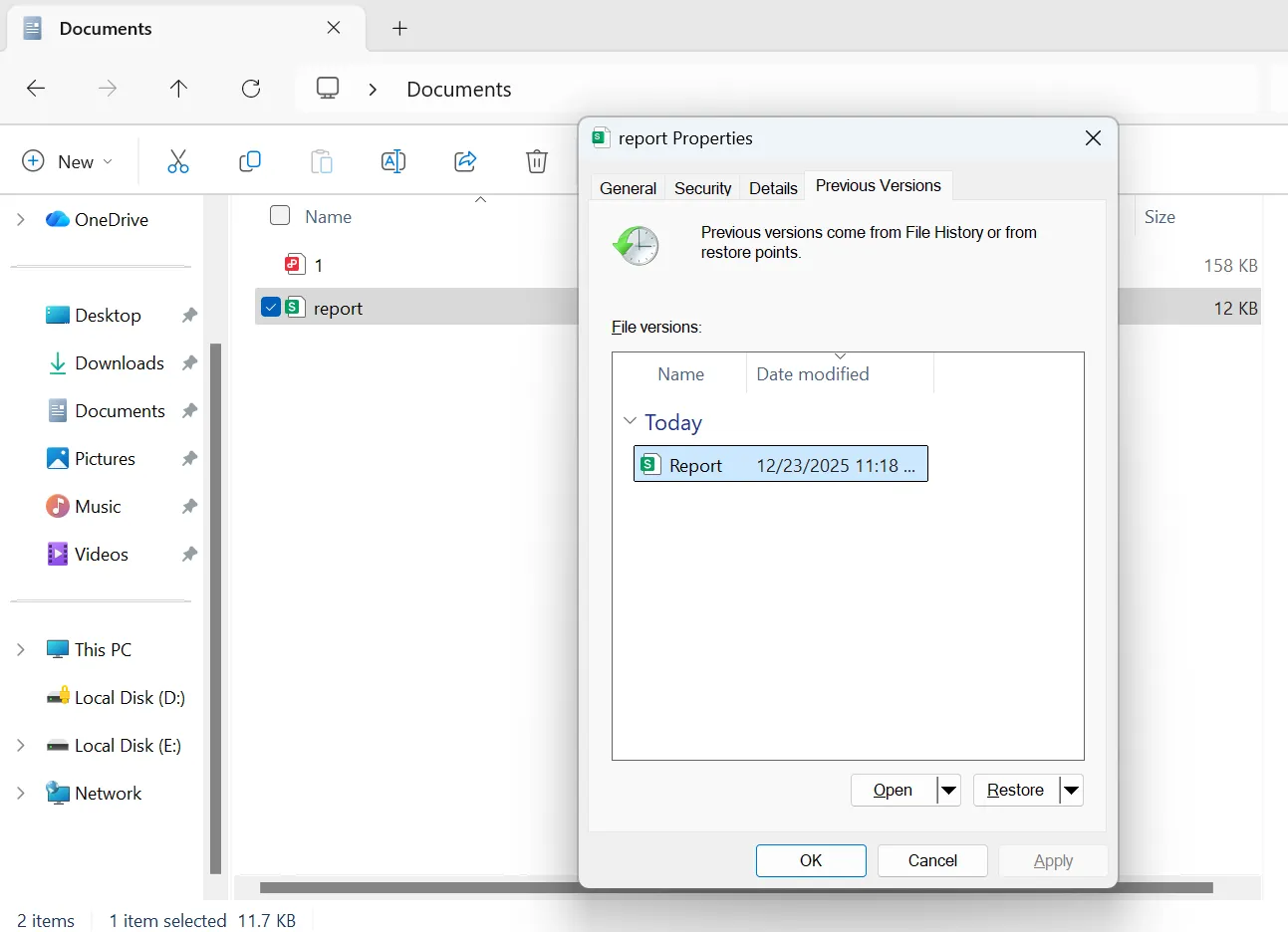
Schließlich kann der Windows-Dateiverlauf frühere Dokumentenkopien enthalten. Klicken Sie mit der rechten Maustaste auf den Ordner, in dem das Dokument gespeichert ist, und wählen Sie Frühere Versionen wiederherstellen.
Diese Methoden funktionieren jedoch nur in bestimmten Situationen. Wenn Dokumente dauerhaft verschwinden, muss eine spezialisierte Word-Dokument-Wiederherstellungsprogramm ist die zuverlässigste Lösung.
Warum ein Programm zur Wiederherstellung von Word-Dokumenten notwendig ist
Wenn ein Dokument vollständig verschwindet, verweist das Betriebssystem nicht mehr auf die Datei innerhalb der Verzeichnisstruktur. Dennoch verbleiben die Daten oft auf der Festplatte, bis sie durch neue Informationen überschrieben werden.
Daher sollte eine professionelle Word-Dokument-Wiederherstellungsprogramm scannt Speichergeräte auf einer tieferen Ebene. Anstatt sich auf den Dateisystemindex zu verlassen, analysiert die Software Festplattensektoren und rekonstruiert verlorene Dateien.
Im Vergleich zu manuellen Wiederherstellungsversuchen sind moderne Word Dokument Wiederherstellung Software bietet mehrere wichtige Vorteile.
- Erstens werden ganze Speichergeräte statt einzelner Ordner gescannt.
- Außerdem erkennt es gelöschte DOC- und DOCX-Dateien, nachdem der Papierkorb geleert wurde.
- Außerdem wird eine Vorschau der Dokumente vor der Wiederherstellung angezeigt.
- Schließlich unterstützt es HDDs, SSDs und USB-Laufwerke.
Daher ist eine zuverlässige Programm zur Wiederherstellung von Dokumenten stellt häufig Dateien wieder her, die von den integrierten Tools nicht gefunden werden.
Bestes Programm zur Wiederherstellung von Word-Dokumenten: Magic Data Recovery
Bei der Auswahl einer Word-Dokument-Wiederherstellungsprogramm, Zuverlässigkeit und Benutzerfreundlichkeit sind wichtig. Magic Data Recovery von Amagicsoft bietet eine ausgewogene Lösung, die für mehrere Datenverlustsituationen ausgelegt ist.
Im Gegensatz zu vielen grundlegenden Hilfsprogrammen, ist dieses Word Dokument Wiederherstellung Software analysiert direkt die Festplattenstrukturen. Dadurch können Word-Dokumente auch dann noch gefunden werden, wenn sie von Windows nicht mehr erkannt werden.
Probleme, die die Software löst
Magic Data Recovery hilft bei der Wiederherstellung von Dokumenten in verschiedenen Szenarien.
- Dauerhaft gelöschte Word-Dateien
- Dokumente nach Formatierung der Festplatte verloren
- Fehlende Dateien aufgrund von Partitionsproblemen
- Datenverlust nach Systemabstürzen
- Beim Löschen von Ordnern entfernte Dokumente
Da die Software Rohdaten auf der Festplatte durchsucht, entdeckt sie oft Dokumente, die völlig verloren zu sein scheinen.
Vorteile dieser Software zur Dokumentenwiederherstellung
Mehrere Merkmale machen Magic Data Recovery zu einem zuverlässigen Software zur Wiederherstellung von Dokumenten Lösung.
Technologie der Tiefenabtastung
Die Software analysiert Festplattensektoren und identifiziert wiederherstellbare Dateien, selbst wenn die Metadaten des Dateisystems beschädigt sind.
Vorschau vor der Wiederherstellung
Benutzer können den DOC- oder DOCX-Inhalt vor der Wiederherstellung von Dateien überprüfen. So werden nur die richtigen Dateien wiederhergestellt.
Breite Gerätekompatibilität
Die Software unterstützt interne Laufwerke, Speicherkarten und USB-Speichergeräte.
Einfacher Wiederherstellungs-Workflow
Außerdem gliedert die Benutzeroberfläche die Wiederherstellung in klare Schritte. So können auch Anfänger die Wiederherstellung sicher durchführen.
Wiederherstellung von Dateien mit einem Programm zur Wiederherstellung von Word-Dokumenten
Wiederherstellung von Dokumenten mit einer Word-Dokument-Wiederherstellungsprogramm wird viel einfacher, wenn der Prozess einem klaren Arbeitsablauf folgt.
Schritt 1: Herunterladen und Installieren von Magic Data Recovery
Laden Sie zunächst Magic Data Recovery herunter und installieren Sie es auf einem anderen Laufwerk als dem betroffenen Datenträger. Die Installation der Wiederherstellungssoftware auf demselben Laufwerk kann verlorene Daten überschreiben.
Unterstützt Windows 7/8/10/11 und Windows Server
Schritt 2: Wählen Sie das zu scannende Laufwerk
Starten Sie dann das Programm. Wählen Sie dann das Laufwerk, auf dem die Word-Dokumente gelöscht wurden, und starten Sie den Scanvorgang.

Schritt 3: Scannen des Laufwerks nach verlorenen Dateien
Danach führt die Software automatisch einen erweiterten Scan durch. In der Zwischenzeit erscheinen die wiederherstellbaren Dokumente nach und nach im Ergebnisfenster.

Schritt 4: Vorschau der wiederherstellbaren Dokumente
Verwenden Sie dann die Vorschaufunktion, um den Inhalt der einzelnen Dateien zu überprüfen. Dieser Schritt hilft sicherzustellen, dass das richtige Dokument wiederhergestellt wird.

Schritt 5: Sicheres Wiederherstellen der Dateien
Wählen Sie schließlich die Dokumente aus und speichern Sie sie an einem anderen Speicherort. Wenn Sie die Dateien auf dem ursprünglichen Datenträger speichern, werden möglicherweise weitere wiederherstellbare Daten überschrieben.

Tipps zur Vermeidung des Verlusts von Word-Dokumenten
Obwohl ein Word-Dokument-Wiederherstellungsprogramm fehlende Dateien wiederherstellen kann, verringert Prävention immer das Risiko.
Beachten Sie daher die folgenden bewährten Verfahren.
- AutoSpeichern in Microsoft Word aktivieren
- Regelmäßige Backups durchführen
- Verwenden Sie zuverlässige Speichergeräte
- Vermeiden Sie das Trennen von Laufwerken während der Dateiübertragung
- Wichtige Dokumente im Cloud-Speicher speichern
Durch diese Gewohnheiten wird das Risiko des Dokumentenverlusts erheblich verringert.
Schlussfolgerung
Der Verlust eines Word-Dokuments kann wichtige Arbeiten unterbrechen und zu großer Frustration führen. Glücklicherweise ist eine Wiederherstellung oft möglich. Integrierte Word-Wiederherstellungstools sollten immer der erste Schritt sein, denn sie können zuletzt nicht gespeicherte Dateien wiederherstellen.
Wenn diese Methoden jedoch versagen, sollte ein professioneller Word-Dokument-Wiederherstellungsprogramm unerlässlich wird. Dedizierte Word Dokument Wiederherstellung Software scannt Speichergeräte gründlich und rekonstruiert Dateien, die das Betriebssystem nicht finden kann.
Magic Data Recovery bietet eine praktische Lösung für diese Szenarien. Es kombiniert eine tiefgreifende Scantechnologie, Dokumentenvorschaufunktionen und einen klaren Wiederherstellungsworkflow. Daher zeichnet es sich als zuverlässiges Software zur Wiederherstellung von Dokumenten Option zur sicheren Wiederherstellung verlorener Word-Dokumente.
Wenn Sie eine effiziente Methode benötigen, um fehlende Dokumentendateien wiederherstellen, kann der Versuch mit Magic Data Recovery ein praktischer nächster Schritt sein.
Unterstützt Windows 7/8/10/11 und Windows Server
FAQ über Programme zur Wiederherstellung von Word-Dokumenten
Welches ist das beste Programm zur Wiederherstellung von Word-Dokumenten?
Das beste Programm zur Wiederherstellung von Word-Dokumenten hängt von der Situation des Datenverlusts ab. Tools wie Magic Data Recovery scannen Festplatten und stellen gelöschte oder unzugängliche Word-Dokumente wieder her.
Kann eine Software zur Wiederherstellung von Dokumenten gelöschte Word-Dateien wiederherstellen?
Ja. Eine zuverlässige Software zur Wiederherstellung von Dokumenten kann gelöschte DOC- oder DOCX-Dateien wiederherstellen, solange die Sektoren der Festplatte intakt bleiben.
Kann ein Programm zur Wiederherstellung von Word-Dokumenten Dateien nach der Formatierung wiederherstellen?
Ja. Viele professionelle Wiederherstellungstools scannen formatierte Laufwerke und rekonstruieren verlorene Dateien.
Ist die Software zur Wiederherstellung von Word-Dokumenten sicher?
Ja, vorausgesetzt, das Programm scannt den Datenträger im Nur-Lese-Modus und verändert die Originaldaten nicht.
Können beschädigte DOCX-Dateien repariert werden?
Manchmal funktioniert die integrierte Reparaturfunktion von Word. Eine Wiederherstellungssoftware kann jedoch noch brauchbare Inhalte aus stark beschädigten Dateien extrahieren.
Wann sollte ich ein Programm zur Wiederherstellung von Dokumenten verwenden?
Verwenden Sie ein Programm zur Wiederherstellung von Dokumenten, wenn die integrierten Wiederherstellungsmethoden versagen oder wenn Dokumente nach dem Löschen oder Formatieren verschwinden.
Wie kann ich den Erholungserfolg verbessern?
Stellen Sie die Verwendung des betroffenen Laufwerks sofort ein. Führen Sie dann so bald wie möglich ein Programm zur Wiederherstellung von Word-Dokumenten aus, um das Überschreiben der verlorenen Daten zu vermeiden.

Vasilii ist ein Datenrettungsspezialist mit rund 10 Jahren praktischer Erfahrung in diesem Bereich. Im Laufe seiner Karriere hat er Tausende von komplexen Fällen mit gelöschten Dateien, formatierten Laufwerken, verlorenen Partitionen und RAW-Dateisystemen erfolgreich gelöst. Sein Fachwissen umfasst sowohl manuelle Wiederherstellungsmethoden mit professionellen Tools wie Hex-Editoren als auch fortschrittliche automatische Lösungen mit Wiederherstellungssoftware. Vasilii hat es sich zur Aufgabe gemacht, zuverlässiges Wissen zur Datenwiederherstellung sowohl IT-Fachleuten als auch normalen Nutzern zugänglich zu machen und ihnen dabei zu helfen, ihre wertvollen digitalen Ressourcen zu schützen.