
Guia de recuperação de documentos salvos no Word
Sobrescrever acidentalmente um documento do Word é um dos erros mais frustrantes durante o trabalho diário. Um usuário pode editar o arquivo errado, pressionar Salvar em vez de Salvar como ou substituir um documento por um rascunho mais recente. Como resultado, um conteúdo importante desaparece instantaneamente. Por isso, muitas pessoas começam a procurar uma solução confiável para o Word. recuperação de documentos salvos no Word método.
Felizmente, a substituição de um documento nem sempre significa que os dados originais foram perdidos permanentemente. Em muitos casos, versões anteriores ainda existem em backups do sistema, histórico de versões ou arquivos temporários. Além disso, mesmo se essas opções falharem, o nível de disco recuperação de documentos ainda podem localizar fragmentos de documentos anteriores.
Neste guia, você aprenderá várias técnicas comprovadas de recuperação de documentos salvos no Word técnicas. Primeiro, exploramos os recursos internos do Microsoft Word. Em seguida, examinamos as opções de recuperação do Windows. Por fim, discutiremos como ferramentas como o Magic Data Recovery pode ajudar na busca de versões anteriores de documentos quando as soluções padrão não funcionam mais.
Compatível com Windows 7/8/10/11 e Windows Server
Índice
O que acontece quando um documento do Word é sobrescrito
Antes de tentar recuperação de documentos salvos no Word, Se o arquivo for substituído, é útil entender o que acontece quando um arquivo é substituído.
Quando o Word salva um documento, o sistema operacional atualiza a entrada do arquivo no disco. No entanto, os modernos sistemas de arquivos geralmente criam um novo registro em vez de reescrever o arquivo inteiro imediatamente. Consequentemente, fragmentos da versão mais antiga ainda podem permanecer no dispositivo de armazenamento.
No entanto, o sucesso da recuperação depende de vários fatores:
- Se o histórico de versões existe
- Se os backups do Windows foram ativados
- Se novos arquivos foram gravados após a substituição
- Se os arquivos temporários do Word permanecem disponíveis
Portanto, interromper a atividade desnecessária do disco pode aumentar as chances de sucesso recuperação de documentos salvos no Word.
A recuperação de documentos salvos no Word pode realmente funcionar?
Sim, recuperação de documentos salvos no Word às vezes é possível. No entanto, o resultado depende muito de onde o documento foi armazenado e se os sistemas de backup estavam ativos.
Por exemplo, as plataformas de armazenamento em nuvem, como o OneDrive, mantêm automaticamente o histórico de versões. Da mesma forma, o Histórico de Arquivos do Windows pode armazenar instantâneos anteriores de arquivos. Além disso, o próprio Word gera arquivos de recuperação temporários durante as sessões de edição.
Portanto, existem vários caminhos de recuperação:
- Histórico de versões no armazenamento em nuvem
- Versões anteriores do Windows
- Arquivos de AutoRecuperação do Word
- Arquivos temporários do Word
- Varredura de disco usando software de recuperação
O ideal é que os usuários experimentem esses métodos em ordem, começando pela solução mais simples.
Recuperação de documentos salvos no Word usando o histórico de versões
Um dos mais fáceis recuperação de documentos salvos no Word envolve o recurso de histórico de versões incorporado do Word. Quando um documento é armazenado no OneDrive ou no SharePoint, o Microsoft Word rastreia automaticamente as versões anteriores.
Como restaurar uma versão anterior
- Abra o documento do Word
- Clique em Arquivo → Informações
- Selecione Histórico da versão
- Procure versões anteriores do documento
- Restaurar a versão correta
Quando esse método funciona melhor
Essa abordagem funciona bem quando:
- O arquivo foi salvo no OneDrive
- O histórico de versões permaneceu ativado
- As versões anteriores não foram excluídas
Entretanto, os documentos armazenados localmente podem não incluir o histórico de versões.
Recuperação de documentos salvos no Word usando versões anteriores do Windows
Outra opção útil para recuperação de documentos salvos no Word envolve backups do Windows. Especificamente, o Histórico de arquivos O recurso armazena periodicamente instantâneos de arquivos.
Etapas para restaurar uma versão anterior
- Abra o File Explorer
- Localize o documento do Word
- Clique com o botão direito do mouse no arquivo
- Selecione Propriedades
- Abra o Versões anteriores guia
- Restaurar uma cópia anterior
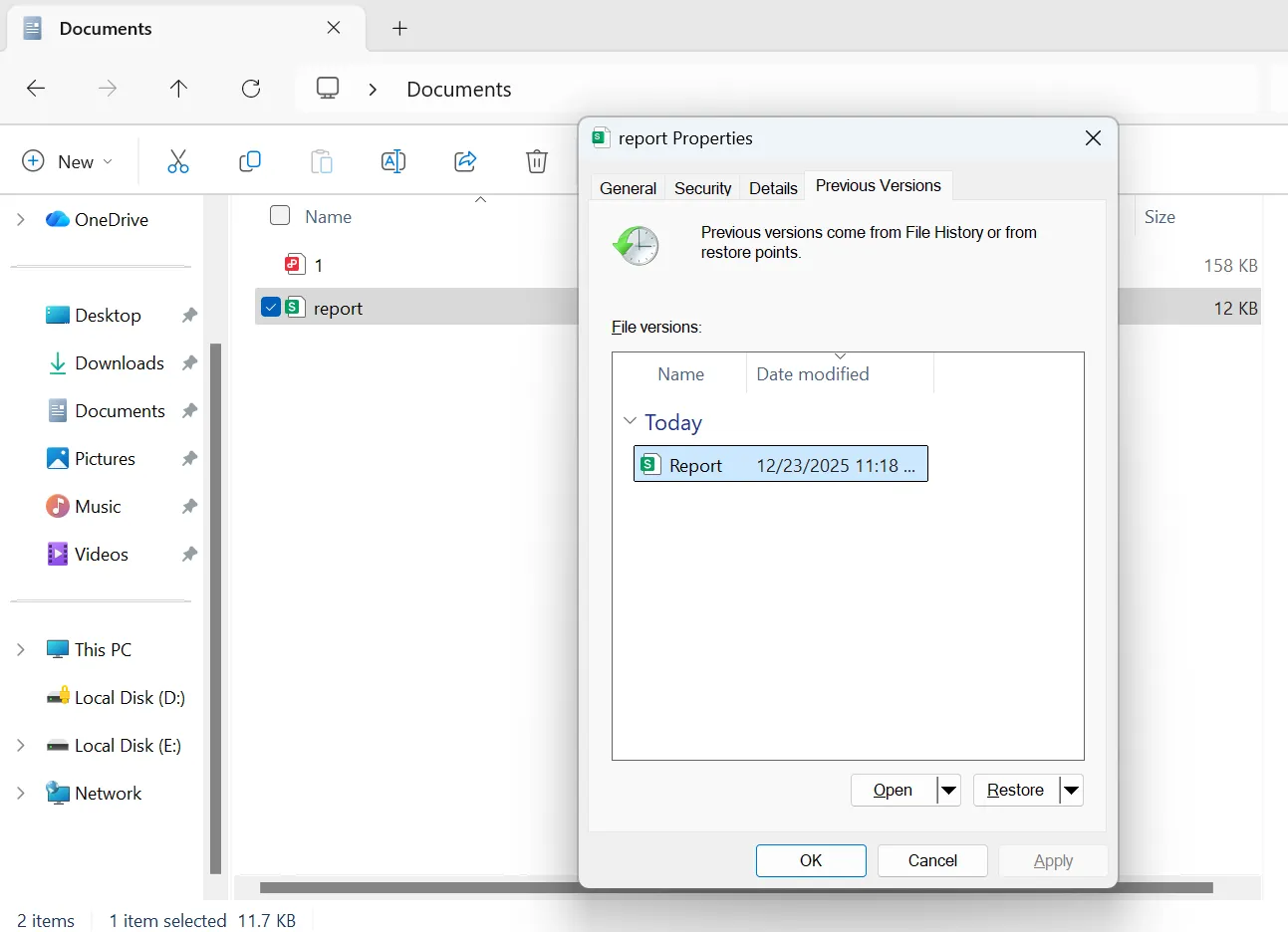
Como muitas organizações permitem backups automáticos, esse método geralmente resolve recuperação de documentos salvos no Word situações em ambientes de trabalho.
Recuperação de documentos salvos no Word usando o AutoRecover
O Microsoft Word também gera arquivos de recuperação temporários enquanto os usuários editam documentos. Consequentemente, esses arquivos podem conter conteúdo de documentos anteriores.
Etapas para acessar os arquivos do AutoRecover
- Abrir o Microsoft Word
- Clique em Arquivo → Informações
- Selecione Gerenciar documento
- Escolha Recuperar documentos não salvos
Esses arquivos geralmente aparecem com a extensão .asd extensão.

No entanto, o AutoRecover protege principalmente o trabalho não salvo após falhas. Portanto, se um documento for intencionalmente salvo novamente, a versão anterior poderá não existir.
Recuperação de documentos salvos no Word usando arquivos temporários
Às vezes, os arquivos temporários preservam fragmentos de documentos mais antigos. Como o Word cria esses arquivos durante as sessões de edição, eles podem conter conteúdo anterior.
As extensões de arquivo comuns incluem:
- .tmp
- .asd
- .wbk
Local típico de arquivos temporários
C:\Usuários\Nome de usuário\AppData\Local\Microsoft\Word
Embora essa abordagem nem sempre seja bem-sucedida, ela ocasionalmente ajuda com recuperação de documentos salvos no Word.
Recuperação de documentos salvos no Word usando o Magic Data Recovery
Se as soluções integradas falharem, os usuários geralmente exploram ferramentas de recuperação em nível de disco. Um exemplo é a Magic Data Recovery. Ele não pode restaurar diretamente um documento que tenha sido totalmente sobrescrito. Se o novo arquivo substituir completamente os blocos de dados originais, a recuperação poderá se tornar impossível.
No entanto, os arquivos sobrescritos frequentemente deixam rastros no disco. Por exemplo, versões anteriores podem permanecer em setores não utilizados ou em registros de arquivos ocultos. Portanto, o Magic Data Recovery examina todo o dispositivo de armazenamento para localizar esses fragmentos restantes.
Devido a essa abordagem de varredura, o software pode descobrir versões anteriores de documentos criados antes da ocorrência da substituição. Como resultado, ele pode ajudar em determinadas situações de recuperação de documentos sobrescritos em que as ferramentas padrão falham.
Situações em que essa abordagem pode ajudar
- O documento foi armazenado localmente
- O histórico de versões não foi ativado
- O backup do Windows foi desativado
- O disco não foi muito usado depois disso
Nessas condições, o Magic Data Recovery oferece uma opção de recuperação adicional além das ferramentas padrão do Word.
Recuperação passo a passo de documentos salvos no Word com o Magic Data Recovery
Etapa 1: Faça o download e instale o Magic Data Recovery
Primeiro, faça o download do Magic Data Recovery e instale o software em seu computador. O processo de instalação geralmente leva apenas alguns minutos.
Compatível com Windows 7/8/10/11 e Windows Server
Etapa 2: Selecione a unidade a ser examinada
Em seguida, inicie o programa e escolha a unidade em que o documento do Word foi originalmente armazenado. Em seguida, inicie o processo de digitalização.

Etapa 3: Examinar o disco em busca de arquivos recuperáveis
Após selecionar a unidade, o software executa uma varredura abrangente. Enquanto isso, ele analisa os registros de arquivos e exibe os arquivos recuperáveis durante o processo.

Etapa 4: Visualizar os arquivos
Quando a verificação for concluída, visualize os documentos detectados. Esse recurso ajuda a confirmar se o arquivo contém a versão correta.

Etapa 5: Recupere os arquivos selecionados
Por fim, escolha os arquivos que deseja restaurar e salve-os em um local seguro no computador.

Cenários reais de recuperação de documentos salvos no Word
Situações reais ilustram como funcionam os diferentes métodos de recuperação.
Documento de tese sobrescrito
Um aluno substituiu acidentalmente um capítulo de tese ao editar vários rascunhos. Como o arquivo estava armazenado localmente, o histórico de versões não estava disponível. No entanto, o Magic Data Recovery localizou uma versão anterior durante a varredura do disco.
Relatório do escritório substituído
Um funcionário salvou um modelo sobre um relatório financeiro existente. Felizmente, o histórico de arquivos do Windows continha uma cópia anterior. Portanto, o documento foi restaurado em poucos minutos.
O salvamento automático substituiu um manuscrito
Um escritor editou um manuscrito por horas e salvou as alterações sobre o arquivo original. No entanto, os arquivos do AutoRecover preservaram um rascunho anterior.
Esses casos mostram que a recuperação de documentos sobrescritos depende das ferramentas de recuperação disponíveis.
Dicas para evitar situações de recuperação de documentos salvos no Word
Embora os métodos de recuperação possam ajudar, prevenção continua sendo a estratégia mais segura.
Portanto, considere estas práticas recomendadas:
- Uso Salvar como ao criar novas versões de documentos
- Ativar Salvamento automático no OneDrive
- Ligar Histórico de arquivos do Windows
- Mantenha-se regular backups
- Armazene documentos essenciais no armazenamento em nuvem
Como resultado, esses hábitos reduzem significativamente o risco de precisar de recuperação de documentos salvos no Word.
Conclusão
A substituição acidental de um documento pode ser devastadora. No entanto, vários soluções de recuperação de documentos fazer recuperação de documentos salvos no Word possível. O histórico de versões, os backups do Windows e os arquivos temporários fornecem as primeiras opções de recuperação.
No entanto, quando esses métodos falham, as ferramentas de varredura em nível de disco ainda podem localizar fragmentos de documentos anteriores. Magic Data Recovery não pode reverter diretamente uma substituição completa. No entanto, ele pode examinar o disco e procurar restos de arquivos anteriores criados antes da ocorrência da substituição.
Portanto, se os métodos internos de recuperação do Word não funcionarem, o Magic Data Recovery oferece uma abordagem adicional que pode ajudar a recuperar versões importantes de documentos.
Compatível com Windows 7/8/10/11 e Windows Server
PERGUNTAS FREQUENTES
Um documento do Word pode ser recuperado depois de ter sido salvo?
Qual é o método mais fácil de recuperação de documentos salvos no Word?
Onde estão armazenados os arquivos do Word AutoRecover?
Os arquivos sobrescritos sempre podem ser recuperados?
Como o Magic Data Recovery ajuda a recuperar documentos sobrescritos?
Com que rapidez devem ser iniciadas as tentativas de recuperação?
Como os usuários podem evitar a substituição de documentos do Word?

Vasilii é um especialista em recuperação de dados com cerca de 10 anos de experiência prática na área. Ao longo de sua carreira, ele resolveu com sucesso milhares de casos complexos envolvendo arquivos excluídos, unidades formatadas, partições perdidas e sistemas de arquivos RAW. Sua experiência abrange métodos de recuperação manual usando ferramentas profissionais, como editores hexadecimais, e soluções automatizadas avançadas com software de recuperação. A missão do Vasilii é tornar o conhecimento confiável sobre recuperação de dados acessível tanto para profissionais de TI quanto para usuários comuns, ajudando-os a proteger seus valiosos ativos digitais.