
如何恢復刪除的檔案? 行之有效的指南
意外刪除檔案是幾乎每位電腦使用者都會面對的常見問題。無論您是清空回收站,還是不小心按下 Shift + Delete,結果都令人沮喪:您的檔案不見了。但不要驚慌,有一些方法可以恢復這些檔案,即使它們看起來是永久遺失了。本文將指導您如何復原刪除的檔案,從簡單的回收站復原到更複雜的解決方案。我們也會介紹一個強大的工具、, Magic Data Recovery, ,旨在 恢復刪除的檔案 高效、安全、簡單。.
支援 Windows 7/8/10/11 和 Windows Server
想知道您的檔案是否可以復原嗎? 找出 透過以下的快速檢查,您可以在幾秒鐘內完成檢查。.
資料復原評估
回答 3 個快速問題以估計您的復原機會
目錄
如何恢復誤刪的檔案?
當您 刪除電腦中的檔案, 但是,它們通常不會立即消失。相反,它們會被送到回收站。只要您沒有清空資源回收筒,您就可以輕鬆復原檔案。方法如下:
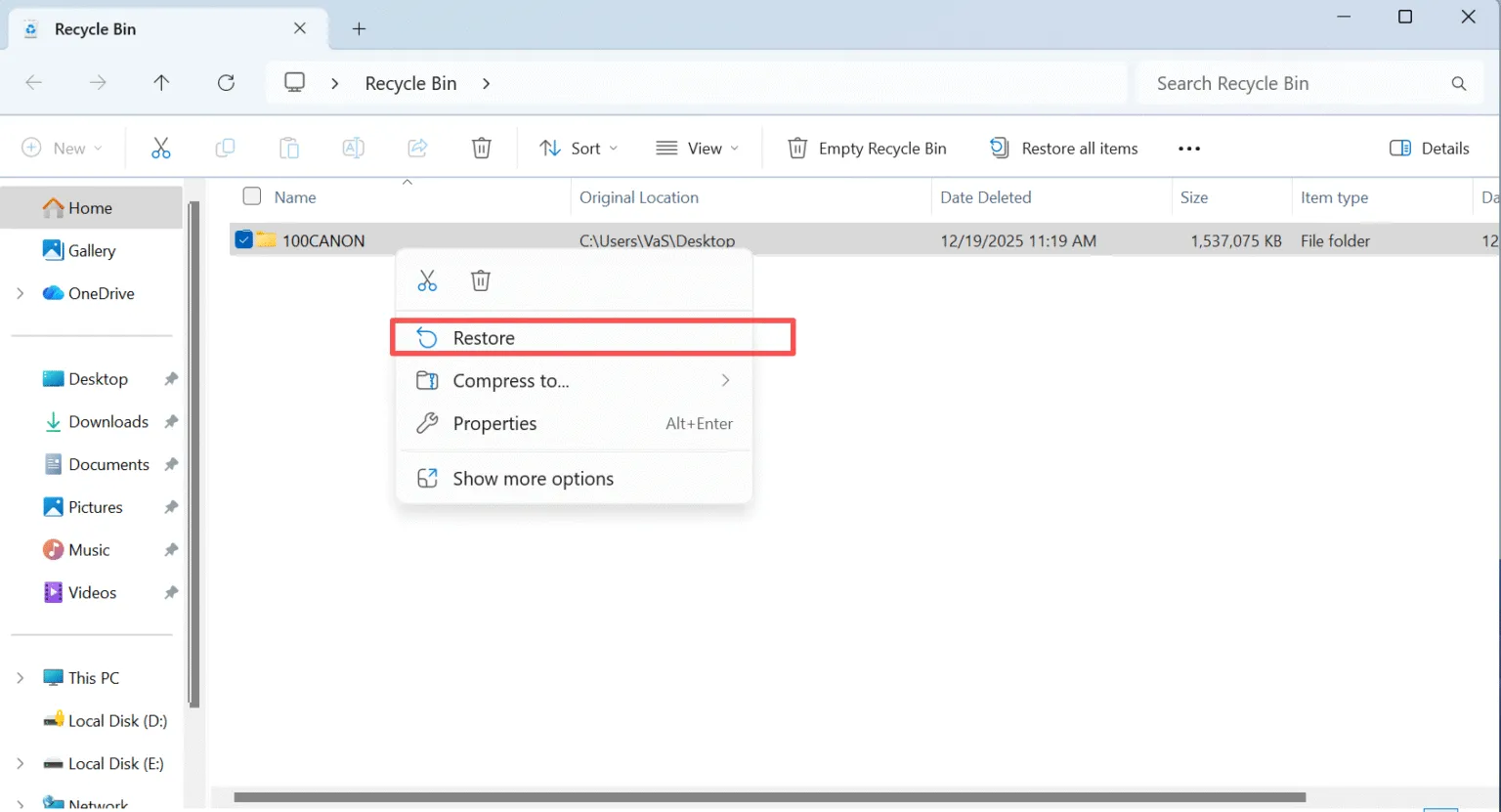
1.開啟資源回收筒:按兩下桌面上的資源回收筒圖示。.
2.尋找您刪除的檔案:瀏覽檔案或使用搜尋功能找到您需要的檔案。.
3.還原檔案:在檔案上按一下滑鼠右鍵,然後選擇 還原. .檔案會回到原始位置。.
但是,如果您已經 清空回收站, 但檔案不會立即遺失。已刪除的檔案仍可使用專門的復原軟體復原,例如 Magic Data Recovery.
如何恢復從資源回收筒中刪除的檔案?
如果您已清空資源回收筒或使用 Shift + Delete 方法刪除檔案,過程會變得有點棘手。檔案會被標記為已刪除,但不會立即刪除。如果沒有新的資料覆蓋檔案,您仍然可以復原檔案。以下是復原從資源回收筒中刪除的檔案的方法:
1.使用檔案歷史記錄 (若已啟用)
如果您啟用檔案歷史記錄 (控制台-系統與安全-檔案歷史記錄),您仍然可以輕鬆復原資料。.

2. 使用檔案復原軟體
Magic Data Recovery 是下列應用的絕佳解決方案 復原回收站中已刪除的檔案 或任何其他已刪除檔案的情況。它可以掃描您的硬碟或外接式儲存裝置,找出可復原的檔案,即使這些檔案已從資源回收筒中移除。.
為何 Magic Data Recovery 是最佳解決方案
說到復原已刪除的檔案,尤其是從回收站或回收站以外的地方復原,Magic Data Recovery 是最可靠、最易於使用的工具之一。這就是原因所在:
- 從多部裝置復原檔案:無論您需要復原電腦內接式硬碟、外接式硬碟,甚至 USB 硬碟中的檔案,Magic Data Recovery 都能支援。.
- 進階復原功能:有別於一般標準的檔案復原工具,Magic Data Recovery 提供進階掃描功能,確保甚至 永久刪除的檔案 找到並回收。.
- 預覽功能:您可以在復原前預覽已刪除的檔案,確保只復原您需要的內容,而不復原不必要的檔案或資料。.
- 安全復原:將檔案復原至不同的儲存裝置以避免資料損毀非常重要。Magic Data Recovery 可讓您選擇復原檔案的安全位置。.
如何使用 Magic Data Recovery
以下是如何使用 Magic Data Recovery 復原已刪除檔案的逐步指南:
步驟 1:下載並安裝 Magic Data Recovery
下載 Magic Data Recovery 並安裝到另一個磁碟機。此方法可防止意外覆寫並保護遺失的資料。.
支援 Windows 7/8/10/11 和 Windows Server
步驟 2:選取要掃描的磁碟機
啟動程式。從主介面中選擇您刪除檔案的硬碟,然後開始搜尋遺失的檔案。.

步驟 3:掃描磁碟機中已刪除的檔案
軟體會自動執行進階掃描。在掃描的過程中,它會隨著進程列出所有可復原的檔案。.

步驟 4:復原前預覽刪除的檔案
掃描完成後,請使用預覽功能確認檔案內容。這可確保您只復原真正需要的檔案。.

步驟 5:將檔案復原至安全位置
最後,選擇目標檔案,並將它們儲存到不同的磁碟機或儲存裝置。切勿將資料還原至同一個外接式硬碟機,因為這樣做會有資料損毀的風險。.

總結
在復原已刪除的檔案時,請檢查您是否已清空資源回收筒,或在資料遺失前啟用「檔案歷史記錄」。如果 Windows 內建的方法失敗、, Magic Data Recovery 提供最全面、最有效率的解決方案。無論您要處理的是從回收站刪除的檔案、Shift 刪除的檔案,或是因下列原因遺失的檔案 檔案系統錯誤, Magic Data Recovery 已為您提供了保障。其先進的掃描技術、易用性和從多種裝置復原檔案的能力,使其成為資料復原領域的傑出工具。.
如果您正在尋找一個有效、可靠且易於使用的解決方案,以 復原您刪除的檔案, 不要猶豫,試試 Magic Data Recovery。這是復原重要檔案的最有效方法,讓您輕鬆復原重要檔案。.
支援 Windows 7/8/10/11 和 Windows Server
常見問題 - 如何恢復刪除的檔案
我可以復原永久刪除的檔案嗎?
如何復原不小心刪除的檔案?
我們可以復原電腦中已刪除的檔案嗎?
如何復原已刪除的舊文件?
永久刪除的檔案真的消失了嗎?
永久刪除的檔案會儲存在哪裡?
如何復原不在資源回收筒中的已刪除檔案?
使用哪種工具來復原已刪除的檔案?

Vasilii 是一位在該領域擁有約 10 年實務經驗的資料復原專家。在他的職業生涯中,他已成功解決數千個複雜的個案,包括刪除的檔案、格式化的硬碟機、遺失的磁碟分割和 RAW 檔案系統。他的專業知識涵蓋使用十六進位編輯器等專業工具的手動復原方法,以及使用復原軟體的進階自動解決方案。Vasilii 的使命是讓 IT 專業人士和一般使用者都能獲得可靠的資料復原知識,協助他們保護寶貴的數位資產。.