
¿Cómo puedo recuperar los archivos que he eliminado? Una guía probada
La eliminación accidental de archivos es un problema común al que casi todos los usuarios de ordenadores se enfrentan en algún momento. Tanto si has vaciado la papelera de reciclaje como si has pulsado accidentalmente Mayús + Supr, el resultado es frustrante: tus archivos han desaparecido. Pero que no cunda el pánico: hay formas de recuperar esos archivos, aunque parezcan perdidos para siempre. Este artículo te guiará sobre cómo recuperar los archivos que has borrado, desde la sencilla recuperación de la papelera de reciclaje hasta soluciones más complejas. También presentaremos una potente herramienta, Magic Data Recovery, diseñado para recuperar archivos borrados de forma eficaz, segura y sin complicaciones.
Compatible con Windows 7/8/10/11 y Windows Server
¿Te preguntas si es posible recuperar tus archivos? Averígualo en segundos con nuestra comprobación rápida.
Evaluación de la recuperación de datos
Responde a 3 preguntas rápidas para calcular tus posibilidades de recuperación
Índice
¿Cómo puedo recuperar los archivos que borré por error?
Cuando eliminar archivos del ordenador, a menudo no desaparecen inmediatamente. En su lugar, son enviados a la Papelera de Reciclaje. Mientras no hayas vaciado la Papelera de reciclaje, puedes recuperar tus archivos fácilmente. He aquí cómo hacerlo:
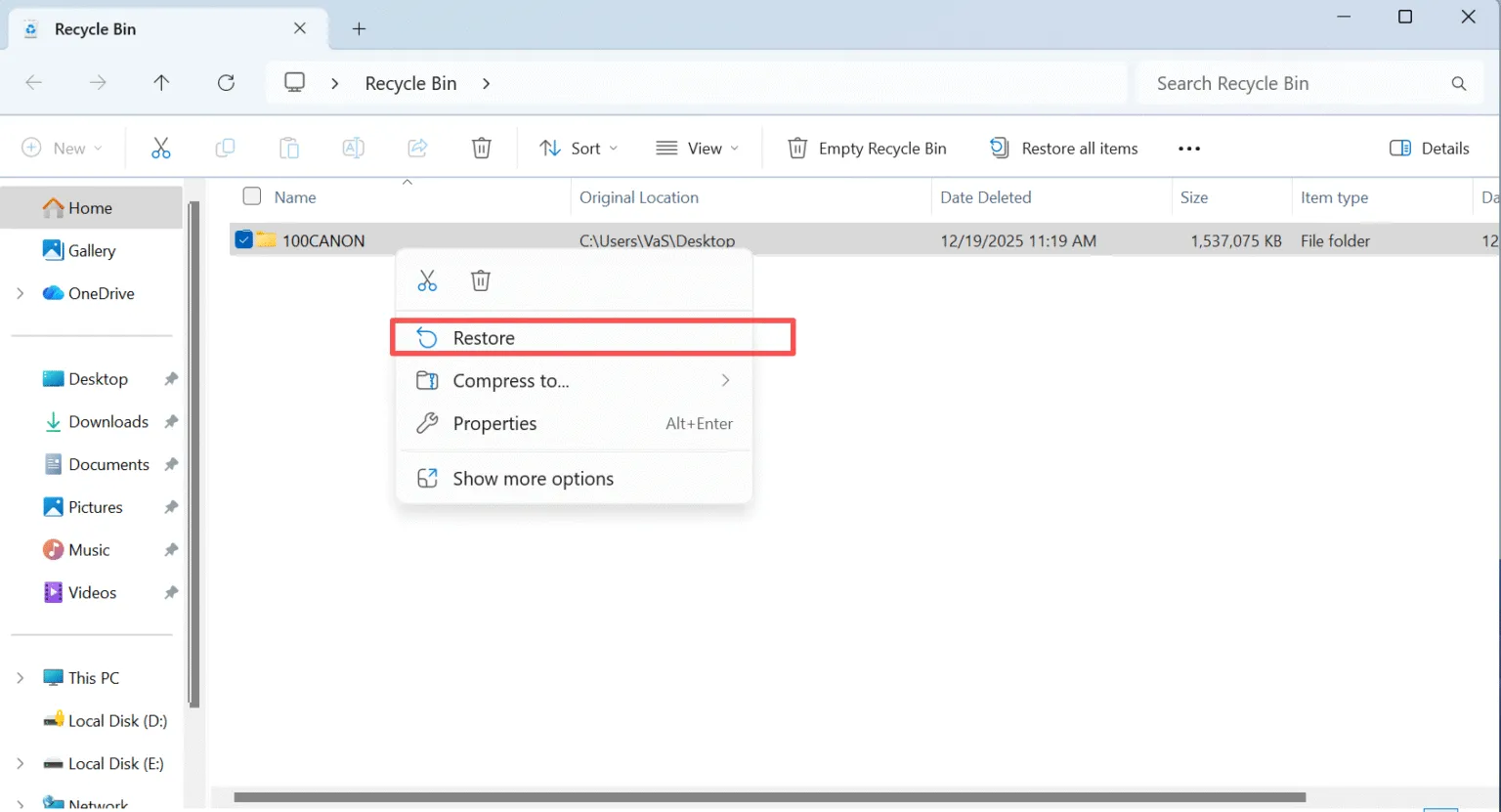
1. Abrir la papelera de reciclaje: Haz doble clic en el icono de la papelera de reciclaje del escritorio.
2. Encuentre sus archivos eliminados: Navegue por los archivos o utilice la función de búsqueda para encontrar el que necesita.
3. Restaurar los archivos: Haga clic con el botón derecho en los archivos y seleccione Restaurar. Los archivos volverán a su ubicación original.
Sin embargo, si ya ha vaciado la papelera de reciclaje, Sin embargo, los archivos no se pierden inmediatamente. Los archivos eliminados aún pueden recuperarse utilizando software de recuperación especializado como Magic Data Recovery.
¿Cómo puedo recuperar los archivos que he borrado de la papelera de reciclaje?
Si has vaciado la Papelera de Reciclaje o has utilizado el método Mayús + Supr para eliminar archivos, el proceso se vuelve un poco más complicado. Los archivos se marcan como eliminados pero no se borran inmediatamente. Todavía puedes recuperar los archivos si no hay nuevos datos que los hayan sobrescrito. A continuación te explicamos cómo recuperar archivos borrados de la Papelera de Reciclaje:
1. Utilizar historial de archivos (si está activado)
Si activaste el Historial de archivos (Panel de control - Sistema y seguridad - Historial de archivos), aún puedes recuperar los datos fácilmente.

2. Utilizar software de recuperación de archivos
Magic Data Recovery es una solución excelente para recuperar archivos borrados de la papelera de reciclaje o cualquier otra situación en la que se hayan eliminado archivos. Puede escanear tu disco duro o dispositivos de almacenamiento externo para encontrar archivos recuperables, incluso si han sido eliminados de la Papelera de Reciclaje.
Por qué Magic Data Recovery es la mejor solución
Cuando se trata de recuperar archivos borrados, especialmente de la Papelera de Reciclaje o más allá, Magic Data Recovery destaca como una de las herramientas más fiables y fáciles de usar que existen. He aquí por qué:
- Recuperar archivos de varios dispositivos: Tanto si necesitas recuperar archivos del disco duro interno de tu ordenador, de discos duros externos o incluso de unidades USB, Magic Data Recovery es compatible con todos ellos.
- Funciones avanzadas de recuperación: A diferencia de las herramientas estándar de recuperación de archivos, Magic Data Recovery ofrece funciones de Escaneado Avanzado, garantizando que incluso archivos eliminados permanentemente se encuentran y se recuperan.
- Vista previa: Puede previsualizar los archivos eliminados antes de la recuperación, asegurándose de recuperar sólo lo que necesita, sin archivos ni datos innecesarios.
- Recuperación segura: Es importante recuperar los archivos en un dispositivo de almacenamiento diferente para evitar la corrupción de datos. Magic Data Recovery le permite seleccionar una ubicación segura para los archivos recuperados.
Cómo utilizar Magic Data Recovery
Aquí tienes una guía paso a paso sobre cómo utilizar Magic Data Recovery para recuperar tus archivos borrados:
Paso 1: Descargar e instalar Magic Data Recovery
Descarga Magic Data Recovery e instálalo en otra unidad. Este método evita la sobreescritura accidental y protege los datos perdidos.
Compatible con Windows 7/8/10/11 y Windows Server
Paso 2: Seleccione la unidad a escanear
Inicie el programa. Desde la interfaz principal, elija el disco duro donde ha borrado los archivos y comience a buscar los archivos perdidos.

Paso 3: Escanear la unidad en busca de archivos borrados
El software realizará automáticamente un Escaneado Avanzado. Durante la exploración, enumerará todos los archivos recuperables a medida que avance el proceso.

Paso 4: Vista previa de los archivos eliminados antes de la recuperación
Una vez finalizada la exploración, utilice la función de vista previa para confirmar el contenido de los archivos. Así te aseguras de recuperar solo los archivos que realmente necesitas.

Paso 5: Recuperar archivos a una ubicación segura
Por último, seleccione los archivos de destino y guárdelos en una unidad o dispositivo de almacenamiento diferente. Nunca restaures los datos en el mismo disco duro externo, ya que al hacerlo corres el riesgo de dañar los datos.

Conclusión
A la hora de recuperar archivos borrados, comprueba si has vaciado la Papelera de Reciclaje o activado el Historial de Archivos antes de la pérdida de datos. Si los métodos incorporados de Windows fallan, Magic Data Recovery ofrece la solución más completa y eficaz. Tanto si se trata de archivos borrados de la papelera de reciclaje, archivos eliminados con Mayúsculas o archivos perdidos debido a errores del sistema de archivos, Magic Data Recovery es la solución. Su avanzada tecnología de escaneado, su facilidad de uso y su capacidad para recuperar archivos de múltiples dispositivos la convierten en una herramienta destacada en el campo de la recuperación de datos.
Si busca una solución eficaz, fiable y fácil de usar para recupera tus archivos borrados, no dude en probar Magic Data Recovery. Es la forma más eficaz de recuperar sus archivos importantes sin problemas.
Compatible con Windows 7/8/10/11 y Windows Server
FAQs - ¿Cómo puedo recuperar los archivos que he borrado?
¿Puedo recuperar archivos borrados permanentemente?
¿Cómo puedo recuperar un archivo que he borrado accidentalmente?
¿Se pueden recuperar archivos borrados de un ordenador?
¿Cómo recuperar documentos antiguos eliminados?
¿Realmente han desaparecido los archivos borrados permanentemente?
¿Dónde se almacenan los archivos borrados permanentemente?
¿Cómo recupero los archivos borrados que no están en la papelera de reciclaje?
¿Qué herramienta se utiliza para recuperar archivos borrados?

Vasilii es un especialista en recuperación de datos con unos 10 años de experiencia práctica en este campo. A lo largo de su carrera, ha resuelto con éxito miles de casos complejos relacionados con archivos borrados, unidades formateadas, particiones perdidas y sistemas de archivos RAW. Su experiencia abarca tanto métodos de recuperación manual con herramientas profesionales como editores hexadecimales como soluciones automatizadas avanzadas con software de recuperación. La misión de Vasilii es poner los conocimientos sobre recuperación de datos al alcance tanto de los profesionales informáticos como de los usuarios de a pie, ayudándoles a salvaguardar sus valiosos activos digitales.