
Come recuperare i file eliminati? Una guida comprovata
L'eliminazione accidentale dei file è un problema comune a quasi tutti gli utenti del computer. Sia che abbiate svuotato il Cestino sia che abbiate premuto accidentalmente Maiusc + Canc, il risultato è frustrante: i vostri file sono spariti. Ma niente panico: ci sono modi per recuperare i file, anche se sembrano definitivamente persi. Questo articolo vi guiderà su come recuperare i file eliminati, dal semplice recupero del Cestino a soluzioni più complesse. Verrà inoltre presentato un potente strumento, Magic Data Recovery, progettato per recuperare i file cancellati in modo efficiente, sicuro e senza problemi.
Supporta Windows 7/8/10/11 e Windows Server
Vi chiedete se i vostri file possono essere recuperati? Scoprire in pochi secondi con il nostro controllo rapido qui sotto.
Valutazione del recupero dati
Rispondete a 3 rapide domande per valutare le vostre possibilità di recupero
Indice dei contenuti
Come posso recuperare i file che ho cancellato per errore?
Quando eliminare i file dal computer, ma spesso non scompaiono immediatamente. Vengono invece inviati al Cestino. Se non si è svuotato il Cestino, è possibile recuperare facilmente i file. Ecco come fare:
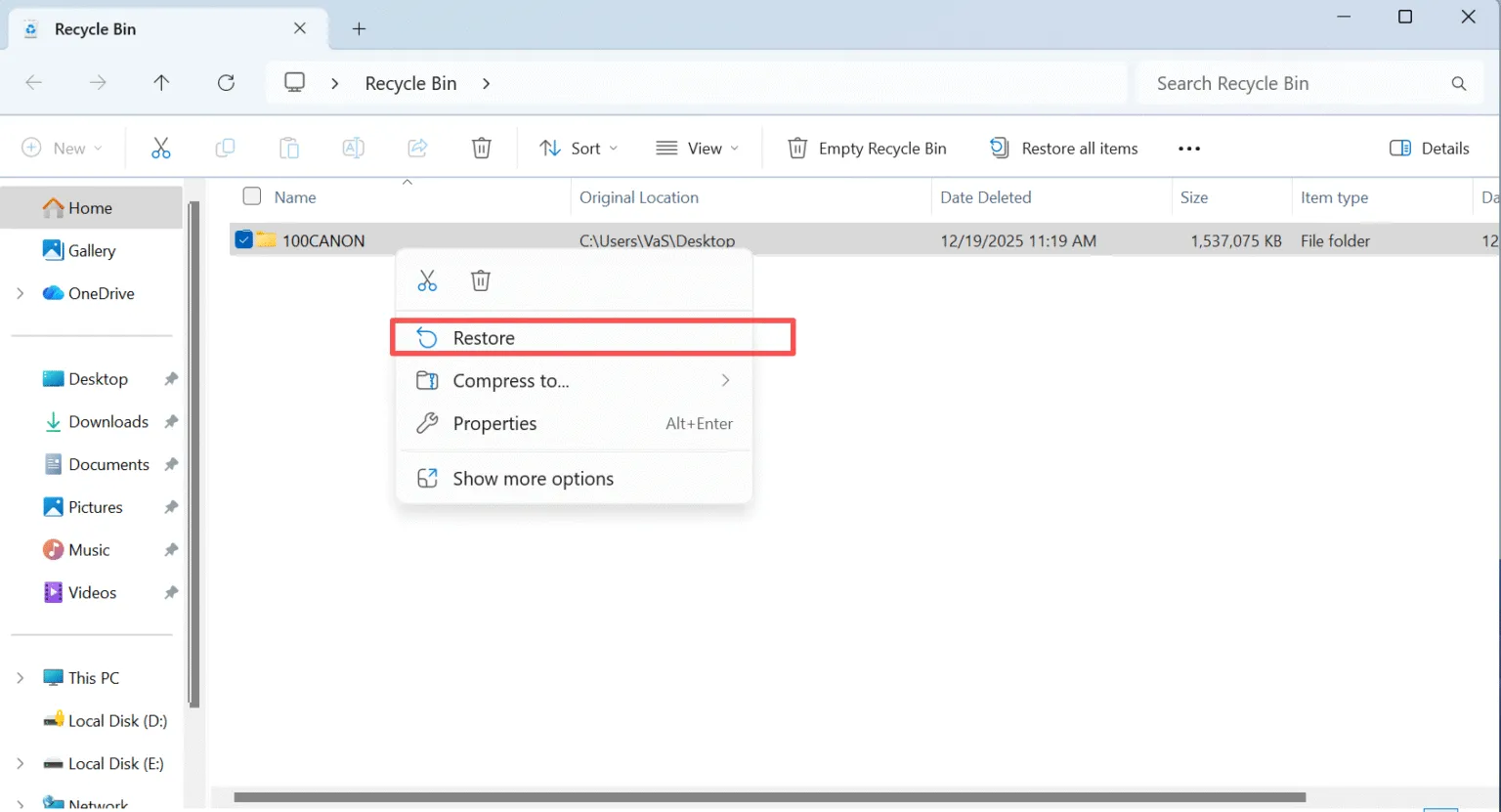
1. Aprire il Cestino: Fare doppio clic sull'icona del Cestino sul desktop.
2. Trovare i file eliminati: Sfogliate i file o utilizzate la funzione di ricerca per trovare quello o quelli di cui avete bisogno.
3. Ripristino dei file: Fare clic con il tasto destro del mouse sui file e selezionare Ripristino. I file torneranno nella loro posizione originale.
Tuttavia, se avete già svuotare il Cestino, I file non sono immediatamente persi. I file eliminati possono ancora essere recuperati utilizzando un software di recupero specializzato come Magic Data Recovery.
Come posso recuperare i file eliminati dal cestino?
Se avete svuotato il Cestino o usato il metodo Maiusc + Canc per eliminare i file, il processo diventa un po' più complicato. I file vengono contrassegnati come eliminati, ma non vengono cancellati immediatamente. È ancora possibile recuperare i file se nessun nuovo dato li ha sovrascritti. Ecco come recuperare i file eliminati dal Cestino:
1. Usa la cronologia dei file (se abilitata)
Se è stata attivata la Cronologia file (Pannello di controllo-Sistema e sicurezza - Cronologia file), è ancora possibile recuperare facilmente i dati.

2. Utilizzare un software per il recupero dei file
Magic Data Recovery è una soluzione eccellente per Recupero dei file eliminati dal Cestino o in qualsiasi altra situazione in cui i file sono stati eliminati. È in grado di scansionare il disco rigido o i dispositivi di archiviazione esterni per trovare i file recuperabili, anche se sono stati rimossi dal Cestino.
Perché Magic Data Recovery è la soluzione migliore
Quando si tratta di recuperare file cancellati, soprattutto dal Cestino o oltre, Magic Data Recovery si distingue come uno degli strumenti più affidabili e facili da usare disponibili. Ecco perché:
- Recuperare i file da più dispositivi: Se avete bisogno di recuperare i file dal disco rigido interno del computer, da dischi rigidi esterni o anche da unità USB, Magic Data Recovery li supporta tutti.
- Capacità di recupero avanzate: A differenza degli strumenti di recupero file standard, Magic Data Recovery offre funzioni di scansione avanzata, garantendo che anche file eliminati in modo permanente vengono trovati e recuperati.
- Anteprima della funzione: È possibile visualizzare l'anteprima dei file eliminati prima del recupero, assicurandosi di recuperare solo ciò che serve, senza file o dati non necessari.
- Recupero sicuro: È importante recuperare i file su un dispositivo di archiviazione diverso per evitare la corruzione dei dati. Magic Data Recovery consente di selezionare una posizione sicura per i file recuperati.
Come utilizzare Magic Data Recovery
Ecco una guida passo passo su come utilizzare Magic Data Recovery per recuperare i file eliminati:
Passo 1: Scaricare e installare Magic Data Recovery
Scaricare Magic Data Recovery e installarlo su un'altra unità. Questo approccio impedisce la sovrascrittura accidentale e protegge i dati persi.
Supporta Windows 7/8/10/11 e Windows Server
Fase 2: Selezionare l'unità da scansionare
Avviare il programma. Dall'interfaccia principale, scegliere il disco rigido in cui sono stati eliminati i file e avviare la ricerca dei file persi.

Fase 3: scansione dell'unità alla ricerca di file eliminati
Il software eseguirà automaticamente una scansione avanzata. Durante la scansione, elencherà tutti i file recuperabili man mano che il processo procede.

Passo 4: Anteprima dei file eliminati prima del recupero
Una volta completata la scansione, utilizzate la funzione di anteprima per confermare il contenuto dei file. In questo modo è possibile recuperare solo i file effettivamente necessari.

Passo 5: Recuperare i file in una posizione sicura
Infine, selezionare i file di destinazione e salvarli in un'altra unità o dispositivo di archiviazione. Non ripristinare mai i dati sullo stesso disco rigido esterno, perché così facendo si rischia di danneggiare i dati.

Conclusione
Quando si tratta di recuperare i file eliminati, verificare se si è svuotato il Cestino o se si è attivata la Cronologia file prima della perdita dei dati. Se i metodi integrati in Windows non funzionano, Magic Data Recovery offre la soluzione più completa ed efficiente. Sia che si tratti di file eliminati dal Cestino, sia che si tratti di file eliminati con il tasto Shift, sia che si tratti di file persi a causa di errori del file system, Magic Data Recovery vi copre. La sua tecnologia di scansione avanzata, la facilità d'uso e la capacità di recuperare i file da più dispositivi lo rendono uno strumento di spicco nel campo del recupero dei dati.
Se siete alla ricerca di una soluzione efficace, affidabile e di facile utilizzo per recuperare i file eliminati, non esitate a provare Magic Data Recovery. È il modo più efficiente per recuperare i file importanti senza problemi.
Supporta Windows 7/8/10/11 e Windows Server
Domande frequenti - Come posso recuperare i file che ho cancellato?
È possibile recuperare i file eliminati in modo permanente?
Come posso recuperare un file che ho cancellato per sbaglio?
È possibile recuperare i file cancellati da un computer?
Come recuperare i vecchi documenti cancellati?
I file eliminati in modo permanente sono davvero scomparsi?
Dove vengono archiviati i file eliminati in modo permanente?
Come si recuperano i file eliminati non presenti nel Cestino?
Quale strumento viene utilizzato per recuperare i file eliminati?

Vasilii è uno specialista del recupero dati con circa 10 anni di esperienza pratica nel settore. Nel corso della sua carriera, ha risolto con successo migliaia di casi complessi riguardanti file cancellati, unità formattate, partizioni perse e file system RAW. La sua esperienza copre sia i metodi di recupero manuale utilizzando strumenti professionali come gli editor esadecimali, sia le soluzioni automatiche avanzate con i software di recupero. La missione di Vasilii è quella di rendere accessibile la conoscenza del recupero dati affidabile sia ai professionisti IT che agli utenti di tutti i giorni, aiutandoli a salvaguardare i loro preziosi beni digitali.