
Wie kann ich gelöschte Dateien wiederherstellen? Ein bewährter Leitfaden
Das versehentliche Löschen von Dateien ist ein häufiges Problem, mit dem fast jeder Computernutzer irgendwann einmal konfrontiert wird. Ob Sie nun den Papierkorb geleert oder versehentlich die Umschalttaste + Löschen gedrückt haben, das Ergebnis ist frustrierend: Ihre Dateien sind weg. Aber keine Panik - es gibt Möglichkeiten, diese Dateien wiederherzustellen, selbst wenn sie für immer verloren scheinen. In diesem Artikel erfahren Sie, wie Sie gelöschte Dateien wiederherstellen können, von der einfachen Wiederherstellung über den Papierkorb bis hin zu komplexeren Lösungen. Außerdem stellen wir Ihnen ein leistungsstarkes Tool vor, Magic Data Recovery, entwickelt, um gelöschte Dateien wiederherstellen effizient, sicher und ohne Probleme.
Unterstützt Windows 7/8/10/11 und Windows Server
Sie fragen sich, ob Ihre Dateien wiederhergestellt werden können? Herausfinden in Sekundenschnelle mit unserem Schnellcheck unten.
Bewertung der Datenwiederherstellung
Beantworten Sie 3 kurze Fragen, um Ihre Heilungschancen einzuschätzen
Inhaltsübersicht
Wie kann ich Dateien wiederherstellen, die ich versehentlich gelöscht habe?
Wenn Sie Dateien von Ihrem Computer löschen, verschwinden sie oft nicht sofort. Stattdessen werden sie in den Papierkorb verschoben. Solange Sie den Papierkorb nicht geleert haben, können Sie Ihre Dateien problemlos wiederherstellen. Und so geht's:
1. Öffnen Sie den Papierkorb: Doppelklicken Sie auf das Symbol des Papierkorbs auf Ihrem Desktop.
2. Finden Sie Ihre gelöschten Dateien: Blättern Sie durch die Dateien oder verwenden Sie die Suchfunktion, um die gewünschte(n) Datei(en) zu finden.
3. Wiederherstellen der Dateien: Klicken Sie mit der rechten Maustaste auf die Dateien und wählen Sie Wiederherstellen. Die Dateien werden wieder an ihrem ursprünglichen Speicherort abgelegt.
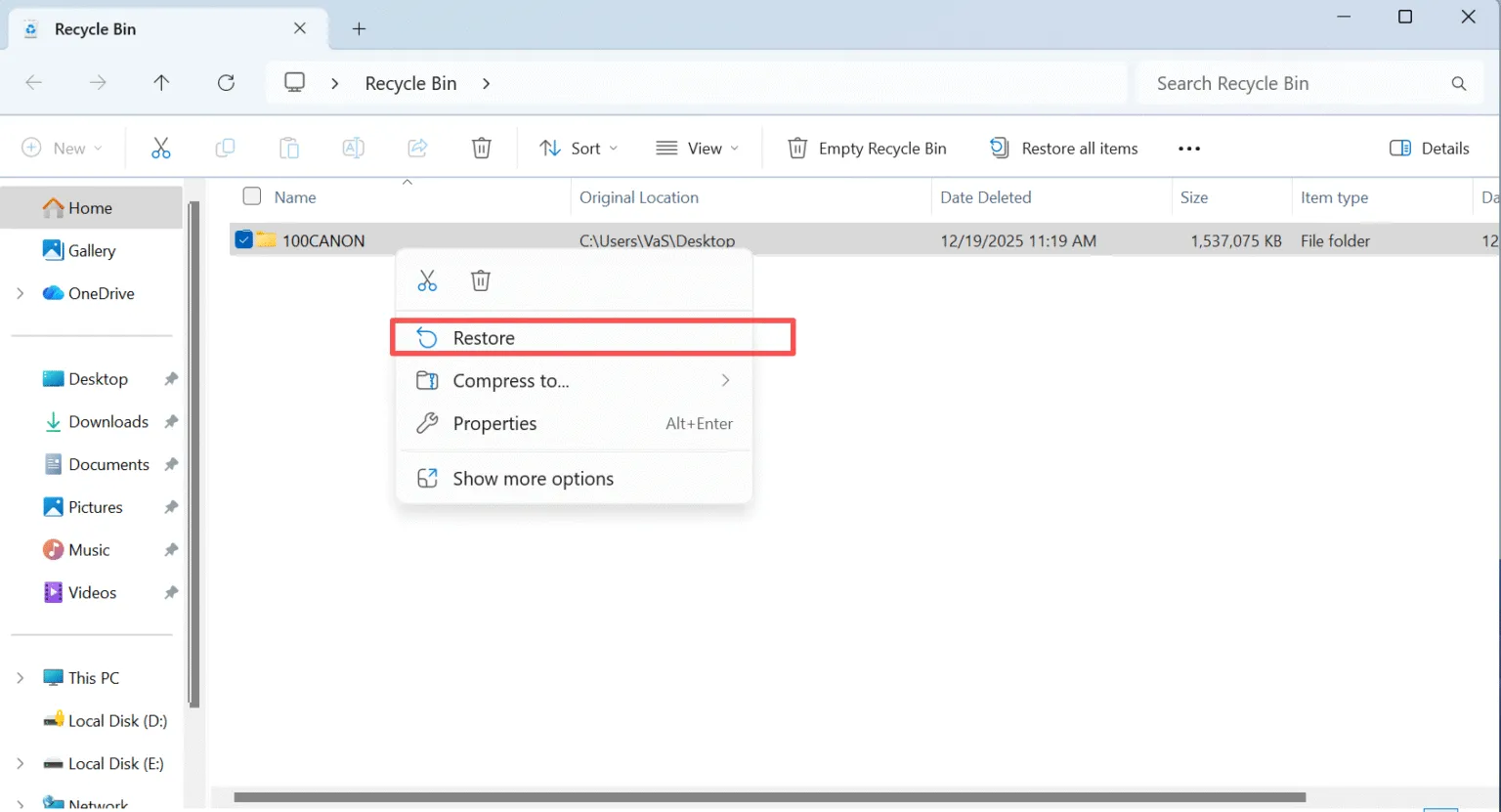
Wenn Sie jedoch bereits den Papierkorb geleert, sind die Dateien nicht sofort verloren. Gelöschte Dateien können mit spezieller Wiederherstellungssoftware wiederhergestellt werden, z. B. Magic Data Recovery.
Wie kann ich Dateien wiederherstellen, die ich aus dem Papierkorb gelöscht habe?
Wenn Sie den Papierkorb geleert oder die Tastenkombination Umschalt + Löschen zum Löschen von Dateien verwendet haben, ist der Vorgang etwas komplizierter. Dateien werden zwar als gelöscht markiert, aber nicht sofort gelöscht. Sie können die Dateien immer noch wiederherstellen, wenn keine neuen Daten sie überschrieben haben. Hier erfahren Sie, wie Sie aus dem Papierkorb gelöschte Dateien wiederherstellen können:
1. Dateiverlauf verwenden (falls aktiviert)
Wenn Sie den Dateiverlauf aktiviert haben (Systemsteuerung - System und Sicherheit - Dateiverlauf), können Sie die Daten trotzdem leicht wiederherstellen.

2. Dateiwiederherstellungssoftware verwenden
Magic Data Recovery ist eine hervorragende Lösung für Wiederherstellung gelöschter Dateien aus dem Papierkorb oder jede andere Situation, in der Dateien gelöscht wurden. Es kann Ihre Festplatte oder externe Speichergeräte scannen, um wiederherstellbare Dateien zu finden, selbst wenn sie aus dem Papierkorb entfernt wurden.
Warum Magic Data Recovery die beste Lösung ist
Wenn es darum geht, gelöschte Dateien wiederherzustellen, insbesondere aus dem Papierkorb oder darüber hinaus, zeichnet sich Magic Data Recovery als eines der zuverlässigsten und benutzerfreundlichsten Tools auf dem Markt aus. Hier ist der Grund dafür:
- Dateien von mehreren Geräten wiederherstellen: Egal, ob Sie Dateien von der internen Festplatte Ihres Computers, externen Festplatten oder sogar USB-Laufwerken wiederherstellen müssen, Magic Data Recovery unterstützt sie alle.
- Erweiterte Wiederherstellungsfunktionen: Im Gegensatz zu Standard-Dateirettungstools bietet Magic Data Recovery erweiterte Scan-Funktionen, die sicherstellen, dass selbst dauerhaft gelöschte Dateien gefunden und geborgen werden.
- Vorschau-Funktion: Sie können gelöschte Dateien vor der Wiederherstellung in der Vorschau anzeigen, um sicherzustellen, dass Sie nur das wiederherstellen, was Sie brauchen, ohne unnötige Dateien oder Daten.
- Sichere Erholung: Es ist wichtig, Dateien auf einem anderen Speichergerät wiederherzustellen, um eine Beschädigung der Daten zu vermeiden. Magic Data Recovery ermöglicht es Ihnen, einen sicheren Speicherort für Ihre wiederhergestellten Dateien auszuwählen.
So verwenden Sie Magic Data Recovery
Hier ist eine Schritt-für-Schritt-Anleitung, wie Sie Magic Data Recovery verwenden, um Ihre gelöschten Dateien wiederherzustellen:
Schritt 1: Herunterladen und Installieren von Magic Data Recovery
Laden Sie Magic Data Recovery herunter und installieren Sie es auf einem anderen Laufwerk. Diese Vorgehensweise verhindert versehentliches Überschreiben und schützt verlorene Daten.
Unterstützt Windows 7/8/10/11 und Windows Server
Schritt 2: Wählen Sie das zu scannende Laufwerk
Starten Sie das Programm. Wählen Sie auf der Hauptschnittstelle die Festplatte, auf der Sie Dateien gelöscht haben, und beginnen Sie mit der Suche nach verlorenen Dateien.

Schritt 3: Scannen des Laufwerks nach gelöschten Dateien
Die Software führt automatisch einen erweiterten Scan durch. Während des Scans werden alle wiederherstellbaren Dateien aufgelistet, während der Prozess fortschreitet.

Schritt 4: Vorschau gelöschter Dateien vor der Wiederherstellung
Sobald der Scanvorgang abgeschlossen ist, können Sie den Inhalt der Dateien mit der Vorschaufunktion überprüfen. So stellen Sie sicher, dass Sie nur die Dateien wiederherstellen, die Sie tatsächlich benötigen.

Schritt 5: Dateien an einem sicheren Ort wiederherstellen
Wählen Sie schließlich die Zieldateien aus und speichern Sie sie auf einem anderen Laufwerk oder Speichergerät. Stellen Sie die Daten niemals auf derselben externen Festplatte wieder her, da sonst das Risiko einer Datenbeschädigung besteht.

Schlussfolgerung
Wenn es um die Wiederherstellung gelöschter Dateien geht, sollten Sie überprüfen, ob Sie den Papierkorb geleert oder den Dateiverlauf vor dem Datenverlust aktiviert haben. Wenn die in Windows integrierten Methoden fehlschlagen, Magic Data Recovery bietet die umfassendste und effizienteste Lösung. Ganz gleich, ob es sich um Dateien handelt, die aus dem Papierkorb gelöscht wurden, um Dateien, die mit der Umschalttaste gelöscht wurden, oder um Dateien, die aufgrund von Dateisystemfehler, hat Magic Data Recovery für Sie gesorgt. Seine fortschrittliche Scantechnologie, seine Benutzerfreundlichkeit und seine Fähigkeit, Dateien von mehreren Geräten wiederherzustellen, machen es zu einem herausragenden Tool im Bereich der Datenwiederherstellung.
Wenn Sie nach einer effektiven, zuverlässigen und benutzerfreundlichen Lösung suchen, um Ihre gelöschten Dateien wiederherstellen, dann zögern Sie nicht, Magic Data Recovery auszuprobieren. Es ist der effizienteste Weg, um Ihre wichtigen Dateien ohne Probleme wiederherzustellen.
Unterstützt Windows 7/8/10/11 und Windows Server
FAQs - Wie kann ich gelöschte Dateien wiederherstellen?
Kann ich dauerhaft gelöschte Dateien wiederherstellen?
Wie kann ich eine Datei wiederherstellen, die ich versehentlich gelöscht habe?
Können wir gelöschte Dateien von einem Computer wiederherstellen?
Wie kann man alte gelöschte Dokumente wiederherstellen?
Sind dauerhaft gelöschte Dateien wirklich weg?
Wo werden dauerhaft gelöschte Dateien gespeichert?
Wie kann ich gelöschte Dateien wiederherstellen, die sich nicht im Papierkorb befinden?
Welches Tool wird verwendet, um gelöschte Dateien wiederherzustellen?

Vasilii ist ein Datenrettungsspezialist mit rund 10 Jahren praktischer Erfahrung in diesem Bereich. Im Laufe seiner Karriere hat er Tausende von komplexen Fällen mit gelöschten Dateien, formatierten Laufwerken, verlorenen Partitionen und RAW-Dateisystemen erfolgreich gelöst. Sein Fachwissen umfasst sowohl manuelle Wiederherstellungsmethoden mit professionellen Tools wie Hex-Editoren als auch fortschrittliche automatische Lösungen mit Wiederherstellungssoftware. Vasilii hat es sich zur Aufgabe gemacht, zuverlässiges Wissen zur Datenwiederherstellung sowohl IT-Fachleuten als auch normalen Nutzern zugänglich zu machen und ihnen dabei zu helfen, ihre wertvollen digitalen Ressourcen zu schützen.