
Como posso recuperar arquivos que excluí? Um guia comprovado
A exclusão acidental de arquivos é um problema comum que quase todos os usuários de computador enfrentam em algum momento. Quer você tenha esvaziado a Lixeira ou pressionado acidentalmente Shift + Delete, o resultado é frustrante: seus arquivos desapareceram. Mas não entre em pânico - há maneiras de recuperar esses arquivos, mesmo que eles pareçam estar permanentemente perdidos. Este artigo o orientará sobre como recuperar arquivos excluídos, desde a simples recuperação da Lixeira até soluções mais complexas. Também apresentaremos uma ferramenta poderosa, Magic Data Recovery, projetado para recuperar arquivos excluídos de forma eficiente, segura e sem complicações.
Compatível com Windows 7/8/10/11 e Windows Server
Está se perguntando se seus arquivos podem ser recuperados? Saiba mais em segundos com nossa verificação rápida abaixo.
Avaliação da recuperação de dados
Responda a 3 perguntas rápidas para estimar suas chances de recuperação
Índice
Como posso recuperar arquivos que excluí por engano?
Quando você excluir arquivos de seu computador, No entanto, eles geralmente não desaparecem imediatamente. Em vez disso, eles são enviados para a Lixeira. Desde que você não tenha esvaziado a Lixeira, poderá recuperar seus arquivos facilmente. Veja como:
1. Abra a Lixeira: Clique duas vezes no ícone da Lixeira na área de trabalho.
2. Encontre seus arquivos excluídos: Navegue pelos arquivos ou use a função de pesquisa para encontrar o(s) que você precisa.
3. Restaurar os arquivos: Clique com o botão direito do mouse nos arquivos e selecione Restaurar. Os arquivos retornarão ao seu local original.
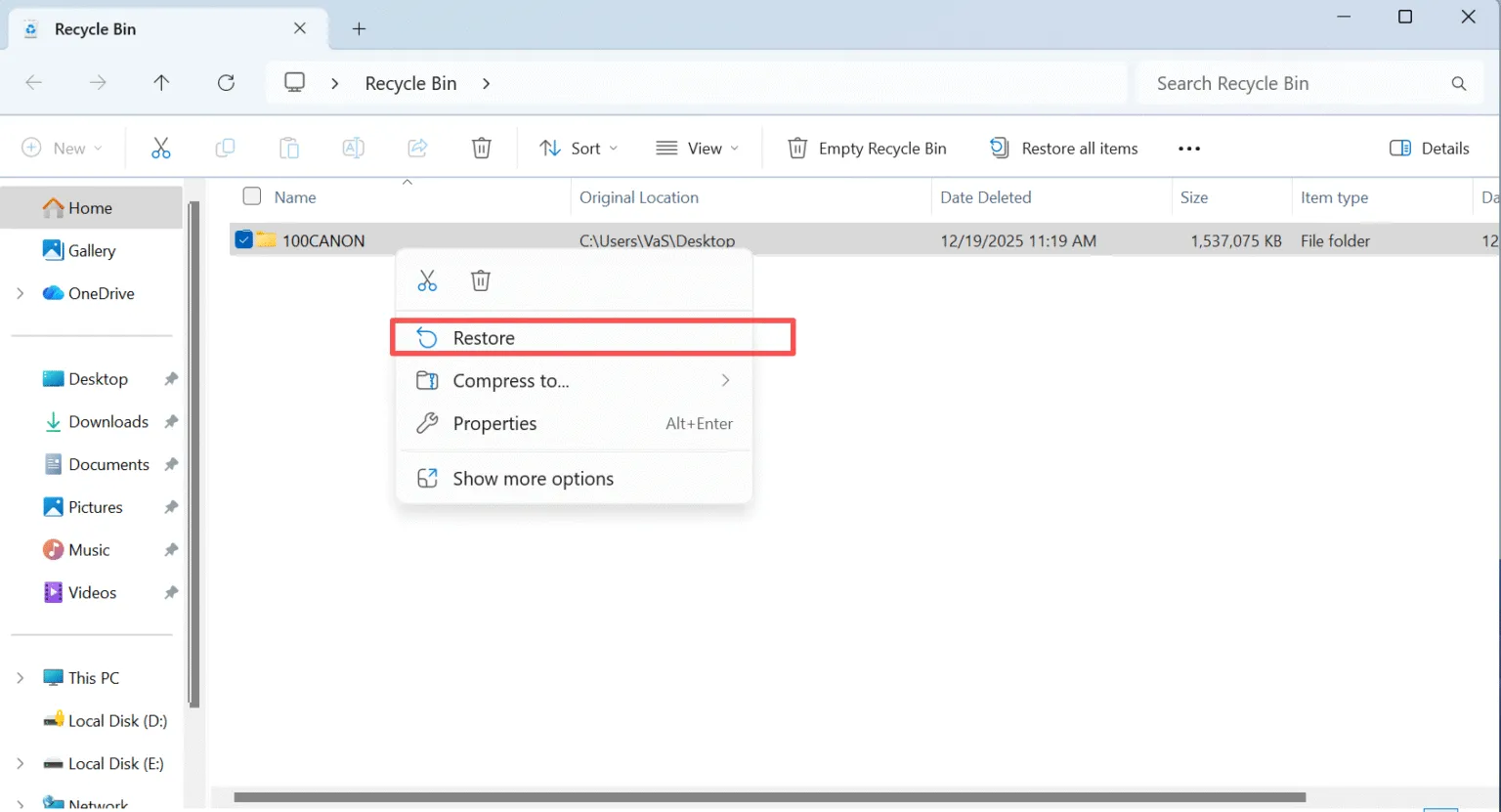
Entretanto, se você já tiver esvaziou a Lixeira, Se os arquivos forem excluídos, eles não serão perdidos imediatamente. Os arquivos excluídos ainda podem ser recuperados usando um software de recuperação especializado, como o Magic Data Recovery.
Como posso recuperar arquivos que excluí da lixeira?
Se você esvaziou a Lixeira ou usou o método Shift + Delete para excluir arquivos, o processo se torna um pouco mais complicado. Os arquivos são marcados como excluídos, mas não são apagados imediatamente. Você ainda pode recuperar os arquivos se nenhum dado novo os tiver substituído. Veja a seguir como recuperar arquivos excluídos da Lixeira:
1. Usar histórico de arquivos (se ativado)
Se você tiver ativado o Histórico de arquivos (Painel de controle - Sistema e segurança - Histórico de arquivos), ainda poderá recuperar os dados facilmente.

2. Use o software de recuperação de arquivos
O Magic Data Recovery é uma excelente solução para Recuperação de arquivos excluídos da Lixeira ou qualquer outra situação em que os arquivos tenham sido excluídos. Ele pode examinar seu disco rígido ou dispositivos de armazenamento externo para encontrar arquivos recuperáveis, mesmo que tenham sido removidos da Lixeira.
Por que o Magic Data Recovery é a melhor solução
Quando se trata de recuperar arquivos excluídos, especialmente da Lixeira ou de outros locais, o Magic Data Recovery se destaca como uma das ferramentas mais confiáveis e fáceis de usar disponíveis. Veja por quê:
- Recuperar arquivos de vários dispositivos: Se você precisa recuperar arquivos do disco rígido interno do computador, de discos rígidos externos ou até mesmo de unidades USB, o Magic Data Recovery é compatível com todos eles.
- Recursos avançados de recuperação: Ao contrário das ferramentas padrão de recuperação de arquivos, o Magic Data Recovery oferece recursos de varredura avançada, garantindo que até mesmo arquivos excluídos permanentemente são encontrados e recuperados.
- Recurso de visualização: É possível visualizar os arquivos excluídos antes da recuperação, garantindo que você recupere apenas o que precisa, sem arquivos ou dados desnecessários.
- Recuperação segura: É importante recuperar os arquivos em um dispositivo de armazenamento diferente para evitar a corrupção dos dados. O Magic Data Recovery permite que você selecione um local seguro para seus arquivos recuperados.
Como usar o Magic Data Recovery
Aqui está um guia passo a passo sobre como usar o Magic Data Recovery para recuperar seus arquivos excluídos:
Etapa 1: Faça o download e instale o Magic Data Recovery
Faça o download do Magic Data Recovery e instale-o em outra unidade. Essa abordagem evita a substituição acidental e protege os dados perdidos.
Compatível com Windows 7/8/10/11 e Windows Server
Etapa 2: Selecione a unidade a ser examinada
Inicie o programa. Na interface principal, escolha o disco rígido em que os arquivos foram excluídos e comece a procurar os arquivos perdidos.

Etapa 3: Examinar a unidade em busca de arquivos excluídos
O software executará automaticamente uma varredura avançada. Durante a verificação, ele listará todos os arquivos recuperáveis à medida que o processo avança.

Etapa 4: Visualizar os arquivos excluídos antes da recuperação
Quando a verificação for concluída, use a função de visualização para confirmar o conteúdo dos arquivos. Isso garante que você recupere apenas os arquivos de que realmente precisa.

Etapa 5: Recuperar arquivos em um local seguro
Por fim, selecione os arquivos de destino e salve-os em uma unidade ou dispositivo de armazenamento diferente. Nunca restaure os dados na mesma unidade de disco rígido externa, pois isso pode corromper os dados.

Conclusão
Quando se trata de recuperar arquivos excluídos, verifique se você esvaziou a Lixeira ou ativou o Histórico de arquivos antes da perda de dados. Se os métodos internos do Windows falharem, Magic Data Recovery oferece a solução mais abrangente e eficiente. Não importa se você está lidando com arquivos excluídos da Lixeira, arquivos excluídos por Shift ou arquivos perdidos devido a erros no sistema de arquivos, o Magic Data Recovery tem tudo o que você precisa. Sua avançada tecnologia de varredura, facilidade de uso e capacidade de recuperar arquivos de vários dispositivos fazem dele uma ferramenta de destaque no campo da recuperação de dados.
Se você está procurando uma solução eficaz, confiável e fácil de usar para recuperar seus arquivos excluídos, não hesite em experimentar o Magic Data Recovery. É a maneira mais eficiente de recuperar seus arquivos importantes sem complicações.
Compatível com Windows 7/8/10/11 e Windows Server
Perguntas frequentes - Como posso recuperar arquivos que excluí?
Posso recuperar arquivos excluídos permanentemente?
Como posso recuperar um arquivo que excluí acidentalmente?
É possível recuperar arquivos excluídos de um computador?
Como recuperar documentos excluídos antigos?
Os arquivos excluídos permanentemente realmente desapareceram?
Onde são armazenados os arquivos excluídos permanentemente?
Como faço para recuperar arquivos excluídos que não estão na Lixeira?
Qual ferramenta é usada para recuperar arquivos excluídos?

Vasilii é um especialista em recuperação de dados com cerca de 10 anos de experiência prática na área. Ao longo de sua carreira, ele resolveu com sucesso milhares de casos complexos envolvendo arquivos excluídos, unidades formatadas, partições perdidas e sistemas de arquivos RAW. Sua experiência abrange métodos de recuperação manual usando ferramentas profissionais, como editores hexadecimais, e soluções automatizadas avançadas com software de recuperação. A missão do Vasilii é tornar o conhecimento confiável sobre recuperação de dados acessível tanto para profissionais de TI quanto para usuários comuns, ajudando-os a proteger seus valiosos ativos digitais.