
如何在 SSMS 中還原檔案:7 種安全的方法
如果您需要 在 SSMS 中還原檔案, 首先確定哪些資料消失了。SSMS 當機後未儲存的查詢,與已儲存的查詢不同 .sql 從磁碟中刪除的腳本,且兩者皆與一個遺失的 .bak 資料庫備份。本指南將依照最安全的順序說明各種情況。如果內建的還原功能已無可用副本,, Magic Data Recovery 或許有幫助 恢復刪除的檔案 先前已寫入儲存裝置的資料。.
支援 Windows 7/8/10/11 和 Windows Server
目錄
在 SSMS 中可以還原哪些資料?
在您 在 SSMS 中還原檔案, 將該損失與正確的恢復來源配對。.
損失情境 | 最佳的首選方案 |
SSMS 因有未儲存的查詢而當機 | 重新開啟 SSMS 並檢查「已恢復的檔案」 |
未儲存的查詢並未重新開啟 | 請檢查「自動還原」及 %TEMP% |
已儲存的 .sql 檔案已被刪除 | 「資源回收筒」或「檔案歷史紀錄」 |
專案項目消失了 | 檢查原始專案資料夾/版本控制系統 |
本機端的 .bak 檔案已被刪除 | 備份或已刪除檔案的還原 |
資料庫本身需要還原 | SQL Server 還原工具 |
微軟文件指出,SSMS 使用其專屬的解決方案和專案檔案(包括 .ssmssqlproj),並預設將專案儲存於本機使用者設定檔下。因此,請勿將 VS Code Backup 或 Local History 的路徑套用至 SSMS。.
重要: 若已刪除某個已儲存的檔案,請停止將新資料寫入該磁碟機。微軟指出,隨著可用空間被重新利用,已刪除檔案的復原機率會隨之降低。此外,請勿在受影響的分區上安裝資料復原軟體。.
方法 1:在 SSMS 中從已還原的檔案中還原檔案
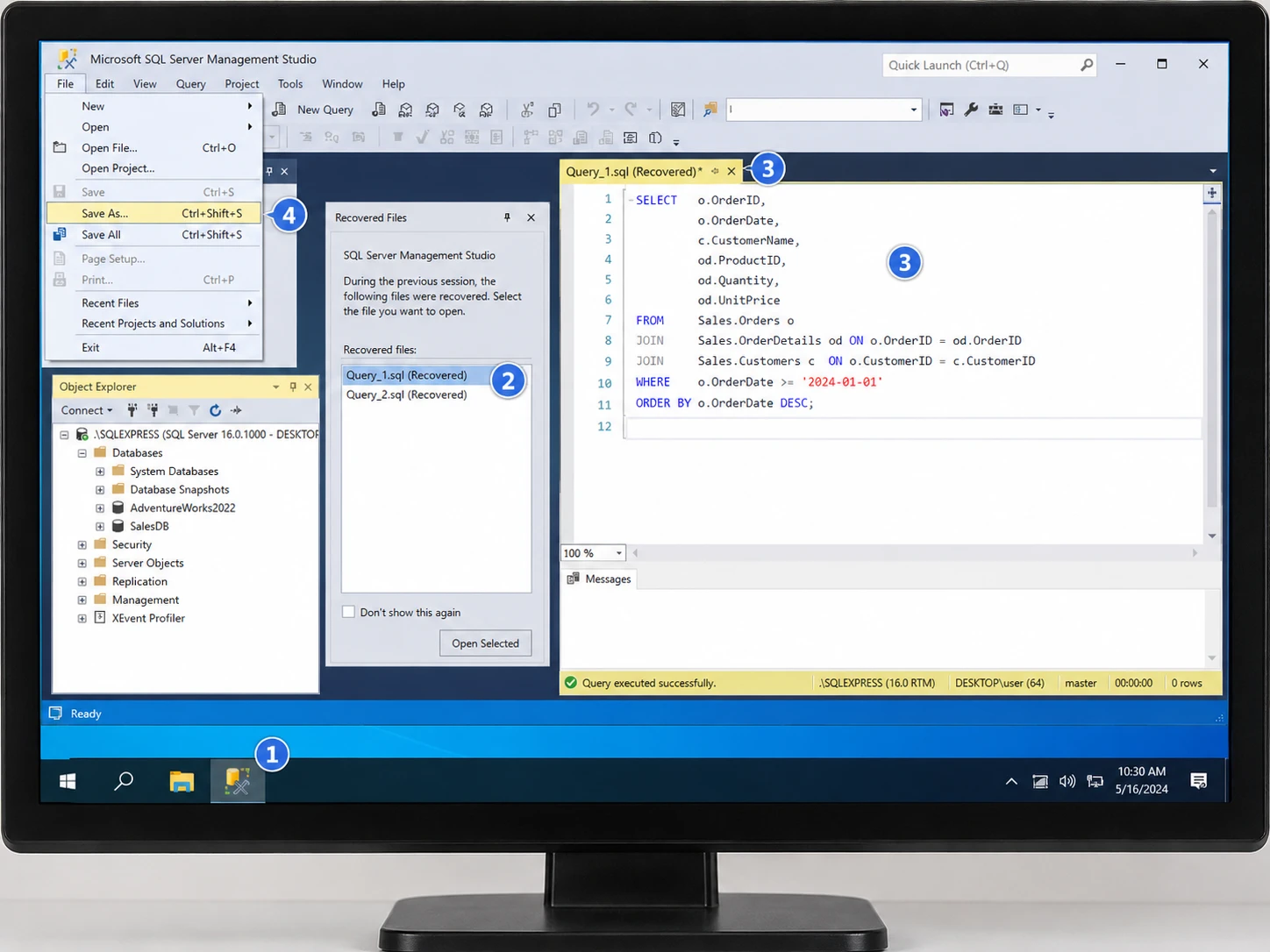
發生意外關機後,請先重新開啟 SSMS。如果「自動還原」功能已擷取該查詢,SSMS 可能會顯示一個 已恢復的檔案 提示或重新開啟已復原的內容。.
- 重新啟動 SSMS。.
- 若系統提示,請開啟已還原的查詢。.
- 請確認是否已有最新的聲明。.
- 選擇 檔案 > 另存新檔 並儲存一個正常的
.sql檔案。.
這是最安全的方法,用來 在 SSMS 中還原檔案 在發生系統當機後,因為它會使用 SSMS 的復原資料。然而,「自動復原」並非永久性的備份,若尚未達到復原間隔,最新的編輯內容可能會遺失。.
方法 2:檢查「自動還原」功能以在 SSMS 中還原檔案
如果沒有出現提示,請手動檢查「自動還原」功能。.
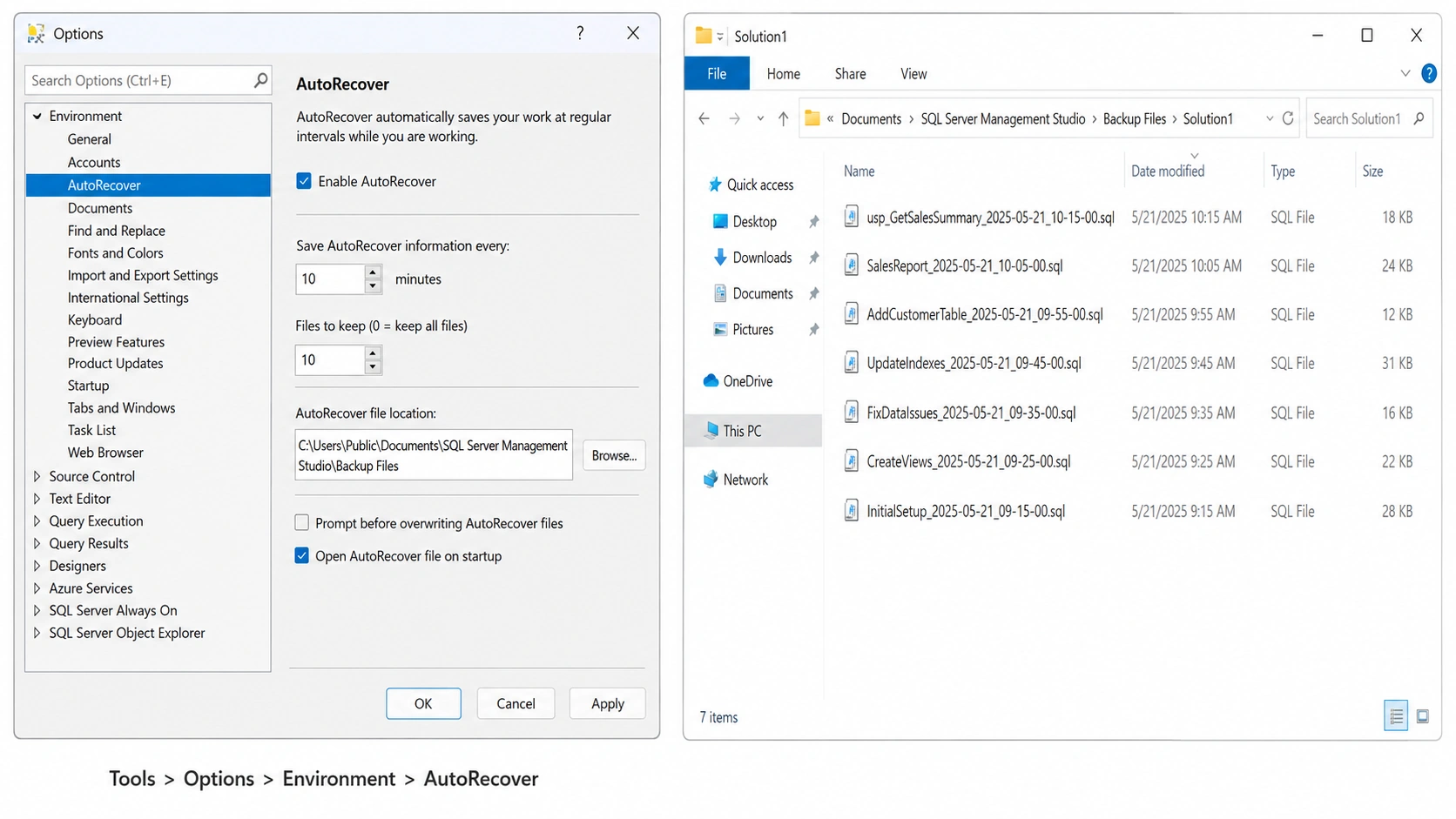
- 開啟 「工具」>「選項」>「環境」>「自動還原」.
- 請確認「自動還原」功能已啟用。.
- 在您的 Windows 使用者設定檔中搜尋 備份檔案 或 備份檔案.
- 依最新排序
*.sql按以下方式分類檔案: 修改日期. - 開啟可能的檔案,並將正確的腳本另存至其他位置。.
一份最新的 SSMS 技巧參考指南中,列出了「自動回復」的控制項,以及位於「文件」>「SQL Server Management Studio」>「備份檔案」>「Solution1」下的常用路徑。路徑可能會因 SSMS 版本而異,因此建議搜尋近期 .sql 使用檔案的方式,比假設只有一個固定目錄更安全。.
方法 3:在 SSMS 中從 %TEMP% 還原檔案
某些 SSMS 版本或工作階段可能會在 Windows 中留下臨時查詢檔案 %TEMP%. 僅在正常還原資料夾為空時才使用此功能。.
- 新聞 贏 + R 並按下
%TEMP%. - 排序方式 修改日期.
- 搜尋
*.sql以及以~vs. - 請在「記事本」或 SSMS 中開啟可能相關的檔案。.
- 將有用的內容儲存為新的
.sql檔案。.
無法保證臨時檔案能在清理程序或應用程式正常結束後仍保留下來。因此,, %TEMP% 這是針對未儲存查詢的備用方案,而非備份策略。.
方法 4:在 SSMS 中從資源回收筒還原檔案
如果該查詢曾被儲存,但後來被刪除,請檢查「資源回收筒」,而非「自動還原」。.
- 開啟 回收站.
- 搜尋
.sql檔案名稱。. - 請確認其原始位置及刪除日期。.
- 選擇 還原.
- 在 SSMS 中重新開啟該檔案。.
這可以 在 SSMS 中還原檔案 在透過 Windows 一般刪除功能刪除後,但這在……之後是無濟於事的 Shift+ 刪除 或 已清空的「資源回收筒」.
此外,從 SSMS 專案中移除項目並不一定代表會進行實體刪除。微軟指出,從「解決方案資源管理員」中移除的專案項目仍可能保留在磁碟上,因此請先檢查原始專案資料夾。.
方法 5:使用「檔案歷史紀錄」在 SSMS 中還原檔案
對於已儲存的腳本或專案資料夾,如果資料遺失前已啟用「Windows 檔案歷史紀錄」,該功能中可能會包含較舊的副本。.
- 前往原本存放該檔案的資料夾。.
- 按一下滑鼠右鍵,然後選擇 還原先前版本.
- 開啟合適的版本。.
- 還原所需的
.sql檔案,最好先備份到其他位置。.
微軟說明,「檔案歷史紀錄」功能可還原已刪除的檔案及資料夾的先前狀態。這使得該功能對於 SSMS 還原檔案 涉及已儲存腳本的情境,但它無法重建 SSMS 從未擷取過的未儲存查詢。.

方法 6:在 SSMS 中從專案、Git 或 .BAK 檔案中還原檔案
若為專案型工作,請檢查專案資料夾及原始碼控制系統。微軟將 SSMS 腳本專案描述為相關腳本的集合,並指出專案可與原始碼控制系統整合。先前提交的版本或複製的專案中,可能包含遺失的 .sql 檔案。.
請勿將查詢還原與資料庫還原混為一談。A .bak 該檔案是資料庫備份,而非未儲存的「查詢編輯器」分頁。如果您仍有一份狀態良好的 .bak, 使用 SSMS 還原資料庫 > 裝置 以還原資料庫。.
如果 .bak 若檔案本身已被刪除,請先恢復該檔案。只有當恢復後的備份在結構上仍可使用時,SQL Server 才能將其還原。.
方法 7:使用 Magic Data Recovery 還原已永久刪除的 SSMS 檔案
使用資料恢復軟體來 在 SSMS 中還原檔案 當一個已儲存的 .sql, 、專案檔案或本機 .bak 該檔案已被永久刪除,且「資源回收筒」、「檔案歷史紀錄」、備份及版本控制中均無其副本。.
Magic Data Recovery 會掃描儲存裝置以尋找已刪除的檔案資料。這點與 SSMS 的「自動還原」功能不同,後者會保留編輯器的還原資訊。它無法重建從未寫入磁碟的文字、無法保證在資料被覆寫後仍能還原,也無法解決實體磁碟損壞的問題。SSD 調整 也可能降低康復的機會。.
如果內建的恢復選項不再有效,請在新的資料覆寫已刪除檔案之前,嘗試使用 Magic Data Recovery。.
如何使用 Magic Data Recovery 來 在 SSMS 中還原檔案
步驟 1:下載並安裝 Magic Data Recovery
請將 Magic Data Recovery 安裝在與已刪除 SSMS 檔案所在磁碟機或分割區不同的位置。這樣可以避免將新資料寫入可恢復的內容上。.
支援 Windows 7/8/10/11 和 Windows Server
步驟 2:選擇儲存 SSMS 檔案的磁碟機
啟動軟體,選取原先儲存已刪除檔案的磁碟機 .sql, 專案,或 .bak 檔案,然後開始掃描。.

步驟 3:掃描遺失或已刪除的 SSMS 檔案
請讓掃描繼續進行,並檢查結果中是否包含相關的 SQL 腳本、與專案相關的檔案,或本機資料庫備份。.

步驟 4:將檔案復原至安全位置
將選取的檔案還原至不同的磁碟機或安全的儲存位置。請勿將它們寫回原本發生資料遺失的位置。.

如何防止 SSMS 檔案遺失
在您 在 SSMS 中還原檔案, 強化保護措施:
- 保持 自動復原 並設定合理的間隔。.
- 將重要的查詢分頁儲存為
.sql提早提交文件。. - 將可重複使用的腳本儲存於結構化的 SSMS 專案中。.
- 請使用 Git 或其他版本控制系統。.
- 請使用「檔案歷史紀錄」、「OneDrive」或其他備份方法,備份專案資料夾。.
- 保留資料庫
.bak將檔案與工作腳本分開存放,並保留多份副本。.
自動儲存(Autosave)或自動還原(AutoRecover)不等同於永久備份。真正的備份會保留一份獨立的副本,即使發生刪除或裝置故障,該副本仍能存留。.
總結
最好的方法是 在 SSMS 中還原檔案 這取決於內容是尚未儲存、已儲存但被刪除、從專案中移除,還是儲存為資料庫備份。請從「已復原的檔案」、「自動復原」開始,, %TEMP%, 、資源回收筒、檔案歷史紀錄,以及專案或備份副本。如果已儲存的檔案已被永久刪除,且上述方法均失敗,, Magic Data Recovery 是……的好選擇 還原已刪除的資料.
支援 Windows 7/8/10/11 和 Windows Server
常見問題
SSMS 發生當機後,該如何恢復檔案?
若要在 SSMS 發生當機後還原檔案,請重新開啟 SSMS,並先確認是否出現「已還原的檔案」提示。若未出現任何提示,請檢查「自動還原」設定,並在「Backup Files」或「BackupFiles」資料夾中搜尋最近的 .sql 檔案。 您也可以檢查 %TEMP% 資料夾,尋找最近的暫存 SQL 檔案。請立即將任何已還原的查詢以新檔名儲存下來。.
SSMS 會將未儲存的查詢還原檔案儲存於何處?
SSMS 的還原位置可能因版本而異。 常見的存放位置是位於使用者「文件」資料夾或 SSMS 相關的本地個人設定資料夾下的「Backup Files」或「BackupFiles」資料夾中。某些版本可能會在 %TEMP% 目錄中留下暫存的 ~vs*.sql 檔案。與其依賴單一路徑,建議直接在您的使用者個人設定資料夾中搜尋最近修改過的 .sql 檔案。.
SSMS 能否復原已被永久刪除的檔案?
SSMS 本身並非一般的資料還原工具。若要還原已永久刪除的 .sql、.bak 或專案檔案,請先檢查「檔案歷史紀錄」、「先前版本」、雲端備份以及版本控制系統。若未找到任何副本,在刪除的資料仍存於儲存裝置且尚未被覆寫的情況下,檔案恢復軟體或許能提供協助。.
SSMS 的「自動復原」與「備份」有什麼區別?
「自動還原」會定期保存編輯器的還原資訊,以便 SSMS 在發生意外關機後能還原工作內容。備份則是專為長期保護而設計的獨立副本。因此,「自動還原」不應取代已儲存的 .sql 檔案、版本控制、檔案歷史紀錄或資料庫備份。清理作業、正常關閉程序或保留期限限制可能會移除臨時還原資料。.
如果「自動還原」功能中沒有該 SQL 查詢的副本,我還能還原未儲存的 SQL 查詢嗎?
有可能,但可選方案會變得有限。 請檢查 %TEMP%,在使用者設定檔中搜尋最近修改過的 .sql 或 ~vs*.sql 檔案,並檢視任何已複製的程式碼片段或版本控制相關的工作。資料復原軟體無法可靠地重建從未寫入磁碟的查詢文字,因此若查詢完全未被擷取且未儲存,則可能無法復原。.
Magic Data Recovery 能否從 SSMS 還原已刪除的 .bak 檔案?
如果該檔案曾存在於本機儲存裝置上,且其資料尚未被覆寫,系統可能會找到已刪除的 .bak 檔案。然而,還原檔案與成功還原資料庫是兩個獨立的步驟。SQL Server 仍必須能夠讀取還原後的備份檔案。SSD TRIM、資料覆寫、檔案損毀或硬體損壞都可能導致還原失敗。.
我該如何避免再次遺失 SSMS 檔案?
請盡早將重要的查詢儲存為 .sql 檔案,保持 SSMS 的「自動還原」功能啟用,並將可重複使用的腳本整理至專案資料夾中。對於對開發或管理至關重要的腳本,請納入版本控制。此外,請定期備份這些資料夾,並將資料庫的 .bak 檔案存放於獨立且受保護的儲存空間中。這種分層式方法既能保護未儲存的工作內容,也能保護已儲存的檔案。.

Vasilii 是一位在該領域擁有約 10 年實務經驗的資料復原專家。在他的職業生涯中,他已成功解決數千個複雜的個案,包括刪除的檔案、格式化的硬碟機、遺失的磁碟分割和 RAW 檔案系統。他的專業知識涵蓋使用十六進位編輯器等專業工具的手動復原方法,以及使用復原軟體的進階自動解決方案。Vasilii 的使命是讓 IT 專業人士和一般使用者都能獲得可靠的資料復原知識,協助他們保護寶貴的數位資產。.