
SSMSでファイルを復元する方法:7つの安全な方法
必要な場合 SSMSでファイルを復元する, まず、何が消えてしまったのかを特定します。SSMSのクラッシュ後に保存されていないクエリは、保存済みのクエリとは異なります。 .sql ディスクからスクリプトが削除され、どちらも欠落しているものとは異なります .bak データベースのバックアップ。このガイドでは、各ケースについて最も安全な順序で解説しています。組み込みの復旧機能で利用可能なコピーがもうない場合は、, Magic Data Recovery 役立つかもしれません 削除されたファイルの復元 以前にストレージに書き込まれていたもの。.
Windows 7/8/10/11およびWindows Serverをサポート
目次
SSMSではどのようなデータを復元できますか?
その前に SSMSでファイルを復元する, 損失を適切な復旧元と照合する。.
損失シナリオ | 最善の第一の選択肢 |
SSMSが、保存されていないクエリがある状態でクラッシュしました | SSMSを再起動し、「復元されたファイル」を確認してください |
保存されていないクエリが再開されなかった | 「自動回復」と「%TEMP%」を確認してください |
保存した .sql ファイルが削除されました | ごみ箱またはファイル履歴 |
プロジェクト項目が消えてしまった | 元のプロジェクトフォルダ/ソース管理を確認してください |
ローカルの .bak ファイルが削除されました | バックアップのコピーまたは削除されたファイルの復元 |
データベースそのものを復元する必要があります | SQL Server の復元ツール |
Microsoftのドキュメントによると、SSMSは.ssmssqlprojを含む独自のソリューションおよびプロジェクトファイルを使用しており、デフォルトではプロジェクトをローカルユーザープロファイルの下に保存します。したがって、SSMSにはVS Codeのバックアップパスやローカル履歴パスを適用しないでください。.
重要 保存済みのファイルが削除された場合は、そのドライブへの新しいデータの書き込みを中止してください。マイクロソフトによると、空き領域が再利用されるにつれて、削除されたファイルを復元できる可能性は低くなるそうです。また、影響を受けたパーティションには復元ソフトウェアをインストールしないでください。.
方法 1: SSMS で復元されたファイルからファイルを復元する
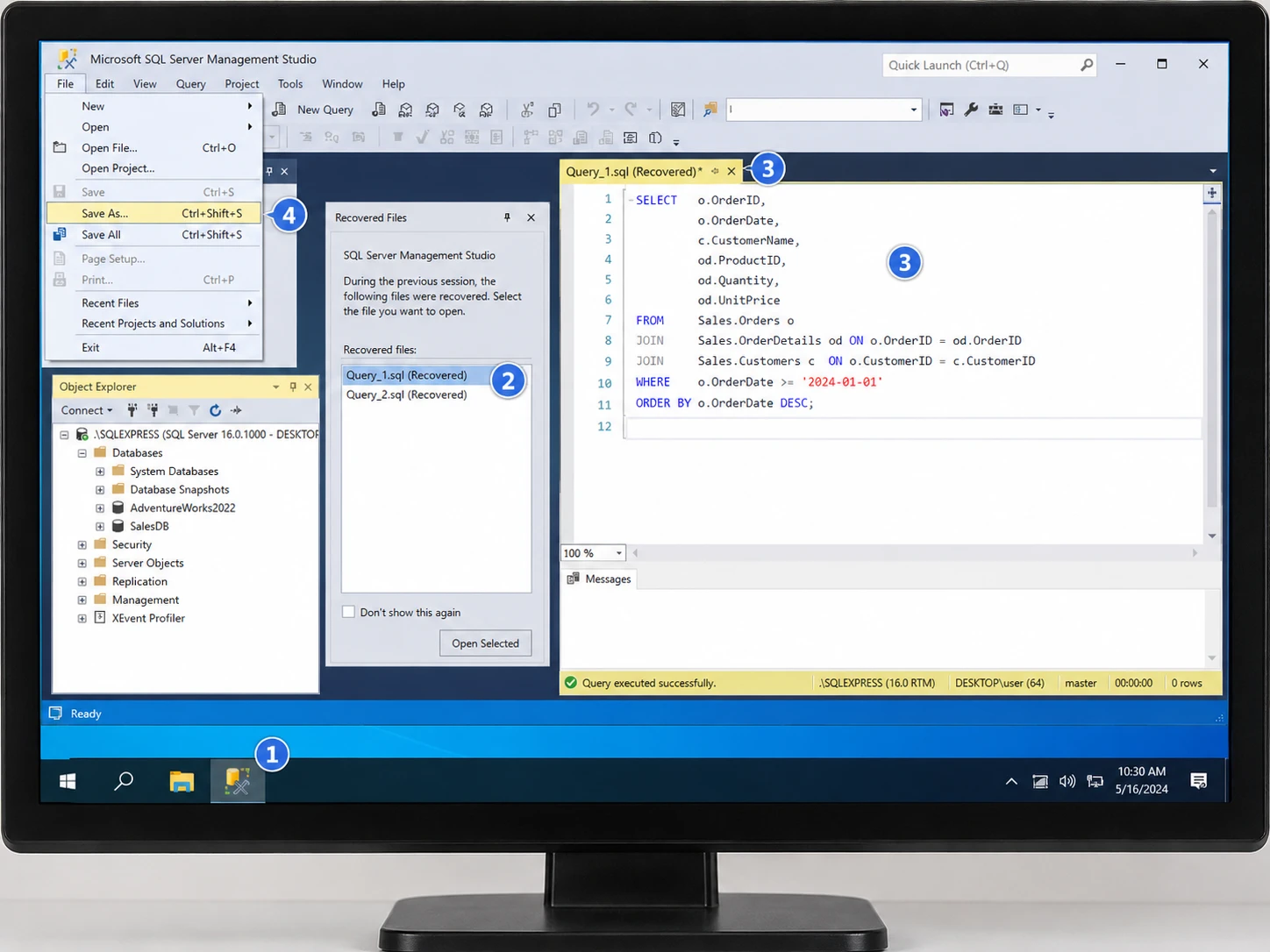
予期せぬシャットダウンが発生した後は、まずSSMSを再起動してください。AutoRecoverによってクエリが取得されていた場合、SSMSには 復元されたファイル 復元されたコンテンツを表示または再開します。.
- SSMS を再起動してください。.
- プロンプトが表示されたら、復元されたクエリを開いてください。.
- 最新の情報があるかどうかを確認してください。.
- 選ぶ ファイル > 名前を付けて保存 そして、通常のものを保存して
.sqlファイル。.
これが最も安全な方法です。 SSMSでファイルを復元する クラッシュ後は、SSMSの復旧データが使用されるためです。ただし、自動復旧機能は恒久的なバックアップではないため、復旧間隔が経過していなければ、最新の編集内容が失われている可能性があります。.
方法 2: SSMS で「自動回復」機能を使用してファイルを復元する
プロンプトが表示されない場合は、手動で「自動回復」を確認してください。.
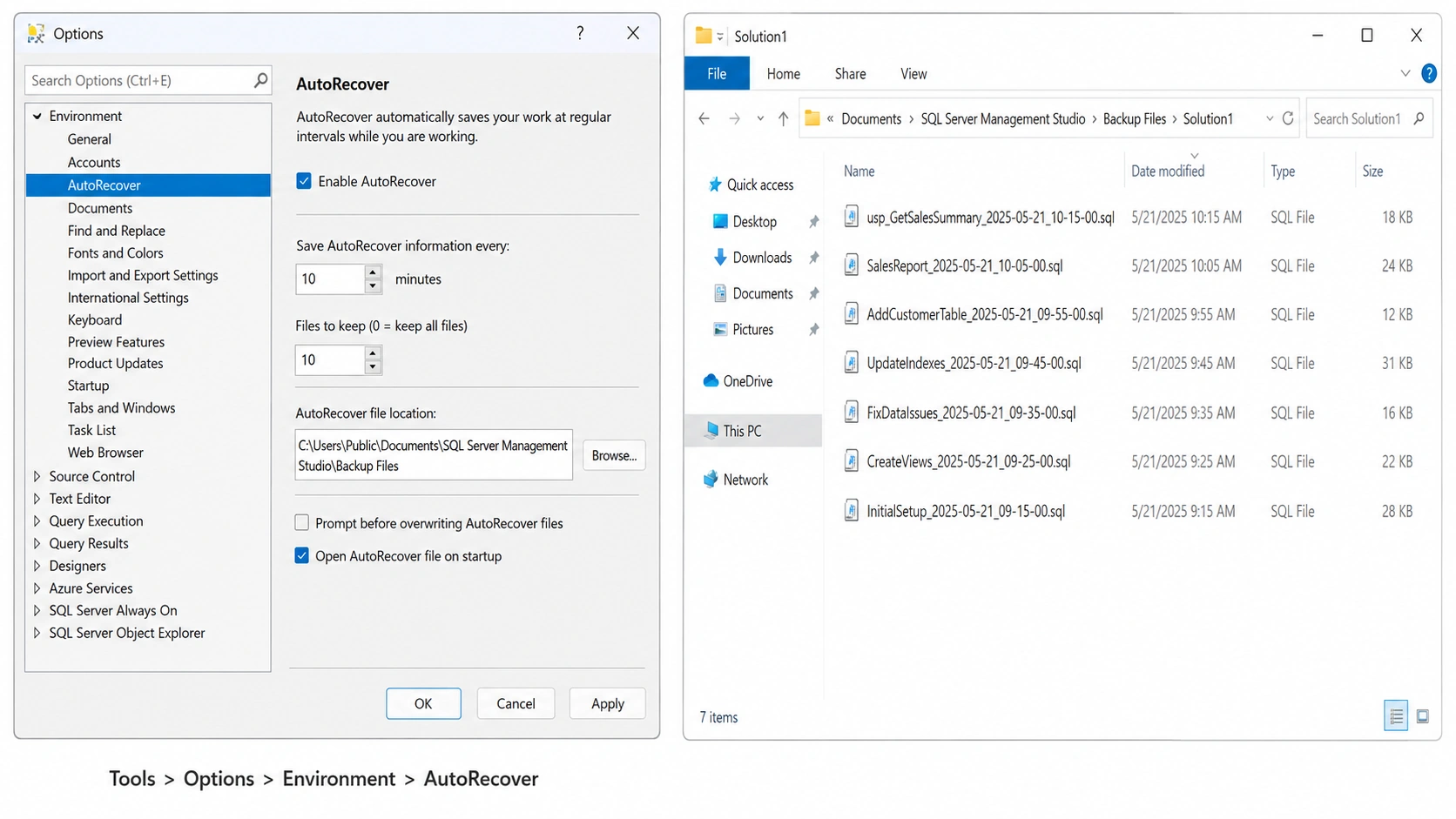
- オープン [ツール] > [オプション] > [環境] > [自動回復].
- 「自動回復」機能が有効になっていることを確認してください。.
- Windowsのユーザープロファイル内で、以下の項目を検索してください。 バックアップファイル または バックアップファイル.
- 新しい順に並べ替え
*.sqlファイルの作成者: 変更日. - 該当すると思われるファイルを開き、正しいスクリプトを別の場所に保存してください。.
最新のSSMSのヒントリファレンスには、自動回復のコントロールと、「ドキュメント」>「SQL Server Management Studio」>「バックアップファイル」>「Solution1」にある一般的なパスが記載されています。パスはSSMSのバージョンによって異なる場合があるため、最近の .sql ファイルを個別に指定する方が、特定のディレクトリを1つだけ想定するよりも安全です。.
方法 3: SSMS で %TEMP% からファイルを復元する
SSMSの一部のバージョンやセッションでは、Windowsに一時的なクエリファイルが残される場合があります %TEMP%. 通常のリカバリフォルダが空の場合にのみ、これを使用してください。.
- プレス 勝利+R そして、入力してください
%TEMP%. - 並べ替え 変更日.
- 検索
*.sqlおよび、で始まる名前~対. - 該当すると思われるファイルをメモ帳またはSSMSで開いてください。.
- 役立つコンテンツを新しいものとして保存する
.sqlファイル。.
一時ファイルは、クリーンアップやアプリケーションの正常な終了後も確実に残るとは限りません。したがって、, %TEMP% これは、保存されていないクエリに対する代替手段であり、バックアップ戦略ではありません。.
方法 4: SSMS でごみ箱からファイルを復元する
クエリが保存された後、削除された場合は、「自動回復」ではなく「ごみ箱」を確認してください。.
- オープン ごみ箱.
- を検索する。
.sqlファイル名。. - 元の場所と削除日を確認してください。.
- 選択 リストア.
- SSMSでそのファイルを再度開いてください。.
これは SSMSでファイルを復元する 通常のWindowsでの削除後は有効ですが、以下の場合は効果がありません Shift+削除 または 空になったごみ箱.
また、SSMSプロジェクトから項目を削除しても、必ずしも物理的に削除されるとは限りません。マイクロソフトによると、ソリューション エクスプローラーから削除されたプロジェクト項目はディスク上に残っている可能性があるため、まずは元のプロジェクト フォルダーを確認してください。.
方法 5: ファイル履歴を使用して SSMS でファイルを復元する
保存済みのスクリプトやプロジェクトフォルダについては、データが失われる前に保護機能が有効になっていた場合、Windowsの「ファイル履歴」に以前のコピーが残っている可能性があります。.
- そのファイルが入っていたフォルダに移動してください。.
- 右クリックして 旧バージョンの復元.
- 適切なバージョンを開いてください。.
- 必要なものを復元する
.sqlファイルは、できればまず別の場所に保存してください。.
マイクロソフトによると、「ファイル履歴」機能を使用すると、削除されたファイルやフォルダの以前の状態を復元できるとのことです。これにより、次のような場合に役立ちます。 SSMSでのファイルの復元 保存済みのスクリプトが関与するシナリオでは機能しますが、SSMSが一度もキャプチャしたことのない未保存のクエリを再構築することはできません。.

方法 6: SSMS でプロジェクト、Git、または .BAK からファイルを復元する
プロジェクトベースの作業を行う場合は、プロジェクトフォルダとソース管理を確認してください。Microsoft は、SSMS スクリプト プロジェクトを「関連するスクリプトの集合体」と説明しており、プロジェクトはソース管理と統合できると述べています。以前のコミットやコピーされたプロジェクトに、欠落しているファイルが含まれている可能性があります。 .sql ファイル。.
クエリの復旧とデータベースの復元を混同しないでください。A .bak このファイルはデータベースのバックアップであり、保存されていないクエリエディタのタブではありません。もしまだ正常な .bak, SSMSを使用する データベースの復元 > デバイス データベースを復元するには。.
もし .bak ファイル自体が削除されてしまった場合は、まずそのファイルを復元してください。SQL Server では、復元されたバックアップの構造が使用可能な状態である場合にのみ、そのファイルを復元できます。.
方法 7: Magic Data Recovery を使用して完全に削除された SSMS ファイルを復元する
復元ソフトウェアを使用して SSMSでファイルを復元する 保存された .sql, 、プロジェクトファイル、またはローカル .bak 完全に削除され、ごみ箱、ファイル履歴、バックアップ、およびバージョン管理システムにもコピーは残っていません。.
Magic Data Recovery ストレージ内の削除済みファイルデータをスキャンします。この点は、エディタの復元情報を保持するSSMSの自動復元機能とは異なります。ディスクに書き込まれたことのないテキストを復元したり、上書き後の復元を保証したり、物理的なドライブの損傷を解決したりすることはできません。SSD トリム また、回復の可能性を低下させることもあります。.
標準の復元機能がうまくいかなくなった場合は、新しいデータが削除されたファイルを上書きしてしまう前に、Magic Data Recoveryを試してみてください。.
Magic Data Recoveryの使い方 SSMSでのファイルの復元
ステップ1: Magic Data Recoveryのダウンロードとインストール
削除されたSSMSファイルがあったドライブやパーティションとは別のドライブまたはパーティションに、Magic Data Recoveryをインストールしてください。これにより、復元可能なデータの上に新しいデータが上書きされるのを防ぐことができます。.
Windows 7/8/10/11およびWindows Serverをサポート
手順 2: SSMS ファイルが保存されたドライブを選択する
ソフトウェアを起動し、削除されたファイルがもともと保存されていたドライブを選択してください。 .sql, 、プロジェクト、または .bak ファイルを選択し、スキャンを開始します。.

ステップ 3: 紛失または削除された SSMS ファイルをスキャンする
スキャンを続行し、結果を確認して、関連するSQLスクリプト、プロジェクト関連のファイル、またはローカルデータベースのバックアップがないか確認してください。.

ステップ4:ファイルを安全な場所に復元する
選択したファイルは、別のドライブまたは安全な保存場所に復元してください。データが失われた元の場所には、絶対に書き戻さないでください。.

SSMSのファイル消失を防ぐ方法
おわりに SSMSでファイルを復元する, 保護機能を強化:
- キープ オートリカバー 適切な間隔で有効化されています。.
- 重要なクエリタブを次のように保存する
.sql早めに提出する。. - 再利用可能なスクリプトを、構造化された SSMS プロジェクトに保存します。.
- Git またはその他のソース管理システムを使用してください。.
- 「ファイル履歴」や「OneDrive」、あるいはその他のバックアップ方法を使用して、プロジェクトフォルダをバックアップしてください。.
- データベースを保持する
.bakファイルは実行用スクリプトとは別に保管し、複数のコピーを管理する。.
自動保存や自動復元は、恒久的なバックアップとは異なります。真のバックアップとは、削除やデバイスの故障があっても失われない、独立したコピーを保持するものです。.
まとめ
最善の方法 SSMSでファイルを復元する コンテンツが未保存だったか、保存後に削除されたか、プロジェクトから削除されたか、あるいはデータベースのバックアップとして保存されていたかによって異なります。まずは「復元されたファイル」、「自動回復」から確認してください。, %TEMP%, 、ごみ箱、ファイル履歴、およびプロジェクトやバックアップのコピーなどです。保存されたファイルが完全に削除されてしまい、これらの方法がすべて失敗した場合は、, Magic Data Recovery は、~に最適な選択肢です。 削除されたデータを復元する.
Windows 7/8/10/11およびWindows Serverをサポート
よくあるご質問
SSMSがクラッシュした後、ファイルを復元するにはどうすればよいですか?
クラッシュ後にSSMSでファイルを復元するには、まずSSMSを再起動し、「復元されたファイル」のプロンプトが表示されるかどうかを確認してください。何も表示されない場合は、自動回復の設定を確認し、「Backup Files」または「BackupFiles」フォルダ内の最近の.sqlファイルを検索してください。 また、%TEMP% フォルダ内に最近の一時的な SQL ファイルがないか確認することもできます。復元されたクエリは、直ちに新しいファイル名で保存してください。.
SSMSは、未保存のクエリ復旧ファイルをどこに保存しますか?
SSMSの復元先の場所は、バージョンによって異なる場合があります。 一般的なパターンとしては、ユーザーの「ドキュメント」フォルダやSSMS関連のローカルプロファイル内の「Backup Files」または「BackupFiles」フォルダが使用されます。一部のビルドでは、%TEMP%フォルダに一時ファイル「~vs*.sql」が残される場合もあります。特定のパスに依存するのではなく、ユーザープロファイル内で最近変更された.sqlファイルを検索してください。.
SSMSでは、完全に削除されたファイルを復元することはできますか?
SSMS自体は、一般的なデータ復元ツールではありません。完全に削除された.sqlファイル、.bakファイル、またはプロジェクトファイルについては、まず「ファイル履歴」、「以前のバージョン」、クラウドバックアップ、およびソース管理を確認してください。コピーが存在しない場合でも、削除されたデータがストレージ上に残っており、上書きされていない限り、ファイル復元ソフトウェアが役立つ可能性があります。.
SSMSの自動復元とバックアップの違いは何ですか?
自動回復機能は、予期せぬシャットダウンが発生した場合に SSMS が作業内容を復元できるよう、エディターの回復情報を定期的に保存します。バックアップは、長期的な保護を目的とした独立したコピーです。したがって、自動回復機能は、保存された .sql ファイル、ソース管理、ファイル履歴、またはデータベースのバックアップの代わりとなるものではありません。クリーンアップ、通常の終了処理、または保持期間の制限により、一時的な回復データが削除される場合があります。.
「自動回復」にコピーがない場合、保存されていないSQLクエリを復元することはできますか?
可能性はありますが、選択肢は限られてきます。 %TEMP%を確認し、ユーザープロファイル内で最近変更された.sqlまたは~vs*.sqlファイルを検索し、コピーされたスニペットやソース管理の履歴を確認してください。データ復旧ソフトウェアでは、ディスクに書き込まれなかったクエリ文を確実に再構築することはできないため、完全にキャプチャされておらず、保存もされていないクエリは復旧できない可能性があります。.
Magic Data Recovery を使用すると、SSMS から削除された .bak ファイルを復元できますか?
ローカル ストレージにファイルが存在し、そのデータが上書きされていない場合、削除された .bak ファイルが見つかることがあります。ただし、ファイルの復元とデータベースの復元が成功することは別問題です。SQL Server は、復元されたバックアップを読み込める状態である必要があります。SSD の TRIM 処理、上書き、データの破損、または物理的な損傷により、正常な復元が行えない場合があります。.
SSMSのファイルが再び失われるのを防ぐにはどうすればよいでしょうか?
重要なクエリは早めに.sqlファイルとして保存し、SSMSの自動回復機能を有効にしたままにし、再利用可能なスクリプトはプロジェクトフォルダに整理しておきましょう。開発や管理に重要なスクリプトについては、バージョン管理システムに追加してください。さらに、これらのフォルダを定期的にバックアップし、データベースの.bakファイルは別の保護された保管場所に保管してください。この多層的なアプローチにより、保存されていない作業内容と保存済みのファイルの両方を保護することができます。.

バシリイは、この分野で約10年の実務経験を持つデータ復元のスペシャリストです。そのキャリアを通じて、彼は削除されたファイル、フォーマットされたドライブ、失われたパーティション、RAWファイルシステムを含む何千もの複雑なケースの解決に成功してきました。彼の専門知識は、16進エディタなどの専門ツールを使用した手動復元方法と、復元ソフトウェアを使用した高度な自動化ソリューションの両方をカバーしています。バシリの使命は、信頼できるデータ復元知識をITプロフェッショナルと一般ユーザーの双方が利用できるようにし、貴重なデジタル資産を保護できるようにすることです。.