
Come recuperare i file in SSMS: 7 metodi sicuri
Se avete bisogno di ripristinare i file in SSMS, innanzitutto occorre individuare cosa è andato perso. Una query non salvata a seguito di un arresto anomalo di SSMS è diversa da una query salvata .sql script eliminato dal disco, ed entrambi differiscono da un file mancante .bak backup del database. Questa guida illustra ogni caso seguendo l'ordine più sicuro. Se la funzione di ripristino integrata non dispone più di una copia utilizzabile, Magic Data Recovery potrebbe essere d'aiuto recuperare i file cancellati che erano stati precedentemente scritti su supporto di memorizzazione.
Supporta Windows 7/8/10/11 e Windows Server
Indice dei contenuti
Cosa è possibile recuperare in SSMS?
Prima di ripristinare i file in SSMS, associare la perdita alla fonte di recupero corretta.
Scenario di perdita | La scelta migliore |
SSMS si è bloccato a causa di una query non salvata | Riapri SSMS e controlla i file recuperati |
La query non salvata non è stata riaperta | Seleziona "Ripristino automatico" e "%TEMP%" |
Il file .sql salvato è stato eliminato | Cestino o Cronologia file |
La voce del progetto è scomparsa | Controlla la cartella originale del progetto/il sistema di controllo delle versioni |
Il file .bak locale è stato eliminato | Copia di backup o recupero dei file cancellati |
Il database stesso deve essere ripristinato | Strumenti di ripristino di SQL Server |
Microsoft precisa che SSMS utilizza i propri file di soluzione e di progetto, tra cui .ssmssqlproj, e che per impostazione predefinita salva i progetti nel profilo utente locale. Pertanto, non applicare i percorsi di VS Code Backup o della Cronologia locale a SSMS.
Importante: Se un file salvato è stato eliminato, smettere di scrivere nuovi dati su quell’unità. Microsoft sottolinea che la possibilità di recuperare i file eliminati diminuisce man mano che lo spazio libero viene riutilizzato. Inoltre, non installare software di recupero sulla partizione interessata.
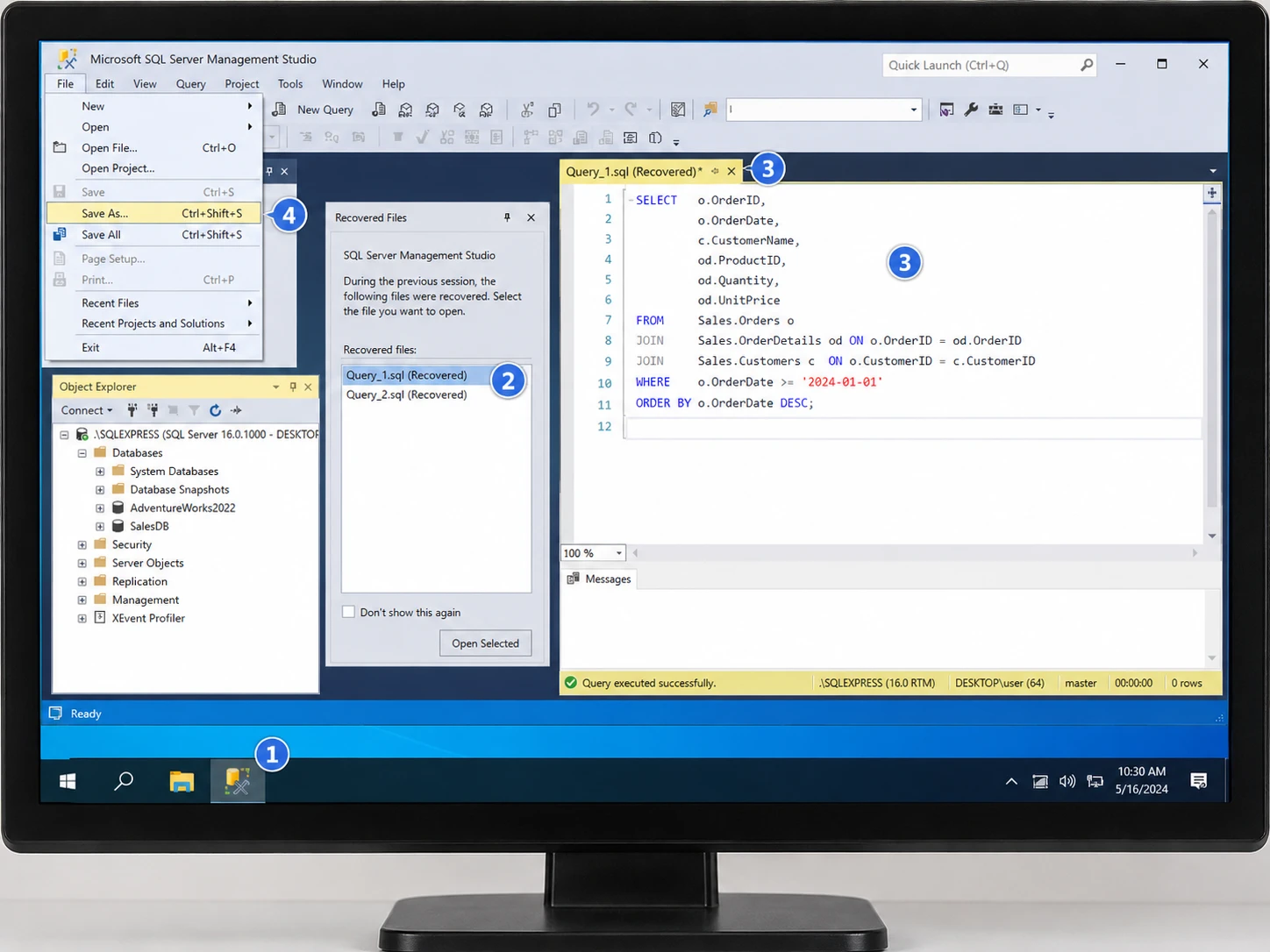
Metodo 1: Ripristino dei file in SSMS dai file recuperati
Dopo un arresto imprevisto, riaprire innanzitutto SSMS. Se la funzione AutoRecover ha salvato la query, SSMS potrebbe visualizzare un File recuperati visualizzare o riaprire i contenuti recuperati.
- Riavvia SSMS.
- Se richiesto, aprire la query recuperata.
- Verifica se sono presenti gli estratti conto più recenti.
- Scegliere File > Salva con nome e salvare un normale
.sqlfile.
Questo è il modo più sicuro per ripristinare i file in SSMS dopo un arresto anomalo, poiché utilizza i dati di ripristino di SSMS. Tuttavia, la funzione AutoRecover non costituisce un backup permanente e le modifiche più recenti potrebbero andare perse se l'intervallo di ripristino non fosse stato ancora raggiunto.
Metodo 2: Attivare la funzione "AutoRecover" per recuperare i file in SSMS
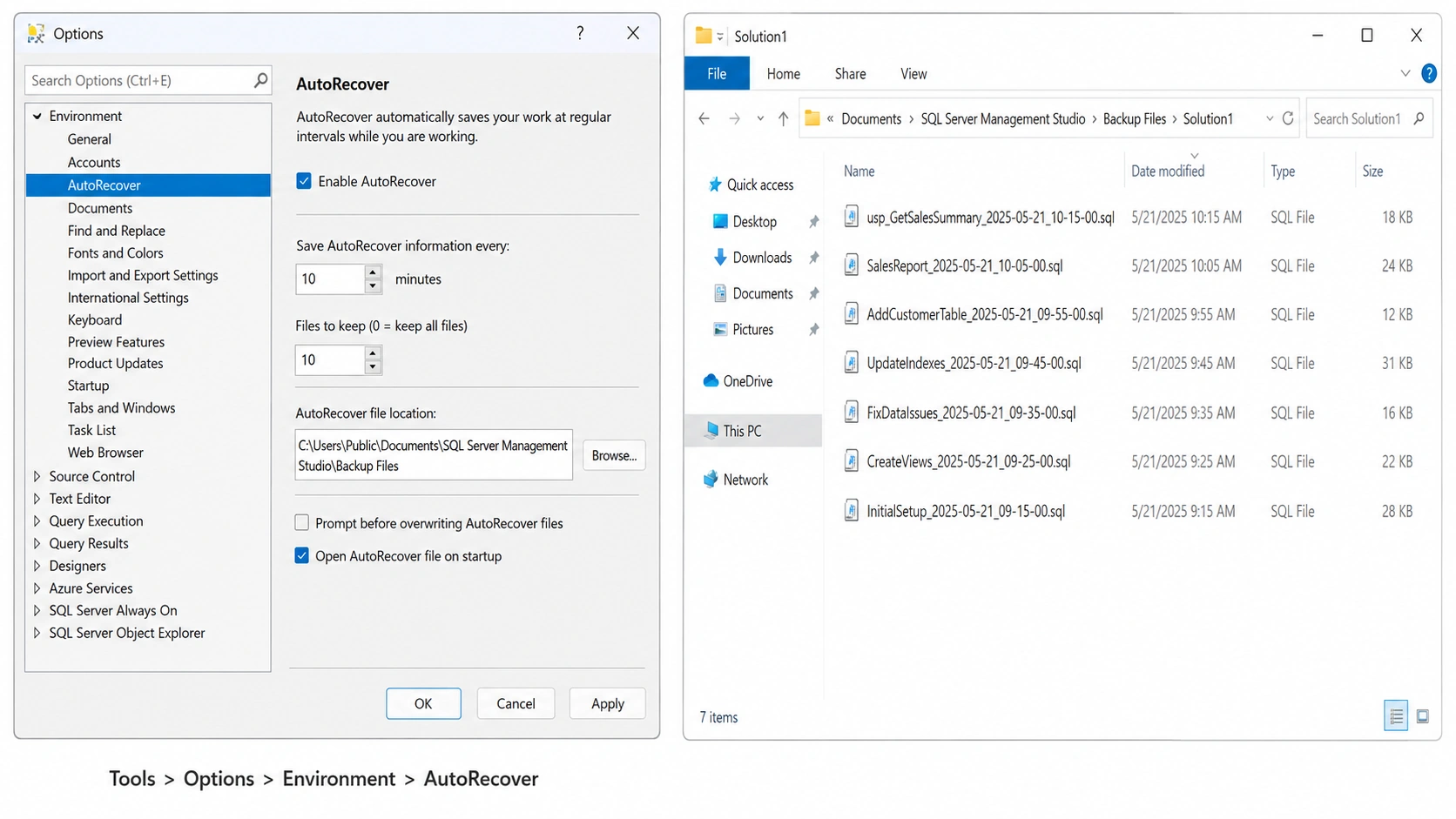
Se non viene visualizzata alcuna richiesta, controllare manualmente la funzione di recupero automatico.
- Aperto Strumenti > Opzioni > Ambiente > Ripristino automatico.
- Verificare che la funzione di recupero automatico sia abilitata.
- Cerca nel tuo profilo utente di Windows File di backup o File di backup.
- Ordina per data (più recenti)
*.sqlfile di Data di modifica. - Apri i file che potrebbero essere quelli giusti e salva lo script corretto in un'altra posizione.
Una guida di riferimento aggiornata sui suggerimenti di SSMS mostra i controlli di AutoRecover e un percorso comune in Documenti > SQL Server Management Studio > File di backup > Solution1. I percorsi possono variare a seconda della versione di SSMS, quindi è consigliabile cercare le versioni più recenti .sql utilizzare i file è più sicuro che affidarsi a un'unica directory fissa.
Metodo 3: Ripristino dei file in SSMS dalla cartella %TEMP%
Alcune versioni o sessioni di SSMS potrebbero lasciare file temporanei relativi alle query in Windows %TEMP%. Utilizzare questa opzione solo quando la cartella di ripristino standard è vuota.
- Stampa Vincere + R e digita
%TEMP%. - Ordina per Data di modifica.
- Ricerca di
*.sqle i nomi che iniziano con~vs. - Aprire i file che potrebbero essere compatibili con Notepad o SSMS.
- Salva i contenuti utili come nuovo
.sqlfile.
Non è garantito che i file temporanei rimangano intatti dopo la pulizia o la normale chiusura dell'applicazione. Pertanto, %TEMP% è una soluzione di ripiego per una query non salvata, non una strategia di backup.
Metodo 4: Recuperare i file in SSMS dal Cestino
Se la query è stata salvata e successivamente eliminata, controlla il Cestino anziché la cartella "Recupero automatico".
- Aperto Cestino.
- Ricerca del
.sqlnomefile. - Verifica la posizione originale e la data di cancellazione.
- Selezionare Ripristino.
- Riaprire il file in SSMS.
Questo può ripristinare i file in SSMS dopo la normale eliminazione da Windows, ma non servirà a nulla dopo Maiusc+Canc o un Cestino svuotato.
Inoltre, la rimozione di un elemento da un progetto SSMS non comporta sempre la sua eliminazione fisica. Microsoft precisa che un elemento del progetto rimosso da Solution Explorer può rimanere sul disco, quindi è opportuno controllare prima la cartella originale del progetto.
Metodo 5: Ripristino dei file in SSMS con la Cronologia dei file
Per uno script o una cartella di progetto salvati, la funzione "Cronologia file" di Windows potrebbe contenere una copia precedente, se la protezione era stata attivata prima della perdita.
- Vai alla cartella in cui si trovava il file.
- Fare clic con il tasto destro del mouse e scegliere Ripristino delle versioni precedenti.
- Apri una versione adeguata.
- Ripristina quanto richiesto
.sqlfile, preferibilmente salvandolo prima in un’altra posizione.
Microsoft spiega che "Cronologia file" consente di ripristinare i file eliminati e le versioni precedenti delle cartelle. Ciò la rende utile per Recupero dei file con SSMS scenari che prevedono script salvati, ma non è in grado di ricostruire una query non salvata che SSMS non ha mai acquisito.

Metodo 6: Recuperare i file in SSMS da progetti, Git o file .BAK
Per il lavoro basato su progetti, controllare la cartella del progetto e il controllo del codice sorgente. Microsoft descrive i progetti di script SSMS come raccolte di script correlati e sottolinea che i progetti possono integrarsi con il controllo del codice sorgente. Un commit precedente o un progetto copiato potrebbe contenere il file mancante .sql file.
Non confondere il recupero delle query con il ripristino del database. A .bak Il file è un backup del database, non una scheda dell'Editor di query non salvata. Se disponi ancora di un file integro .bak, utilizzare SSMS Ripristina database > Dispositivo per ripristinare il database.
Se il .bak Se il file stesso è stato eliminato, recuperarlo prima. SQL Server può ripristinarlo solo se il backup recuperato rimane strutturalmente utilizzabile.
Metodo 7: Recuperare i file SSMS eliminati definitivamente con Magic Data Recovery
Utilizza un software di recupero dati per ripristinare i file in SSMS quando un salvato .sql, file di progetto o locale .bak è stato eliminato definitivamente e non ne esistono copie nel Cestino, nella Cronologia file, nei backup né nel sistema di controllo delle versioni.
Magic Data Recovery esegue la scansione dell'area di archiviazione alla ricerca dei dati dei file eliminati. Ciò lo distingue dalla funzione AutoRecover di SSMS, che conserva le informazioni di ripristino dell'editor. Non è in grado di ricreare il testo che non è mai stato scritto su disco, né di garantire il ripristino in caso di sovrascrittura, né di risolvere i danni fisici all'unità. SSD TRIM può anche ridurre le possibilità di guarigione.
Se le opzioni di recupero integrate non funzionano più, puoi provare Magic Data Recovery prima che i nuovi dati sovrascrivano i file eliminati.
Come utilizzare l'Magic Data Recovery per Recupero dei file in SSMS
Passo 1: Scaricare e installare Magic Data Recovery
Installa Magic Data Recovery su un'unità o una partizione diversa da quella che conteneva il file SSMS eliminato. In questo modo si evita di sovrascrivere i contenuti recuperabili con nuovi dati.
Supporta Windows 7/8/10/11 e Windows Server
Passaggio 2: Selezionare l'unità in cui è stato salvato il file SSMS
Avvia il software, seleziona l'unità su cui erano originariamente memorizzati i file cancellati .sql, progetto o .bak file, quindi avviare la scansione.

Fase 3: Ricerca dei file SSMS persi o eliminati
Lascia che la scansione prosegua e verifica i risultati alla ricerca di script SQL rilevanti, file relativi al progetto o backup locali del database.

Passo 4: Recuperare i file in una posizione sicura
Recupera i file selezionati su un'altra unità o in un luogo di archiviazione sicuro. Non salvarli nuovamente nella posizione originale in cui si è verificata la perdita dei dati.

Come prevenire la perdita dei file SSMS
Dopo aver ripristinare i file in SSMS, migliorare la protezione:
- Mantenere Recupero automatico abilitato con un intervallo ragionevole.
- Salva le schede delle query importanti come
.sqlpresenta la domanda in anticipo. - Archivia gli script riutilizzabili in progetti SSMS strutturati.
- Utilizza Git o un altro sistema di controllo del codice sorgente.
- Eseguire il backup delle cartelle di progetto tramite Cronologia file, OneDrive o un altro metodo di backup.
- Conserva il database
.bakseparare i file dagli script di lavoro e conservarne più copie.
Il salvataggio automatico (o recupero automatico) non equivale a un backup permanente. Un vero backup conserva una copia indipendente che resiste alla cancellazione o a un guasto del dispositivo.
Conclusione
Il modo migliore per ripristinare i file in SSMS dipende dal fatto che il contenuto non fosse stato salvato, fosse stato salvato e poi eliminato, fosse stato rimosso da un progetto o fosse stato archiviato come backup del database. Inizia da "File recuperati", "Recupero automatico", %TEMP%, il Cestino, la Cronologia dei file e le copie di progetto o di backup. Se un file salvato è stato eliminato definitivamente e tali metodi non funzionano, Magic Data Recovery è una buona scelta per recuperare i dati cancellati.
Supporta Windows 7/8/10/11 e Windows Server
Domande frequenti
Come posso recuperare i file in SSMS dopo un arresto anomalo?
Per recuperare i file in SSMS dopo un arresto anomalo, riaprire SSMS e verificare innanzitutto se viene visualizzata una finestra di dialogo relativa ai file recuperati. Se non viene visualizzato nulla, controllare le impostazioni di AutoRecover e cercare i file .sql recenti all'interno delle cartelle "Backup Files" o "BackupFiles". È inoltre possibile controllare la cartella %TEMP% alla ricerca di file SQL temporanei recenti. Salvare immediatamente qualsiasi query recuperata con un nuovo nome file.
Dove salva SSMS i file di ripristino delle query non salvate?
Le posizioni di ripristino di SSMS possono variare a seconda della versione. In genere, i file vengono salvati nella cartella "Backup Files" o "BackupFiles" all'interno della cartella "Documenti" dell'utente o nel profilo locale relativo a SSMS. Alcune build potrebbero inoltre lasciare file temporanei denominati ~vs*.sql nella cartella %TEMP%. Anziché fare affidamento su un unico percorso, cerca nel tuo profilo utente i file .sql modificati di recente.
SSMS è in grado di recuperare i file che sono stati eliminati definitivamente?
SSMS di per sé non è uno strumento generico per il recupero dei file cancellati. Per un file .sql, .bak o di progetto salvato e cancellato definitivamente, controlla innanzitutto la Cronologia dei file, le Versioni precedenti, i backup su cloud e il controllo del codice sorgente. Se non esiste alcuna copia, un software di recupero file potrebbe essere d’aiuto, a condizione che i dati cancellati siano ancora presenti sul dispositivo di archiviazione e non siano stati sovrascritti.
Qual è la differenza tra la funzione "AutoRecover" di SSMS e un backup?
La funzione AutoRecover salva periodicamente le informazioni di ripristino dell'editor, in modo che SSMS possa ripristinare il lavoro in caso di arresto imprevisto. Un backup è una copia indipendente pensata per garantire una protezione a lungo termine. Pertanto, la funzione AutoRecover non deve sostituire i file .sql salvati, il controllo del codice sorgente, la Cronologia dei file o i backup del database. Le operazioni di pulizia, la chiusura normale dell'applicazione o i limiti di conservazione potrebbero comportare la rimozione dei dati di ripristino temporanei.
È possibile recuperare una query SQL non salvata se la funzione di recupero automatico non ne ha una copia?
È possibile, ma le opzioni disponibili sono limitate. Controlla %TEMP%, cerca nel profilo utente i file .sql o ~vs*.sql modificati di recente ed esamina eventuali frammenti di codice copiati o il lavoro relativo al controllo del codice sorgente. I software di recupero dati non sono in grado di ricreare in modo affidabile il testo di una query che non è mai stato scritto su disco, quindi una query non acquisita e non salvata potrebbe risultare irrecuperabile.
È possibile ripristinare un file .bak eliminato da SSMS con Magic Data Recovery?
È possibile che venga individuato un file .bak eliminato se il file era presente nell'archivio locale e i suoi dati non sono stati sovrascritti. Tuttavia, il recupero del file e il ripristino corretto del database sono operazioni distinte. SQL Server deve comunque essere in grado di leggere il backup recuperato. Il comando TRIM dell'SSD, la sovrascrittura, il danneggiamento dei dati o un danno fisico possono impedire un ripristino efficace.
Come posso evitare di perdere di nuovo i file SSMS?
Salvate tempestivamente le query importanti come file .sql, mantenete attiva la funzione AutoRecover di SSMS e organizzate gli script riutilizzabili in cartelle di progetto. Attivate il controllo di versione per gli script rilevanti per lo sviluppo o l’amministrazione. Inoltre, eseguite regolarmente il backup di tali cartelle e conservate i file .bak del database in un archivio separato e protetto. Questo approccio a più livelli protegge sia il lavoro non salvato che i file salvati.

Vasilii è uno specialista del recupero dati con circa 10 anni di esperienza pratica nel settore. Nel corso della sua carriera, ha risolto con successo migliaia di casi complessi riguardanti file cancellati, unità formattate, partizioni perse e file system RAW. La sua esperienza copre sia i metodi di recupero manuale utilizzando strumenti professionali come gli editor esadecimali, sia le soluzioni automatiche avanzate con i software di recupero. La missione di Vasilii è quella di rendere accessibile la conoscenza del recupero dati affidabile sia ai professionisti IT che agli utenti di tutti i giorni, aiutandoli a salvaguardare i loro preziosi beni digitali.