
So stellen Sie Dateien in SSMS wieder her: 7 sichere Methoden
Wenn Sie Folgendes benötigen Dateien in SSMS wiederherstellen, stellen Sie zunächst fest, was verschwunden ist. Eine nicht gespeicherte Abfrage nach einem SSMS-Absturz unterscheidet sich von einer gespeicherten .sql Das Skript wurde von der Festplatte gelöscht, und beide unterscheiden sich von einer fehlenden .bak Datenbanksicherung. In dieser Anleitung werden alle Fälle in der sichersten Reihenfolge behandelt. Falls die integrierte Wiederherstellungsfunktion keine brauchbare Kopie mehr enthält, Magic Data Recovery könnte helfen gelöschte Dateien wiederherstellen die zuvor in den Speicher geschrieben wurden.
Unterstützt Windows 7/8/10/11 und Windows Server
Inhaltsübersicht
Was lässt sich in SSMS wiederherstellen?
Bevor Sie Dateien in SSMS wiederherstellen, ordnen Sie den Verlust der richtigen Wiederherstellungsquelle zu.
Verlustszenario | Die beste erste Wahl |
SSMS ist mit einer nicht gespeicherten Abfrage abgestürzt | Öffnen Sie SSMS erneut und überprüfen Sie die wiederhergestellten Dateien. |
Die nicht gespeicherte Abfrage wurde nicht erneut geöffnet | Überprüfen Sie „AutoRecover“ und „%TEMP%“ |
Die gespeicherte .sql-Datei wurde gelöscht | Papierkorb oder Dateiversionsverlauf |
Projektelement ist verschwunden | Überprüfen Sie den ursprünglichen Projektordner bzw. die Versionsverwaltung |
Die lokale .bak-Datei wurde gelöscht | Sicherungskopie oder Wiederherstellung gelöschter Dateien |
Die Datenbank selbst muss wiederhergestellt werden | SQL Server-Wiederherstellungstools |
Microsoft gibt an, dass SSMS eigene Lösungs- und Projektdateien verwendet, darunter .ssmssqlproj, und Projekte standardmäßig im lokalen Benutzerprofil speichert. Wenden Sie daher die Pfade für „VS Code Backup“ oder „Local History“ nicht auf SSMS an.
Das ist wichtig: Wenn eine gespeicherte Datei gelöscht wurde, sollten Sie keine neuen Daten mehr auf dieses Laufwerk schreiben. Microsoft weist darauf hin, dass die Chancen auf eine Wiederherstellung gelöschter Dateien sinken, je mehr freier Speicherplatz wiederverwendet wird. Installieren Sie außerdem keine Wiederherstellungssoftware auf der betroffenen Partition.
Methode 1: Dateien in SSMS aus wiederhergestellten Dateien wiederherstellen
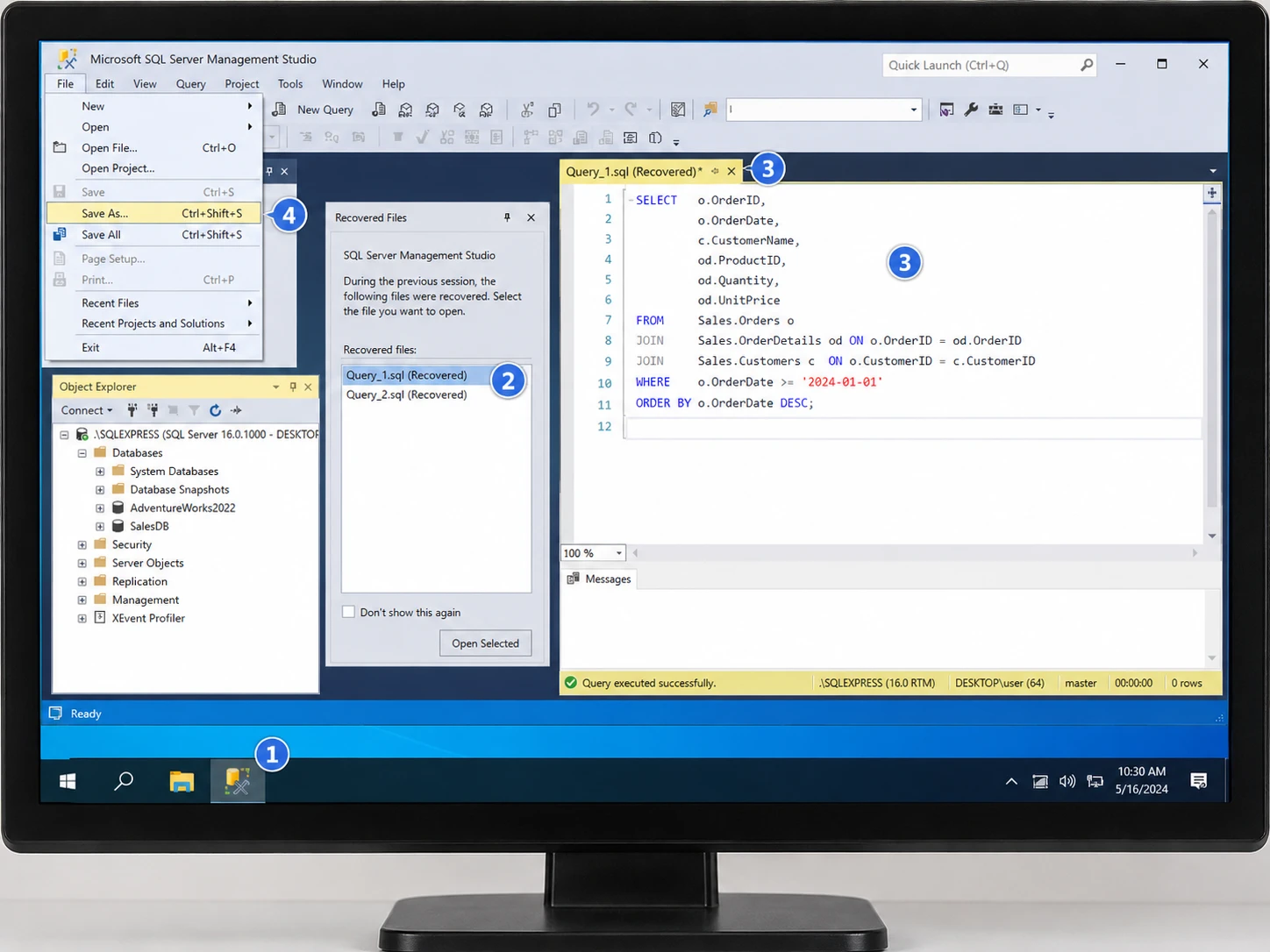
Starten Sie nach einem unerwarteten Absturz zunächst SSMS neu. Falls die Abfrage von der automatischen Wiederherstellung erfasst wurde, zeigt SSMS möglicherweise eine Wiederhergestellte Dateien Wiederhergestellte Inhalte aufrufen oder erneut öffnen.
- Starten Sie SSMS neu.
- Öffnen Sie die wiederhergestellte Abfrage, falls Sie dazu aufgefordert werden.
- Überprüfen Sie, ob die neuesten Kontoauszüge vorliegen.
- Wählen Sie Datei > Speichern unter und speichere eine normale
.sqlDatei.
Das ist der sicherste Weg, um Dateien in SSMS wiederherstellen nach einem Absturz, da dabei die Wiederherstellungsdaten von SSMS verwendet werden. Die automatische Wiederherstellung ist jedoch keine dauerhafte Sicherung, und die neuesten Änderungen können fehlen, wenn das Wiederherstellungsintervall noch nicht abgelaufen war.
Methode 2: Aktivieren Sie die automatische Wiederherstellung, um Dateien in SSMS wiederherzustellen
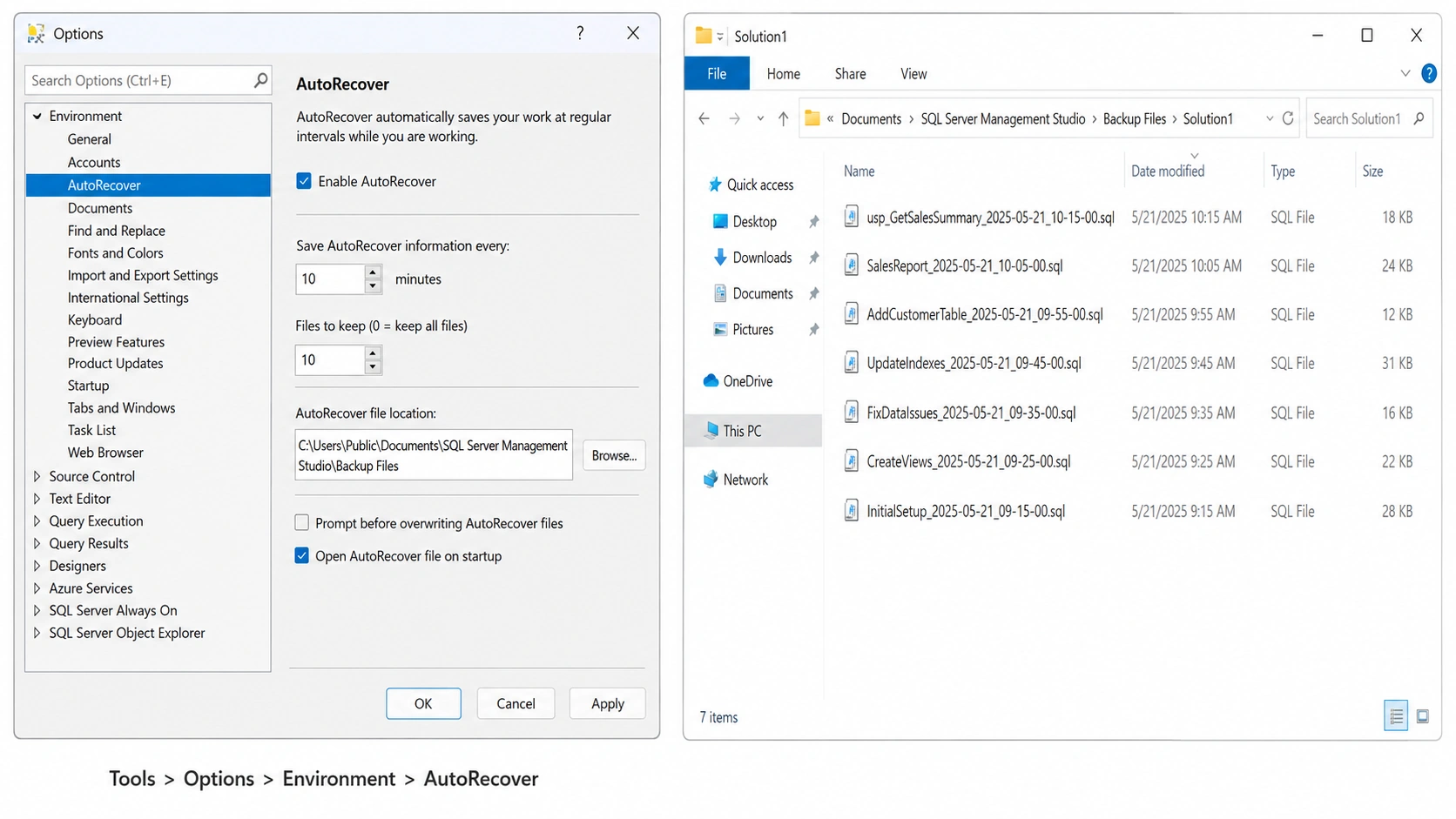
Falls keine Eingabeaufforderung erscheint, überprüfen Sie die automatische Wiederherstellung manuell.
- Öffnen Sie Extras > Optionen > Umgebung > Automatische Wiederherstellung.
- Vergewissern Sie sich, dass die automatische Wiederherstellung aktiviert ist.
- Durchsuchen Sie Ihr Windows-Benutzerprofil nach Dateien sichern oder Sicherungsdateien.
- Nach Datum sortieren
*.sqlDateien von Datum der Änderung. - Öffnen Sie die entsprechenden Dateien und speichern Sie das richtige Skript an einem anderen Ort.
Eine aktuelle Referenz zu SSMS-Tipps zeigt die Steuerelemente für die automatische Wiederherstellung sowie einen gängigen Pfad unter „Dokumente“ > „SQL Server Management Studio“ > „Sicherungsdateien“ > „Solution1“. Die Pfade können je nach SSMS-Version variieren, daher empfiehlt es sich, nach aktuellen .sql Dateien ist sicherer, als von einem festen Verzeichnis auszugehen.
Methode 3: Dateien in SSMS aus dem Ordner „%TEMP%“ wiederherstellen
Bei einigen SSMS-Versionen oder -Sitzungen können temporäre Abfragedateien in Windows zurückbleiben %TEMP%. Verwenden Sie diese Option nur, wenn der normale Wiederherstellungsordner leer ist.
- Presse Gewinn + R und gib ein
%TEMP%. - Sortieren nach Datum der Änderung.
- Suche nach
*.sqlund Namen, die mit~vs. - Öffnen Sie die entsprechenden Dateien in Notepad oder SSMS.
- Nützliche Inhalte als neuen Eintrag speichern
.sqlDatei.
Es kann nicht garantiert werden, dass temporäre Dateien nach einer Bereinigung oder einem normalen Beenden der Anwendung erhalten bleiben. Daher, %TEMP% ist eine Ausweichlösung für eine nicht gespeicherte Abfrage, keine Sicherungsstrategie.
Methode 4: Dateien in SSMS aus dem Papierkorb wiederherstellen
Wenn die Abfrage gespeichert und später gelöscht wurde, schauen Sie bitte im Papierkorb nach, statt in der automatischen Wiederherstellung.
- Öffnen Sie Papierkorb.
- Suche nach dem
.sqlDateiname. - Überprüfen Sie den ursprünglichen Speicherort und das Löschdatum.
- Wählen Sie Wiederherstellen.
- Öffnen Sie die Datei erneut in SSMS.
Das kann Dateien in SSMS wiederherstellen nach dem normalen Löschen unter Windows, aber es hilft nicht, nachdem Umschalt+Löschen oder ein geleerter Papierkorb.
Außerdem bedeutet das Entfernen eines Elements aus einem SSMS-Projekt nicht immer, dass es physisch gelöscht wird. Microsoft weist darauf hin, dass ein aus dem Projekt-Explorer entferntes Projektelement möglicherweise weiterhin auf der Festplatte vorhanden ist. Überprüfen Sie daher zunächst den ursprünglichen Projektordner.
Methode 5: Dateien in SSMS mithilfe der Dateiversionsgeschichte wiederherstellen
Für ein gespeichertes Skript oder einen Projektordner enthält die Windows-Dateiversionsgeschichte möglicherweise eine ältere Kopie, sofern die Sicherung vor dem Verlust aktiviert war.
- Wechseln Sie in den Ordner, in dem sich die Datei befand.
- Klicken Sie mit der rechten Maustaste darauf und wählen Sie Frühere Versionen wiederherstellen.
- Öffnen Sie eine passende Version.
- Die erforderlichen Daten wiederherstellen
.sqlDatei, vorzugsweise zunächst an einen anderen Speicherort.
Microsoft erklärt, dass sich mit „Dateiversionsverlauf“ gelöschte Dateien und frühere Zustände von Ordnern wiederherstellen lassen. Dadurch eignet sich diese Funktion für Dateien mit SSMS wiederherstellen Szenarien mit gespeicherten Skripten, aber es kann keine ungespeicherte Abfrage rekonstruieren, die SSMS nie erfasst hat.

Methode 6: Dateien in SSMS aus Projekten, Git oder .BAK wiederherstellen
Bei projektbasierter Arbeit sollten Sie den Projektordner und die Versionsverwaltung überprüfen. Microsoft beschreibt SSMS-Skriptprojekte als Sammlungen miteinander verbundener Skripte und weist darauf hin, dass Projekte in die Versionsverwaltung integriert werden können. Ein früherer Commit oder ein kopiertes Projekt enthält möglicherweise die fehlende .sql Datei.
Verwechseln Sie die Abfragewiederherstellung nicht mit der Datenbankwiederherstellung. A .bak Die Datei ist eine Datenbanksicherung, keine ungespeicherte Registerkarte des Abfrage-Editors. Falls Sie noch eine intakte .bak, verwenden Sie SSMS Datenbank wiederherstellen > Gerät um die Datenbank wiederherzustellen.
Wenn die .bak Die Datei selbst wurde gelöscht; stellen Sie diese Datei daher zunächst wieder her. SQL Server kann sie nur dann wiederherstellen, wenn die wiederhergestellte Sicherung strukturell noch intakt ist.
Methode 7: Dauerhaft gelöschte SSMS-Dateien mit Magic Data Recovery wiederherstellen
Verwenden Sie eine Wiederherstellungssoftware, um Dateien in SSMS wiederherstellen wenn ein gespeicherter .sql, Projektdatei oder lokal .bak wurde endgültig gelöscht, und im Papierkorb, im Dateiverlauf, in den Sicherungskopien und in der Versionskontrolle ist keine Kopie mehr vorhanden.
Magic Data Recovery Durchsucht den Speicher nach Daten gelöschter Dateien. Damit unterscheidet es sich von der SSMS-Autowiederherstellung, die Wiederherstellungsinformationen des Editors beibehält. Es kann keinen Text wiederherstellen, der nie auf die Festplatte geschrieben wurde, keine Wiederherstellung nach einem Überschreiben garantieren und keine physischen Schäden am Laufwerk beheben. SSD TRIM kann zudem die Heilungschancen verringern.
Sollten die integrierten Wiederherstellungsoptionen nicht mehr funktionieren, können Sie Magic Data Recovery ausprobieren, bevor neue Daten die gelöschten Dateien überschreiben.
Wie Sie Magic Data Recovery verwenden, um Dateien in SSMS wiederherstellen
Schritt 1: Herunterladen und Installieren von Magic Data Recovery
Installieren Sie Magic Data Recovery auf einem anderen Laufwerk oder einer anderen Partition als derjenigen, auf der sich die gelöschte SSMS-Datei befand. Dadurch wird vermieden, dass neue Daten über wiederherstellbare Inhalte geschrieben werden.
Unterstützt Windows 7/8/10/11 und Windows Server
Schritt 2: Wählen Sie das Laufwerk aus, auf dem die SSMS-Datei gespeichert wurde
Starten Sie die Software und wählen Sie das Laufwerk aus, auf dem die gelöschten Dateien ursprünglich gespeichert waren. .sql, Projekt oder .bak Datei und starten Sie den Scanvorgang.

Schritt 3: Nach verlorenen oder gelöschten SSMS-Dateien suchen
Lassen Sie den Scan weiterlaufen und überprüfen Sie die Ergebnisse auf relevante SQL-Skripte, projektbezogene Dateien oder lokale Datenbank-Backups.

Schritt 4: Dateien an einem sicheren Ort wiederherstellen
Stellen Sie die ausgewählten Dateien auf einem anderen Laufwerk oder einem sicheren Speicherort wieder her. Schreiben Sie sie nicht zurück auf den ursprünglichen Speicherort, an dem der Datenverlust aufgetreten ist.

So verhindern Sie den Verlust von SSMS-Dateien
Nachdem Sie Dateien in SSMS wiederherstellen, den Schutz verbessern:
- Behalten Sie AutoRecover mit einem angemessenen Intervall aktiviert.
- Wichtige Abfrage-Registerkarten speichern als
.sqlReicht die Unterlagen frühzeitig ein. - Speichern Sie wiederverwendbare Skripte in strukturierten SSMS-Projekten.
- Verwenden Sie Git oder ein anderes Versionskontrollsystem.
- Sichern Sie Projektordner mit der Dateiversionsgeschichte, OneDrive oder einer anderen Sicherungsmethode.
- Datenbank beibehalten
.bakDateien getrennt von den Arbeitsskripten speichern und mehrere Kopien verwalten.
Die automatische Speicherung (Autosave oder AutoRecover) ist nicht dasselbe wie eine dauerhafte Datensicherung. Bei einer echten Datensicherung wird eine eigenständige Kopie erstellt, die auch bei einer Löschung oder einem Geräteausfall erhalten bleibt.
Schlussfolgerung
Der beste Weg zur Dateien in SSMS wiederherstellen Das hängt davon ab, ob der Inhalt ungespeichert war, gespeichert und anschließend gelöscht wurde, aus einem Projekt entfernt wurde oder als Datenbank-Backup gespeichert wurde. Beginnen Sie mit „Wiederhergestellte Dateien“, „Automatische Wiederherstellung“, %TEMP%, den Papierkorb, den Dateiverlauf sowie Projekt- oder Sicherungskopien. Wenn eine gespeicherte Datei endgültig gelöscht wurde und diese Methoden fehlschlagen, Magic Data Recovery ist eine gute Wahl für die gelöschten Daten wiederherstellen.
Unterstützt Windows 7/8/10/11 und Windows Server
FAQs
Wie kann ich nach einem Absturz Dateien in SSMS wiederherstellen?
Um Dateien in SSMS nach einem Absturz wiederherzustellen, öffnen Sie SSMS erneut und prüfen Sie zunächst, ob die Meldung „Wiederhergestellte Dateien“ angezeigt wird. Wenn nichts erscheint, überprüfen Sie die Einstellungen für die automatische Wiederherstellung und suchen Sie in den Ordnern „Backup Files“ oder „BackupFiles“ nach aktuellen .sql-Dateien. Sie können auch den Ordner „%TEMP%“ auf aktuelle temporäre SQL-Dateien überprüfen. Speichern Sie wiederhergestellte Abfragen sofort unter einem neuen Dateinamen.
Wo speichert SSMS nicht gespeicherte Abfragewiederherstellungsdateien?
Die Speicherorte für SSMS-Wiederherstellungsdateien können je nach Version variieren. Häufig werden „Backup Files“ oder der Ordner „BackupFiles“ im Ordner „Dokumente“ des Benutzers oder im lokalen SSMS-Profil verwendet. Bei einigen Builds können zudem temporäre ~vs*.sql-Dateien im Ordner „%TEMP%“ verbleiben. Anstatt sich auf einen einzigen Pfad zu verlassen, sollten Sie Ihr Benutzerprofil nach kürzlich geänderten .sql-Dateien durchsuchen.
Kann SSMS Dateien wiederherstellen, die endgültig gelöscht wurden?
SSMS selbst ist kein allgemeines Tool zur Wiederherstellung gelöschter Dateien. Bei einer dauerhaft gelöschten .sql-, .bak- oder Projektdatei sollten Sie zunächst den Dateiverlauf, frühere Versionen, Cloud-Backups und die Versionsverwaltung überprüfen. Falls keine Kopie vorhanden ist, kann eine Software zur Dateiwiederherstellung helfen, solange die gelöschten Daten noch auf dem Speichermedium vorhanden sind und nicht überschrieben wurden.
Was ist der Unterschied zwischen der automatischen Wiederherstellung (AutoRecover) in SSMS und einer Sicherung?
Die automatische Wiederherstellung speichert in regelmäßigen Abständen Wiederherstellungsinformationen des Editors, damit SSMS die Arbeit nach einem unerwarteten Herunterfahren wiederherstellen kann. Eine Sicherung ist eine eigenständige Kopie, die für den längerfristigen Schutz vorgesehen ist. Daher sollte die automatische Wiederherstellung keine gespeicherten .sql-Dateien, die Quellcodeverwaltung, den Dateiverlauf oder Datenbanksicherungen ersetzen. Durch Bereinigungsvorgänge, das normale Schließverhalten oder Aufbewahrungsbeschränkungen können temporäre Wiederherstellungsdaten entfernt werden.
Kann ich eine nicht gespeicherte SQL-Abfrage wiederherstellen, wenn in „AutoRecover“ keine Kopie vorhanden ist?
Möglicherweise, aber die Möglichkeiten sind dann begrenzt. Überprüfen Sie %TEMP%, durchsuchen Sie das Benutzerprofil nach kürzlich geänderten .sql- oder ~vs*.sql-Dateien und überprüfen Sie alle kopierten Codeausschnitte oder Arbeiten in der Quellcodeverwaltung. Datenwiederherstellungssoftware kann Abfragetexte, die nie auf die Festplatte geschrieben wurden, nicht zuverlässig rekonstruieren, sodass eine vollständig nicht erfasste, ungespeicherte Abfrage möglicherweise nicht wiederherstellbar ist.
Kann Magic Data Recovery eine gelöschte .bak-Datei aus SSMS wiederherstellen?
Es kann vorkommen, dass eine gelöschte .bak-Datei gefunden wird, wenn die Datei auf dem lokalen Speicher vorhanden war und ihre Daten nicht überschrieben wurden. Die Wiederherstellung der Datei und die erfolgreiche Wiederherstellung der Datenbank sind jedoch zwei getrennte Schritte. SQL Server muss weiterhin in der Lage sein, die wiederhergestellte Sicherung zu lesen. SSD-TRIM, Überschreiben, Beschädigungen oder physische Schäden können eine brauchbare Wiederherstellung verhindern.
Wie kann ich verhindern, dass mir SSMS-Dateien erneut verloren gehen?
Speichern Sie wichtige Abfragen frühzeitig als .sql-Dateien, lassen Sie die automatische Wiederherstellung in SSMS aktiviert und organisieren Sie wiederverwendbare Skripte in Projektordnern. Richten Sie eine Versionskontrolle für Skripte ein, die für die Entwicklung oder Administration von Bedeutung sind. Sichern Sie diese Ordner außerdem regelmäßig und bewahren Sie die .bak-Dateien der Datenbank an einem separaten, geschützten Speicherort auf. Dieser mehrschichtige Ansatz schützt sowohl ungespeicherte Arbeitsergebnisse als auch gespeicherte Dateien.

Vasilii ist ein Datenrettungsspezialist mit rund 10 Jahren praktischer Erfahrung in diesem Bereich. Im Laufe seiner Karriere hat er Tausende von komplexen Fällen mit gelöschten Dateien, formatierten Laufwerken, verlorenen Partitionen und RAW-Dateisystemen erfolgreich gelöst. Sein Fachwissen umfasst sowohl manuelle Wiederherstellungsmethoden mit professionellen Tools wie Hex-Editoren als auch fortschrittliche automatische Lösungen mit Wiederherstellungssoftware. Vasilii hat es sich zur Aufgabe gemacht, zuverlässiges Wissen zur Datenwiederherstellung sowohl IT-Fachleuten als auch normalen Nutzern zugänglich zu machen und ihnen dabei zu helfen, ihre wertvollen digitalen Ressourcen zu schützen.