跳至內容
amagicsoft 標誌圖示
  • 首頁
  • 產品
    • Magic Data Recovery
    • Magic Recovery Key
  • 商店
  • 部落格
  • 更多資訊
    • 關於 Amagicsoft
    • 聯絡我們
    • 隱私權政策
    • 條款
    • 許可協議
    • 退款政策
  • 繁體中文
    • English
    • 日本語
    • 한국어
    • Deutsch
    • Français
密碼復原

如何在 Safari 上尋找已儲存的密碼
2025 年 12 月 08 日 Vasilii 在〈How To Find Saved Passwords on Safari〉中留言功能已關閉
如何在 Safari 上找到已儲存的密碼
對許多使用者而言,Safari 是 Mac、iPhone 和 iPad 的主要瀏覽器。有了 AutoFill 和 iCloud Keychain 功能,Safari 可以安全地儲存帳戶憑證,並在登入時自動填入。但是,當您需要檢視已儲存的密碼時 (尤其是很久以前使用過的帳號),步驟可能不是很明顯。本指南將解釋 如何在 Safari 上找到已儲存的密碼 跨裝置、常見的同步處理問題,以及無法正常檢視密碼時的處理方式。.

目錄

在 Safari (Mac) 上檢視儲存的密碼

Safari for macOS 可直接存取儲存的憑證。只需遵循以下步驟即可:

1.開啟 野生動物園 在您的 Mac 上

2.按一下 Safari > 偏好設定
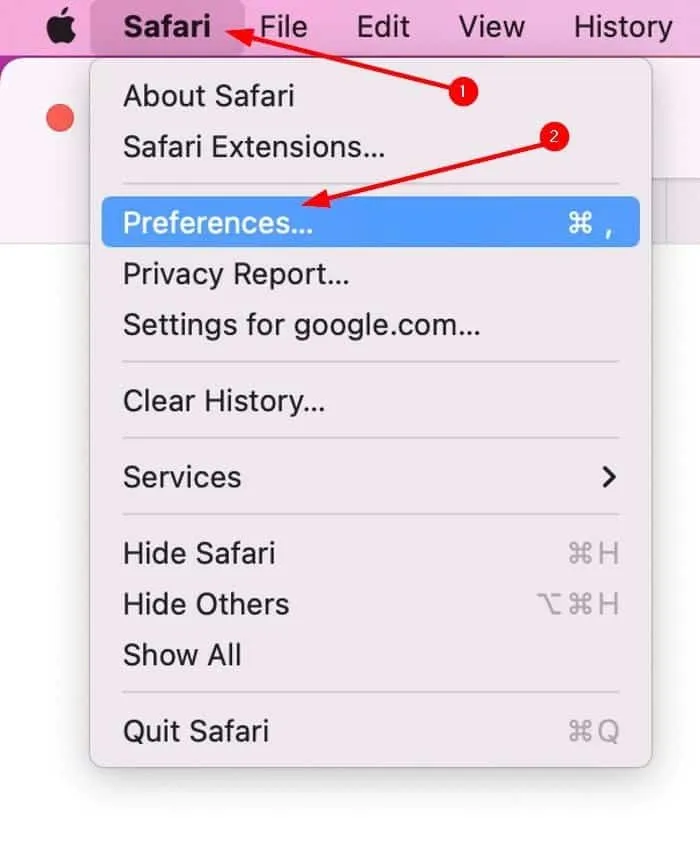
3.導覽到 密碼 標籤

4.輸入您的 macOS 登入密碼 / Touch ID 以解除密碼存取
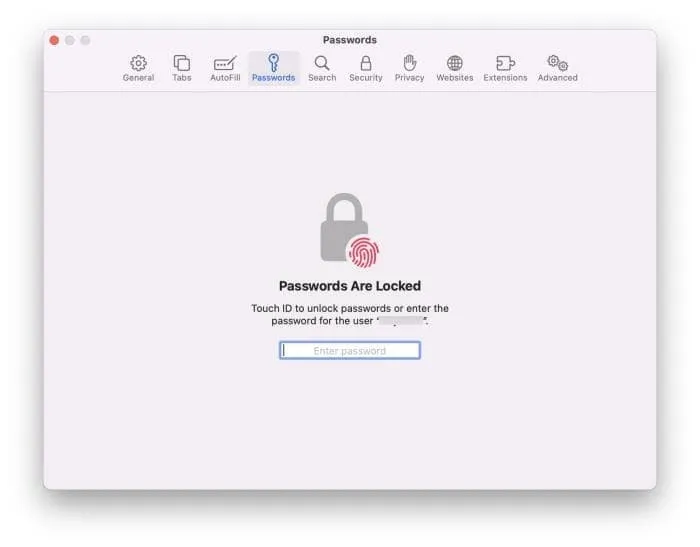
5.檢視儲存的帳戶清單,然後按一下 顯示密碼 透露詳情

如果「密碼」部分為空白或自動填寫不再運作,可能表示已停用 iCloud Keychain 或密碼資料庫損毀。在此情況下,請繼續閱讀疑難排解選項。.

在 Safari (iPhone / iPad) 上檢視儲存的密碼

在 iOS 上尋找已儲存的密碼同樣簡單直接:

1.開啟 設定 > 密碼
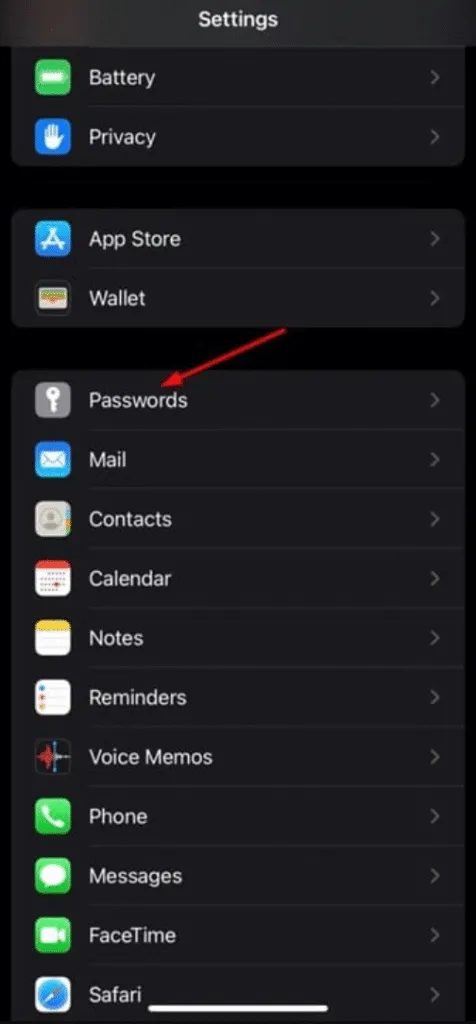
2.透過以下方式驗證 Face ID / Touch ID

3.搜尋登入帳號名稱或網站

4.點選顯示 儲存的密碼和使用者名稱

如果密碼在 iOS 更新後消失,通常是由於 iCloud 同步所致。確保 設定 > Apple ID > iCloud > 密碼與鑰匙鏈 已為所有裝置開啟。.

疑難排解:為何 Safari 有時無法顯示密碼

即使 Safari 自動填寫功能正常運作,實際儲存的密碼仍可能因下列原因而無法存取:

可能原因

說明

停用 iCloud 鑰匙鏈同步

密碼只儲存在本機的另一部裝置上

在 Mac 和 iPhone 上使用不同的 Apple ID

密碼無法跨帳號同步

鑰匙鏈損壞

密碼資料庫變得無法讀取

Safari 個人資料意外刪除

密碼與個人資料一併移除

這些問題很常見,尤其是最近轉換裝置或升級 macOS/iOS 的使用者。資料遺失可能會讓人感到緊張,但大多數問題都可以透過重新配置 iCloud 同步或使用登入憑證還原鑰匙鏈來解決。.

Safari 密碼無法復原時 - Windows 上的替代解決方案

有時候,Safari 密碼即使在同步和故障排除後也無法復原。例如

  • 舊 Mac 已出售或格式化
  • iPhone 在沒有備份的情況下被重設
  • 忘記了鑰匙鏈登入密碼
  • Safari 設定檔被意外刪除

雖然在無法存取原始 Apple Keychain 檔案的情況下,要復原 Safari 密碼是不可能的,但許多使用者仍需要儲存在其他瀏覽器中的憑證,尤其是當他們偶爾使用 鉻合金, 在 Windows 上使用 Edge 或 Firefox 用於工作或遊戲。.

在這種情況下,功能強大的 Windows 密碼復原工具就變得非常有價值。.

使用 Magic Recovery Key 在 Windows 上安全復原遺失的瀏覽器密碼

雖然 Magic Recovery Key 此軟體無法直接從 Safari 擷取密碼,但對於從 Windows 瀏覽器復原遺失的登入憑證卻非常有效。它可以掃描 Windows 上的加密憑證資料庫,並重建已儲存的登入資訊,例如::

  • 電子郵件地址
  • 使用者名稱
  • 密碼
  • 網站/應用程式登入項目

該工具可在個人電腦上安全使用,所有復原工作都在本機執行。不會上傳任何帳戶資料,讓使用者安心使用,尤其是在復原與工作或財務帳戶相關的密碼時。.

這對以下人士特別有用:

  • 從 Mac 轉換到 Windows
  • 遺失對舊 Windows 帳戶的存取權
  • 忘記在 Chrome 或 Edge 中儲存的密碼
  • 重設瀏覽器並遺失自動填寫的登入資料

當 Safari 無法提供您所需的功能時,Magic Recovery Key 可協助您填補 Windows 方面的缺口。.

最終想法

Safari 的內建密碼儲存功能既安全又方便,但當存取已儲存的憑證變得困難時,遵循正確的復原路徑是很重要的:

裝置

建議方法

Mac / iPhone / iPad

透過 Safari 設定或 iOS 密碼面板檢視密碼

無法同步鑰匙鏈

重新啟用 iCloud 密碼與鑰匙鏈

遺失 Windows 瀏覽器上的密碼

使用 Magic Recovery Key 以復原加密的登入資料

有了正確的工具和步驟,您就不需要為密碼遺失而恐慌。從 Apple 的內建功能開始,如果您遺失的登入記錄涉及 Windows 瀏覽器、, Magic Recovery Key 提供了重新獲得存取權的可靠途徑。.

下載 Magic Recovery Key

支援 Windows 7/8/10/11 和 Windows Server

常見問題

1.如何在 Safari 上看到我儲存的所有密碼?

開啟 Safari → 設定 (或 Mac 上的偏好設定) → 密碼,然後驗證以顯示所有儲存的登入詳細資訊。.

2.如何找到我儲存的密碼清單?

在 Mac 上,移至 Safari > 設定 > 密碼。在 iPhone/iPad 上,移至設定 > 密碼,然後以 Face ID / Touch ID 解鎖。.

3.Safari 是否會在 iPhone 上儲存密碼?

是的。iPhone 上的 Safari 使用 iCloud Keychain 安全地儲存和同步 Apple 裝置上的使用者名稱和密碼。.

4.如何在 iPhone 上找到已儲存的密碼?

前往設定 → 密碼,使用 Face ID / Touch ID 進行驗證,然後搜尋或瀏覽已儲存的帳號。.

5.Safari 有內建的密碼管理器嗎?

Safari 使用 iCloud Keychain 作為內建的密碼管理器,以儲存網站登入、Wi-Fi 密碼和應用程式憑證。.

6.如何在 Mac 上的 Keychain 中查看我的密碼清單?

開啟 Keychain Access 應用程式 → 選擇登入 → 在左側面板選擇密碼,以檢視驗證後儲存的憑證。.

7.iPad 上的密碼儲存在哪裡?

iPad 上的密碼會儲存在設定 → 密碼中,如果啟用,則會透過 iCloud Keychain 同步處理。.

8.我如何才能記住所有密碼?

使用可信賴的密碼管理器或啟用 Keychain AutoFill,這樣就可以安全地儲存密碼,而無需逐一記憶。.
  • 如何
  • Magic Recovery Key
Vasilii

Vasilii 是一位在該領域擁有約 10 年實務經驗的資料復原專家。在他的職業生涯中,他已成功解決數千個複雜的個案,包括刪除的檔案、格式化的硬碟機、遺失的磁碟分割和 RAW 檔案系統。他的專業知識涵蓋使用十六進位編輯器等專業工具的手動復原方法,以及使用復原軟體的進階自動解決方案。Vasilii 的使命是讓 IT 專業人士和一般使用者都能獲得可靠的資料復原知識,協助他們保護寶貴的數位資產。.

文章導覽

上一頁
下一頁

搜尋

類別

  • Bitlocker 復原
  • 刪除的檔案復原
  • 格式化檔案復原
  • 硬碟復原
  • 授權金鑰復原
  • 遺失檔案復原
  • 記憶卡復原
  • 新聞
  • 密碼復原
  • 照片復原
  • SSD 復原
  • USB 磁碟機復原
  • 使用者指南
  • 視訊復原
  • 維基

最近發表的文章

  • 什麼是 AKA 復原金鑰,以及如何在 Windows 11 上擷取 AKA 復原金鑰
    如何還原 Microsoft AKA 復原密鑰
  • 如何從 ID 尋找您的 BitLocker 復原金鑰
    如何從 ID 尋找您的 BitLocker 復原金鑰
  • 如何尋找您的 BitLocker 金鑰:基本恢復方法
    如何尋找您的 Microsoft BitLocker 金鑰:基本恢復方法

標籤

如何 Magic Data Recovery Magic Recovery Key WiKi

相關文章

什麼是 AKA 復原金鑰,以及如何在 Windows 11 上擷取 AKA 復原金鑰
Bitlocker 復原

如何還原 Microsoft AKA 復原密鑰

2025 年 12 月 09 日 Vasilii 尚未有評論

當 Windows 突然鎖上您的硬碟機並要求提供 48 位元的 BitLocker 復原金鑰時,大多數使用者都會感到迷失方向。許多人搜尋「aka recovery key」,因為 Windows 會將他們導向 Microsoft 官方捷徑,以尋找儲存至 Microsoft 帳戶的 BitLocker 金鑰。本文將解釋什麼是 aka 復原金鑰,以及擷取 [...] 的各種實用方法。

如何從 ID 尋找您的 BitLocker 復原金鑰
Bitlocker 復原

如何從 ID 尋找您的 BitLocker 復原金鑰

2025 年 12 月 09 日 Vasilii 尚未有評論

當 Windows 突然要求提供 BitLocker 復原金鑰時,許多使用者會感到恐慌,因為他們在螢幕上只看到一個長長的金鑰 ID。這種情況常見於硬體變更、BIOS 重設、或 TPM 更新、或意外加密之後。當您需要從金鑰 ID 找到 BitLocker 復原金鑰,但 [...] 時,真正的挑戰就出現了。

如何尋找您的 BitLocker 金鑰:基本恢復方法
Bitlocker 復原

如何尋找您的 Microsoft BitLocker 金鑰:基本恢復方法

2025 年 12 月 09 日 Vasilii 尚未有評論

當您的 Windows 10 或 Windows 11 裝置突然提示您需要 Microsoft BitLocker 金鑰時,您可能會感到相當緊張,尤其是在更新、BIOS 重設、硬體變更或系統當機之後。BitLocker 復原金鑰是 Microsoft 磁碟加密系統的重要元件,沒有它,您就無法解鎖裝置。[...]

amagicsoft 標誌圖示

我們的願景是成為全球知名的軟體品牌和服務供應商,為使用者提供頂級的產品和服務。

產品
  • Magic Data Recovery
  • Magic Recovery Key
政策
  • 條款
  • 隱私權政策
  • 退款政策
  • 許可協議
公司簡介
  • 關於 Amagicsoft
  • 聯絡我們
  • 商店
追蹤我們

版權所有 © 2025 Amagicsoft。版權所有。

  • 條款
  • 隱私權政策
