
Gespeicherte Passwörter in Safari finden
Inhaltsübersicht
Gespeicherte Kennwörter in Safari anzeigen (Mac)
Safari für macOS bietet direkten Zugriff auf gespeicherte Anmeldeinformationen. Folgen Sie einfach diesen Schritten:
1. Öffnen Sie Safari auf Ihrem Mac
2. Klicken Sie auf . Safari > Einstellungen
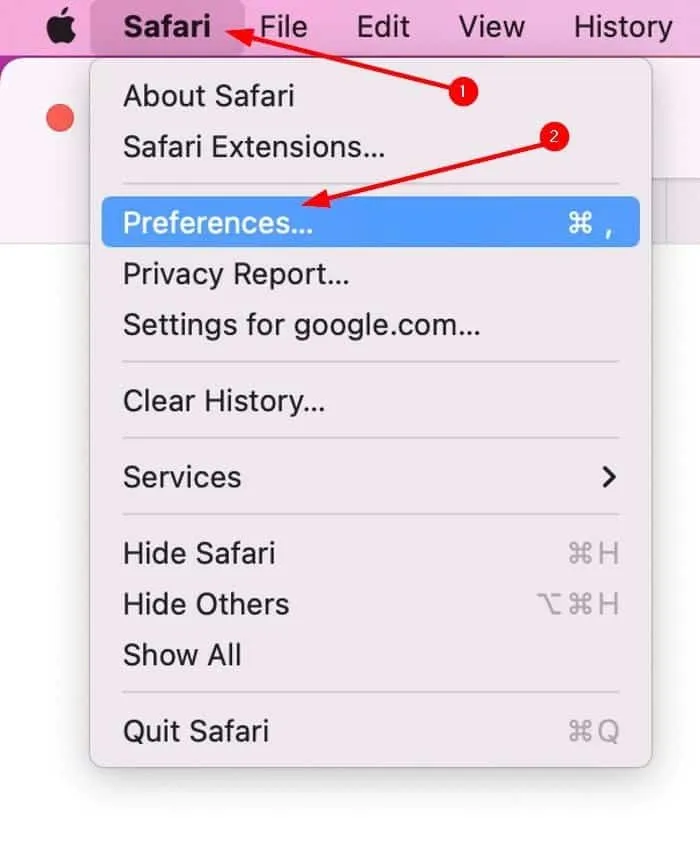
3. Navigieren Sie zum Passwörter Registerkarte
4. Geben Sie Ihr macOS-Anmeldekennwort / Touch ID zum Entsperren des Passwortzugangs
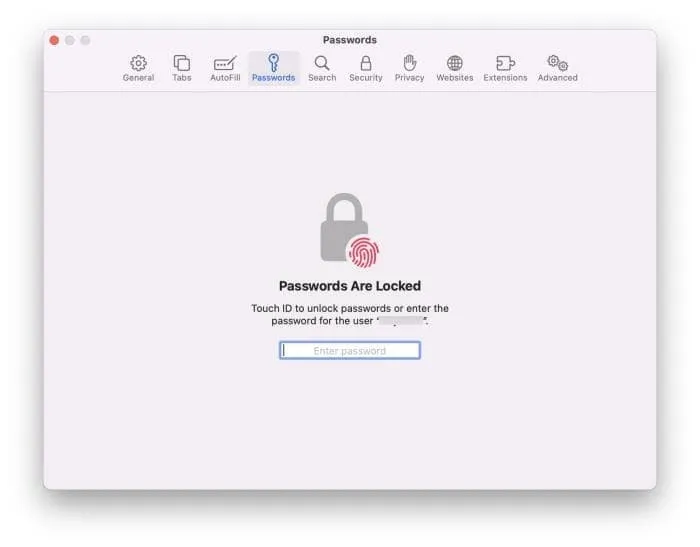
5. Zeigen Sie die Liste der gespeicherten Konten an und klicken Sie auf Passwort anzeigen Details zu enthüllen
Wenn der Abschnitt “Passwörter” leer ist oder das automatische Ausfüllen nicht mehr funktioniert, kann dies auf einen deaktivierten iCloud-Schlüsselbund oder eine beschädigte Passwortdatenbank hinweisen. Lesen Sie in diesem Fall weiter, um Optionen zur Fehlerbehebung zu erhalten.
Gespeicherte Kennwörter in Safari anzeigen (iPhone / iPad)
Die Suche nach gespeicherten Kennwörtern unter iOS ist ebenso einfach:
1. Öffnen Sie Einstellungen > Passwörter
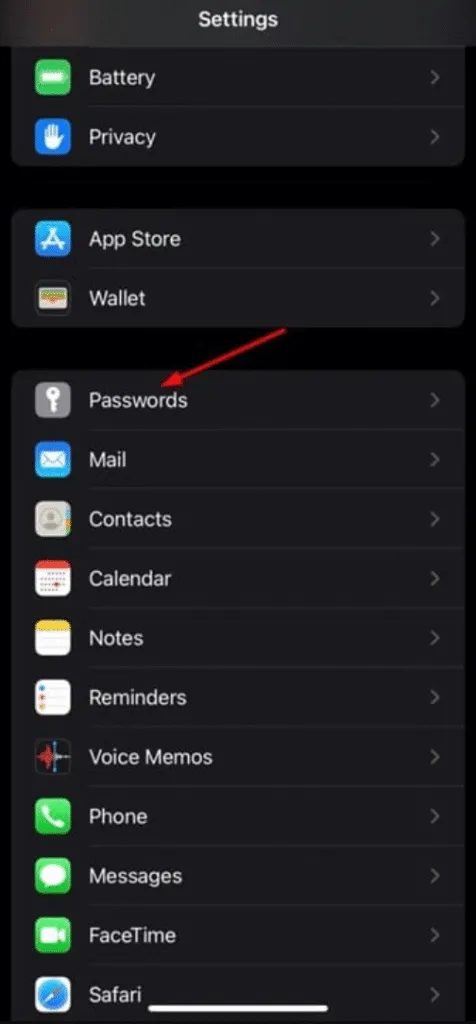
2. Authentifizierung über Gesichtserkennung/Touch ID
3. Suche nach dem Namen des Anmeldekontos oder der Website
4. Tippen Sie auf , um die gespeichertes Passwort und Benutzernamen
Wenn Passwörter nach einem iOS-Update verschwinden, liegt das oft an der iCloud-Synchronisierung. Vergewissern Sie sich Einstellungen > Apple ID > iCloud > Passwörter & Schlüsselbund ist für alle Geräte aktiviert.
Fehlersuche: Warum Safari-Passwörter manchmal nicht angezeigt werden
Selbst wenn Safari AutoFill normal funktioniert, kann es vorkommen, dass die gespeicherten Kennwörter unzugänglich bleiben:
Mögliche Ursache | Erläuterung |
iCloud-Schlüsselbund-Synchronisierung deaktiviert | Nur lokal auf einem anderen Gerät gespeicherte Kennwörter |
Unterschiedliche Apple IDs auf Mac und iPhone verwenden | Passwörter werden nicht zwischen Konten synchronisiert |
Korruption am Schlüsselbund | Passwort-Datenbank wird unlesbar |
Safari-Profil versehentlich gelöscht | Passwörter werden zusammen mit dem Profil entfernt |
Diese Probleme treten häufig auf, vor allem bei Benutzern, die kürzlich ihr Gerät gewechselt oder ein Upgrade von macOS/iOS durchgeführt haben. Datenverlust kann sich stressig anfühlen, aber die meisten Probleme lassen sich beheben, indem Sie die iCloud-Synchronisierung neu konfigurieren oder den Schlüsselbund mit Ihren Anmeldedaten wiederherstellen.
Wenn Safari-Passwörter nicht wiederhergestellt werden können - Alternativlösung unter Windows
Manchmal lassen sich Safari-Kennwörter auch nach einer Synchronisierung und Fehlerbehebung nicht wiederherstellen. Zum Beispiel:
- Der alte Mac wurde verkauft oder formatiert
- Das iPhone wurde ohne Backup zurückgesetzt
- Das Passwort für den Schlüsselbund wurde vergessen
- Das Safari-Profil wurde versehentlich gelöscht
Obwohl es unmöglich ist, Safari-Passwörter ohne Zugriff auf die originalen Apple-Schlüsselbunddateien wiederherzustellen, benötigen viele Benutzer immer noch Anmeldeinformationen, die in anderen Browsern gespeichert sind - vor allem, wenn sie gelegentlich mit Chrom, Edge oder Firefox unter Windows zum Arbeiten oder Spielen.
In diesen Situationen ist ein leistungsfähiges Tool zur Wiederherstellung von Windows-Kennwörtern von großem Nutzen.
Verlorene Browser-Passwörter unter Windows sicher wiederherstellen mit Magic Recovery Key
Während Magic Recovery Key keine Passwörter direkt aus Safari extrahieren kann, ist es äußerst effektiv bei der Wiederherstellung verlorener Anmeldeinformationen aus Windows-basierten Browsern. Es scannt die verschlüsselten Anmeldedatenbanken unter Windows und rekonstruiert gespeicherte Anmeldeinformationen wie z. B.:
- E-Mail-Adressen
- Nutzernamen
- Passwörter
- Website / App Login-Einträge
Das Tool kann sicher auf PCs verwendet werden, und alle Wiederherstellungsaufgaben werden lokal ausgeführt. Es werden keine Kontodaten hochgeladen, so dass die Benutzer beruhigt sein können - vor allem, wenn es um die Wiederherstellung von Passwörtern für Arbeits- oder Finanzkonten geht.
Dies ist besonders nützlich für Menschen, die:
- Von Mac zu Windows gewechselt
- Zugriff auf ein altes Windows-Konto verloren
- Vergessene Kennwörter in Chrome oder Edge gespeichert
- Zurücksetzen des Browsers und Verlust der automatisch ausgefüllten Anmeldedaten
Wenn Safari nicht das bietet, was Sie brauchen, hilft Magic Recovery Key, die Lücke auf der Windows-Seite zu schließen.
Abschließende Überlegungen
Der in Safari integrierte Passwortspeicher ist sicher und praktisch, aber wenn der Zugriff auf gespeicherte Zugangsdaten schwierig wird, ist es wichtig, die richtigen Passwort-Wiederherstellung Pfad:
Gerät | Empfohlene Methode |
Mac / iPhone / iPad | Passwörter über die Safari-Einstellungen oder das iOS-Passwörterbedienfeld anzeigen |
Schlüsselbund kann nicht synchronisiert werden | iCloud-Passwörter und Schlüsselbund wieder aktivieren |
Verlorene Kennwörter in Windows-Browsern | Verwenden Sie Magic Recovery Key um verschlüsselte Anmeldedaten wiederherzustellen |
Mit den richtigen Tools und Schritten brauchen Sie nicht in Panik wegen verlorener Passwörter zu geraten. Beginnen Sie mit den eingebauten Funktionen von Apple, und wenn Ihre fehlenden Logins Windows-Browser betreffen, Magic Recovery Key bietet einen zuverlässigen Weg zur Wiedererlangung des Zugangs.
Unterstützt Windows 7/8/10/11 und Windows Server
Häufig gestellte Fragen
Wie kann ich alle meine gespeicherten Kennwörter in Safari anzeigen?
Wie finde ich meine Liste der gespeicherten Kennwörter?
Speichert Safari Kennwörter auf dem iPhone?
Wie finde ich gespeicherte Kennwörter auf meinem iPhone?
Verfügt Safari über eine integrierte Kennwortverwaltung?
Wie kann ich meine Liste von Passwörtern im Schlüsselbund auf dem Mac sehen?
Wo werden Kennwörter auf einem iPad gespeichert?
Wie kann ich mir alle meine Passwörter merken?

Vasilii ist ein Datenrettungsspezialist mit rund 10 Jahren praktischer Erfahrung in diesem Bereich. Im Laufe seiner Karriere hat er Tausende von komplexen Fällen mit gelöschten Dateien, formatierten Laufwerken, verlorenen Partitionen und RAW-Dateisystemen erfolgreich gelöst. Sein Fachwissen umfasst sowohl manuelle Wiederherstellungsmethoden mit professionellen Tools wie Hex-Editoren als auch fortschrittliche automatische Lösungen mit Wiederherstellungssoftware. Vasilii hat es sich zur Aufgabe gemacht, zuverlässiges Wissen zur Datenwiederherstellung sowohl IT-Fachleuten als auch normalen Nutzern zugänglich zu machen und ihnen dabei zu helfen, ihre wertvollen digitalen Ressourcen zu schützen.