
Come trovare le password salvate in Safari
Indice dei contenuti
Visualizzazione delle password salvate in Safari (Mac)
Safari per macOS consente di accedere direttamente alle credenziali memorizzate. È sufficiente seguire questi passaggi:
1. Aprire Safari sul Mac
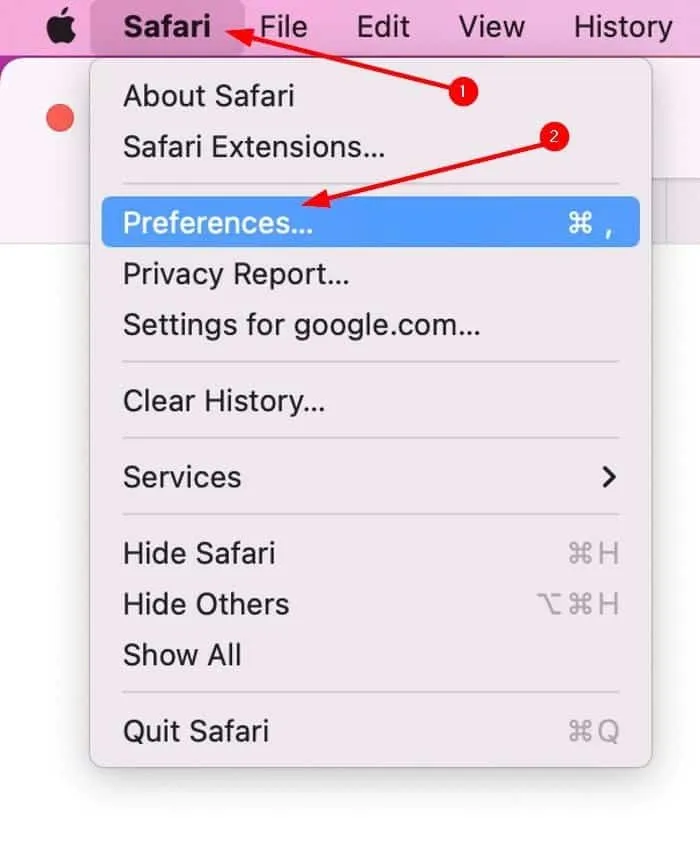
2. Fare clic su Safari > Preferenze
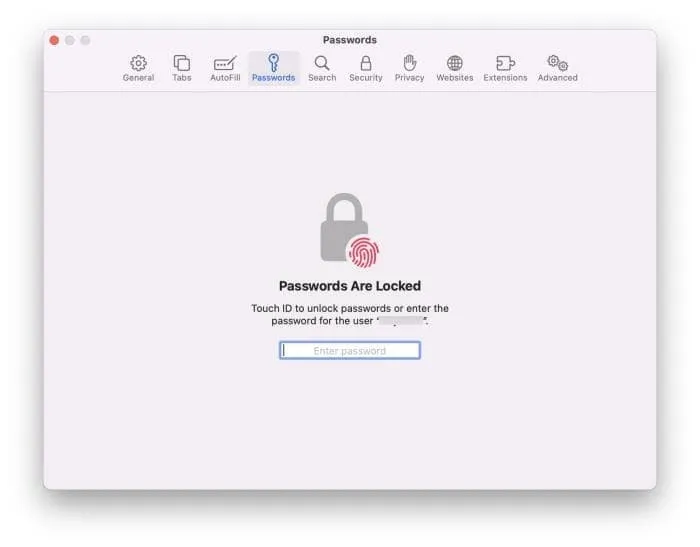
3. Andare alla voce Password scheda
4. Inserite il vostro password di accesso a macOS / Touch ID per sbloccare la password di accesso
5. Visualizzare l'elenco degli account memorizzati e fare clic su Mostra password per rivelare i dettagli
Se la sezione “Password” è vuota o il riempimento automatico non funziona più, potrebbe indicare che iCloud Keychain è disattivato o che il database delle password è danneggiato. In questo caso, continuate a leggere per le opzioni di risoluzione dei problemi.
Visualizzazione delle password salvate in Safari (iPhone / iPad)
Trovare le password salvate su iOS è altrettanto semplice:
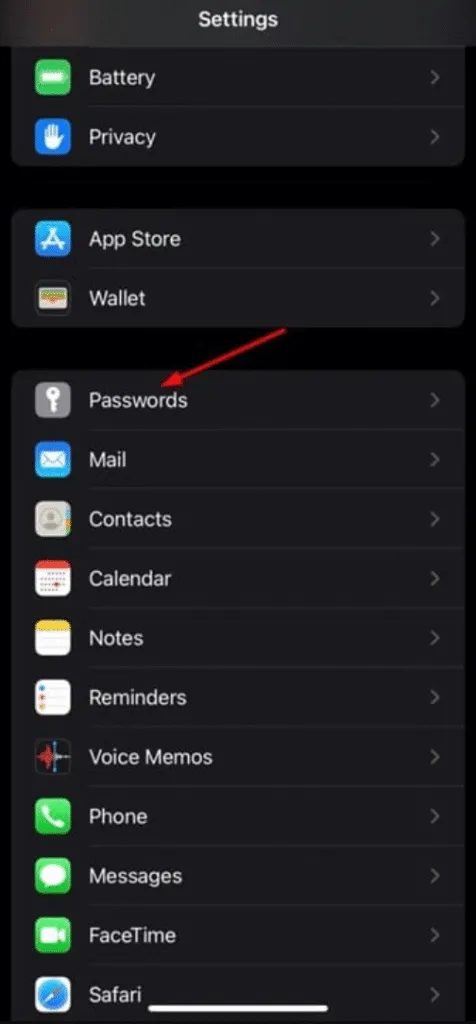
1. Aprire Impostazioni > Password
2. Autenticazione tramite Face ID / Touch ID
3. Cercare il nome dell'account di accesso o il sito web
4. Toccare per rivelare il password e nome utente salvati
Se le password scompaiono dopo un aggiornamento di iOS, spesso è a causa della sincronizzazione di iCloud. Assicurarsi che Impostazioni > ID Apple > iCloud > Password e Portachiavi è attivata per tutti i dispositivi.
Risoluzione dei problemi: Perché a volte le password di Safari non vengono visualizzate
Anche quando Safari AutoFill funziona normalmente, le password effettivamente memorizzate potrebbero rimanere inaccessibili a causa di:
Possibile causa | Spiegazione |
Sincronizzazione del Portachiavi iCloud disattivata | Password memorizzate solo localmente su un altro dispositivo |
Utilizzo di ID Apple diversi su Mac e iPhone | Le password non si sincronizzano tra gli account |
Corruzione del portachiavi | Il database delle password diventa illeggibile |
Profilo Safari cancellato accidentalmente | Password rimosse insieme al profilo |
Questi problemi sono comuni, soprattutto tra gli utenti che hanno recentemente cambiato dispositivo o aggiornato macOS/iOS. La perdita di dati può risultare stressante, ma la maggior parte dei problemi può essere risolta riconfigurando la sincronizzazione di iCloud o ripristinando il Portachiavi con le credenziali di accesso.
Quando le password di Safari non possono essere recuperate - Soluzione alternativa su Windows
A volte le password di Safari non sono recuperabili nemmeno dopo la sincronizzazione e la risoluzione dei problemi. Ad esempio:
- Il vecchio Mac è stato venduto o formattato
- L'iPhone è stato resettato senza backup
- La password di accesso al Portachiavi è stata dimenticata
- Il profilo Safari è stato cancellato accidentalmente
Sebbene sia impossibile recuperare le password di Safari senza accedere ai file originali del Portachiavi Apple, molti utenti hanno ancora bisogno delle credenziali memorizzate in altri browser, soprattutto quando usano occasionalmente Cromo, Edge o Firefox su Windows per il lavoro o il gioco.
In queste situazioni, un potente strumento di recupero della password di Windows diventa prezioso.
Recuperare in modo sicuro le password perdute del browser su Windows con Magic Recovery Key
Mentre Magic Recovery Key non è in grado di estrarre le password direttamente da Safari, ma è estremamente efficace per recuperare le credenziali di accesso perse dai browser basati su Windows. Esegue la scansione dei database criptati delle credenziali su Windows e ricostruisce le informazioni di accesso salvate come:
- Indirizzi e-mail
- Nomi utente
- Password
- Accesso al sito web/app
Lo strumento può essere utilizzato in modo sicuro sui computer personali e tutte le operazioni di recupero vengono eseguite localmente. Non vengono caricati i dati dell'account, il che garantisce agli utenti la massima tranquillità, soprattutto quando si tratta di recuperare password relative ad account di lavoro o finanziari.
Ciò è particolarmente utile per le persone che:
- Passaggio da Mac a Windows
- Perso l'accesso a un vecchio account Windows
- Password dimenticate salvate in Chrome o Edge
- Reimpostazione del browser e perdita dei dati di login automatici
Quando Safari non è in grado di fornire ciò che serve, Magic Recovery Key aiuta a colmare il vuoto sul lato Windows.
Pensieri finali
L'archiviazione delle password integrata in Safari è sicura e comoda, ma quando l'accesso alle credenziali salvate diventa difficile, è importante seguire le giuste procedure. recupero password percorso:
Dispositivo | Metodo consigliato |
Mac / iPhone / iPad | Visualizzare le password tramite le impostazioni di Safari o il pannello delle password di iOS. |
Impossibile sincronizzare il Portachiavi | Riabilitare le password e il portachiavi di iCloud |
Password perse sui browser di Windows | Utilizzo Magic Recovery Key per recuperare i dati di accesso crittografati |
Con gli strumenti e i passaggi giusti, non c'è bisogno di farsi prendere dal panico per la perdita delle password. Iniziate con le funzioni integrate di Apple e se i login mancanti riguardano i browser di Windows, Magic Recovery Key offre un percorso affidabile per recuperare l'accesso.
Supporta Windows 7/8/10/11 e Windows Server
FAQ
Come posso vedere tutte le mie password salvate su Safari?
Come posso trovare il mio elenco di password salvate?
Safari salva le password su iPhone?
Come posso trovare le password salvate sul mio iPhone?
Safari ha un gestore di password integrato?
Come posso vedere il mio elenco di password nel Portachiavi su Mac?
Dove vengono memorizzate le password su un iPad?
Come posso ricordare tutte le mie password?

Vasilii è uno specialista del recupero dati con circa 10 anni di esperienza pratica nel settore. Nel corso della sua carriera, ha risolto con successo migliaia di casi complessi riguardanti file cancellati, unità formattate, partizioni perse e file system RAW. La sua esperienza copre sia i metodi di recupero manuale utilizzando strumenti professionali come gli editor esadecimali, sia le soluzioni automatiche avanzate con i software di recupero. La missione di Vasilii è quella di rendere accessibile la conoscenza del recupero dati affidabile sia ai professionisti IT che agli utenti di tutti i giorni, aiutandoli a salvaguardare i loro preziosi beni digitali.