
Magic Data Recovery Guía del usuario
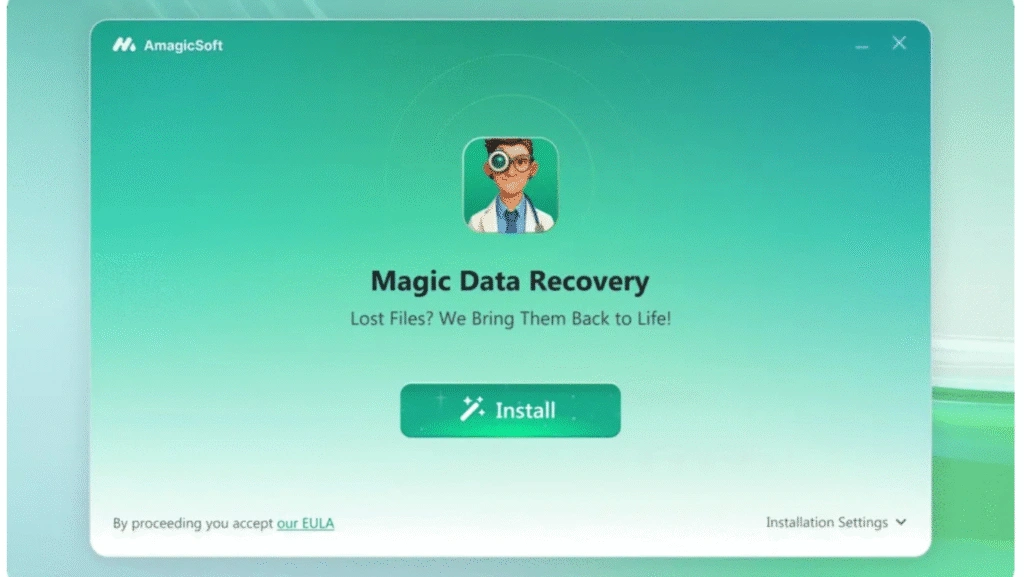
Bienvenido
Magic Data Recovery (de Amagicsoft) es una herramienta de recuperación de datos profesional y fácil de usar que le ayuda a restaurar archivos borrados, formateados o perdidos de discos duros, unidades SSD, unidades flash USB, tarjetas de memoria y otros soportes de almacenamiento.
Combina una interfaz sencilla con algoritmos de escaneado robustos para que tanto los usuarios domésticos como los técnicos informáticos puedan recuperar documentos, fotos, vídeos, audio, archivos y mucho más, de forma segura y con unos pasos mínimos.
Primeros pasos
Requisitos de hardware
Hardware mínimo para un funcionamiento fiable:
- CPU: 1 GHz o superior (compatible con Intel/AMD)
- RAM: 1 GB como mínimo (se recomiendan 2 GB)
- Espacio libre en disco: ≥ 100 MB para la instalación + espacio para los archivos recuperados en la unidad de destino.
- Puertos: Puerto USB para unidades externas o lectores de tarjetas
Requisitos del sistema
Asegúrate de que utilizas uno de los sistemas operativos de la lista:
Windows 7/8/8.1/10/11
Windows Server 2003/2008/2008 R2/2012/2012 R2/2016/2019
Windows Small Business Server 2003/2008/2011
Sistema de archivos compatible
Magic Data Recovery es compatible con los sistemas de archivos habituales de Windows:
- FAT / exFAT
- NTFS
- ReFS
- EXT2/3/4
Dispositivos compatibles
- Disco duro interno / SSD (SATA / NVMe cuando es visible para Windows)
- Disco duro externo / SSD (USB / eSATA)
- Memorias USB
- Tarjetas SD / microSD, tarjetas de cámara (mediante lector)
- Carcasas externas y adaptadores USB
- Discos virtuales o imágenes de disco (cuando están montados y son accesibles en Windows)
- Discos extraídos del NAS (cuando está conectado a un PC con Windows)
Idiomas admitidos
La interfaz de usuario del producto está disponible en varios idiomas. Los idiomas más comunes son:
Inglés, japonés, chino tradicional, coreano, francés, alemán, español, italiano y turco.

Tipos de archivo admitidos
Magic Data Recovery puede recuperar una amplia gama de tipos de archivos. Ejemplos por categoría:
- Documentos: DOC, DOCX, XLS, XLSX, PPT, PPTX, PDF, TXT, RTF
- Imágenes / Fotos: Formatos JPG, JPEG, PNG, GIF, BMP, TIFF, RAW
- Vídeos: MP4, MOV, AVI, MKV, WMV
- Audio: MP3, WAV, AAC, FLAC
- Archivos: ZIP, RAR, 7Z, ISO
- Correos electrónicos y bases de datos: PST
Activación
1. Comprar una licencia de la tienda oficial de Amagicsoft (recibirá un código de licencia por correo electrónico).
2. Abra Magic Data Recovery → haga clic en el botón de la llave en el esquina superior derecha de la página de inicio del producto.


Cómo utilizar Magic Data Recovery
1. Descargar e instalar: Obtener Magic Data Recovery de el sitio web oficial.
2. Seleccione la unidad e Inicie un análisis: Inicie el programa y escanee la unidad donde se encuentran los archivos perdidos.




Complementos prácticos:
- No instale Magic Data Recovery en la unidad de la que desea recuperarse - instálelo en otro disco o en un PC que funcione.
- Si la unidad afectada es externa, conéctala a través de un adaptador o carcasa USB antes de iniciar el software.
- Si los archivos son críticos, evite escribir nuevos datos en la unidad afectada hasta que finalice la recuperación.
Recuperación de discos duros
Al recuperar de discos duros internos o externos:
1. Conecte el disco: Si es posible, retire la unidad y conéctela a un PC en buen estado mediante SATA o un adaptador USB/SATA.
2. Realice una imagen del disco (recomendado para unidades que fallan): Si el disco hace ruido o chasquidos, cree una imagen sector por sector con una herramienta de creación de imágenes dedicada y ejecute la recuperación a partir de la imagen. La creación de imágenes evita daños mayores.
3. Ejecuta Magic Data Recovery: Seleccione el disco conectado o la imagen de disco, elija el modo de escaneo y proceda con el escaneo.
4. Si el disco está dañado físicamente: deténgase y consulte a un servicio profesional de recuperación de datos, ya que la alimentación continuada puede empeorar el fallo.

A continuación se ofrecen varias sugerencias útiles para garantizar una experiencia de recuperación de datos sin problemas:
1. Pruebe actualizar la lista de unidades si tu partición de destino no aparece o si acabas de conectar un nuevo dispositivo.
2. En Partición perdida sólo aparecerá cuando el programa detecte particiones previamente eliminadas o ausentes en su ordenador.
3. Si no se muestra el dispositivo de almacenamiento del que desea realizar la recuperación, o si necesita analizar un disco completo, haga clic en “No puede detectar su disco duro” para solucionar problemas de detección.
Consejos adicionales:
- Si sigue sin encontrar la partición o unidad deseada, abra Gestión de discos de Windows para verificar si el sistema puede reconocerlo.
- Asegúrese de que el la conexión entre la unidad de destino y el ordenador es estable, ya que los enlaces inestables pueden hacer que el escaneo se congele o muestre los archivos recuperados como 0 KB.
- Al recuperar archivos de un partición del sistema, lo mejor es retire la unidad y conéctela a otro ordenador para realizar la recuperación de forma segura y eficaz.
Buscar archivos perdidos

- Utilice la Buscar en para introducir fragmentos de nombre de archivo o extensiones (por ejemplo, .jpg, .doc).
- Utiliza filtros: Tipo de archivo, Tamaños, Fecha de modificación para limitar los resultados.
- Ordena los resultados por nombre, fecha o tamaño para encontrar más rápidamente los archivos más importantes.
- Recupere archivos de forma incremental: seleccione un subconjunto, recupérelos y, a continuación, continúe escaneando o seleccionando archivos adicionales.
Comentarios y apoyo
Agradecemos sus comentarios y estamos dispuestos a ayudarle en cuestiones técnicas.
Correo electrónico: support@amagicsoft.com
Cuando se ponga en contacto con el servicio de asistencia, incluya:
- Versión del producto y número de compilación (Ayuda → Acerca de)
- Sistema operativo Windows y detalles del sistema (versión del sistema operativo, 32/64 bits)
- Una descripción clara del problema y de los pasos que ya ha dado
- Capturas de pantalla o mensajes de error, y archivos de muestra si es posible

Vasilii es un especialista en recuperación de datos con unos 10 años de experiencia práctica en este campo. A lo largo de su carrera, ha resuelto con éxito miles de casos complejos relacionados con archivos borrados, unidades formateadas, particiones perdidas y sistemas de archivos RAW. Su experiencia abarca tanto métodos de recuperación manual con herramientas profesionales como editores hexadecimales como soluciones automatizadas avanzadas con software de recuperación. La misión de Vasilii es poner los conocimientos sobre recuperación de datos al alcance tanto de los profesionales informáticos como de los usuarios de a pie, ayudándoles a salvaguardar sus valiosos activos digitales.