跳至內容
amagicsoft 標誌圖示
  • 首頁
  • 產品
    • Magic Data Recovery
    • Magic Recovery Key
  • 商店
  • 部落格
  • 更多資訊
    • 關於 Amagicsoft
    • 聯絡我們
    • 隱私權政策
    • 條款
    • 許可協議
    • 退款政策
  • 繁體中文
    • English
    • 日本語
    • 한국어
    • Deutsch
    • Français
    • Español
    • Italiano
    • Português
維基

碎片整理

2025年11月27日 艾迪 在〈Defragmentation〉中留言功能已關閉
碎片整理

目錄

磁碟速度變慢與磁碟分割有關

如果電腦開機正常,但開啟資料夾的速度很慢,或在進行大型複製時會暫停,則通常是因為硬碟機上出現了磁碟分割。.
作業系統仍會讀取相同的檔案,但必須在碟片上的許多不同位置之間跳轉。.

在機械硬碟機上,這些額外的移動會浪費尋找時間,並產生卡頓、雜訊和延遲。.
碎片整理可將這些分散的碎片重新排列為更有秩序的佈局。.
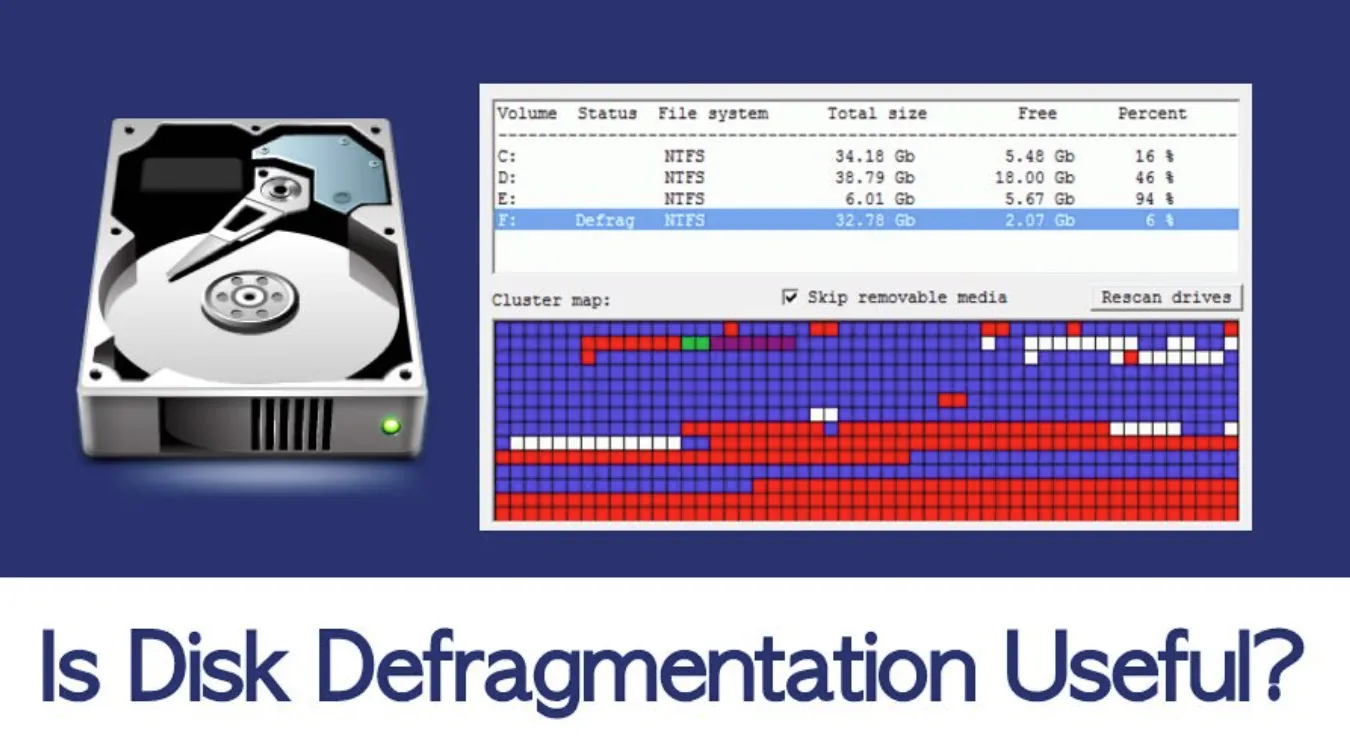
硬碟機上的檔案如何變得支離破碎

HDD 以固定大小的磁區和叢集方式在旋轉的碟片上儲存資料。.
當您建立、修改及刪除檔案時,可用空間會分成許多小間隙,而不是一個大區域。.

新檔案或成長中的檔案會佔用多個非連續群組:

  • 檔案系統會在發現空隙的地方分配空間。.

  • 大型檔案會隨著時間分割成許多片段。.

  • 磁頭移動會隨著硬碟機尋找每個片段而增加。.

資料本身保持不變,但存取模式的效率會降低。.

機械式硬碟機的磁碟重組

碎片整理會將零碎的檔案重新寫入連續的叢集。.
此過程嘗試壓縮相關資料,並縮短經常存取區域之間的距離。.

典型的除磁週期:

  1. 分析選取磁碟區上目前的磁碟分割。.

  2. 識別碎片檔案和合適的目的地區域。.

  3. 將資料複製到新的連續空間,並更新檔案系統元資料。.

  4. 釋放舊的分散群集,以供未來使用。.

成功通過後,磁頭在正常工作負載期間會執行較少的尋找,這可改善許多硬碟機的存取時間。.

為何 SSD 需要不同的方法

固態硬碟機不依靠旋轉的盤片或移動的磁頭。.
它們以電子方式存取快閃記憶體單元,尋找時間接近均勻。.

大量的碎片整理幾乎無法提升 SSD 的效能,而且還會增加不必要的寫入週期。.
因此,現代的作業系統:

  • 針對 SSD 磁碟區執行 TRIM 和最佳化任務,而非傳統的除屑作業。.

  • 基本上不碰觸邏輯分割。.

  • 專注於內部快閃記憶體管理和磨損平衡。.

您應該讓 Windows 自動處理 SSD 的維護工作,而不是為這些硬碟排定手動除磁工作。.

性能、磨損和資料安全注意事項

碎片整理會讀取和寫入大量資料。.
在健康的硬碟機上,額外的 I/O 會產生暫時的負載,但不會造成持久的損害。.

對於壞磁區或異常噪音不斷增加的邊緣硬碟機,除屑可能會加速故障或暴露隱藏的弱點。.
當您懷疑有物理問題時,您應該將刪除磁碟分割視為最後一步,而非早期最佳化。.

良好實踐:

  • 在長時間維護作業前執行 SMART 檢查。.

  • 避免對經常顯示 I/O 錯誤的硬碟機進行除磁。.

  • 首先專注於備份和資料復原,然後再進行佈局最佳化。.

碎片整理前的準備清單

在您啟動任何磁碟重組工作之前,請花幾分鐘時間準備系統。.

建議清單:

  • 確認磁碟區位於 HDD 上,而非 SSD 上。.

  • 將重要檔案備份到另一個磁碟機或網路位置。.

  • 關閉大型應用程式、虛擬機器和作用中資料庫。.

  • 檢查可用的可用空間;磁碟分割需要空間來移動資料。.

  • 檢視 SMART 屬性,找出硬體故障的警告訊號。.

如果磁碟在大量 I/O 過程中發生故障,此例行程序可降低資料遺失的機會。.

在 Windows 中執行 Defrag:實用步驟

Windows 內建了硬碟重組工具。.
您可以從圖形介面存取它,並排定適當容量的定期執行。.

  1. 開啟 開始 並搜尋 磁碟重組與最佳化.

  2. 選取您要最佳化的 HDD 磁碟區。.

  3. 檢查 媒體類型 列,以確認您的目標是硬碟,而非 SSD。.

  4. 鍵點選 分析 查看當前的碎片級別。.

  5. 選擇 優化 在該磁碟機上執行磁碟重組。.

  6. 可選擇設定僅包括 HDD 的排程。.

在此過程中,您可以繼續執行輕量工作,但應避免在同一硬碟機上進行大量寫入。.

使用 Amagicsoft 進行碎片整理和資料復原

磁碟重組會改變資料在磁碟上的位置。.
當您在意外刪除或損毀後執行它時,會增加覆寫復原工具仍可讀取的殘餘資料的機會。.

以資料為重點的工作更安全的順序:

  1. 如果遺失重要檔案或磁碟分割,請暫停清除磁碟分割的計劃。.

  2. 使用專用工具,例如 Amagicsoft 資料復原 掃描受影響的磁碟機。.

  3. 將所需資料復原至獨立的實體磁碟。.

  4. 驗證已復原的檔案是否能正確開啟。.

  5. 然後才考慮進行磁碟重組或完整的磁碟區重建。.

Amagicsoft 資料復原 以受控的唯讀方式讀取磁區,並從現有結構重建檔案。.
當您確保資料安全後,版面最佳化的風險就會大大降低。.

支援 Windows 7/8/10/11 和 Windows Server。.

現代碎片整理的結語

對於處理大型檔案、歸檔和專案資料夾的繁忙 HDD,碎片整理仍然很重要。.
在這些硬碟機上,仔細的除磁循環可以縮短載入時間並減少機械磨損。.

相比之下,SSD 則依賴內部韌體和邏輯最佳化,而非傳統的除錯功能。.
透過區分磁碟類型和資料保護的優先順序,使用者可在不犧牲復原能力的情況下獲得效能改善。.


下載 Magic Data Recovery

支援 Windows 7/8/10/11 和 Windows Server

 常見問題

什麼是電腦碎片整理?

磁碟重組將硬碟上分散的檔案片段重新組織為連續的序列。 此程序可減少磁頭移動,並改善機械式硬碟機的平均讀寫時間。 使用者通常會在大量安裝、更新或刪除活動後,在儲存大型專案、遊戲或歸檔的 HDD 磁碟區執行磁碟重組。.

我應該清除 SSD 的磁碟分割嗎?

手動碎片整理對 SSD 幾乎沒有任何好處,而且會產生額外的寫入週期。 現代版本的 Windows 會偵測固態硬碟,並排定優化任務,以 TRIM 和內部維護為重點。 您應該保留這些預設值,並避免使用第三方工具在固態硬碟機上執行完整的傳統磁碟重整作業。.

碎片整理的範例是什麼?

一個常見的例子出現在專案磁碟機繁忙的工作站上。 經過幾個月的大型視訊檔案編輯後,HDD 的速度明顯變慢。 在該特定磁碟區執行「磁碟重組與最佳化」,可將這些零碎的片段重新排列為連續的叢集,從而縮短搜尋時間,並順暢進行播放和匯出作業。.

清除檔案會加快電腦速度嗎?

Defragging 可以改善 HDD 系統的效能,尤其是當碎片影響到常用的檔案和資料夾。 開機時間、應用程式啟動和連續讀取通常獲益最大。 在固態硬碟機系統上,您很少會看到速度提升,因為存取時間已經很短,而且硬體並不依賴磁頭移動。.

較新的電腦是否需要進行碎片整理?

僅使用 SSD 儲存的新電腦通常不需要傳統的磁碟重組。 Windows 會透過排程維護自動處理 SSD 最佳化。 仍然使用機械硬碟機儲存資料的系統可以從定期磁碟重組中獲益,但前提是您必須確認磁碟健康狀況,並在適當的時間間隔執行作業。.

清除磁碟檔案是否等同於磁碟清理?

Defragging 會重新排列磁碟上的資料以減少磁碟分割,而磁碟清理則會移除不必要的檔案。 清理針對臨時檔案、快取記憶體和舊安裝程式,以釋放空間。 除屑則著重於佈局和存取模式。 在硬碟機上同時使用這兩種作業,通常會比單獨執行其中一種作業獲得更好的結果。.

為什麼我們不再需要清除磁碟片?

由於固態硬碟機和現代儲存設計改變了效能特性,因此許多使用者不再注意到磁碟分割。 固態硬碟機提供快速隨機存取,無須理會碎片問題,而且作業系統會自動排程進行背景最佳化。 機械式硬碟機仍可從除錯中獲益,但它們在日常桌上型電腦中出現的頻率較低,因為主要工作負載依賴固態儲存。.

1 TB 的 SSD 是否過大?

1 TB SSD 適合許多現代使用個案,尤其是當您儲存遊戲、虛擬機器或媒體庫時。 這樣的容量可讓您快速存取大型資料集,並減少對速度較慢的外接式硬碟機的依賴。 對於輕度的辦公室或純網路使用,較小的固態硬碟機也能運作,但額外的空間可在軟體和檔案成長時提供彈性。.

碎片整理有哪些缺點?

磁碟重組會消耗時間、CPU 和磁碟 I/O,尤其是在大型 HDD 上。 對於較弱或故障的硬碟機,大量的讀寫活動可能會暴露新的損壞磁區或引發完全故障。 在作業過程中,斷電和當機也會造成風險,因此您應該在長時間的磁碟重整週期前備份重要資料。.

有哪些跡象顯示我需要進行磁碟重整?

跡象包括 HDD 上的資料夾瀏覽速度緩慢、應用程式啟動時間較長,以及開啟大型專案時出現明顯延遲。 在 Defragment and Optimize Drives(磁碟重整與最佳化)中進行的分析可能會顯示工作磁碟區的碎片百分比偏高。 當硬碟機通過硬體檢查並擁有足夠的可用空間時,進行磁碟重組通常有助於減少這些特定的延遲。.
  • WiKi
艾迪

Eddie 是一位 IT 專家,在電腦行業的幾家知名公司擁有超過 10 年的工作經驗。他為每個專案帶來深厚的技術知識和實際的問題解決技巧。.

文章導覽

上一頁
下一頁

搜尋

類別

  • Bitlocker 復原
  • 刪除的檔案復原
  • 磁碟問題修正
  • 文件復原
  • 格式化檔案復原
  • 硬碟復原
  • 授權金鑰復原
  • 遺失檔案復原
  • 記憶卡復原
  • 新聞
  • 磁碟分割復原
  • 密碼復原
  • 照片復原
  • SSD 復原
  • 未分類
  • USB 磁碟機復原
  • 使用者指南
  • 視訊復原
  • 維基
  • Windows 問題修正

最近發表的文章

  • 有 100 個損壞磁區的硬碟機可以修復嗎 實用指南
    有 100 個損壞磁區的硬碟機可以修復嗎?實用指南
  • iBoysoft Data Recovery for Windows 評論與最佳替代方案
    iBoysoft Data Recovery for Windows:回顧與最佳替代方案
  • Windows 7 資料復原終極指南 如何還原遺失的檔案
    Windows 7 資料復原終極指南:如何還原遺失的檔案

標籤

CHKDSK 與磁碟工具 磁碟修復 錯誤疑難排解 如何 Magic Data Recovery Magic Recovery Key WiKi

相關文章

有 100 個損壞磁區的硬碟機可以修復嗎 實用指南
磁碟問題修正

有 100 個損壞磁區的硬碟機可以修復嗎?實用指南

2026年01月22日 Vasilii 尚未有評論

當磁碟檢查或 SMART 報告顯示硬碟機上有數十個損壞磁區時,大多數使用者會立即提出相同的問題:有 100 個損壞磁區的硬碟機可以修復嗎?這種疑慮是合理的。如此高的壞扇區數目通常出現在嚴重的資料存取問題、效能緩慢或系統突然凍結之前。在 [...]

如何修復 SSD 壞軌 全面指南
磁碟問題修正

如何修復 SSD Bad Sector:全面指南

2026 年 01 月 21 日 Vasilii 在〈How to Fix SSD Bad Sector: A Comprehensive Guide〉中留言功能已關閉

SSD 壞磁區會嚴重影響儲存裝置的效能與可靠性。無論您是遇到系統當機、效能緩慢或資料損毀,壞扇區通常都是罪魁禍首。固態硬碟機以其速度和可靠性著稱,但也無法避免損壞。瞭解 SSD 上的損壞磁區是什麼、如何發生,以及 [...]

新技術檔案系統 (NTFS) 完整指南
維基

新技術檔案系統 (NTFS) 完整指南

2026 年 01 月 21 日 Vasilii 在〈A Full Guide to New Technology File System (NTFS)〉中留言功能已關閉

您是否曾購買過新的外接式硬碟機,將它插入 Windows PC 後發現它已預先格式化?又或者您試著將大型 4K 電影檔案複製到 USB 隨身碟,卻被令人沮喪的「檔案太大」錯誤阻止,儘管硬碟機有許多可用 [...] 的空間。

amagicsoft 標誌圖示

我們的願景是成為全球知名的軟體品牌和服務供應商,為使用者提供頂級的產品和服務。

產品
  • Magic Data Recovery
  • Magic Recovery Key
政策
  • 條款
  • 隱私權政策
  • 退款政策
  • 許可協議
公司簡介
  • 關於 Amagicsoft
  • 聯絡我們
  • 商店
追蹤我們

版權所有 © 2025 Amagicsoft。版權所有。

  • 條款
  • 隱私權政策