
Defragmentierung

Verlangsamung von Festplatten durch Fragmentierung
Ein Computer, der normal hochfährt, aber Ordner nur langsam öffnet oder bei großen Kopien pausiert, leidet oft unter einer Fragmentierung der Festplatte.
Das Betriebssystem liest immer noch dieselben Dateien, muss aber zwischen vielen verschiedenen Speicherorten auf den Platten hin und her springen.
Bei mechanischen Festplatten vergeudet diese zusätzliche Bewegung Suchzeit und verursacht Stottern, Rauschen und Latenz.
Die Defragmentierung ordnet diese verstreuten Teile in einem geordneten Layout neu an.
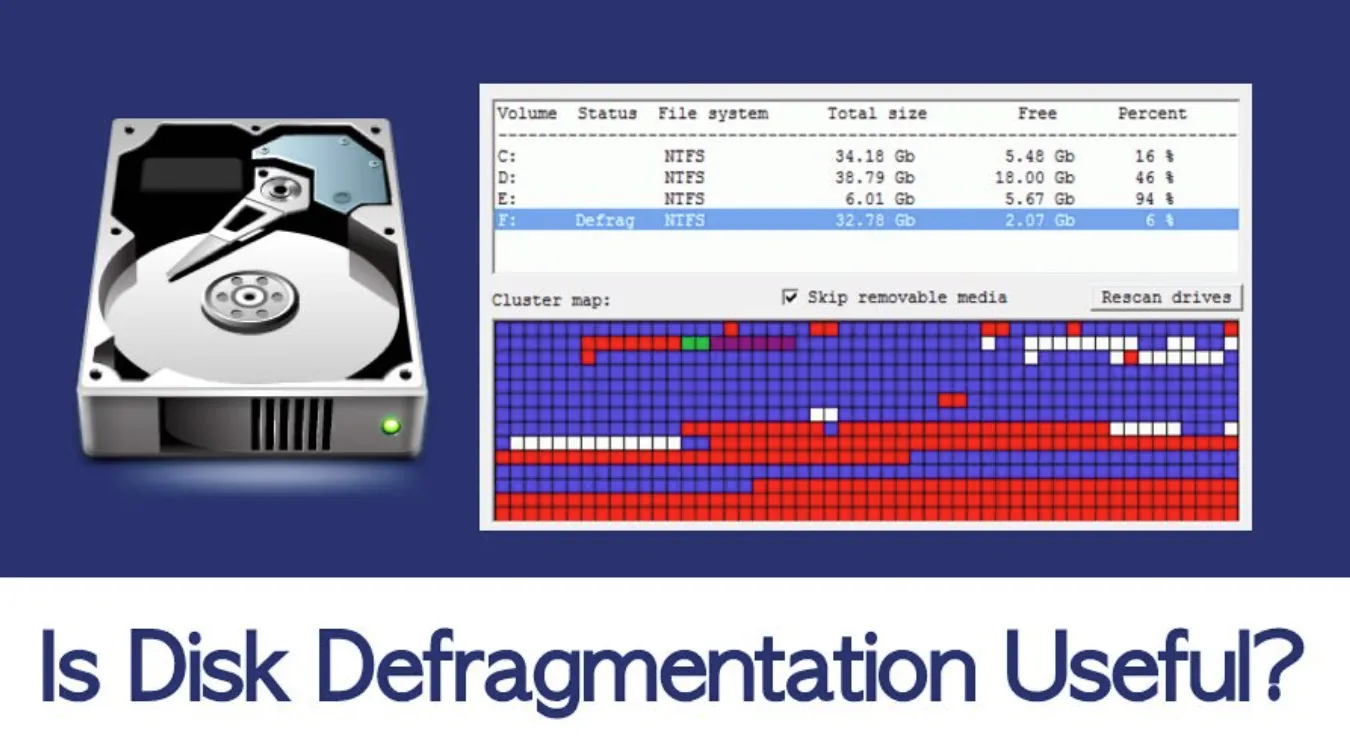 Wie Dateien auf einer Festplatte fragmentiert werden
Eine Festplatte speichert Daten in Sektoren und Clustern fester Größe auf sich drehenden Platten.
Wenn Sie Dateien erstellen, ändern und löschen, zerfällt der freie Speicherplatz in viele kleine Lücken statt in einen großen Bereich.
Neue oder wachsende Dateien belegen dann mehrere nicht zusammenhängende Cluster:
Das Dateisystem weist überall dort Speicherplatz zu, wo es eine Lücke findet.
Große Dateien werden im Laufe der Zeit in viele Fragmente aufgeteilt.
Die Kopfbewegung nimmt zu, wenn das Laufwerk nach jedem Fragment sucht.
Die Daten selbst bleiben intakt, aber die Zugriffsmuster werden weniger effizient.
Defragmentierung auf mechanischen Festplatten
Bei der Defragmentierung werden fragmentierte Dateien in zusammenhängenden Clustern neu geschrieben.
Dabei wird versucht, zusammengehörige Daten zu verdichten und den Abstand zwischen häufig aufgerufenen Bereichen zu verringern.
Ein typischer Defragmentierungszyklus:
Analysiert die aktuelle Fragmentierung auf dem ausgewählten Volume.
Identifiziert fragmentierte Dateien und geeignete Zielregionen.
Kopiert Daten in neuen zusammenhängenden Speicherplatz und aktualisiert die Metadaten des Dateisystems.
Gibt die alten verstreuten Cluster zur zukünftigen Verwendung frei.
Nach einem erfolgreichen Durchlauf führen die Köpfe bei normaler Arbeitslast weniger Suchvorgänge durch, was bei vielen Festplatten die Zugriffszeit verbessert.
Warum SSDs eine andere Herangehensweise erfordern
Solid-State-Laufwerke arbeiten nicht mit rotierenden Platten oder beweglichen Köpfen.
Sie greifen elektronisch auf Flash-Speicherzellen mit nahezu gleichmäßigen Suchzeiten zu.
Eine starke Defragmentierung bringt auf SSDs so gut wie keinen Leistungsgewinn und führt zu unnötigen Schreibzyklen.
Moderne Betriebssysteme also:
Führen Sie TRIM- und Optimierungsaufgaben anstelle der klassischen Defragmentierung für SSD-Volumes aus.
Die logische Fragmentierung bleibt weitgehend unangetastet.
Schwerpunkt auf internem Flash-Management und Verschleißausgleich.
Sie sollten die SSD-Wartung automatisch von Windows durchführen lassen, anstatt manuelle Defragmentierungsaufträge für diese Laufwerke zu planen.
Leistung, Verschleiß und Daten Sicherheitsaspekte
Bei der Defragmentierung wird eine große Menge an Daten gelesen und geschrieben.
Auf einer gesunden Festplatte verursacht diese zusätzliche E/A eine vorübergehende Belastung, aber keine dauerhaften Schäden.
Bei einem unzureichenden Laufwerk mit zunehmend fehlerhaften Sektoren oder ungewöhnlichen Geräuschen kann die Defragmentierung den Ausfall beschleunigen oder versteckte Schwachstellen aufdecken.
Wenn Sie physische Probleme vermuten, sollten Sie die Defragmentierung als letzten Schritt betrachten, nicht als frühe Optimierung.
Bewährte Verfahren:
Führen Sie SMART-Checks vor langen Wartungsarbeiten durch.
Vermeiden Sie Defragmentierungen auf Laufwerken, die häufig E/A-Fehler aufweisen.
Konzentrieren Sie sich zunächst auf die Sicherung und Wiederherstellung von Daten, dann auf die Optimierung des Layouts.
Checkliste für die Vorbereitung vor der Defragmentierung
Bevor Sie einen Defragmentierungsauftrag starten, sollten Sie sich ein paar Minuten Zeit nehmen, um das System vorzubereiten.
Empfohlene Checkliste:
Vergewissern Sie sich, dass sich das Volume auf einer HDD und nicht auf einer SSD befindet.
Sichern Sie wichtige Dateien auf einem anderen Laufwerk oder im Netzwerk.
Schließen Sie große Anwendungen, virtuelle Maschinen und aktive Datenbanken.
Prüfen Sie den verfügbaren freien Speicherplatz; die Defragmentierung benötigt Platz zum Verschieben von Daten.
Überprüfen Sie die SMART-Attribute auf Warnzeichen für Hardwareprobleme.
Diese Routine verringert das Risiko von Datenverlusten, wenn eine Festplatte während einer umfangreichen E/A ausfällt.
Defragmentieren unter Windows: Praktische Schritte
Windows enthält ein integriertes Tool zur Defragmentierung von Festplatten.
Sie können über die grafische Oberfläche darauf zugreifen und regelmäßige Läufe für geeignete Volumina planen.
Öffnen Sie Start und suchen Sie nach Defragmentieren und Optimieren von Laufwerken.
Wählen Sie das Festplattenvolumen aus, das Sie optimieren möchten.
Prüfen Sie die Medienart um zu bestätigen, dass es sich um eine Festplatte und nicht um eine SSD handelt.
Klicken Sie auf Analysieren Sie um den aktuellen Fragmentierungsgrad zu sehen.
Wählen Sie Optimieren Sie um die Defragmentierung auf diesem Laufwerk durchzuführen.
Konfigurieren Sie optional einen Zeitplan, der nur Festplatten umfasst.
Während des Vorgangs können Sie leichte Aufgaben fortsetzen, aber Sie sollten schwere Schreibvorgänge auf demselben Laufwerk vermeiden.
Defragmentierung und Datenwiederherstellung mit Amagicsoft
Die Defragmentierung verändert den Speicherort der Daten auf der Festplatte.
Wenn Sie es nach einer versehentlichen Löschung oder Beschädigung ausführen, erhöhen Sie die Wahrscheinlichkeit, dass Reste überschrieben werden, die von Wiederherstellungsprogrammen noch gelesen werden könnten.
Eine sichere Abfolge für datenzentrierte Arbeit:
Unterbrechen Sie die Defragmentierungspläne, wenn Sie wichtige Dateien oder Partitionen verloren haben.
Verwenden Sie ein spezielles Tool wie Amagicsoft Datenrettung um das betroffene Laufwerk zu scannen.
Wiederherstellung der benötigten Daten auf einem separaten physischen Datenträger.
Überprüfen Sie, ob die wiederhergestellten Dateien korrekt geöffnet werden.
Ziehen Sie erst dann eine Defragmentierung oder eine vollständige Wiederherstellung des Volumes in Betracht.
Amagicsoft Datenrettung liest Sektoren kontrolliert und schreibgeschützt und rekonstruiert Dateien aus vorhandenen Strukturen.
Nachdem Sie Ihre Daten gesichert haben, wird die Layout-Optimierung weit weniger riskant.
Unterstützt Windows 7/8/10/11 und Windows Server.
Abschließende Anmerkungen zur modernen Defragmentierung
Die Defragmentierung ist nach wie vor wichtig für stark ausgelastete Festplatten, die große Dateien, Archive und Projektordner verwalten.
Bei diesen Laufwerken kann ein sorgfältiger Defragmentierungszyklus die Ladezeiten verkürzen und den mechanischen Verschleiß verringern.
SSDs hingegen verlassen sich eher auf interne Firmware und logische Optimierung als auf klassische Defragmentierung.
Durch die Unterscheidung zwischen Festplattentypen und die Priorisierung des Datenschutzes erhalten die Benutzer Leistungsverbesserungen, ohne die Wiederherstellbarkeit zu beeinträchtigen.
