
什麼是快閃記憶體?類型、如何運作、範例和資料復原
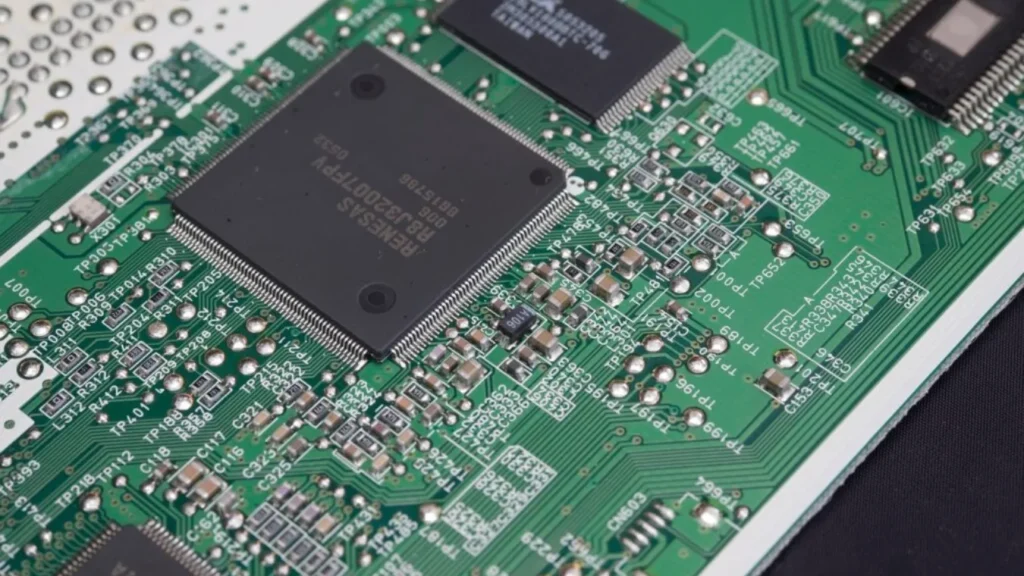
什麼是快閃記憶體?
快閃記憶體是一種非揮發性電子儲存裝置,即使在電源關閉時仍能保留資料。它廣泛應用於 USB 快閃記憶體、SD 卡、, 固態硬碟, 、智慧型手機、相機和許多嵌入式裝置。.
與 RAM 不同,快閃記憶體不會在裝置關機時遺失內容。快閃記憶體將資訊儲存在記憶體單元中,並且可以電性擦除和重寫,因此對於可攜式儲存和長期資料保留都很實用。.
在本指南中,您將學習快閃記憶體的運作方式、快閃記憶體的主要類型、使用場所、與 RAM 和 SSD 的比較,以及如何從快閃記憶體裝置復原遺失的資料。.
快閃記憶體如何運作?
快閃記憶體以浮動閘極電晶體建立的記憶體單元儲存資料。每個儲存單元會捕捉或釋放電子來表示二進位資訊。由於即使在沒有電源的情況下,電荷仍會留在儲存單元內,因此快閃記憶體可以在關機後保存資料。.
快閃記憶體以三個基本單位運作:
頁面:通常用於讀寫的最小單位
區塊:用於刪除資料的單位
電池:存放電荷的實體位置
快閃記憶體控制器管理資料在晶片上的寫入和移動方式。它將作業系統的邏輯位址轉換為實體位置,平衡記憶體的耗損,並使用錯誤修正來減少資料損毀。.
快閃記憶體的種類及出現地點
快閃記憶體的主要類型
快閃記憶體通常有兩種分類方式:依架構分類和依每個單元儲存的位元數分類。.
NAND 快閃記憶體 vs NOR 快閃記憶體
兩種主要的架構是 NAND 快閃記憶體和 NOR 快閃記憶體。.
NAND 快閃記憶體是最常見的大容量儲存裝置類型。它用於 USB 隨身碟、SD 卡、microSD 卡、SSD、智慧型手機和平板電腦,因為它提供高容量和較低的每 GB 成本。.
NOR 快閃記憶體通常用於韌體、BIOS 晶片和嵌入式系統。它提供更快的隨機讀取速度,更適合代碼儲存,但價格較高,對於大容量的消費性儲存設備較不實用。.
簡而言之,NAND 快閃記憶體主要用於儲存大量使用者資料,而 NOR 快閃記憶體通常用於儲存韌體和系統程式碼。.
SLC vs MLC vs TLC vs QLC
另一種快閃記憶體的分類方式是根據每個單元所儲存的位元數量。.
SLC 每個單元儲存 1 位元。它提供最佳的速度、精確度和耐久性,但也是最昂貴的快閃記憶體類型。它通常用於工業和企業環境。.
MLC 每個單元儲存 2 位元。它比 SLC 更能平衡效能、耐久性和成本,但仍比大多數消費級儲存設備昂貴。.
TLC 每個單元儲存 3 位元。由於 TLC 在成本和容量之間取得良好的平衡,因此廣泛應用於消費性固態硬碟、USB 硬碟和記憶卡。.
QLC 每單元儲存 4 位元。它能以較低的每 GB 成本提供高容量,但寫入耐久性通常較低,較適合較輕的工作負載或歸檔式儲存。.
目前大多數的消費性快閃記憶體儲存設備都仰賴 TLC 或 QLC 記憶體,其效能與使用壽命主要由控制器、平均抹寫 (wear-leveling) 與錯誤修正 (error correction) 所支援。.
快閃記憶體裝置的常見範例
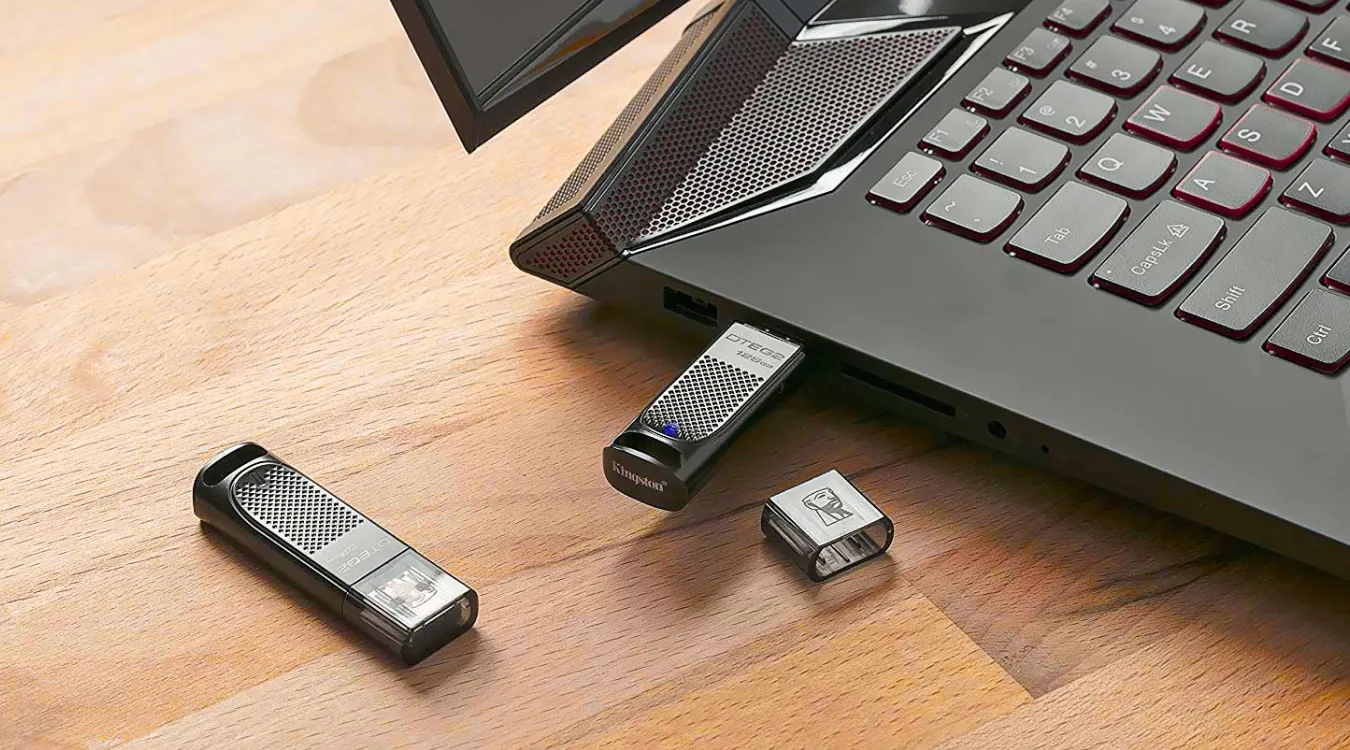
快閃記憶體出現在許多消費性和專業裝置中,包括 USB 隨身碟、SD 卡、microSD 卡、固態硬碟、智慧型手機、平板電腦、數位相機、無人機、遊戲主機和嵌入式電子產品。.
當人們詢問哪些裝置使用快閃記憶體時,這些都是最常見的例子。在日常使用中,NAND 快閃記憶體是可攜式儲存設備和固態儲存設備背後的主流技術。.
快閃記憶體的優缺點
快閃記憶體之所以受歡迎,是因為它有幾個重要的優點。它是非揮發性的,讀取資料的速度比機械硬碟機快,沒有移動的零件,在許多行動裝置中使用較少的電力,而且容易裝入精巧的儲存產品中。.
然而,快閃記憶體也有其限制。它的編程和刪除循環次數有限,在大量寫入工作量下效能可能會下降,而且資料復原可能比傳統硬碟機更複雜。耐久性較低的快閃記憶體類型 (例如 TLC 和 QLC),在持續使用的情況下也可能會加速耗損。.
快閃記憶體與 RAM 和 SSD 的比較
快閃記憶體經常造成混淆,因為使用者會在不同的產品上看到類似的術語。.
快閃記憶體與 RAM
隨機存取記憶體 (RAM) 只能在電源開啟時儲存資料。.
快閃記憶體可以在沒有電源的情況下保留資料,因此裝置可以儲存檔案和韌體。.
RAM 著重於速度,並支援頻繁讀取和寫入。.
快閃記憶體專注於非揮發性儲存,處理較慢的寫入和擦除週期時會更加小心。.
快閃記憶體與 SSD
SSD 使用快閃記憶體加上專用控制器、韌體、快取和介面邏輯。.
換句話說,固態硬碟機的行為就像是完整的儲存裝置,而不只是原始記憶體。.
USB 硬碟機和 SD 卡也將快閃記憶體晶片與控制器包覆在一起,但它們的目標是可移除、成本較低的儲存設備。.
SSD 著重於更高的效能、更強的錯誤修正,以及更先進的磨損平衡。.
為什麼資料在刪除或格式化後仍然存在
當您刪除快閃記憶體儲存設備上的檔案時,系統通常會將群集標記為可用。.
控制器和檔案系統仍保留底層資料,直到新的寫入重複使用這些位置。.
快速格式 通常會重新建立檔案系統結構,並保留大部分內容不變。.
只有安全刪除作業或大量新寫入才會實際覆寫大部分舊資料。.
因為這種行為、, 資料復原軟體 仍然可以掃描原始空間、讀取檔案系統元資料,以及重建許多檔案。.
為何快閃記憶體會遺失資料
雖然快閃記憶體在日常使用上非常可靠,但仍會因為幾個常見的原因而發生資料遺失。這些原因包括意外刪除、快速格式化 USB 磁碟機或記憶卡、不安全移除後的檔案系統損毀、寫入作業期間的電力損失、RAW 檔案系統錯誤、惡意軟體、軟體當機、控制器故障和壞區塊。.
邏輯問題 (例如刪除、格式化或檔案系統損毀) 通常會使基礎資料部分完好無損。在這些情況下,以軟體為基礎的復原可能仍然有效。.
物理損壞或控制器嚴重故障則更為嚴重。如果裝置不再能正確偵測、重複斷開連線或報告持續的輸入/輸出錯誤,可能需要進行專業復原。.
進階檢視:控制器行為、平均磨損和 TRIM
快閃記憶體控制器會不斷移動資料。.
這樣做是為了分散各區塊的耗損,並避免重複寫入相同的儲存格。.
重要機制:
磨平:平均分配各區塊的程式 / 刪除週期。.
垃圾收集:整合有效的頁面,並釋放整個區塊以進行清除。.
錯誤修正 (ECC):偵測並修正隨時間產生的位元錯誤。.
調整:作業系統訊號顯示哪些區塊不再持有即時資料。.
這些機制提高了效能和使用壽命,但也使復原變得複雜。.
快閃記憶體裝置的原始影像並不總是與作業系統看到的邏輯配置相符。.
快閃記憶體復原前的安全策略
使用者在掃描前應小心準備快閃記憶體裝置。.
立即停止寫入裝置。.
避免執行檔案系統修復工具,例如快速格式化或一般「修復」公用程式。.
將快閃記憶體、SD 卡或 SSD 連接到穩定的電腦。.
確認 Windows 在「磁碟管理」中偵測到裝置。.
如果裝置掉入掉出,或系統重複報告 I/O 錯誤,則必須小心進行復原嘗試。.
在危急的情況下,有經驗的技術人員通常會先對裝置進行影像處理,然後再分析影像。.
資料可以從快閃記憶體復原嗎?
是的,在許多情況下,快閃記憶體資料是可以復原的,特別是當丟失是由於刪除造成的、, 快速格式化, 檔案系統損毀, ,或 RAW 磁碟分割錯誤。.
當您立即停止使用裝置、避免寫入新資料,且作業系統仍能偵測到裝置時,復原通常會比較成功。.
當 TRIM、垃圾回收、控制器故障或晶片嚴重損壞已改變原始資料配置時,復原就變得更困難。這就是為什麼最安全的第一步是停止使用裝置,並以唯讀工作流程掃描。.
如何從快閃記憶體裝置復原資料
如果 Windows 仍偵測到快閃記憶體裝置,軟體復原通常是邏輯資料遺失最安全的第一選擇。.
Magic Data Recovery 可在唯讀工作流程中掃描 USB 隨身碟、SD 卡、記憶卡和固態硬碟,並將可復原的檔案複製到不同的儲存位置。.
步驟 1:停止使用裝置
請勿將新檔案儲存至受影響的快閃記憶體、SD 卡或 SSD。新的寫入可能會覆蓋可復原的資料。.
步驟 2:安全連接裝置
將裝置連接至穩定的 Windows 電腦。如果您要從記憶卡中復原資料,請使用可靠的讀卡機。.

