
デフラグ

フラグメンテーションに関連するディスクの速度低下
コンピュータは正常に起動するが、フォルダを開くのが遅かったり、大容量のコピー中に一時停止したりする場合は、ハードディスク・ドライブの断片化が原因であることが多い。.
オペレーティング・システムは依然として同じファイルを読み込んでいるが、プラッター上の多くの別々の場所を飛び越えなければならない。.
機械式HDDでは、この余分な動きがシーク時間を浪費し、スタッター、ノイズ、待ち時間を発生させる。.
デフラグは、散らばった断片をより整然としたレイアウトに再配置する。.
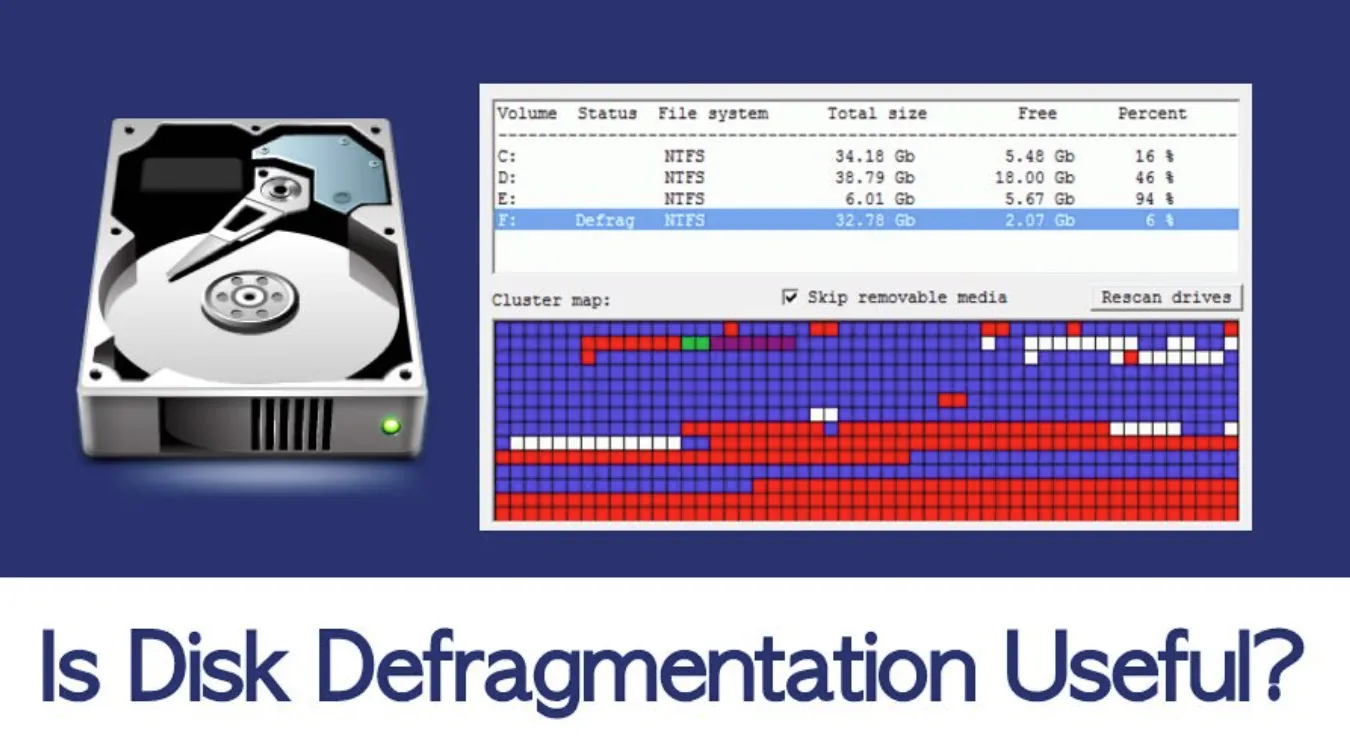 ハードドライブでファイルが断片化するメカニズム
HDDは、回転するプラッターに固定サイズのセクタとクラスターでデータを格納する。.
ファイルを作成、変更、削除すると、空き領域は1つの大きな領域ではなく、多くの小さな隙間に分かれる。.
新しいファイルや成長中のファイルは、複数の連続しないクラスターを占有することになる:
ファイルシステムは、隙間があればどこにでもスペースを割り当てる。.
大容量ファイルは、時間の経過とともに多くの断片に分割される。.
ヘッドの動きは、ドライブが各フラグメントをシークするにつれて大きくなる。.
データ自体はそのまま残るが、アクセスパターンは効率が悪くなる。.
メカニカルHDDのデフラグ
デフラグは、断片化したファイルを、連続したクラスタに書き換える。.
このプロセスは、関連するデータをコンパクトにし、頻繁にアクセスされる領域間の距離を縮めようとするものである。.
典型的なデフラグサイクル:
選択したボリュームの現在の断片化を分析します。.
断片化されたファイルと適切なデスティネーション領域を特定する。.
データを新しい連続した領域にコピーし、ファイルシステムのメタデータを更新する。.
将来の使用のために古い散在クラスタを解放する。.
パスが成功した後、ヘッドは通常の作業負荷の間、より少ないシークを実行し、多くのHDDのアクセス時間を改善する。.
SSDに異なるアプローチが必要な理由
ソリッド・ステート・ドライブは、回転するプラッターや動くヘッドに依存していない。.
フラッシュメモリのセルに電子的にアクセスし、シークタイムはほぼ均一である。.
重いデフラグはSSDの性能をほとんど向上させず、不必要な書き込みサイクルを追加する。.
そのため、最新のオペレーティングシステムは
SSDボリュームの古典的なデフラグの代わりにTRIMと最適化タスクを実行します。.
論理的な断片化はほとんどそのままにしておく。.
内部フラッシュ管理とウェアレベリングに注力。.
これらのドライブに対して手動でデフラグジョブをスケジューリングする代わりに、WindowsにSSDのメンテナンスを自動的に処理させるべきである。.
性能、摩耗、データ安全性に関する考察
デフラグは大量のデータを読み書きする。.
健康なHDDでは、この余分なI/Oは一時的な負荷にはなるが、永続的なダメージにはならない。.
不良セクタが増えたり、異音がしたりするような限界に達したドライブでは、デフラグによって故障が早まったり、隠れた弱点が露呈したりする可能性がある。.
物理的な問題が疑われる場合、デフラグは初期の最適化ではなく、最後のステップとして扱うべきである。.
良い習慣だ:
長時間のメンテナンス作業の前にSMARTチェックを行う。.
頻繁にI/Oエラーが発生するドライブのデフラグは避けてください。.
まずバックアップとデータ復旧に注力し、次にレイアウトの最適化に取り組む。.
デフラグ前の準備チェックリスト
デフラグ作業を開始する前に、システムの準備に数分かけてください。.
推奨チェックリスト
ボリュームがSSDではなくHDD上にあることを確認する。.
重要なファイルを別のドライブやネットワーク上の場所にバックアップする。.
大規模なアプリケーション、仮想マシン、アクティブなデータベースを閉じる。.
利用可能な空き領域を確認する。デフラグにはデータを移動するための領域が必要だ。.
ハードウェアトラブルの警告サインをSMART属性で確認する。.
このルーチンは、重いI/O中にディスクが故障した場合のデータ損失の可能性を減らす。.
Windowsでデフラグを実行する:実践的なステップ
ウィンドウズには、HDDのデフラグを行うツールが内蔵されている。.
グラフィカル・インターフェースからアクセスでき、適切なボリュームに対して定期的な実行をスケジュールできる。.
オープン スタート を検索する。 ドライブのデフラグと最適化.
最適化したいHDDボリュームを選択します。.
チェック メディア・タイプ 欄で、SSDではなくハードディスクをターゲットにしていることを確認する。.
クリック 分析する で現在のフラグメンテーション・レベルを見ることができる。.
選択 最適化 をクリックして、そのドライブのデフラグを実行します。.
オプションでHDDのみを含むスケジュールを設定する。.
この作業中、軽い作業は続けられるが、同じドライブへの大量の書き込みは避けるべきである。.
Amagicsoftによるデフラグとデータ復元
デフラグは、ディスク上のデータの保存場所を変更する。.
誤って削除したり、破損したりした後にこれを実行すると、復旧ツールがまだ読み込める残りを上書きしてしまう可能性が高くなる。.
データ重視の仕事には、より安全な順序を:
重要なファイルやパーティションを紛失した場合、デフラグの計画を一時停止します。.
以下のような専用ツールを使用する。 Amagicsoftデータ復旧 をクリックして、影響を受けるドライブをスキャンします。.
必要なデータを別の物理ディスクに復元する。.
復元されたファイルが正しく開くことを確認します。.
デフラグやフルボリュームの再構築を検討するのはそれからだ。.
Amagicsoftデータ復旧 は、制御された読み取り専用の方法でセクタを読み取り、既存の構造からファイルを再構築する。.
データを保護した後は、レイアウトの最適化ははるかにリスクが少なくなる。.
Windows 7/8/10/11およびWindows Serverをサポート。.
最新のデフラグに関する最後のメモ
大容量ファイル、アーカイブ、プロジェクトフォルダを扱う多忙なHDDにとって、デフラグは依然として重要だ。.
このようなドライブでは、慎重なデフラグサイクルを行うことで、ロード時間を短縮し、機械的な摩耗を減らすことができる。.
対照的にSSDは、古典的なデフラグではなく、内部ファームウェアと論理最適化に依存している。.
ディスクの種類を区別し、データ保護を優先することで、ユーザーはリカバリ性を犠牲にすることなくパフォーマンスを向上させることができます。.
